Premiere Pro'da [Alternatif ile] Videonun Parlaklığı Nasıl Artırılır?
Günümüzde, videolar veya filmler, çok sayıda insanın bununla meşgul olduğu trendlerdir. Ayrıca video veya film mükemmel ve dengeli bir video renk kalitesine sahip olduğunda izlemek daha tatmin edici oluyor. Karanlık bir videonuz var ve onları aydınlatmak mı istiyorsunuz? O zaman bu bilgilendirici rehber direği sizin içindi. Bu makale size en iyi yöntemleri verecektir. Premiere'de bir video nasıl parlaklaştırılır. Buna ek olarak, bu uygulamanın en iyi alternatiflerini de öğreneceksiniz. Bu şekilde, videonuzu düzenlemenin en kolay yolunu elde edeceksiniz. Bu nedenle, video renginizi geliştirmenin püf noktalarını öğrenmek istiyorsanız bu makaleyi okuyun.

SAYFA İÇERİĞİ
Bölüm 1: Premiere'de Bir Video Nasıl Aydınlatılır
Premiere Pro'da videolarınızı nasıl daha parlak hale getireceğinizi öğrenmek mi istiyorsunuz? Eğer bu yazılımı kullanarak videolarınızı aydınlatmak istiyorsanız, doğru yerdesiniz! Bu bölümü okuyun; bu yazılım, gelişmiş tekniği sayesinde karanlık videolarınızı daha parlak ve görünür hale getirebilir.
Ancak bu araç yalnızca profesyoneller veya ileri düzey kullanıcılar için uygundur ve yeni başlayanlar için karmaşık olacaktır. Ayrıca, Premiere Pro'nun çalışması için abonelik gereklidir, ancak 7 günlük ücretsiz deneme sürümü mevcuttur.
Temel bilgileri öğrendiğimize göre, Premiere Pro'da karanlık bir videoyu nasıl aydınlatacağımızı öğrenmek için aşağıdaki süreci kullanalım.
Aşama 1: Yazılımı bilgisayarınıza yükleyin. Düzenlemek istediğiniz videoyu ekleyin ve zaman çizelgesine bırakın.
Adım 2: Tıkla Etkileri Premiere Pro'nun sol panelindeki seçenek. Ardından şunu arayın: Aydınlatma efektler'i seçin ve tıklayın.
Aşama 3: Işıklandırma efektlerini klipte sürükleyin. Daha sonra şuraya gidin: Efekt Kontrolü arayüzün üst kısmındaki seçeneği ve tıklayın Işık efektleri.
4. Adım: Ekranınızda sayısız seçenekle karşılaşacaksınız. seçin Işık1 Açılır menüyü görüntülemek ve Gündem seçenek. Ardından spot ışığını şu şekilde değiştirin: Yönlü.
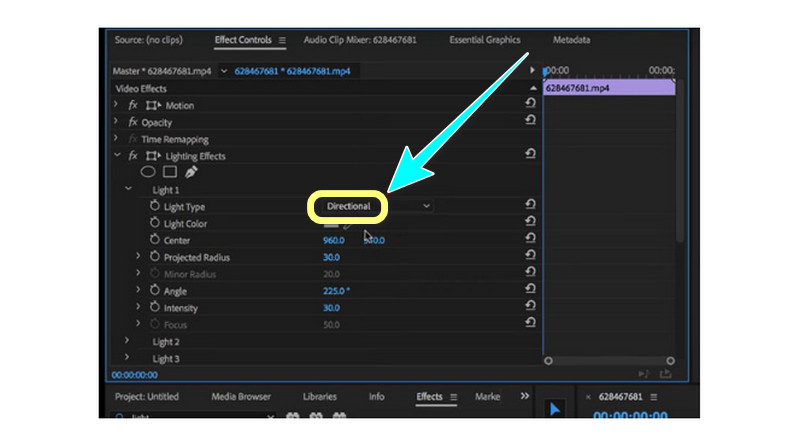
Adım 5: Videonuzun karanlık bölümlerinin anında aydınlandığını göreceksiniz. Bundan sonra, son videonuzu bilgisayarınıza kaydedebilir ve daha parlak halini izleyebilirsiniz.
Bölüm 2: Bir Videoyu Daha Parlak Hale Getirmek İçin En İyi Premiere Pro Alternatifi
Videolarınızı aydınlatmanın en iyi alternatifi Vidmore Video Converter'dır. Bu çevrimdışı yazılım, karanlık videolarınızı kolayca daha parlak ve daha net hale getirebilir. Yüz Modeli, Video Onarım Modeli, Renk Geliştirme Modeli ve Düşük Işık Geliştirme Modeli gibi çeşitli yapay zeka modelleri içerir ve videolarınızın parlaklığını kolayca artırabilir.
Ayrıca, videonuzun renk dengesini sağlamanın en iyi yoludur. Videonuzun parlaklığını ayarlamanın yanı sıra, video tonunu, kontrastını ve doygunluğunu da değiştirebilirsiniz. Basit bir arayüz ve kolay işlemlerle herkes rahatlıkla kullanabilir.
Adım 1: VidHex'i indirin
Bu video parlatıcıyı Windows veya Mac bilgisayarınıza indirin ve çalıştırın.
Adım 2: Bir video ekleyin
Soldaki modlarda tıklayın. Yapay Zeka Renk > Düşük Işık İyileştirme > Şimdi BaşlaArdından, aydınlatmak istediğiniz videoyu seçin.
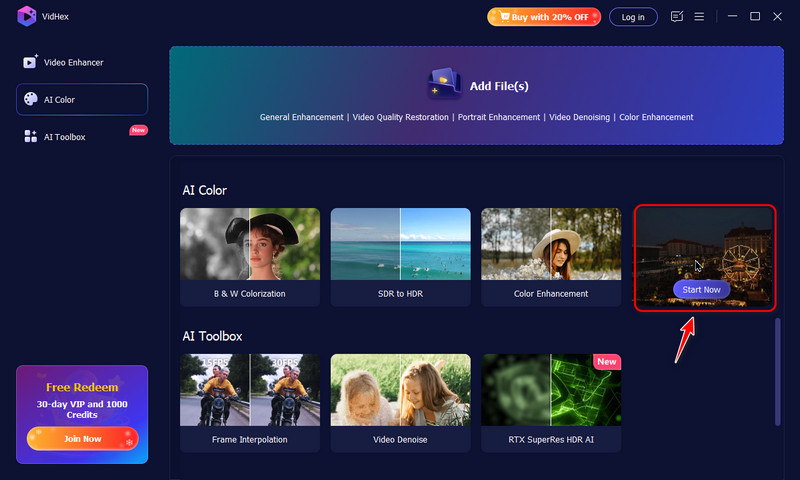
3. Adım: Videoyu aydınlatın
emin olun Düşük Işık Geliştirme Modeli Doğru yapay zeka modeli listesinden seçim yapıldıktan sonra, VidHex videonuzun parlaklığını otomatik olarak iyileştirecektir. Tıklayabilirsiniz. Ön izleme Parlaklık efektlerini görmek için düğmeye tıklayın.

Adım 4: Aydınlatılmış videoyu dışa aktarın
Son olarak, çözünürlüğünüzü, çıktı formatınızı, bit hızınızı ve kaydetme yolunuzu ayarlayın. Ardından tıklayın. Videoyu Tam Olarak Geliştirin Aydınlatılmış videoyu kaydetmek için.

3. Bölüm: Premiere'de Bir Videoyu Parlaklaştırma Hakkında SSS
1. Karanlık bir videoyu aydınlatmanın mükemmel bir yolu var mı?
Kesinlikle evet. Çeşitli uygulamaların yardımıyla bir videoyu aydınlatmak artık mümkün. Kötü bir kameranız veya aydınlatmanız varsa endişelenmenize gerek yok. Vidmore Video Converter'ı kullanarak videonuzu kolayca aydınlatabilirsiniz. Karanlık videolarınızı daha parlak hale getirmek için kullanabileceğiniz bir renk düzeltme aracına sahiptir.
2. Adobe Premiere Pro'nun maliyeti nedir?
7 günlük ücretsiz deneme süresinden sonra, uygulamayı kesintisiz olarak kullanabilmek için abonelik satın almalısınız. Adobe Premiere'in aylık maliyeti $20,99'dur. Aboneliği tüm yıl için satın almayı tercih ederseniz, maliyeti $239,88'dir. Oldukça pahalı ama buna değer.
3. Adobe Premiere Pro'nun kullanımı kolay mı?
Bu uygulamanın zorluğu kullanıcılara bağlıdır. Kullanıcı yetenekli ise, o zaman bu uygulama kolay olabilir. Öte yandan, kullanıcının henüz bir becerisi yoksa bu uygulama uygun değildir.
Sonuç
Gördüğünüz gibi, bu makale size nasıl yapılacağını anlatmaktadır. Premiere'de bir videoyu aydınlatın. Ancak bu Prömiyer, yeni başlayanlar için fazla gelişmiş. Bu şekilde, videonuzu hafifletmek için basit bir yöntem istiyorsanız, Vidmore Video Dönüştürücü. Profesyonel olmayan kullanıcılar için mükemmel olan, kullanıcı dostu bir arayüze ve basit prosedüre sahiptir.