Kenarların Kontrastını Artırmak İçin Video Kalitesini Nasıl Keskinleştirirsiniz?
Özellikle daha ayrıntılı ve yüksek kaliteli bir video üretmek istiyorsanız, bir videoyu keskinleştirmek çok önemlidir. Videoları keskinleştirmek, kenarlardaki kontrastı artırarak bulanık videonuzun daha net görünmesini sağlamak anlamına gelir. Videonun temel efektlerini değiştirerek videoyu keskinleştirmek mümkündür. Parlaklığı değiştirmek, kontrastı artırmak, daha fazla poz eklemek ve görüntüyü doyurmak olabilir. Ayrıca videonuzun çözünürlüğünü artırmak, daha keskin bir video oluşturmanıza yardımcı olabilir. Keskinleştirmek istediğiniz bir videonuz var mı? Eğer öyleyse, bu yazı sizin için. Çeşitli yöntemler sunacak video kalitesi nasıl keskinleştirilir farklı cihazlar kullanarak. Bu yöntemler hakkında daha fazla bilgi edinmek için daha fazla ayrıntı için okumaya devam edin.

SAYFA İÇERİĞİ
Bölüm 1. Windows ve Mac'te Videoyu Keskinleştirme
1. VidHex Video Geliştirici
VidHex Bulanık videolarınızın kalitesini iyileştirmek için en mükemmel programlardan biridir. Videolarınızdaki sorunları otomatik olarak analiz edebilen güçlü yapay zeka özelliklerine sahiptir. Ayrıca, ihtiyaçlarınıza göre Video Kalite Onarım Modeli, Detay Restorasyon Modeli, SDR'den HDR'ye Dönüştürme Modeli gibi 13 farklı yapay zeka modeli arasından seçim yapabilirsiniz. Bununla HD kalitesinde bir video elde edebilirsiniz.
Ayrıca, video kalitesini koruyarak videoları yükseltmek için 100%, 200% ve 4K çözünürlük seçenekleri sunar ve parlaklığı optimize etmenize, gürültüyü gidermenize, ağır çekimi daha akıcı hale getirmenize ve daha fazlasına yardımcı olur. Zengin işlevlerine rağmen, net arayüzü ve basit adımları sayesinde yeni başlayanlar bile sorunsuz bir şekilde kullanabilir. Bunu videonuza uygulamak için, video kalitesini nasıl iyileştireceğinizi öğrenmek üzere kullanım kılavuzunu kullanın.
Aşama 1. Aşağıdaki indirme düğmesine tıklayarak veya daha fazla bilgi edinmek ve indirmek için web sitesini ziyaret ederek VidHex'i indirin.
Adım 2. Ardından, tıklayın Dosya Ekle Üstteki düğmeye tıklayın ve aydınlatmak istediğiniz video dosyasını seçin.

Aşama 3. Ardından şunları görebilirsiniz: Video Sorunları Sağda yapay zeka tarafından analiz edilen bir yapay zeka modeli listesi bulunmaktadır. İhtiyacınıza göre birini seçebilirsiniz. Ardından, VidHex video kalitenizi iyileştirmenize yardımcı olacaktır.

4. adım. Sonunda, yapabilirsin Ön izleme Ardından istediğiniz çözünürlüğü, çıktı formatını, bit hızını ve kayıt yolunu ayarlayın. Sonra da tıklayın. Videoyu Tam Olarak Geliştirin Aydınlatılmış videoyu kaydetmek için.

2. iMovie
Mac bilgisayarlar için önceden yüklenmiş olan bir başka mükemmel uygulama da iMovie'dir. Bu program, yüksek kaliteli video projeleri üretmek için yaygın olarak kullanılan bir video düzenleme platformudur. Film ve video oluşturmaya yardımcı olan yüksek kaliteli efektlere, düzenleme seçeneklerine ve araçlara sahiptir. Bu uygulamanın iyi yanı, ekranda daha net ve ayrıntılı görünen 4K çözünürlüklü videoyu desteklemesidir. Bunun da ötesinde, kullanıcıların videolarını hızlı ve sorunsuz bir şekilde geliştirmelerine ve keskinleştirmelerine yardımcı olabilecek yerleşik özelliklere sahiptir. iMovie'nin videoyu nasıl keskinleştirdiğini öğrenmek için adımlara güvenin.
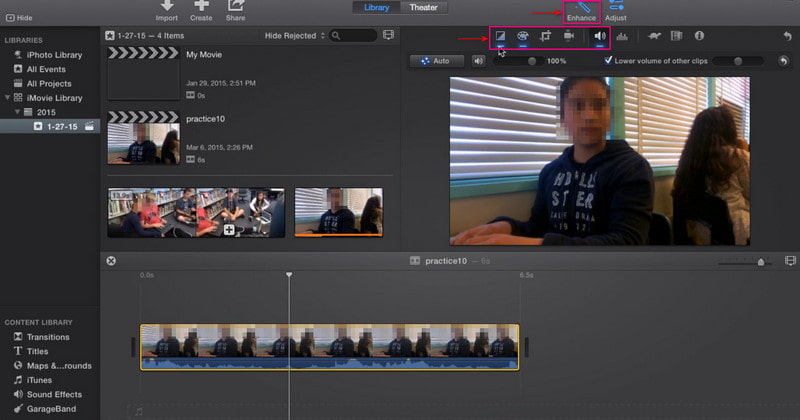
Aşama 1. Her şeyden önce, görev çubuğunda veya uygulamada bulabileceğiniz iMovie'yi başlatın. Videonuzun zaten programın zaman çizelgesinde dışa aktarıldığını varsayalım. Projenizde videoya tıklayın ve araç çubuğundaki Geliştir düğmesine tıklayın. Bundan sonra, videonuzu keskinleştirmenize yardımcı olabilecek ek araçlar ekranda görünecektir.
Adım 2. Soldaki aşağıdakilerden oluşan ilk düğmeyi tıklayın Renk Uyumu, Beyaz Dengesi ve Cilt Tonu Dengesi. Ardından, renk düzeltmeyi etkinleştirmek için ikinci düğmeye geçin. Ayarla Gölgeler, Parlaklık, Kontrast, Vurgular, Renk Doygunluğu, ve Renk sıcaklığı bu bölümden Ardından ses kontrolü için soldan beşinci butona tıklayın. Videonun ortalama sesini en üst düzeye çıkarmak için Oto düğme. Alternatif olarak, kaydırıcıları kullanarak sesi de ayarlayabilirsiniz.
Aşama 3. Değişikliklerden memnun kaldığınızda, İhracat Keskinleştirilmiş videonuzu klasörünüze kaydetmek için düğmesine basın.
3. Çevrimiçi Videoyu Keskinleştirin
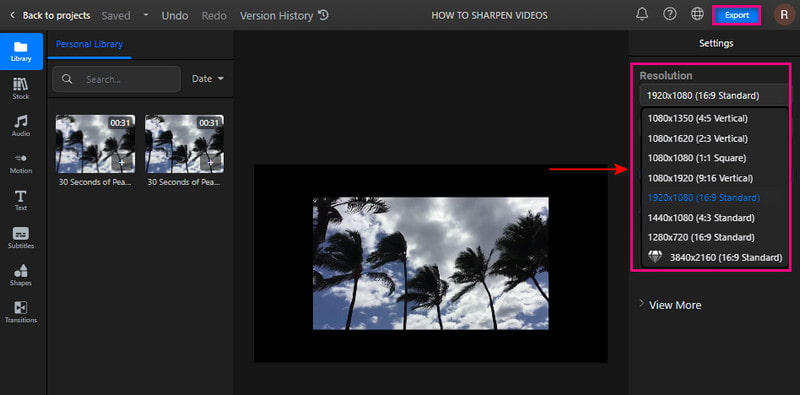
Flixier kullanarak videonuzu doğrudan çevrimiçi olarak keskinleştirmek mümkündür. Bu web tabanlı düzenleme platformu, daha net ve ayrıntılı videolar oluşturmanıza yardımcı olabilir. Cihazınıza herhangi bir uygulama yüklemeden videonuzu dakikalar içinde netleştirebilir. Flixier, videolarınızı kitaplığınıza yüklemek için hesabınızda oturum açmanızı isteyecektir. Kullanıcıların çözünürlüğü artırarak videolarını keskinleştirmelerini sağlar. Flixier kullanarak çevrimiçi videoyu nasıl keskinleştireceğinizi öğrenmek için sunulan adımlara bakın.
Aşama 1. Tarayıcınızda Flixier'in resmi web sitesini ziyaret edin. Tıkla + Video Seç ekranınızın ortasında sunulan düğme. Düzenleme bölümüne devam etmek için hesabınızda oturum açmalısınız.
Adım 2. Düzenleme bölümü açıldıktan sonra, Kütüphane düğmesini tıklayın, farenizi sağ tıklayın ve tıklayın İthalat düğme. Keskinleştirme prosedüründen geçmek istediğiniz bir video seçin. Bundan sonra, videonuzu keskinleştirmeye başlamak için içe aktarılan videoyu zaman çizelgesi bölümüne sürükleyin.
Aşama 3. Bulmak için ekranınızın sağ köşesine gidin. çözüm bölüm. Açılır listeden videonuzu netleştirmenize yardımcı olması için pikseli ayarlayın. Bittiğinde, tıklayın İhracat düğmesi ve İndir videonuzu başarıyla kaydetmek için
Bölüm 2. iPhone ve Android'de Videoyu Keskinleştirin
1. iMovie
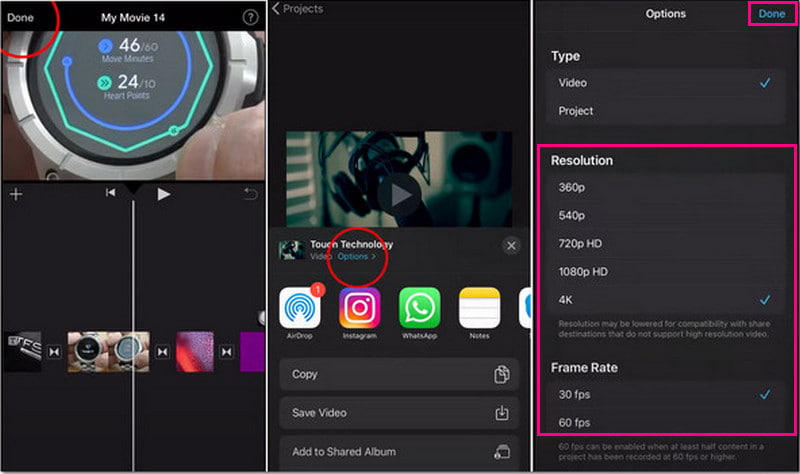
Daha önce hiç olmadığı kadar yüksek kaliteli bir video oluşturmak istiyorsanız, iMovie'ye güvenebilirsiniz. Bu uygulama, kliplerinizi düzenlemek ve animasyonlu başlıklar, filtreler ve efektler eklemek için gelişmiş düzenleme işlevleri ve araçları içerir. Yerleşik özellikleri kullanarak yaratıcılığınızı serbest bırakmanıza ve projenizi sosyal medya siteleriyle paylaşmanıza olanak tanır. Kullanıcıların video renk ayarlarını değiştirmesine ve geliştirmesine ve videoyu keskinleştirmek için çözünürlüğü ayarlamasına olanak tanır. Şimdi, iPhone'da videonun nasıl keskinleştirileceğini görelim.
Aşama 1. Uygulamayı kullanarak videonuzu düzenlemeyi bitirdiğinizi varsayalım. I vur Bitti düğmesine basarak işleme devam edin.
Adım 2. Videonuzu kaydetmeden önce, Seçenekler Video çözünürlüğünüzü değiştirebileceğiniz seçeneği görmek için düğmesine basın. Seç çözüm ve Kare hızı videonuza girmek istiyorsunuz. Yerleştikten sonra, Bitti düğmesine bir kez daha basın.
Aşama 3. Ardından, Videoyu Kaydet düğmesine basın. Bundan sonra, başvuru bir kaydetme prosedüründen geçecektir. Bittiğinde, keskinleştirilmiş videonuzu galerinize kaydedecektir.
2. Videoshop
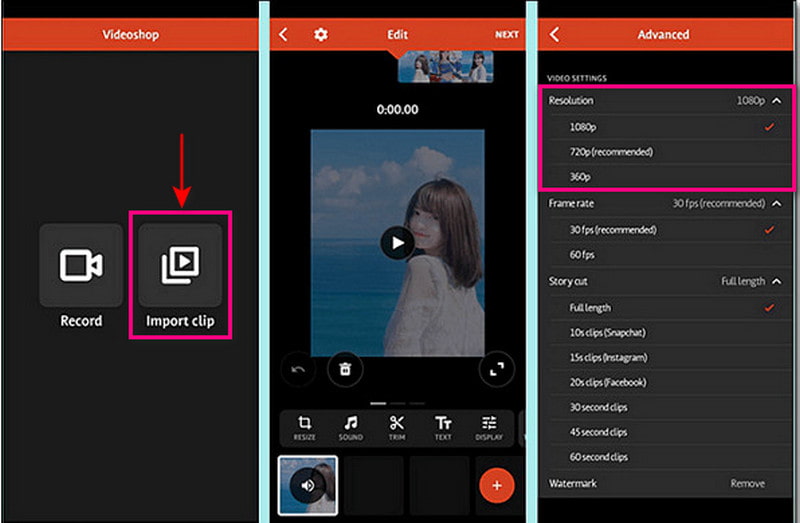
Videshop'ta kırpma, müzik ve ses efektleri ekleme, ağır ve hızlı hareket uygulama gibi pek çok yerleşik özellik bulunur. Bu uygulama, parlaklık, kontrast, sıcaklık, keskinleştirme, bulanıklık, doygunluk, ton vb. gibi görüntüyü ayarlayarak videonuzu keskinleştirmenize yardımcı olabilir. Ayrıca, çözünürlük seçeneğinden daha yüksek bir çözünürlük seçerek videonuzu keskinleştirebilirsiniz. Videonuzu nasıl keskinleştireceğinizi öğrenmek için sağlanan adımları izleyin.
Aşama 1. Uygulamayı mobil cihazınıza indirin ve kurun. Yükleme işleminden sonra, işlemi başlatmak için uygulamayı açın.
Adım 2. Tıkla Klibi içe aktar keskinleştirmek istediğiniz videoyu yüklemek için düğmesine basın. Ardından, Ekranı Ayarla parlaklığı, kontrastı, doygunluğu ve daha fazlasını değiştirme seçeneği.
Aşama 3. Bittiğinde, tıklayın kene sizi kaydetme seçeneklerine getirmek için. Oradan şuraya gidin: çözüm bölümüne gidin ve videonuz için daha yüksek bir çözünürlük seçin. Yerleştikten sonra, keskinleştirilmiş videonuzu kaydetmeye devam edin.
Bölüm 3. Video Netleştirme hakkında SSS
Keskinleştirme etkisi nedir?
Bulanık alanlara odaklanarak ve piksellerin kontrastını artırarak görüntünün kenarlarını vurgular.
Keskinleştirme çözünürlüğü artırır mı?
Keskinleştirme çözünürlüğü artırmaz. Ancak, JPG gibi sıkıştırılmış bir formatın boyutunu değiştirecektir.
Çıktı keskinleştirme gerekli mi?
Keskinleştirme, daha net bir videoya sahip olmak için dahil edilmesi gereken düzenleme faktörlerinden biridir. Ayrıca, izlerken daha iyi bir izleme deneyimi sağlayacaktır.
Sonuç
Daha iyi bir izleme deneyimi sağlayan bir video izlemek daha iyi olacaktır. Bununla, daha net, daha net, daha ayrıntılı ve daha keskin bir video çıkışı elde etmeyi düşünün. Bu mümkün videoyu keskinleştir Yukarıda belirtilen araçları kullanarak. Bunu gerçekleştirmek için kişisel bilgisayarınızı, mobil cihazlarınızı ve çevrimiçi araçlarınızı kullanabilirsiniz. Ne için bekliyorsun? Sunulan yöntemleri deneyin!