PC'de Fortnite Oyun Kayıtlarını Yapmanın En İyi Yollarını Keşfedin
Fortnite, Epic Games tarafından tasarlanan ve 2017'de piyasaya sürülen çevrimiçi bir savaş oyunudur. Eğer rol yapmayı seven bir oyuncuysanız, oyun içi sahnelerinizi kaydedip başkalarıyla paylaşmak isteyebilirsiniz. Bu durumda, ihtiyacınız olan sonucu elde etmenizi sağlayacak olağanüstü bir kayıt cihazı kullanmak en iyisidir. Bu kılavuzda, size tüm detayları öğreteceğiz. PC'de Fortnite kaydetmenin en iyi yollarıBu sayede oyun sırasında her anı kaydedebilirsiniz. Daha fazla uzatmadan, burayı okuyun ve en iyi oyun kayıt süreci hakkında daha fazla bilgi edinin.

SAYFA İÇERİĞİ
- Bölüm 1. Vidmore Oyun Kaydedici Kullanarak Bilgisayarda Fortnite Nasıl Kaydedilir?
- Bölüm 2. Postparty Kullanarak Bilgisayarda Fortnite Nasıl Kaydedilir?
- Bölüm 3. OBS Studio Kullanarak Bilgisayarlarda Fortnite Nasıl Kaydedilir?
- Bölüm 4. Twitch Studio Kullanarak Bilgisayarda Fortnite Nasıl Kaydedilir?
- Bölüm 5. Bilgisayarda Fortnite Kaydı Hakkında Sıkça Sorulan Sorular
Başlamadan önce, her bir kayıt cihazının özelliklerini görmek için aşağıdaki tabloya göz atın.
| Kaydediciler | Vidmore Ekran Kaydedici | Parti Sonrası | OBS Stüdyosu | Twitch Stüdyosu |
| Kullanım kolaylığı | Çok Kolay | Kolay | Kolay | Kolay |
| Gecikmesiz Performans | Gecikme Yok | Gecikme Yok | Uygun bir GPU kodlayıcı (NVENC/AMD) ile gecikmesiz çalışabilir, ancak zayıf bilgisayarlar için ağır olabilir. | Genel olarak sorunsuz, ancak üst düzey kayıtlar için OBS'ye göre daha az optimize edilmiş. |
| Platform | Windows ve Mac | Mobil | Windows ve Mac | Windows ve Mac |
Bölüm 1. Vidmore Oyun Kaydedici Kullanarak Bilgisayarda Fortnite Nasıl Kaydedilir?
Fortnite oynarken her şeyi kaydedebilecek ideal bir kayıt cihazına ihtiyacınız varsa, size şunu öneririz: Vidmore Oyun KaydediciFortnite oyununuzu kaydetmek çok kolay çünkü program ihtiyacınız olan tüm özellikleri sunuyor. Ayrıca basit bir kullanıcı arayüzüne sahip olması, kaydediciyi özellikle yeni başlayanlar olmak üzere her tür kullanıcı için uygun hale getiriyor. Bunun yanı sıra, yazılım ekranınızı özelleştirmenize olanak tanıyor, böylece yalnızca istediğiniz alanı kaydedebilirsiniz. En iyi yanı ise kaydedilen oyunu en yüksek kalitede kaydedebilmeniz ve böylece daha iyi, daha tatmin edici bir video oynatımı elde etmenizdir.
Özellikleri
- Program, video, web kamerası görüntüsü, ses, resim, metin ve daha fazlası dahil olmak üzere ekrandaki her türlü içeriği kaydedebilir.
- Kayıt sırasında ekran görüntüsü alma özelliğini sunabilir.
- Kayıt cihazı, kaydedilen dosyayı iyileştirmek için temel düzenleme araçları sunabilir.
- Kayıt cihazına hem Mac hem de Windows işletim sistemlerinden erişebilirsiniz.
Fortnite'ta öldürmeleri kaydetmek için aşağıdaki adımları izleyin.
Aşama 1. İndir Vidmore Oyun Kaydedici Masaüstünüzde açın. Ardından oyunu başlatarak kayıt işlemine başlayın.
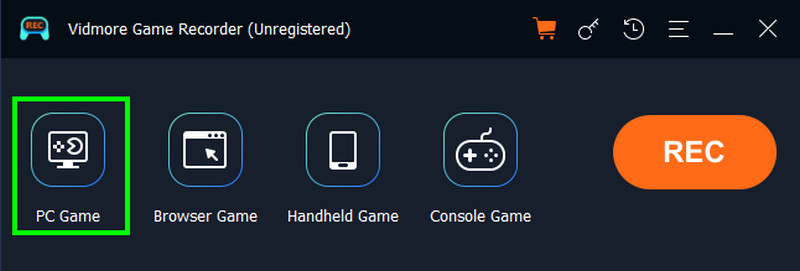
Adım 2. Arayüzden, PC Oyunu Düğmeye tıklayın ve Fortnite'ı ekleyin. Ardından, tercih ettiğiniz alanı yakalamak için ekranınızı özelleştirmeye başlayın.
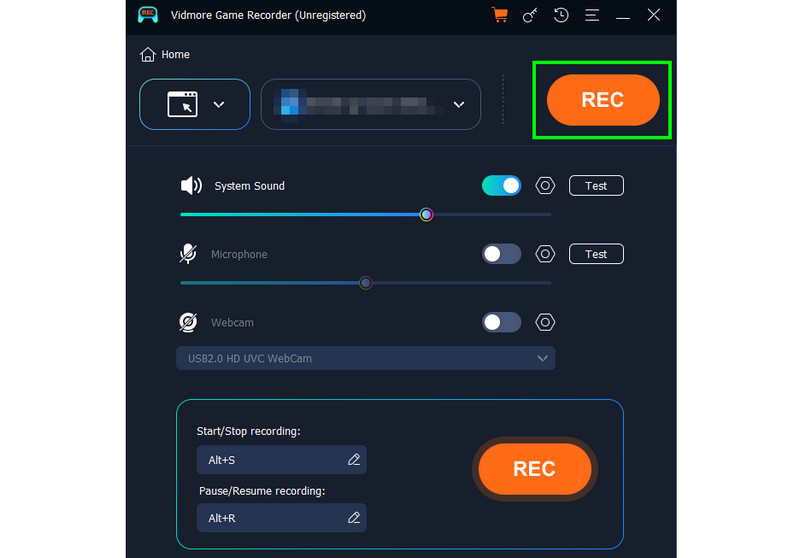
Aşama 3. Artık tıklayarak oyununuzu kaydetmeye başlayabilirsiniz. KAYIT Düğmeye tıklayın. Kayıt bittikten sonra Durdur'a tıklayın.
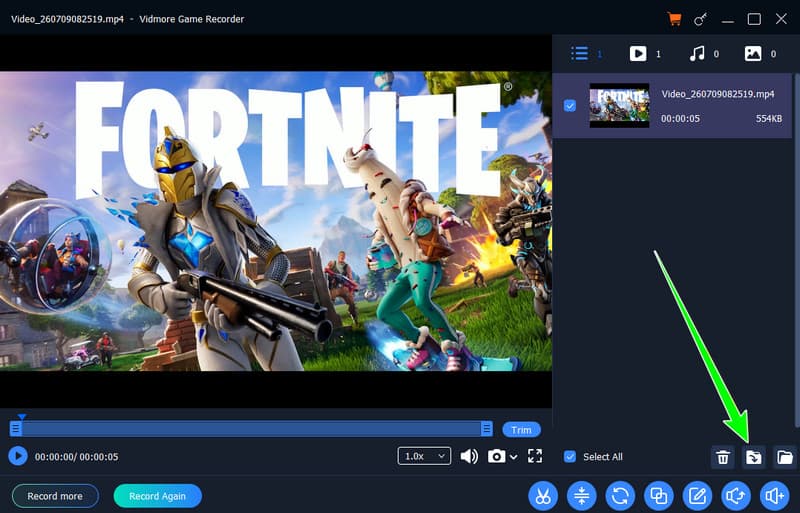
4. adım. Önizleme göründüğünde, Oynat düğmesine tıklayarak kaydedilmiş oyunu izleyebilirsiniz. Memnun kaldığınızda, Başlat düğmesine tıklayın. İhracat Kaydı kaydetmeye başlamak için.
Bölüm 2. Postparty Kullanarak Bilgisayarda Fortnite Nasıl Kaydedilir?
Fortnite'ı kaydetmek için kullanabileceğiniz bir diğer kayıt uygulaması da Postparty'dir. Epic Games'in ücretsiz mobil uygulaması olan Postparty, oyun görüntülerini doğrudan konsolunuzdan veya bilgisayarınızdan yakalamanıza, paylaşmanıza ve düzenlemenize olanak tanır. Ayrıca, oyunun son 30 saniyesini kaydeder, videoları kütüphanenize kaydeder ve anında cihazınıza paylaşmanıza veya kaydetmenize izin verir. İyi olan şey, uygulamanın çeşitli platformlarda çalışmasıdır. Xbox, PlayStation, Nintendo Switch ve PC'de çalışır. Son olarak, uygulama Epic Games hesabınızla entegre olur ve tüm kliplerin uygulama ve oyun arasında senkronize edilmesini sağlar. Fortnite'ta bir öldürmeyi kaydetmek için aşağıdaki talimatlara bakın.
Aşama 1. İndir Parti sonrası Uygulamayı Google Play Store veya Apple Store'dan indirin. Ardından Epic Games hesabınıza giriş yapmaya başlayabilirsiniz.
Adım 2. Ardından Fortnite'ı başlatın. Oyunu Nintendo Switch, Xbox, PlayStation veya PC'de başlatabilirsiniz.
Aşama 3. Oyun kaydını başlatmak için belirlenmiş bir düğmeye basmanız gerekir.
- Seçenekler PlayStation'daki düğme
- Menü Xbox'taki düğme
- + Switch üzerindeki düğme
- Esc PC'deki düğme
4. adım. Kaydedilmiş oyun videolarına erişmek için Kütüphaneye gidin.
Dezavantajları
- Bu uygulama mobil cihazlarda Fortnite'ı desteklemiyor.
- Oyunun yalnızca son 30 saniyesini kaydedebilir.
Bölüm 3. OBS Studio Kullanarak Bilgisayarlarda Fortnite Nasıl Kaydedilir?
OBS Stüdyosu Fortnite oyun kayıtlarınızı yapabileceğiniz, kullanımı ücretsiz ve açık kaynaklı bir platformdur. Bu araçta beğendiğimiz şey, tüm gerekli özelliklere sorunsuz ve kolay bir şekilde erişmenizi sağlayan kapsamlı bir arayüz sunmasıdır. Ayrıca, kayıt cihazı daha iyi bir izleme deneyimi için videonuzun en iyi kalitede olmasını sağlar.
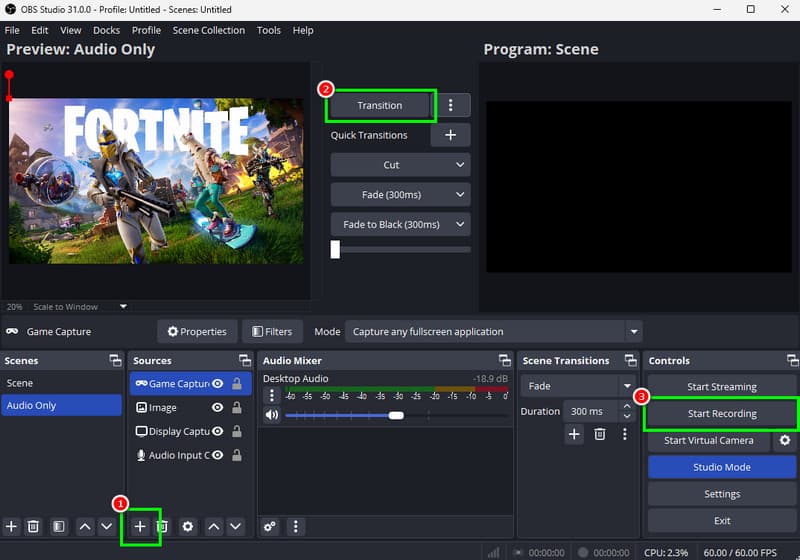
Aşama 1. İndir OBS Stüdyosu Bilgisayarınızda açın. Ardından, oyun kaydını başlatmak için çalıştırın.
Adım 2. Kullanıcı arayüzünde, Kaynaklar bölümüne gidin ve seçmek için Artı simgesine tıklayın. Oyun Kaydedici Seçenek. Ardından Fortnite'ı ekleyin.
Aşama 3. Geçiş düğmesine tıklayın, ardından tıklayın Kayda başla İşleme başlamak için düğmeye basın. İşlem tamamlandığında, Kaydı Durdur seçeneğine tıklayın.
Sınırlamalar
- Bazen kayıt cihazı düzgün çalışmayabilir, bu nedenle bir alternatif kullanmanız gerekir. OBS alternatifi.
- Video kalitesini iyileştirmek için yerleşik bir düzenleme özelliği bulunmamaktadır.
Bölüm 4. Twitch Studio Kullanarak Bilgisayarda Fortnite Nasıl Kaydedilir?
dışında Twitch yayınlarını kaydetmek, Twitch Stüdyosu Fortnite oyunlarını kaydetmek için de ideal bir araçtır. Kaydedici özelliğiyle, oyununuzdan herhangi bir anı yakalayabilirsiniz. Hatta yayınınızın bir kopyasını doğrudan bilgisayarınıza kaydedebilirsiniz. Kullanımı da basittir, bu da onu profesyonel olmayan kullanıcılar için ideal kılar.
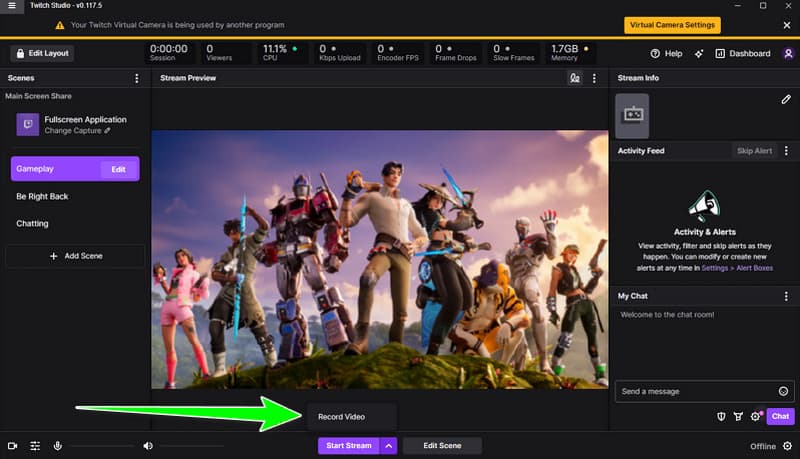
Aşama 1. İndir Twitch Stüdyosu Bilgisayarınızda açın. Ardından, işlemi başlatmak için dosyayı açın.
Adım 2. Alt arayüzde, "Akışı Başlat" seçeneğinin yanında bulunan ok simgesine tıklayın. Ardından, seçin. Video kaydetmek ve Fortnite'ı açın.
Aşama 3. Ardından Video kaydetmek Kaydı başlatmak için düğmesine basın.
Dezavantajları
- Yazılımın özelleştirme seçenekleri sınırlıdır.
- Temel düzenleme araçlarından yoksun.
- Bazen yazılım hiçbir sebep yokken çöker.
Bölüm 5. Bilgisayarda Fortnite Kaydı Hakkında Sıkça Sorulan Sorular
Fortnite oyununda oyun kaydı yapmak için kullanabileceğim en iyi kayıt cihazı hangisi?
Vidmore Screen Recorder'ı kullanmanızı öneririz. Çünkü basit bir kullanıcı arayüzü ve sorunsuz bir kayıt süreci sunar. Daha iyi sonuçlar için ekranın hangi alanını kaydetmek istediğinizi bile seçebilirsiniz. Son olarak, tatmin edici bir oynatma için en iyi kaliteyi sağlar.
Kayıt işlemi Fortnite'taki FPS'yi etkiler mi?
Cevap evet. Kayıt işlemi CPU ve GPU kaynaklarını kullanır. Örneğin, OBS kullanırken ayarlar çok yüksekse FPS düşebilir.
Fortnite'ta tüm maçları oynayıp kaydedebilir miyim?
Kullanacağınız araca bağlı. Eğer tüm savaşı kaydetmek istiyorsanız, Vidmore Screen Recorder, OBS ve Twitch kullanabilirsiniz.
Sonuç
Eğer ihtiyacınız varsa PC'de Fortnite kaydetmenin en iyi yollarıHiç şüphe yok ki, bu eğitimde sunduğumuz yöntemler en etkili olanlardır. Bu nedenle, istediğiniz sonucu elde etmek için tüm adımları izleyin. Ayrıca, en iyi oyun kaydediciyi arıyorsanız, Vidmore Screen Recorder'dan başkasına bakmanıza gerek yok. Bu program, daha sorunsuz bir kayıt süreci ve yüksek kaliteli çıktı sağlayarak, tüm oyuncular ve yayıncılar için ideal bir kaydedici haline gelir.