PUBG Kills'i Windows, iPhone ve Android'de Kolayca Kaydetme
PlayerUnknown's Battlegrounds (PUBG), dünya çapında bir çevrimiçi çok oyunculu battle royale oyunudur. Sosyal medya kanallarında birçok PUBG videosu görmelisiniz. Unutulmaz PUBG öldürmelerinizi ve önemli anlarınızı paylaşmak istiyorsanız, PUBG mobil veya PC'de ekran kaydı yapabilirsiniz. ne istersen iste PUBG'de çoğu öldürmeyi kaydedin mobil veya masaüstü, eksiksiz PUBG kayıt eğitimini buradan alabilirsiniz.


Bölüm 1: PC'de PUBG Nasıl Kaydedilir
PUBG'yi daha büyük bir ekranda oynamak istiyorsanız, PC sürümünü indirebilirsiniz. Bunun için, Windows PC'de PUBG öldürmelerini gecikme olmadan kaydedebilen bir ekran kaydediciye ihtiyacınız olacak. Bu sırada, çalıştırabilirsiniz. Vidmore Oyun Kaydedici PUBG'den HD video ve ses kaydı yapmanızı sağlar. Ayrıca, PUBG'yi yüzünüz ve sesinizle kaydetmek için bir web kamerası katmanı ekleyebilirsiniz. Kaydedilen PUBG yayınındaki öldürme anlarını kırparak istenmeyen kısımları kaldırma özelliği de desteklenmektedir. Daha sonra, PUBG kayıtlarını tek bir yerden paylaşabilirsiniz.
- Yaygın seçenekler ve kısayol tuşları ile PC'de PUBG'nin en yüksek öldürmelerini kaydedin.
- Sesinizi ve görüntünüzü PUBG canlı oyun kaydına ekleyin.
- PUBG kayıt videosuna ve ekran görüntüsüne metin, ok, şekil ve daha fazla çizim aracı ekleyin.
- PUBG oyun ekranını kaydedin ve PUBG'nin öne çıkan özelliklerini medya platformlarına kaydedin.
Aşama 1: Öncelikle oyun yazılımınızı ve Vidmore Game Recorder'ı başlatın. 4 farklı oyun kayıt modu sunulmaktadır. Oyununuzu bilgisayarınızda kaydetmek için tıklayın. PC Oyunu.

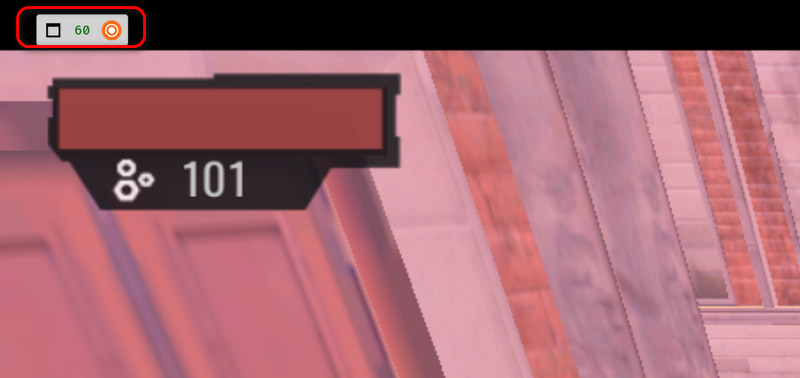
Adım 2: Vidmore Game Recorder, başlatılan PC oyununu otomatik olarak tanımlayacaktır. Oyun penceresini açtığınızda, bir şey görebilirsiniz. Rec Sol üst köşedeki simge. Ayrıca, Araç Kutusu yanındaki simge Rec Bu simgede, resim içinde resim videoları kaydetmenizi sağlayan web kamerası seçeneği bulunmaktadır.
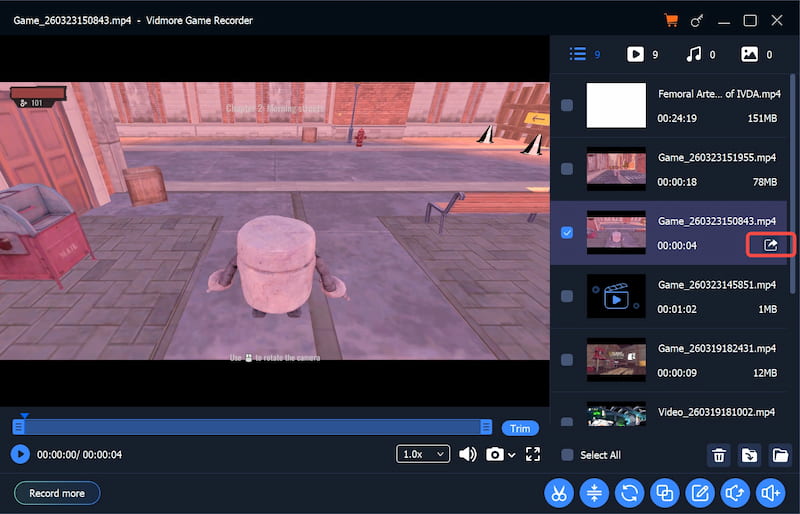
Aşama 3: Tıkladığınızda Dur Düğmeye bastığınızda bir düzenleme penceresi açılacaktır. Oyun kaydını önizleyebilir ve kırpabilir veya sağ alt köşedeki daha gelişmiş düzenleme özelliklerini kullanabilirsiniz.
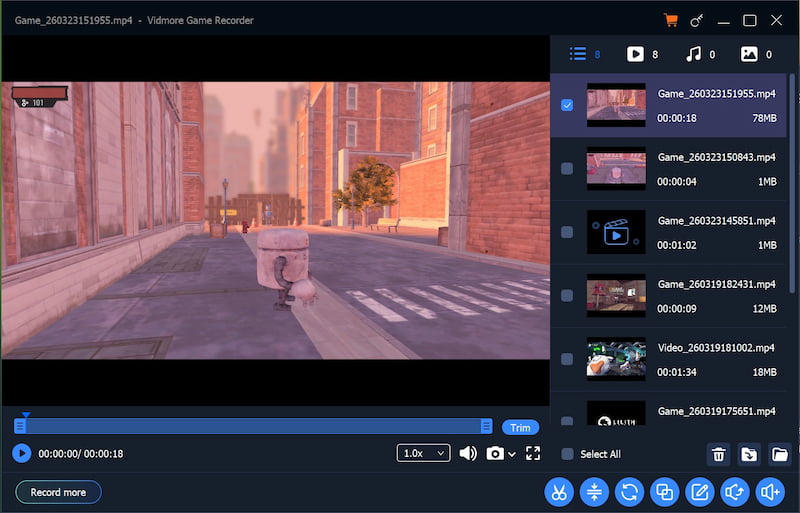
4. Adım: Son olarak, kaydetmek istediğiniz dosyanın üzerine fareyi getirin ve bir İhracat Sağ tarafta bir simge görünecektir. Kaydı kaydetmek için simgeye tıklayın. Kayıt başarıyla kaydedildiğinde, İhracat simge bir şeye dönüşecek Açık dosya simgesi.
Bu arada, eğer PUBG'yi telefonunuzda veya konsolunuzda oynamaya alışkınsanız, Vidmore Game Recorder bunu da kaydedebilir. Mobil cihazınızı bilgisayara bir USB kablosu veya kablosuz bağlantı yöntemiyle bağlamanız yeterli; ekranınız büyük ekrana yansıtılacak ve kaydedilecektir.
Bölüm 2: iPhone'da PUBG Nasıl Kaydedilir
PUBG mobile'ı iOS cihazlara kaydetmek istiyorsanız, herhangi bir kurulum yapmanıza gerek yoktur. ekran kaydedicisi app. Yalnızca iOS 11 ve sonraki sürümleri çalıştırdığınızdan emin olun. Bundan sonra, PUBG mobil dünya cinayetlerini iOS ekran kaydı ile iPhone'a kaydedebilirsiniz.
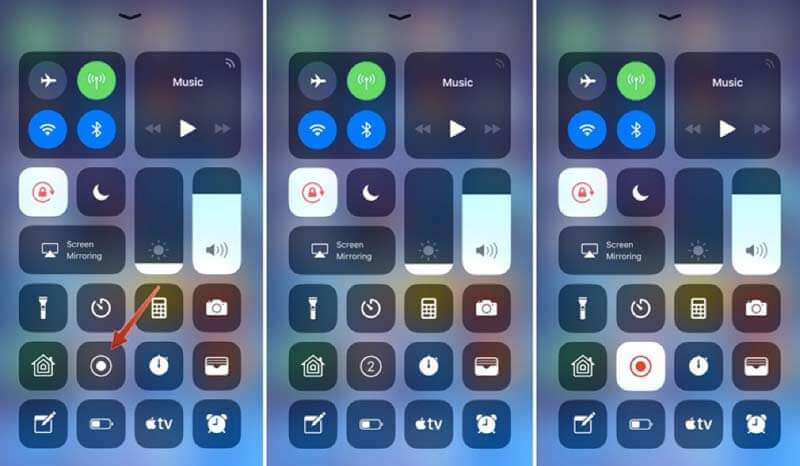
Aşama 1: Aç Ayarlar app. Dokunmak Kontrol Merkezi. Seç Kontrolleri Özelleştirin. Daha sonra + simgesine dokunun. Ekran Kaydı.
Adım 2: Yukarı çekin Kontrol Merkezi ve dokunun Kayıt seçeneği. Seç Kayıt Ekranı veya Ekranı ve Mikrofonu Kaydet açılır iletişim kutusunda.
Aşama 3: PUBG mobil oyununu her zamanki gibi oynayın. iPhone, 3 saniyelik geri sayımın ardından PUBG kaydetmeye başlayacak.
4. Adım: Dokunmak Dur iPhone'da PUBG kaydını durdurmak için. Kaydedilen mobil öldürmeleri PUBG mobile'da şu adresten alabilirsiniz: Kamera app.
Bölüm 3: Android'de PUBG Nasıl Kaydedilir
PUBG vurgular otomatik yakalama çalışmıyorsa, PUBG oyununu kaydetmek için Android ekran kaydedici uygulamalarını kullanabilirsiniz. Bu bölüm Google Play Oyunlar'ı örnek olarak ayarlayacaktır.
Aşama 1: Google Play Oyunlar uygulamasını açın.
Adım 2: Dokunmak Oyunu Kaydedin ana menüde.
Aşama 3: Simgesine dokunun. Kayıt PUBG mobile yakınındaki seçenek.
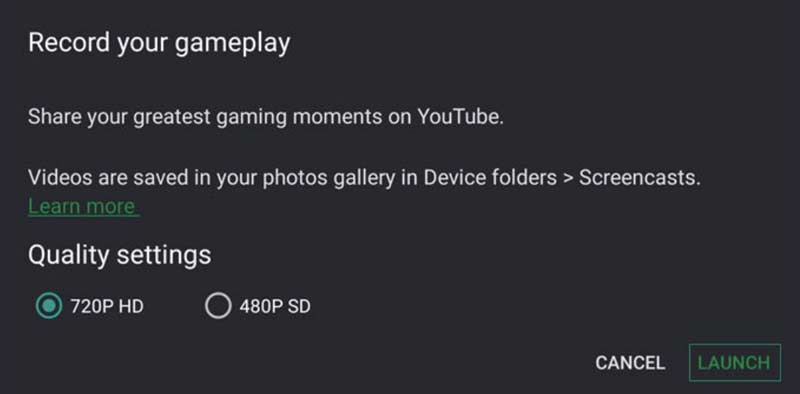
4. Adım: PUBG oyun kayıt çözünürlüğünü seçin ve ardından Sonraki.
Adım 5: Dokunmak Başlatmak açılan mesajda onaylayın.
6. Adım: Seç Kayıt PUBG mobil'i Android'e kaydetmek için. Daha sonra, PUBG kayıt videosunu kaydedebilir veya paylaşabilirsiniz.
Bölüm 4. PUBG Kaydı Hakkında Sıkça Sorulan Sorular
PUBG oyununu kaydetmek oyun performansını etkiler mi?
Gerçekten de, kayıt işlemi düşük performanslı bilgisayarlarda FPS ve sistem performansını bir miktar etkileyebilir. Herhangi bir gecikmeyi önlemek için, donanım hızlandırmayı (örneğin NVIDIA NVENC) kullanmalı, kayıt çözünürlüğünü düşürmeli ve bilgisayarınızın kapasitesine göre doğru bit hızını ayarlamalısınız. Vidmore Game Recorder'ı kullanmayı düşünebilirsiniz; bu program 4K'ya kadar gecikmesiz kayıt yapabilir.
PUBG videoları kaydetmek için en iyi çözünürlük ve FPS değeri nedir?
Video kalitesi ve dosya boyutu arasında iyi bir denge sağladığı için 1080p 60 FPS'de kayıt yapılması önerilir. Bilgisayarınız destekliyorsa 1440p veya hatta 4K gibi daha yüksek çözünürlükte 60 FPS de kullanabilirsiniz.
PUBG kayıt cihazım neden bulanık veya kasıyor?
Bulanık veya gecikmeli kayıtlar genellikle yanlış kayıt ayarları, düşük bit hızı, yetersiz donanım kaynakları veya eski grafik sürücülerinden kaynaklanır. Bit hızını ve kayıt ayarlarını artırmayı, GPU kodlamayı etkinleştirmeyi, gereksiz programları kapatmayı ve bulanık ve gecikmeli görüntülerden kaçınmak için 4K çözünürlüğe ve 120 FPS'ye kadar destekleyen Vidmore Game Recorder gibi uygun kayıt yazılımını seçmeyi deneyin.
Sonuç
PUBG oyununu web kamerasıyla kaydetmek istiyorsanız, Vidmore Game Recorder iyi bir seçimdir. PUBG oyununu ve yorumlarınızı aynı anda ekran kaydına alabilirsiniz. Ayrıca, PUBG ekran kaydını hızlıca düzenlemek için çizim araçlarını ve video kırpma özelliğini kullanabilirsiniz. Oyun kaydı yapmak istediğinizde programı indirmekten çekinmeyin.