使用最佳音频合并工具合并音频文件的 7 种方法
你想要_____吗 合并音频文件有时,您需要将音乐或其他音频文件合并成一个文件或文档。如果您想连续播放这些文件,合并音频文件也是一个理想的选择。如果您正在寻找一种高效的音频文件合并方法,那么这篇文章绝对不容错过。本文将指导您使用最可靠的音频合并软件(包括在线和离线版本)来合并歌曲。如需了解更多信息,请查看本教程。

页面内容
第一部分:如何高效地合并音频文件
想找一种高效的方式来合并音频文件吗?如果是这样,你可以使用 Vidmore视频转换这款程序非常适合想要轻松流畅地合并音频文件的用户。我们喜欢它的一点是,您可以添加任意数量的文件。更棒的是,您还可以选择自己喜欢的音频格式。该程序支持 MP3、AAC、FLAC、M4A、WAV、AC3 等多种格式。此外,您还可以调整文件的音量、比特率和延迟,以获得理想的输出效果。因此,如果您需要一款优秀的音频合并软件,Vidmore Video Converter 无疑是您的最佳选择。
更多功能
• 音频合并器具有简单的用户界面。
• 它支持多种音频格式。
• 它可以提供基本的编辑功能来提高音频质量。
• 该程序可以将不同格式的音频合并在一起。
• 它既可在 Mac 系统上运行,也可在 Windows 系统上运行。
要了解如何使用此程序合并音频文件,您可以查看下面的简单说明。
步骤1。 使用权 Vidmore视频转换 点击下方按钮。之后,运行程序即可开始音频合并过程。
第2步。 在界面上,单击 新增档案 选择此选项,并添加所有要合并的音频文件。
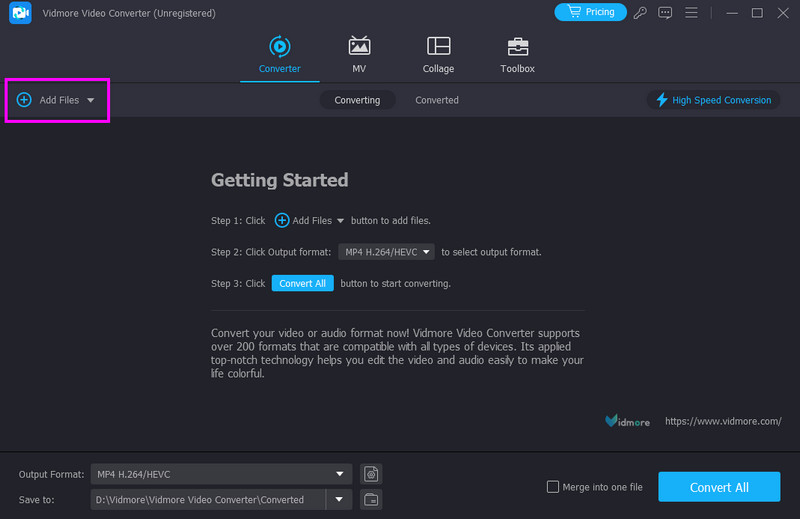
第三步 现在您可以点击并拖动音频,按您喜欢的顺序排列。然后,继续…… 输出格式 进入相应部分并选择您想要的格式。
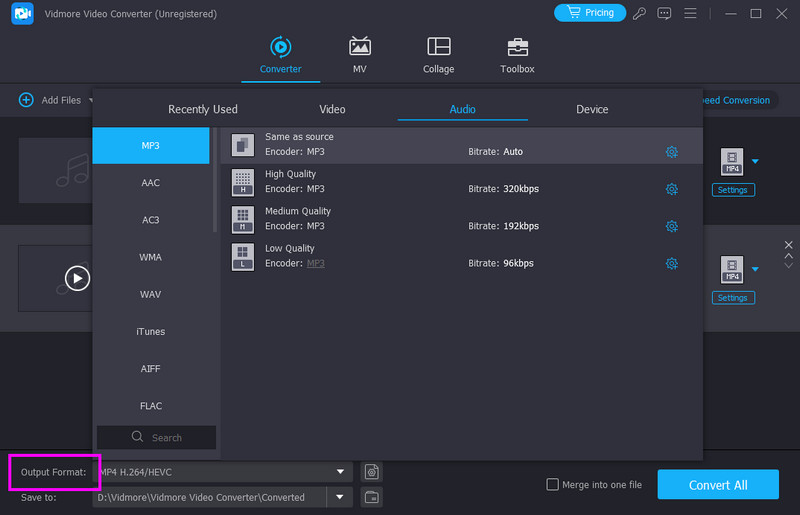
第四步。 最后,点击 合并成一个文件 请使用下方选项合并所有视频。完成后,点击“导出”开始保存过程。
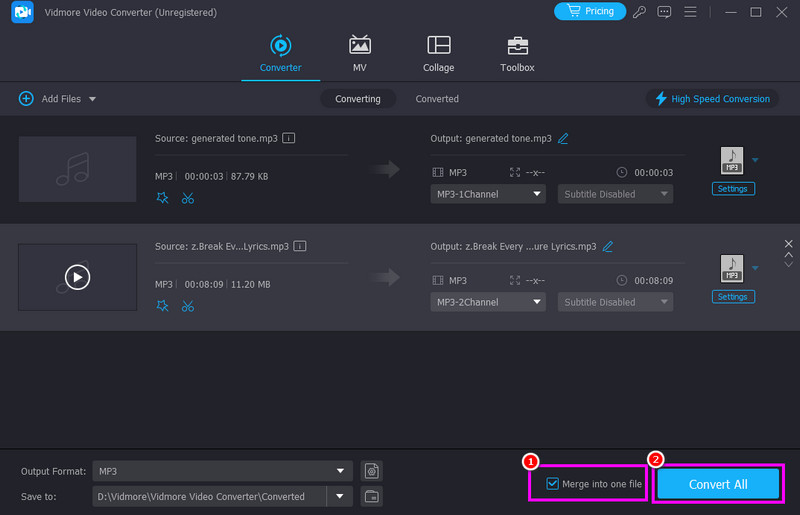
就音频合成而言,Vidmore 无疑能够满足您的需求。因此,请信赖这款软件,享受更佳的聆听体验。
第二部分:使用 Audacity 合并音频文件
大胆 它是你可以使用的开源音频合并程序之一。有了它,你可以…… MP3合并您可以确保合并所有文件。我们喜欢它的一点是,您还可以使用一些功能来改善音频。您可以调整速度和音调,调节音量,添加淡入淡出效果等等。
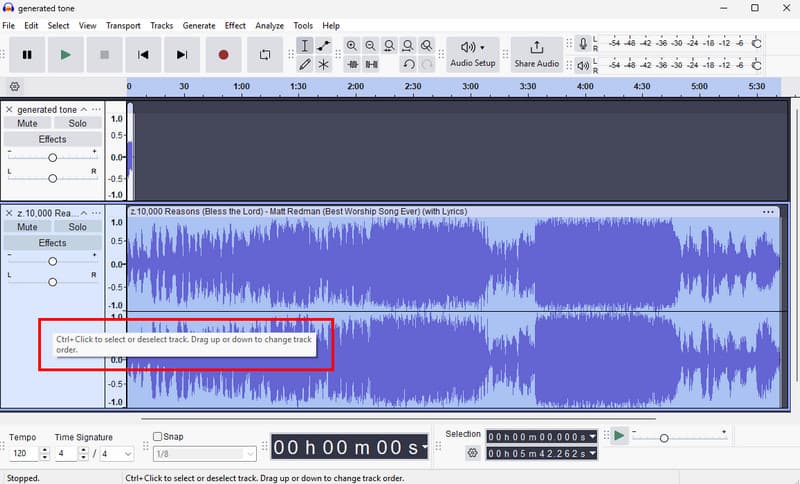
步骤1。 下载 大胆 在您的电脑上安装并启动该软件。然后,选择“文件”>“打开”选项,添加所有您想要合并的音乐或音频文件。
第2步。 然后,点击并拖动音乐,按您喜欢的顺序排列。
第三步 点按 文件 > 导出音频 > 导出到电脑 保存合并后的音频。
通过此方法,您可以有效地合并音频文件。但是,有时合并音频会影响其质量。不过,为了获得更好的音频合并效果,您可以信赖这款软件。
第三部分:使用 VLC 合并音频文件
您还可以使用另一个音频文件合并工具。 VLC使用这款媒体播放器,您可以轻松合并所有音频文件,不会遇到任何问题。这是因为该程序提供了便捷的音频合并功能。您甚至可以无需保存即可立即播放文件,非常实用。
步骤1。 在您的计算机上安装 VLC 播放器并运行它以启动该过程。
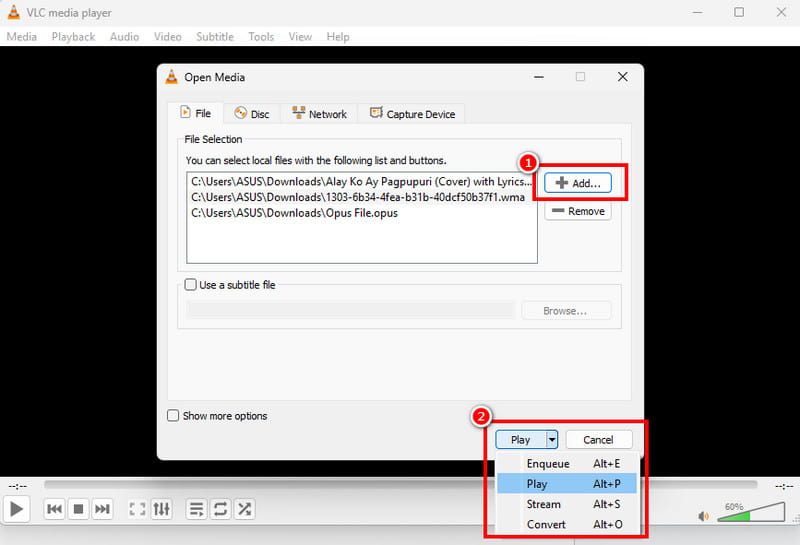
第2步。 然后,在“媒体”部分,点击 打开多个文件 选择“添加”按钮,插入所有要合并的音频文件。
第三步 然后,从下面的下拉按钮中,您可以点击 玩 您可以选择立即播放音频。您也可以使用“转换”选项将文件转换并保存为单个文件。
VLC是一款优秀的音频文件合并软件。它唯一的缺点是界面设计略显过时,可能不太符合某些用户的使用习惯。
第四部分:在 iTunes 上合并音频文件
如果您想在 Mac 上合并两个音频文件,可以使用 iTunes。这款程序绝对能满足您的需求。它最大的优点在于界面简洁,让您轻松上手,所有功能一目了然。
步骤1。 发射 的iTunes 在您的 Mac 上。
第2步。 选择要合并的音频文件。您可以使用键盘快捷键。 Ctrl + Shift 然后点击你喜欢的音频文件。
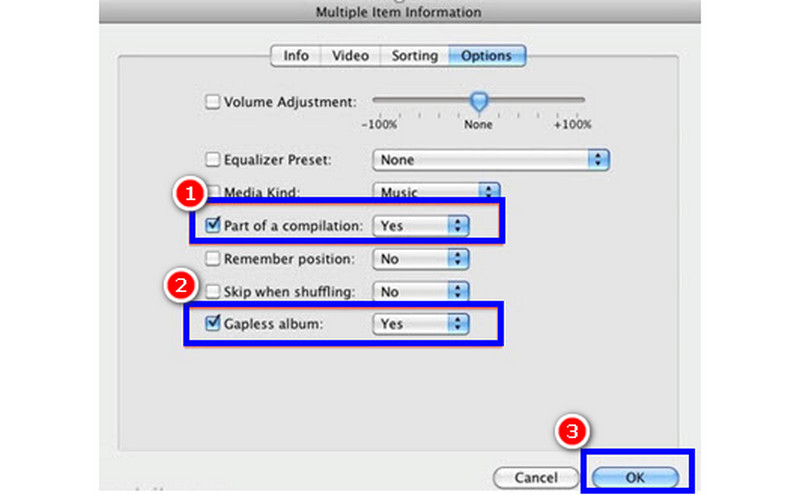
第三步 右键单击每首歌曲,然后在下拉列表中选择“显示简介”。接下来,选择“选项”选项卡,选中“合辑的一部分”和“无缝专辑”复选框,然后单击…… 好 按钮。
借助此功能,您可以立即合并 Mac 上的任何音频文件。因此,不妨考虑使用此程序进行高效的音频合并。
您还可以查看: 最佳方法 合并 AAC 文件。
第五部分:使用 iMovie 合并音频文件
您还可以使用 iMovie 这款内置程序是您Mac上首选的音频合并工具,它可以合并和组合设备中的所有音频文件。更棒的是,您还可以根据自己的喜好整理它们。如果您想开始合并MP3音频文件,请参阅以下说明。
步骤1。 打开 iMovie 在您的 Mac 上运行该程序,然后选择“创建新影片”>“影片”选项。
第2步。 然后,继续 文件 > 选择媒体 添加 Mac 上的所有音频文件。然后,将它们拖到“时间线”部分并进行整理。
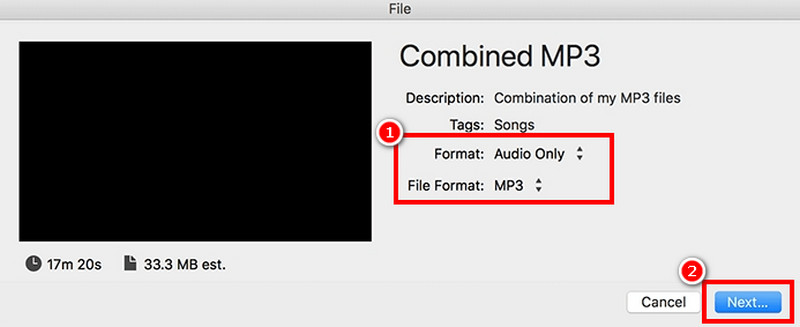
第三步 之后,导航到 文件 > 共享 > 文件 然后,在“格式”部分中单击“仅音频”,然后单击“下一步”继续保存过程。
通过这种方法,您可以有效地在 iMovie 中合并音频文件。唯一的缺点是此方法仅兼容 Mac 系统。
第六部分:在 Adobe Audition 中合并音频文件
您是否正在寻找一种高级的音频文件合并方法?如果是这样,您可以尝试使用 Adobe Audition这款软件具备多个音频文件自动同步功能,是所有用户的理想之选。此外,您还可以使用更多音频编辑功能来增强您的音频文件。
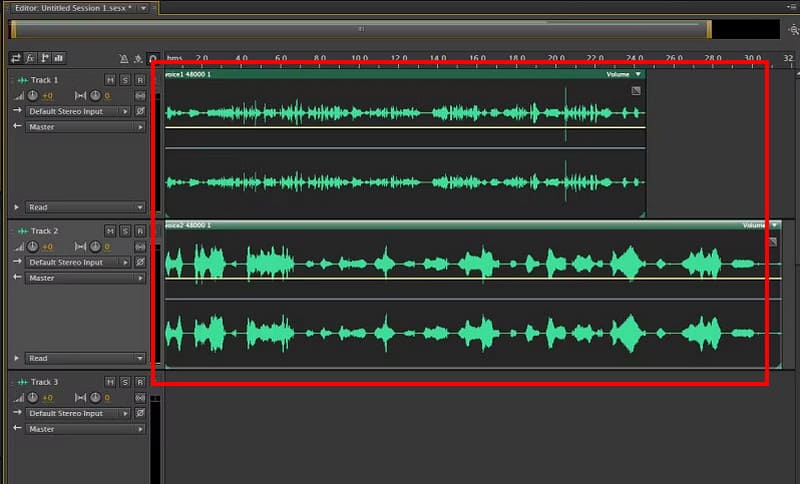
步骤1。 下载并启动 Adobe Audition 在您的电脑上。然后,点击“新建文件”图标,添加您想要合并的音频文件。
第2步。 然后,您就可以开始整理文件了。 时间线 部分。
第三步 完成后,转到 文件 > 保存 可以选择开始保存合并后的音频文件。
通过此流程,您可以确保获得想要的结果。但是,您必须具备足够的技能才能操作此工具,因为它的用户界面较为复杂。
第七部分:在线加入音频文件
如果你想在线收听音频,你可以使用 克里多如果您想在浏览器中合并音频文件,这款在线工具是您的理想之选。它甚至支持多种输出格式,包括 MP3、AIFF、AC3、AAC、WAV、FLAC 等。要测试其功能,请按照以下步骤操作。
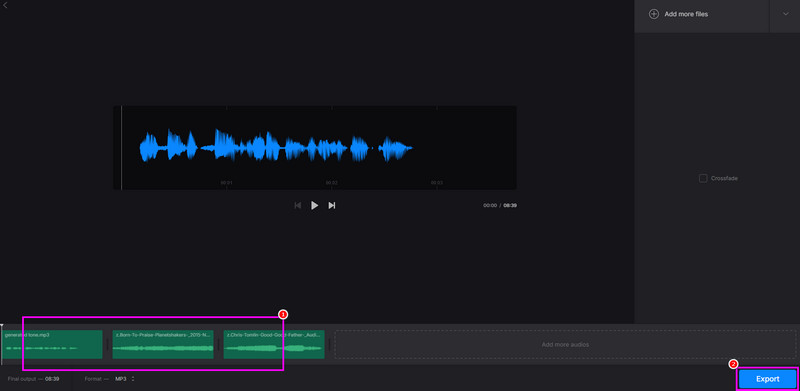
步骤1。 使用权 克里多 在浏览器中打开音频文件管理器。然后,点击“选择文件”按钮上传所有要合并的音频文件。
第2步。 之后,您可以点击并拖动文件到所需位置。
第三步 最后,点击 导出开始 保存过程。
如果您想在线合并音频文件,最好使用 Clideo 作为音频合并工具。这款工具能确保您获得最佳效果,是一款卓越的在线工具。
第 8 部分:关于合并音频文件的常见问题
音频合并有什么用途?
它的主要用途是将多个音频文件合并成一个单独的文件。如果您想连续播放音频而无需逐个播放,这是一个理想的选择。您也可以使用此方法创建长音频文件。
最好的音频合并器是什么?
为了获得最佳的音频合并效果,我们推荐使用 Vidmore Video Converter。如果您需要合并音频文件,这款软件是理想之选,因为它提供了所有必要的功能。您甚至可以使用基本的编辑工具来改善音频质量,使其成为一款卓越的程序。
音频合并中常见的问题是什么?
如果音频文件包含不同的频率和声道,您可能会注意到播放过程中音质下降,这会令人不满意。因此,为了获得流畅的播放体验,请确保所有文件的参数级别相同。
结论
合并音频文件 如果您只想创建一个文件,那么这款软件是理想之选。您可以按照本文中的步骤操作,轻松实现所需效果。此外,如果您需要最佳的音频合并工具,Vidmore Video Converter 无疑是最佳选择。该程序提供所有必要的功能,可实现高效流畅的音频合并。