如何停用亚马逊Prime会员:在电脑和移动设备上
当你迷上一部电视剧时,你可能会毫不犹豫地注册亚马逊Prime会员。但或许很久以后,当你打开账单时,你会意识到自己已经很久没有登录,并且不再打算支付订阅费用了。
这是一个完全合理且常见的请求。然而,当你实际尝试取消时,你可能会发现自己陷入了一个令人困惑的界面,不知所措。 如何停用亚马逊Prime会员.
别担心——本指南提供了最详细的分步说明。在您开始取消流程之前,我们还会总结您可能想要取消订阅的主要原因,帮助您顺利地从考虑取消订阅过渡到实际操作。
希望以下信息对您有所帮助。

额外推荐:最佳桌面视频播放器软件
如果您在使用在线平台观看视频时经常遇到缓冲问题,我们建议您下载视频内容,并使用可靠的播放器在本地观看。
Vidmore播放器 这是一个绝佳的选择。它兼容Windows和Mac设备,支持几乎所有多媒体格式,包括各种视频和音频文件、蓝光光盘、DVD、ISO文件、文件夹等等。
除了基本的播放功能外,Vidmore Player 还提供导航菜单和自定义控件。您可以配置视频标题、章节、播放音量、音轨、字幕等等。

第一部分:取消亚马逊Prime会员为何重要
在讨论为什么停止亚马逊 Prime 会员资格很重要之前,有必要简要了解一下亚马逊 Prime 究竟是什么。
亚马逊Prime是亚马逊提供的会员订阅服务,可通过月付或年付方式订阅。加入后,会员可享受专属权益,包括符合条件的商品快速配送,以及畅享亚马逊的流媒体、娱乐和其他内容服务。
表面上看,这项会员计划性价比很高,福利也很丰厚。然而,实际上,是否值得继续订阅往往需要权衡性价比与整体订阅支出。
越来越多的平台采用订阅模式,通常需要付费才能解锁全部功能。有些订阅可能是在特定阶段出于实际需要而开始的,但随着时间的推移,使用频率会逐渐降低。然而,由于忘记取消订阅,费用会持续扣除,最终导致每月或每年的订阅账单不断累积,带来不必要的经济和心理压力。
如果您很少使用亚马逊的购物、配送或娱乐服务,Prime 会员的优惠可能不足以抵消其实际费用。在这种情况下,减少不必要的订阅并简化消费习惯通常是减轻经济负担的第一步——而取消亚马逊 Prime 会员资格就是一个很好的起点。
当然,亚马逊的会员系统非常灵活。如果将来再次有需要,您可以随时重新激活您的订阅。
第二部分:如何取消亚马逊Prime会员资格
如果您在阅读以上信息后发现自己符合条件——很少使用亚马逊服务且希望节省订阅费用——那么您可以点击此处了解如何在各种平台上取消亚马逊Prime会员资格。您可以使用手机或电脑作为操作设备。
在桌面浏览器上
最简单直接的方法是通过浏览器访问亚马逊官方网站并取消订阅。
以下是取消亚马逊Prime会员资格的详细步骤指南:
步骤1。 首先,打开电脑上的浏览器,访问亚马逊官方网站。确保你在首页上已登录你的亚马逊Prime账户。
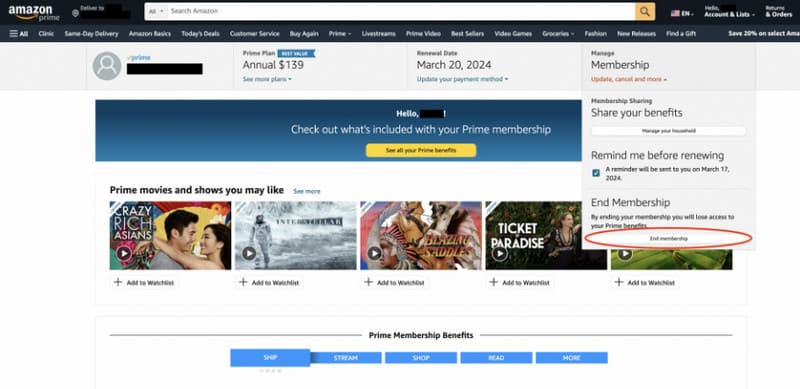
第2步。 在页面顶部,找到 账户和列表 选项。将鼠标悬停在其上方,即可显示下拉菜单。从选项中选择“高级会员资格”。
第三步 然后您将进入您的个人会员界面,其中会显示您的会员资格和订阅状态信息。点击 管理会员资格 在窗口中。
接下来,选择 会员资格终止将会弹出一个窗口,引导您完成取消订阅的确认流程。
亚马逊还提供暂停会员订阅的选项。您可以根据自身需求和使用频率,选择完全终止或暂时暂停会员资格。
提示: 如果您想在亚马逊 Prime 上观看电影或电视节目,您也可以选择先订阅,将视频文件下载到本地,然后使用…… MP4播放器 下载完成后即可观看。下载完成后,您可以取消订阅。
在 iOS 设备上
通过移动设备取消亚马逊Prime会员资格也非常简单。只需在亚马逊应用程序中完成相应步骤即可。我们先来看看如何在iOS移动设备(例如iPhone和iPad)上完成这些步骤。
以下是停用亚马逊Prime账户的具体步骤。
步骤1。 请确保您的手机上已安装亚马逊应用程序。然后,使用与您的Prime会员资格关联的帐户登录。
第2步。 在应用程序底部,您会找到 帐户 选项。点击它。
第三步 您将进入一个新界面。手动向下滚动,找到并选择。 管理高级会员资格.
第四步。 最后,选择 会员资格终止然后按照平台的指示完成该过程。
在安卓设备上
安卓设备上的操作流程基本类似,但取消订阅选项的位置可能与 iOS 略有不同。具体细节请参阅以下指南。
以下是如何在安卓设备上停用亚马逊Prime会员服务的方法。
步骤1。 在手机上打开亚马逊移动应用。确保您已登录与您的订阅关联的账户。
第2步。 点击屏幕左上角的三个横线图标。这将打开一个新菜单。
第三步 向下滚动菜单,找到并选择 您的帐户.
第四步。 选择 管理高级会员资格 > 终止会员资格.
亚马逊客户服务
如果您在使用上述三种方法时遇到问题,或者这些方法都不适用于您的情况,我们建议您通过应用程序或亚马逊官方网站联系技术支持团队或客户服务。
问他们“如何取消亚马逊Prime会员资格?”他们会解答有关暂停或取消订阅的问题,并协助您完成相关流程。
第三部分:如何停用亚马逊Prime会员的常见问题解答
如何停用亚马逊Prime账户?
您可以通过电脑或移动设备完成此操作。只需打开亚马逊界面并登录您的账户。然后在页面上找到“我的账户”选项并点击。 订阅结束 按钮。
我们可以随时取消亚马逊Prime会员服务吗?
是的,您可以随时取消订阅。您也可以选择在当前账单周期结束时停止自动续订或暂停会员资格。
如果我删除我的亚马逊Prime账户会发生什么?
您将无法再访问此账户,也无法查看订单、购买记录或收据。与此账户关联的其他亚马逊网站上的服务也将受到影响。
结论
如何停用亚马逊Prime会员本指南总结了适用于电脑、iOS 和安卓移动设备的步骤。如果您发现所有方法均无效,我们建议您联系亚马逊官方客服寻求专业帮助。
别担心取消会影响您未来的体验。您可以随时取消,当然,也可以随时重新激活。