使用最佳视频升频器将视频升频至 4K [已解决]
您是否遇到过低分辨率视频播放效果不佳的问题?别担心,您并不孤单!一些视频爱好者也无法享受低分辨率视频带来的乐趣,可能是因为画面细节不足、模糊不清或抖动。如果是这种情况,最好的办法就是将视频提升到 4K 分辨率。有了 4K 分辨率,您肯定能获得令人满意的观看体验。所以,如果您正在寻找最佳的提升视频质量的方法,那么不妨试试以下方法: 视频升频至 4K您来对地方了。本文将介绍多种提升视频质量的方法。继续阅读,了解最有效的视频放大方法。

第一部分:什么是视频升频
视频升频是将低分辨率视频转换为更高分辨率格式的过程。它可以让您的视频在现代显示器上看起来更清晰、细节更丰富。此外,升频并非简单地拉伸视频像素,而是依靠算法分析原始视频并生成额外的像素数据,从而提高清晰度、减少模糊并提升整体观看质量。
如果您想开始提升视频质量,请探索下一节中的所有方法。
第二部分:将视频提升至 4K 分辨率的 4 种方法
如何将视频提升至 4K 分辨率?如果您想了解所有可行的方法,请阅读本节的所有内容。
方法一:使用 Vidmore 视频增强器将视频提升至 4K 分辨率
能够立即将视频提升至 4K 分辨率的最可靠程序之一是 Vidmore视频增强这款软件凭借其简洁的用户界面,提供流畅的视频升频体验。它的优点在于您可以根据自己的喜好选择增强模式。您甚至可以依靠其人工智能技术获得精准的升频效果。此外,您还可以通过多种方式增强视频,例如改善色彩、稳定抖动的视频以及去除视频噪点。您还可以将视频保存为多种输出格式,包括 MP4、MKV、MOV、WebM 等。因此,如果您需要一款出色的 4K 视频升频器,Vidmore Video Enhancer 无疑是您的最佳选择。
更多功能
- • 该软件具有流畅的放大过程。
- • 它可以提供各种编辑功能,例如亮度和对比度优化器。
- • 该视频升频器支持多种视频格式,包括动漫、vlog、纪录片等。
- • 它可以利用人工智能提供准确的结果。
要开始提升视频画质,请按照我们提供的说明进行操作。
步骤1。 点击下方按钮即可访问 Vidmore视频增强然后,启动它以开始视频放大过程。
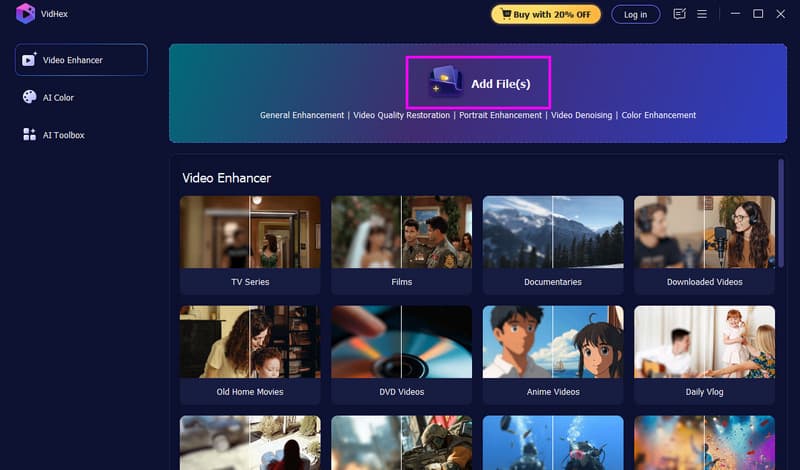
第2步。 转到 新增档案 选择该选项,然后开始插入您想要放大显示的视频。您还可以添加多个视频文件,因为该软件支持批量处理。
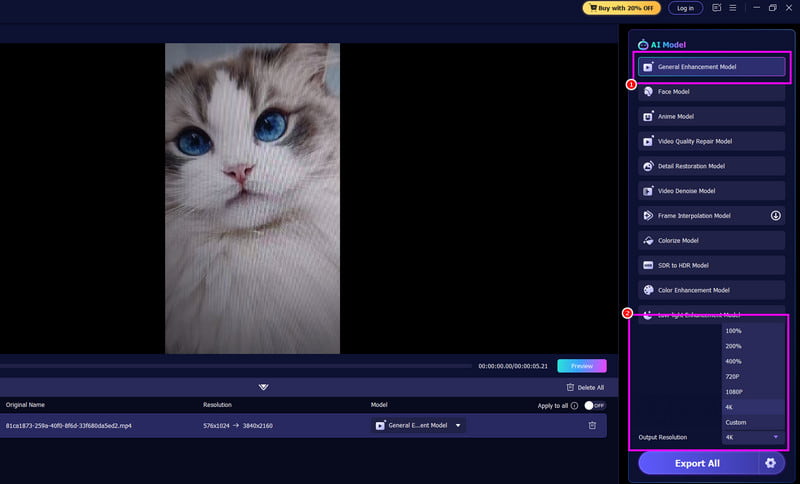
第三步 点击 通用增强模型 从右侧界面选择该功能。然后转到“输出分辨率”并选择“4K”选项。
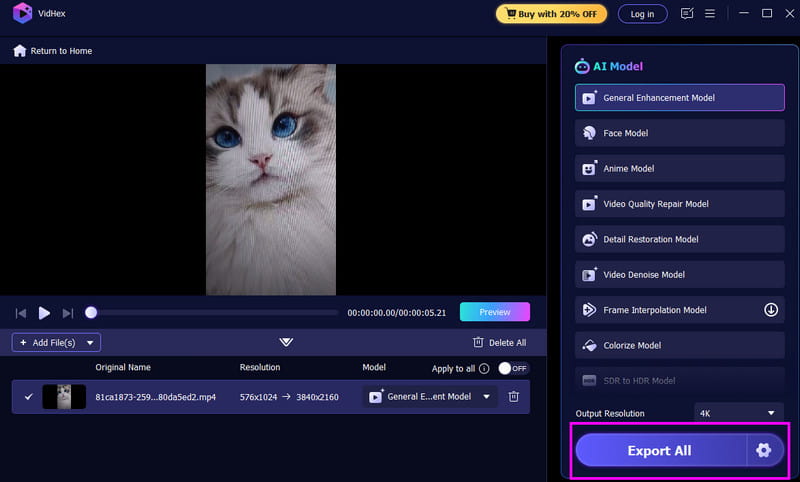
第四步。 最后一步,点击 全部导出 点击下方按钮。完成后,您即可在设备上观看视频。
方法二:使用 HitPaw 将视频升频至 4K
HitPaw VikPea 是另一款可以帮助您提升视频质量的程序。它最大的优点在于其简洁明了的界面,让您可以轻松使用所有必要功能。我们喜欢它支持人工智能技术,能够确保精准的提升效果。此外,该程序还能降低视频噪点、增强视频色彩,并确保视频无水印。而且它是免费的,方便所有用户使用。因此,这款程序位列…… 最佳视频升频器 您可以信赖我们,我们将为您提供最佳的视频版本。如果您想开始提升视频质量,请按照以下说明操作。
步骤1。 下载并安装 HitPaw VikPea 安装好电脑上的软件后,启动它以开始主进程。
第2步。 然后,单击 视频增强 此功能允许您从设备中添加要放大播放的视频。
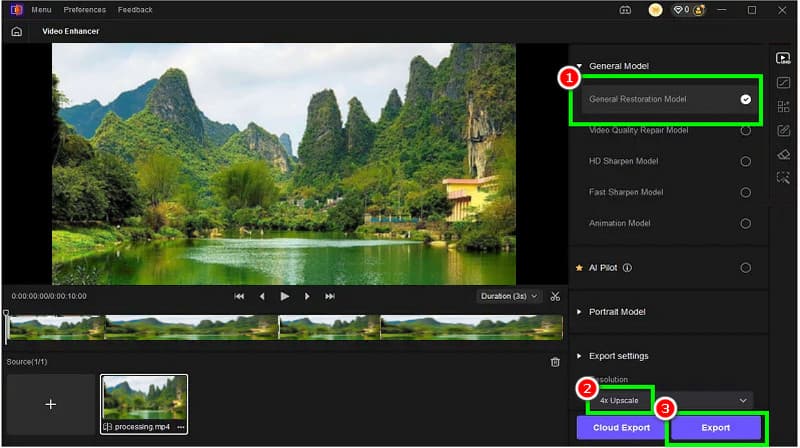
第三步 接下来,请继续进行以下步骤: 一般修复模式此功能将开始提升您的视频质量。您还需要在“分辨率”部分选择 4K 分辨率。
第四步。 对于最后一步,点击 出口 按下按钮保存增强后的视频。
方法三:使用 VMake 将视频升频至 4K
您是否正在寻找一种在线方法将视频提升到 4K 分辨率?您可以尝试使用 Vmake与其他基于网页的视频升频工具相比,这款工具界面简洁,非常适合非专业用户使用,因此堪称理想之选。它的优点在于提供了多种分辨率选项,您可以将视频升频至 1080p 和 2K,甚至可以将动漫升频至 4K。此外,升频过程中不会出现任何烦人的广告,确保您获得流畅的视频升频体验。
要实现有效的 AI 4K 视频升频,请按照以下说明操作。
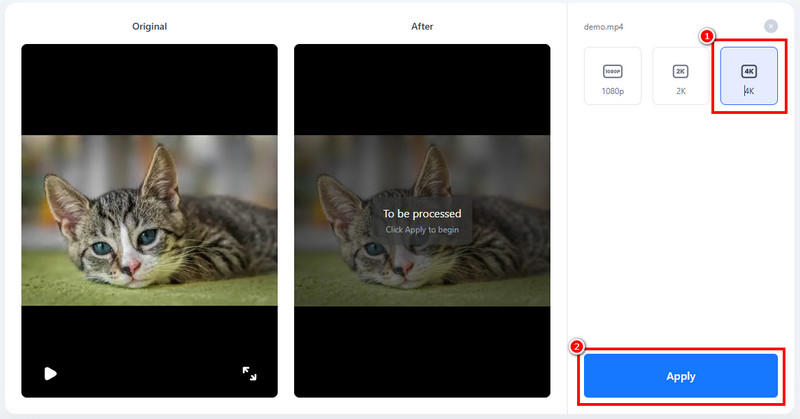
步骤1。 打开您的常用浏览器并访问 Vmake的 主网站。之后,点击“上传文件”按钮,从您的电脑上传视频。
第2步。 然后,你现在可以开始选择…… 4K 您可以在分辨率设置部分找到此选项。您还可以将视频分辨率提升至最高 1080p 和 2K。
第三步 然后,勾选 应用 点击按钮开始视频缩放过程。完成后,点击下载按钮。
方法四:使用 CapCut 将视频升频至 4K
如果您还在寻找一款能将视频提升至 4K 分辨率的优秀工具,不妨试试 CapCut。这款工具是目前市面上最好的视频编辑器之一,能帮您轻松获得理想的视频效果。在视频升频方面,CapCut 无疑是理想之选,因为它能提供流畅的升频过程。您还可以使用其他视频编辑工具来提升视频质量,例如裁剪、分割、滤镜、特效、转场、模板等等。CapCut 的强大之处在于它支持多种平台。您可以将其下载到手机或电脑上,也可以直接在浏览器中使用。因此,无论您使用什么设备,都可以使用 CapCut 来提升视频分辨率。
要了解如何使用 CapCut 将视频提升至 4K 分辨率,请参阅以下步骤。
步骤1。 下载 队长库运行该工具即可开始处理。然后,点击“创建项目”按钮添加要增强的视频。请注意,您也可以使用该工具的在线版本和手机版本。
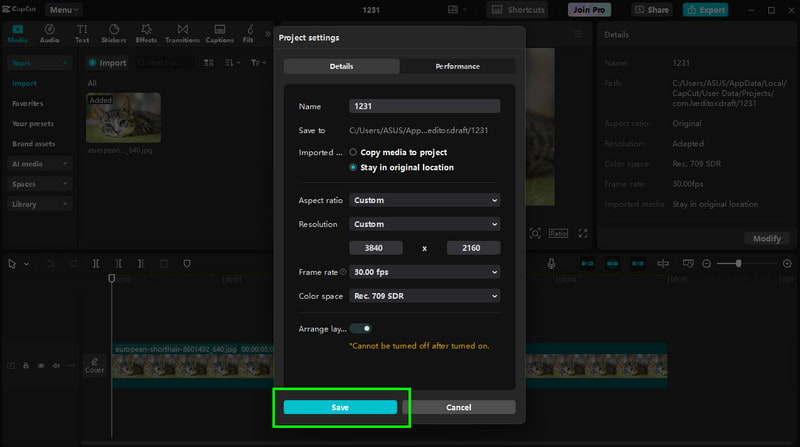
第2步。 在主界面,点击 修改 点击“详细信息”部分下方的按钮。屏幕上将出现另一个迷你界面。
第三步 当 项目设定 窗口打开后,选择“分辨率”部分,然后选择“自定义”选项手动输入 4K 分辨率(3840 × 2160 像素)。
第四步。 点按 保存 此功能用于保存您对视频所做的更改。然后点击“导出”按钮,将最终视频保存到您的设备。
借助这些方法,您可以有效地将视频提升至 4K 分辨率。您可以随意使用所有视频升频工具,以获得理想的输出效果。
您还可以查看:4K 和 8K 视频分辨率之间的区别。
第三部分:最佳视频升频器的性能比较
想比较一下最好的视频升频器吗?那么,请查看下表。
| 视频升频器 | 平台 | 人工智能支持 | 输出分辨率 |
| Vidmore视频增强 | 桌面 | 是 | 高达 4K |
| HitPaw VikPea | 桌面 | 是 | 高达 4K |
| Vmake | 线上 | 是 | 高达 4K |
| 卡普切 | 桌面端/移动端/在线 | 是 | 高达 4K |
第四部分:关于将视频升频至 4K 的常见问题
能否将视频提升至 4K 分辨率?
当然可以。使用各种视频升频器可以将视频增强并提升至 4K 分辨率。因此,为了获得令人满意的 4K 视频播放体验,请务必选择最佳的视频升频器。
视频升频技术真的能让视频达到 4K 画质吗?
答案是否定的。视频升频可以改善低分辨率视频的画质,但无法添加原视频中不存在的新细节。基于人工智能的升频技术可以模拟更多细节,但这仍然只是增强效果,而非原生4K。
将视频提升到 4K 分辨率的最佳工具有哪些?
有很多可靠的工具可以用来提升视频质量,例如 Vidmore Video Enhancer、Vmake、HitPaw、CapCut 等等。使用这些工具,您就能获得理想的视频效果。
结论
通过本教程,您现在已经探索了成功实现目标的最佳方法。 视频升频至 4K您甚至对工具的性能有了更深入的了解。因此,请选择适合您的视频放大工具。此外,如果您想要最好的视频放大工具,可以试试 Vidmore Video Enhancer。这款程序可以流畅地放大您的视频。它甚至还提供各种编辑功能,可以生成更好的文件版本,使其成为一款功能更强大的程序。