最佳免费电视直播录制方法 [2026 年更新]
录制电视直播 使用 Windows 和 Mac 系统录制电视节目非常简单。只需合适的工具,您就可以录制自己喜欢的电影、体育赛事、电视节目或直播内容,并直接保存到设备上以便稍后观看。本指南将为您介绍录制直播电视节目的最佳方法。您还将获得更多关于如何选择最可靠的电视录像机的建议,帮助您实现主要目标。因此,请阅读本指南的所有内容,深入了解相关主题。

页面内容
第一部分:如何选择电视直播录像机
你想了解如何选择最佳的电视直播录像机吗?如果是,请继续阅读本节内容。
兼容性
选择最佳录音软件时,务必确保其兼容多种平台,例如 Windows 和 Mac。这样,在使用其他系统时,就无需再寻找单独的程序了。
录音质量选项
您还需要考虑程序的画质选项。务必选择可以调节比特率和分辨率的录像机。如果您想在视频质量和存储空间之间取得平衡,这将是理想的选择。高清录制非常适合体育赛事和电影,而低画质设置则可以节省存储空间。
文件格式和播放支持
选择一款能够将录制的电视节目保存为多种格式(例如 MP4 和 MKV)的录像机。如果您想在各种平台和媒体播放器上播放视频,这将是理想之选。
易用性和界面
您必须考虑的最重要因素之一是录音机的主要布局。确保录音过程简单流畅。这样,无论您是新手还是熟练用户,操作录音机都会是一件轻松的事情。
额外编辑功能
这款电视直播录像机可以提供一些基本的编辑工具,例如裁剪、修剪、特效等等。如果您想在最终保存之前对录制的视频进行一些简单的处理,它就非常理想。
您可以查看下面的对比表格,了解您可以操作的最可靠的电视直播录像机。
| 电视直播录像机 | Vidmore屏幕录像 | OBS工作室 | QuickTime播放器 |
| 最适合 | 初学者和熟练用户 | 高级用户和主播 | 需要基本录制功能的Mac用户 |
| 主要特征 | 录制直播电视、屏幕、音频、网络摄像头;定时录制;灵活设置 | 免费开源的场景过渡、音频混合和插件,以及直播集成 | macOS 预装,简易屏幕和音频录制,轻巧稳定。 |
| 使用方便 | 界面简洁易用,操作简便;只需极少的设置。 | 学习曲线较陡峭;功能强大但需要配置。 | 使用极其简便;与专用录音机相比功能有限。 |
| 兼容性 | Windows和Mac | Windows和Mac | 苹果电脑 |
| 支持格式 | MP4、WMV、MOV、AVI、GIF、MP3、AAC、M4A | MP4、MKV、FLV、TS、MOV | MOV(默认),可通过转换导出为 MP4。 |
第二部分:在 Mac/Windows 上录制电视直播的最佳方法
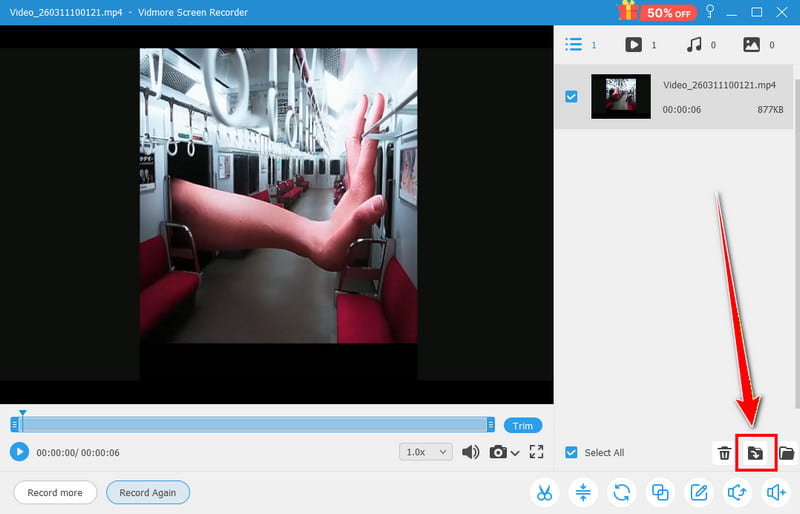
如何在电脑(Windows 系统)和 Mac 上录制电视直播?如果您正在寻找一款能够提供最佳录制方式的出色录像机,我们建议您使用 Vidmore屏幕录像这款录像机非常适合录制电视直播,因为它具备所有必要的功能。您可以以最佳画质录制内容,并将其保存为您喜欢的格式,例如 MP4、MKV、AVI、FLV、MOV、WMV 等。它还拥有简洁易用的用户界面,即使是非专业用户也能轻松上手。此外,您还可以录制电视直播的音频。这样一来,您可以同时录制视频和音频,轻松获取完整内容。最棒的是,您还可以在观看直播的同时插入并录制您的网络摄像头,方便您在观看过程中进行评论。因此,如果您需要一款优秀的电视直播录像机,那么这款软件绝对是您的理想之选。
更多功能
- • 录像机可以流畅地录制屏幕。
- • 它可以录制各种内容,例如游戏画面、摄像头画面、窗口画面、标签页画面等等。
- • 该程序可提供各种编辑功能,如裁剪、修剪、转换、特效等。
- • 它可以提供快照功能,以便在播放过程中截取屏幕截图。
要开始录制您的直播电视节目,请参阅以下详细说明。
步骤1。 下载 维德莫尔 屏幕录像 在您的 Mac 或 Windows 系统上。之后,启动录制程序即可开始录制过程。
第2步。 从布局图开始,继续 屏幕录像 启用此功能并开始设置录制。您可以选择“完整”或“自定义”选项,以及录制整个屏幕或特定屏幕区域。
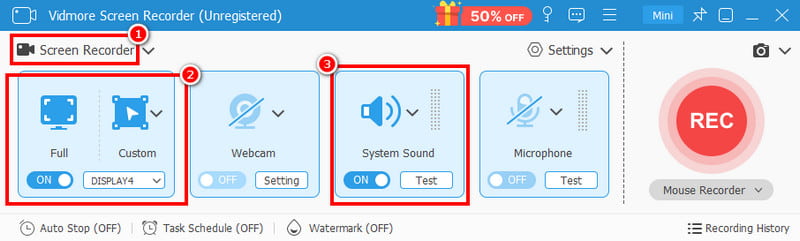
你也可以打开 系统声音 可选择录制电视直播音频。
第三步 现在,点击 记录 点击按钮开始录制。3秒倒计时结束后,录制将开始。之后,您就可以继续观看屏幕上的电视节目了。
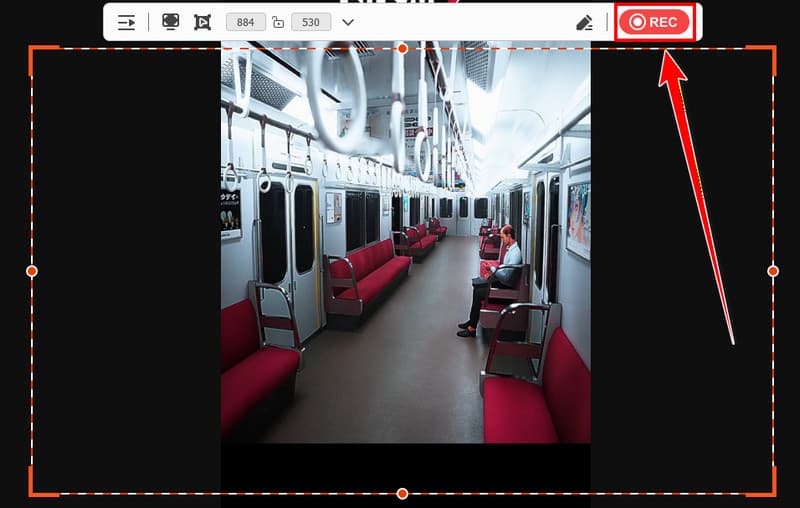
点按 停止 完成录音过程。
第四步。 预览出现后,您可以点击“播放”按钮查看录制效果。如果您对结果满意,请点击“播放”。 出口 下面的按钮。
第三部分:在 Mac/Windows 上免费录制电视直播的方法
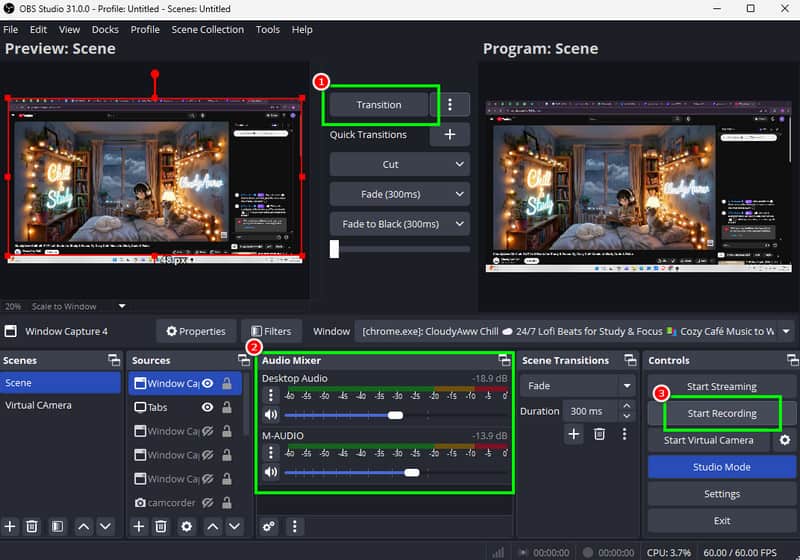
如何在 YouTube TV 上录制电视直播?如果您想免费录制电视直播节目或任何内容,我们建议您使用 OBS Studio。 这个 开源屏幕录像机 如果您想在 Windows 或 Mac 上录制任何内容,OBS 都是理想之选。此外,这款录制软件拥有简洁易用的用户界面,适合所有用户。最棒的是,您可以使用平台提供的各种特效来美化视频。您可以访问色度键、渲染延迟、色彩校正等功能。您还可以录制音频,并根据所需的输出格式调整音频设置。因此,OBS 可以完美地捕捉您的音频和视频,实现流畅的录制体验。
优点:
- 该程序完全免费,因此非常适合所有用户。
- 它可以提供各种编辑功能,以改善视频的整体外观。
- 该软件允许用户添加各种音源,以实现有效的录音过程。
- 它可以录制各种内容,例如游戏画面、网络研讨会、视频、网络摄像头画面等等。
- 访问起来很简单。
缺点:
- 有些编辑功能很难找到。
- 该软件占用大量资源,因此您必须有足够的存储空间。
第四部分:在Mac上免费录制电视直播的方法
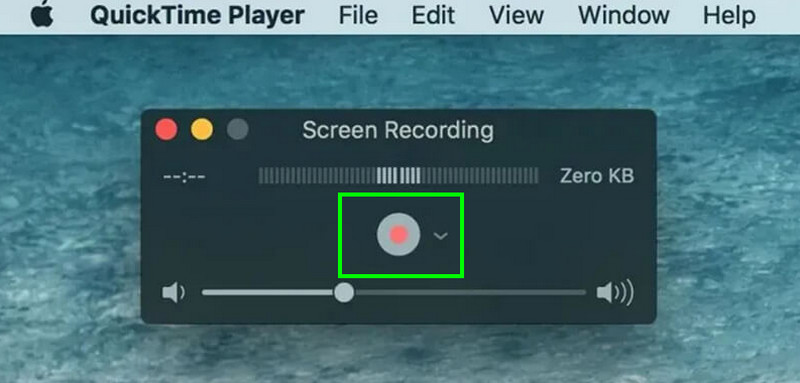
您是Mac用户,并且想要高效地录制电视直播节目吗?如果是这样,那么最适合您的工具是…… QuickTime播放器这款媒体播放器不仅可以播放媒体文件,还具备录制功能,可以捕捉和录制屏幕上的各种内容,包括直播电视节目。由于该软件是内置的,因此无需安装。我们喜欢它的一点是,由于其简洁明了的主界面,录制电视直播的过程非常简单。此外,它还提供基本的编辑工具。您可以裁剪、分割、旋转和合并录制的内容,从而提升视频质量。
优点:
- 录音机的主界面很容易理解。
- 该录像机运行流畅,无需占用大量系统资源。
- 它非常适合即时录制直播和广播节目。
缺点:
- 该程序无法提供日程安排功能。
- 它只能提供少量编辑功能来改进拍摄的内容。
- 该录音机只能在Mac电脑上使用。
第五部分:关于录制直播电视的常见问题
我可以设置自动录制吗?
如果您使用的是具有定时录制功能的录屏软件,则可以有效地安排录制时间。要安排录制时间,您可以选择 Vidmore Screen Recorder,因为它是支持定时录制功能的录屏软件之一。
录制直播视频是否违法?
这取决于你的目的。如果你只是想录制直播视频以便反复观看,那没问题。但是,如果你未经所有者同意就将其发布,那就属于违法行为。
哪款录音机最适合初学者?
如果您想要一款简单易用的录屏软件,我们推荐使用 Vidmore Screen Recorder。这款软件功能齐全,操作便捷。您可以轻松录制屏幕上的任何内容,即使是非专业用户也能轻松上手。
结论
好了,就是这样!如果你想…… 录制电视直播 在本教程中,您可以学习到所有需要的方法。您甚至还学会了如何选择最佳的录屏软件。此外,如果您想要一款功能强大的电视直播录屏软件,并且希望录制过程简单易用,不妨试试 Vidmore Screen Recorder。这款软件能够以最佳的视频和音频质量录制/捕获屏幕,是一款功能强大的录屏软件。