مراجعة شاملة لبرنامج UniFab Video Enhancer AI
في هذا العصر الحديث، يعد تقديم مقاطع فيديو عالية الجودة أفضل شيء يمكنك القيام به إذا كنت تريد منح المشاهدين تجربة مشاهدة ممتازة. مع هذا النوع من المحتوى، يمكننا أن نقول أنه يمكنك إرضاء الجميع. لذا، إذا كنت تريد تحسين محتوى الفيديو الخاص بك بشكل فعال، فيجب أن تعرف برنامج تحرير الفيديو أو المحسن الذي يجب عليك استخدامه. في هذه الحالة، يجب أن تقرأ هذه المراجعة حيث نقدم مُحسِّن الفيديو UniFab بتقنية الذكاء الاصطناعييعد هذا من بين البرامج التي يمكنك الاعتماد عليها عندما يتعلق الأمر بتحسين مقاطع الفيديو الخاصة بك. لذا، إذا كنت مهتمًا بمعرفة المزيد عن هذا المحسن، فلا تفوت هذه الفرصة.

محتوى الصفحة
- الجزء الأول: ما هو مُحسِّن الفيديو UniFab بتقنية الذكاء الاصطناعي؟
- الجزء 2. الوظائف الرئيسية لبرنامج UniFab
- الجزء الثالث: كيفية استخدام مُحسِّن الفيديو UniFab بتقنية الذكاء الاصطناعي
- الجزء الرابع: ما أنصح به وما لا أنصح به في مُحسِّن الفيديو UniFab بتقنية الذكاء الاصطناعي
- الجزء الخامس: أفضل بديل لتقنية الذكاء الاصطناعي لتحسين الفيديو من UniFab
الجزء الأول: ما هو مُحسِّن الفيديو UniFab بتقنية الذكاء الاصطناعي؟
يُعرف برنامج تحسين الفيديو AI هذا حاليًا باسم UniFab. وهو برنامج غير متصل بالإنترنت متاح على أجهزة الكمبيوتر التي تعمل بنظام Windows. وتتمثل وظيفته الرئيسية في تحسين مقاطع الفيديو الخاصة بك ورفع مستواها إلى أقصى حد بمساعدة الذكاء الاصطناعي. وباستخدام هذه الأداة، يمكنك حتى تحسين مقاطع الفيديو القديمة لديك وتحويلها إلى دقة 4K، مما يجعلها برنامجًا استثنائيًا. علاوة على ذلك، يمكنك أيضًا الاعتماد على هذا المحرر عندما يتعلق الأمر بإزالة ضوضاء الفيديو. باستخدام ميزة Denoise، يمكنك التخلص من أي ضوضاء من مقاطع الفيديو الخاصة بك مما قد يؤدي إلى تشغيل فيديو مثالي. وبالتالي، يمكننا أن نقول إن هذا مُحسِّن الفيديو بالذكاء الاصطناعي يعد هذا التطبيق مثاليًا إذا كنت ترغب في الحصول على نتيجة ممتازة بعد إجراء تحسين الفيديو.
الجزء 2. الوظائف الرئيسية لبرنامج UniFab
في هذه المراجعة لبرنامج UniFab Video Enhancer AI، سنناقش إمكانياته الشاملة. لذا، إذا كنت ترغب في معرفة المزيد عن البرنامج، فإليك جميع التفاصيل أدناه.
تحسين جودة الفيديو
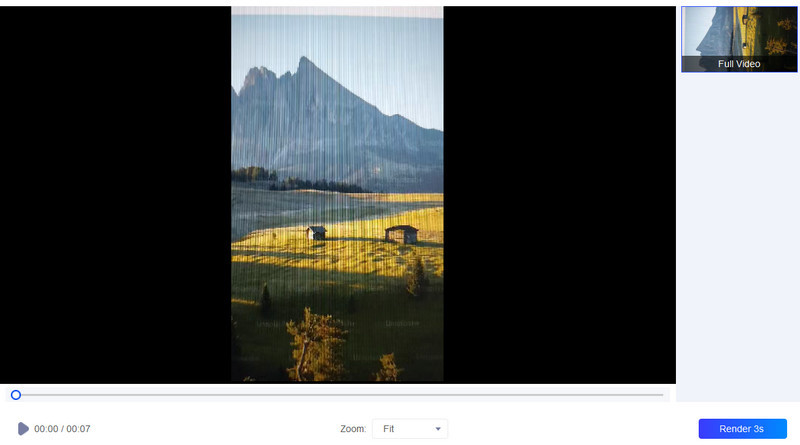
الوظيفة الأساسية للبرنامج هي تحسين محتوى الفيديو. وهذا يعني أنه يمكنك تغيير دقة الفيديو لملفك بناءً على احتياجاتك. يمكنك تحسين وتكبير الملف حتى 1× و2×. وبذلك، يمكنك مشاهدة الفيديو بوضوح ودقة كبيرة. علاوة على ذلك، يمكنك حتى تغيير جودة الفيديو حتى 4K، مما يجعله مثاليًا لجميع المستخدمين. ما يعجبنا في هذه الوظيفة هو أنها يمكن أن تمنحنا إجراءً بسيطًا. كما أن لديها عملية تحميل سريعة، مما يمكن أن يوفر المزيد من الوقت. لذا، يمكننا أن نستنتج أن مُحسِّن الفيديو هذا مثالي لتحقيق النتيجة المرجوة.
تحرير الفيديو الأساسي
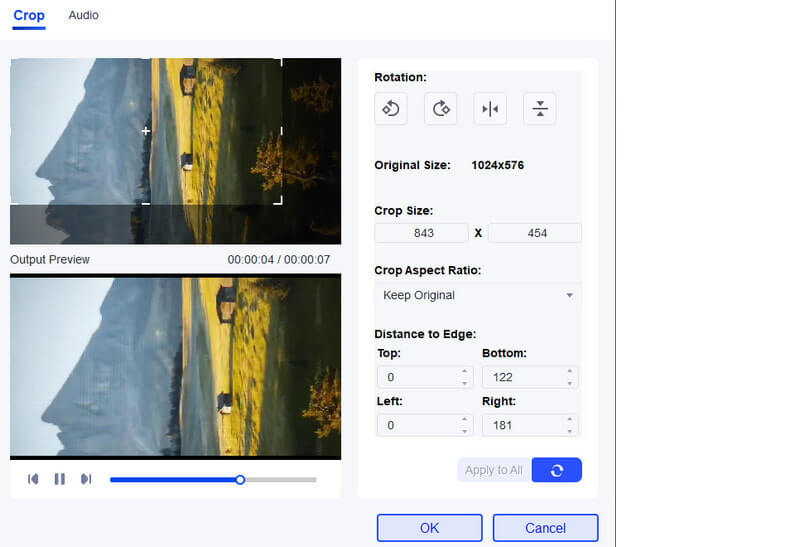
بالإضافة إلى تحسين ملفات الفيديو، يمكن لبرنامج Unifab أيضًا تقديم وظائف تحرير الفيديو الأساسية. ويمكنه تقديم محرر قص الفيديو أداة تتيح لك حذف أجزاء الحافة والزوايا من الفيديو. يمكنك حتى اختيار نسبة العرض إلى الارتفاع المفضلة لديك لقص وتغيير حجم الفيديو تلقائيًا. يمكنك أيضًا استخدام أداة قص الفيديو لقص مقاطع الفيديو الخاصة بك بناءً على تفضيلاتك. أداة أخرى يمكنك أيضًا تدوير محتوى الفيديو وقلبه في أي اتجاه. بعد تجربة هذه الوظيفة، يمكننا أن نقول إنها مفيدة عند إزالة الأجزاء غير الضرورية من الفيديو. يمكنها أيضًا توفير إجراء بسيط، مما يجعلها أكثر سهولة في الوصول للجميع.
معزز مستوى الصوت
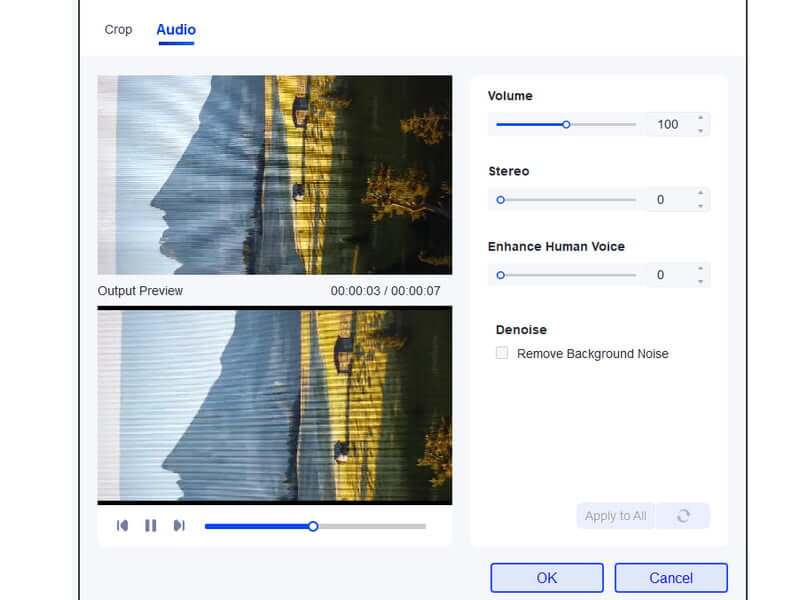
يمكنك أيضًا زيادة مستوى الصوت في الفيديو الخاص بك باستخدام معزز الصوت وظيفة من هذه الأداة. تتيح لك ضبط مستوى الصوت حتى 200%. لذا، بعد تحديد مستوى الصوت المفضل لديك، توقع أن تتمكن من الاستماع جيدًا إلى الفيديو دون تفويت أي صوت منه. بالإضافة إلى ذلك، يمكنك أيضًا ضبط بعض المعلمات من هذه الوظيفة. يمكنك تغيير الصوت الاستريو والصوت البشري بناءً على احتياجاتك. يمكنك حتى إزالة الضوضاء في الخلفية. بعد تجربة هذه الوظيفة، انبهرنا بنتائجها. يمكنها إعطاء مستوى صوت أعلى ويمكنها إزالة الضوضاء مما قد يؤدي إلى تجربة مشاهدة واستماع أفضل.
الجزء الثالث: كيفية استخدام مُحسِّن الفيديو UniFab بتقنية الذكاء الاصطناعي
هل تريد معرفة كيفية استخدام البرنامج لتحسين مقاطع الفيديو الخاصة بك؟ في هذه الحالة، انتقل إلى هذا القسم. نحن هنا لإرشادك في تحسين ملفاتك بسلاسة وفعالية. لذا، دون مزيد من اللغط، تحقق من جميع العمليات أدناه وابدأ في تحرير مقاطع الفيديو الخاصة بك.
الخطوة 1. انتقل إلى الموقع الرئيسي لـ يوني فاب لتنزيل البرنامج، بعد ذلك، قم بتشغيل واجهته لبدء الإجراء الرئيسي.
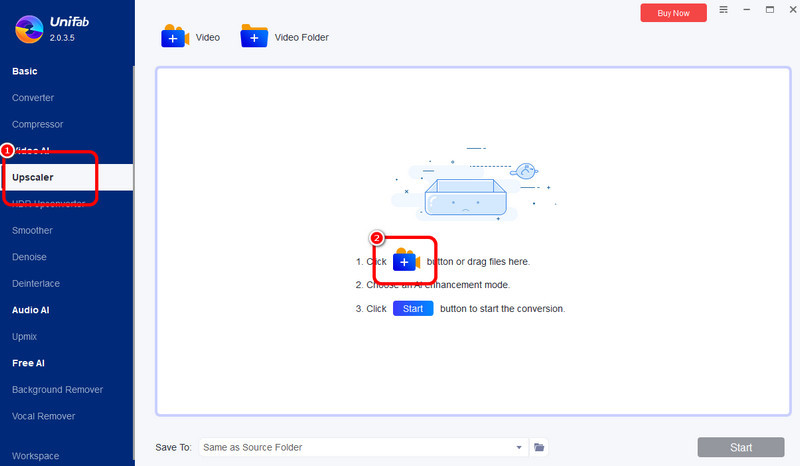
الخطوة 2. من الواجهة، انتقل إلى ترقية قسم وانقر فوق + اضغط على الزر لعرض مجلد الكمبيوتر الخاص بك. بعد ذلك، استعرض الفيديو الذي تريد تحسينه/تحسينه.
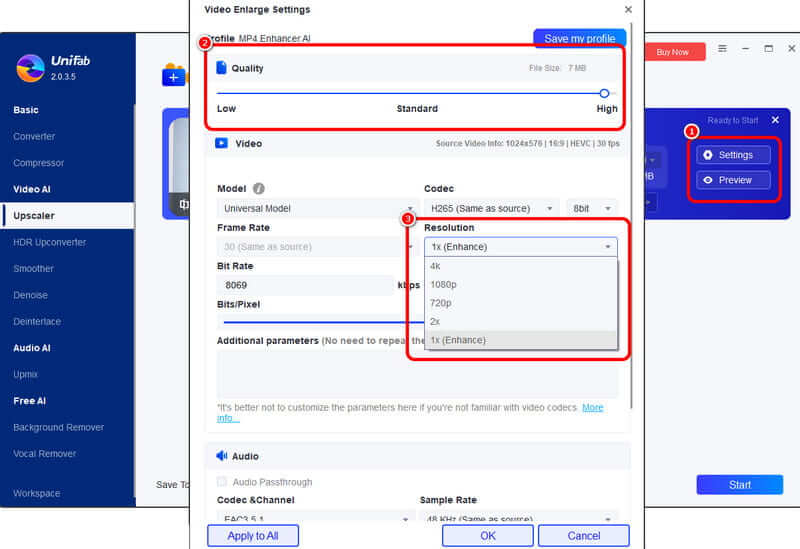
الخطوه 3. لترقية الفيديو الخاص بك، انتقل إلى إعدادات الخيار ثم تابع لضبط دقة الفيديو. يمكنك تحسين الفيديو الخاص بك حتى 1× و2× ضمن الدقة الخيار. يمكنك أيضًا تحديد خيار 4K إذا أردت. يمكنك أيضًا الانتقال إلى الواجهة العلوية واستخدام شريط التمرير لضبط جودة الفيديو إلى المستوى الأقصى. ثم انقر فوق حسنا.
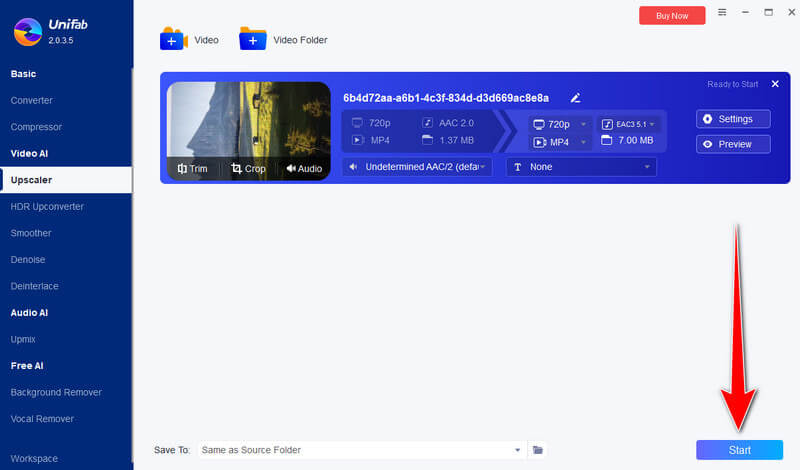
الخطوة 4. إذا انتهيت من تغيير جميع المعلمات، فيمكنك الانتقال إلى العملية النهائية بالضغط على بداية الزر أدناه. بمجرد الانتهاء، يمكنك حفظ الفيديو المحسن على جهاز الكمبيوتر الخاص بك.
باستخدام هذه الطريقة، يمكنك تحسين مقاطع الفيديو الخاصة بك بسهولة وفعالية. والأمر الجيد هنا هو أن العملية بسيطة. والعيب الوحيد هنا هو أن البرنامج لديه إجراء بطيء لتحسين الفيديو. وهناك أيضًا أوقات لا يعمل فيها بشكل صحيح. ولكن لا يزال بإمكانك الاعتماد على هذا البرنامج عندما يتعلق الأمر بالحصول على مقطع فيديو بجودة عالية.
الجزء الرابع: ما نوصي به وما لا نوصي به في مُحسِّن الفيديو UniFab بتقنية الذكاء الاصطناعي
ما نوصي به بشأن الأداة
ما نوصي به بشأن هذه الأداة هو وظيفة تحسين الفيديو. تتيح لك هذه الوظيفة تحسين ملفات الفيديو الخاصة بك بشكل فعال. كما يمكنها أن تتيح لك تحويل مقاطع الفيديو/الأفلام المنزلية القديمة إلى فيديو رائع بجودة ممتازة تصل إلى 4K. بالإضافة إلى ذلك، فإن الشيء الجيد هنا هو أنه يمكنك تحسين مقاطع فيديو متعددة في وقت واحد، مما يتيح لك توفير المزيد من الوقت.
ما لا نوصي به بشأن الأداة
ما لا يعجبنا هنا هو الإجراء النهائي للبرنامج عند تحسين مقاطع الفيديو. يستغرق الأمر بعض الوقت للحصول على النتيجة النهائية. هناك أيضًا بعض الظروف التي لا يمكن فيها تحسين الفيديو لسبب ما. بالإضافة إلى ذلك، يتمتع البرنامج بوظيفة تحرير محدودة.
الجزء الخامس: أفضل بديل لتقنية الذكاء الاصطناعي لتحسين الفيديو من UniFab
كما ناقشنا، يعد البرنامج معززًا فعالًا للفيديو. ومع ذلك، فإن عملية تعزيز الفيديو بطيئة. لذا، إذا كنت تريد توفير المزيد من الوقت أثناء تحسين مقاطع الفيديو الخاصة بك، فإن أفضل بديل يمكنك الوصول إليه على جهاز الكمبيوتر الخاص بك هو مُحسِّن الفيديو VidHex.
يُمكن لهذا البرنامج تحسين فيديوهاتك باستخدام نماذج الذكاء الاصطناعي المتنوعة والقوية. يُمكنك اختيار النموذج المناسب بناءً على احتياجاتك، مثل إزالة التشويش، ورفع الدقة، وتلوين اللقطات بالأبيض والأسود، وغير ذلك. بفضل هذه الأداة الفعّالة، يُمكنك تحسين فيديوهاتك بشكل مثالي. علاوة على ذلك، يتميز VidHex بسرعة معالجة فيديو فائقة، ويدعم التحسين الجماعي، مقارنةً بـ UniFab، مما يجعله الخيار الأمثل. لذا، إذا كنت ترغب في تحسين فيديوهاتك بكفاءة دون اتصال بالإنترنت، فإن VidHex هو الخيار الأفضل!
إليك الخطوات الثلاث لاستخدام VidHex بسهولة.
الخطوة 1: أضف الفيديو.
ابدأ تشغيل برنامج VidHex AI Video Enhancer وادخل إلى الواجهة الرئيسية، ثم انقر فوق رمز إضافة الملفات لاستيراد الفيديو الذي تريد تحسينه.

الخطوة الثانية: اختيار نموذج الذكاء الاصطناعي.
في القائمة الموجودة على اليمين، توجد مشكلات الفيديو التي حللها الذكاء الاصطناعي و13 نموذجًا للذكاء الاصطناعي لتلبية الاحتياجات المختلفة، مثل نموذج إصلاح جودة الفيديو، ونموذج الوجه، ونموذج استعادة التفاصيل، ونموذج SDR إلى HDR، وما إلى ذلك. اختر النموذج الذي يناسب احتياجاتك.

الخطوة 3: ضبط المعلمات والتصدير.
أخيرًا ، يمكنك ذلك معاينة ثم حدد الدقة، وتنسيق الإخراج، والموقع. ثم انقر تحسين جودة الفيديو الكامل لحفظ الفيديو المحسّن.

خاتمة
هذا هو المكان الذي... مراجعة برنامج UniFab Video Enhancer AI بهذا نكون قد تعلمت كل شيء عن البرنامج. إضافةً إلى ذلك، إذا كنت تبحث عن بديلٍ أفضل، فجرّب برنامج VidHex Video Enhancer. يوفر هذا البرنامج عملية تحسين سريعة للفيديوهات، مما يجعله خيارًا مثاليًا.