5 طرق لإصلاح مقاطع الفيديو الضبابية المرسلة إليّ على iPhone
من الواضح أن الفيديو صُوّر بوضوح وحيوية، فلماذا ظهرت النسخة التي أرسلتها لشخص آخر ضبابية؟ إذا كنت تعاني من هذه المشكلة أيضًا، فاقرأ هذا الدليل للعثور على الحل. سنحلل أسباب انخفاض جودة الفيديو ونعلمك كيفية إصلاح مقاطع الفيديو الضبابية المرسلة إليّ عبر iPhoneسيتم عرض خمسة خيارات، وسنشرح لك أيضًا كيفية تجنب إرسال مقاطع فيديو ضبابية لاحقًا. منشور واحد فقط سيحل جميع مشاكلك.

محتوى الصفحة
- الجزء الأول. لماذا تظهر مقاطع الفيديو المرسلة إليّ ضبابية على iPhone؟
- الجزء الثاني: أفضل طريقة لإصلاح مشكلة عدم وضوح الفيديو المرسل إلى iPhone
- الجزء 3. نصائح أخرى لإصلاح مقاطع الفيديو الضبابية المرسلة إليّ عبر iPhone
- الجزء 4. نصائح - كيفية منع تشويش الفيديو عند إرساله إلى iPhone
- الجزء 5. الأسئلة الشائعة حول كيفية إصلاح مقاطع الفيديو الضبابية المرسلة إليّ على iPhone
الجزء الأول. لماذا تظهر مقاطع الفيديو المرسلة إليّ ضبابية على iPhone؟
لماذا تظهر لي مقاطع الفيديو المُرسلة لي مشوشة على جهاز iPhone؟ علينا تحديد المشكلة قبل التركيز على إيجاد حل. في هذا القسم، سنعرض ثلاثة خيارات. اختر ما يناسب حالتك.
تم التقاط هذا الفيديو في بيئة مظلمة.
إذا تم التقاط الفيديو المُرسَل في بيئة ذات إضاءة خافتة، فقد ترفع الكاميرا قيمة ISO لتعويض الإضاءة. يؤثر هذا المعيار على دقة الفيديو، مما يجعل الصورة تبدو ضبابية.
تم ضغط الفيديو عند إرساله.
بعض المنصات، وخاصةً منصات البريد الإلكتروني ووسائل التواصل الاجتماعي، تفرض قيودًا على حجم الصور أو مقاطع الفيديو المرسلة. فهي تُقلل حجم الفيديو عن طريق ضغطه لنقله بشكل أسرع. يؤدي الضغط إلى فقدان الجودة، مما يُؤدي إلى تشويش الفيديو.
اتصال إنترنت غير مستقر.
لماذا تكون مقاطع الفيديو مشوشة عند إرسالها من جهاز iPhone إلى آخر؟ يُرجى العلم أن سرعة الإنترنت واستقراره قد يؤثران على وضوح الفيديو المُرسل. لن يتم تحميل الفيديو المُرسل بشكل صحيح إذا كنت متصلاً بشبكة واي فاي بطيئة أو غير مستقرة. هذا يؤثر أيضًا على وضوح الصورة، مما يؤدي إلى تشوهها.
بالإضافة إلى ذلك، إذا تم تسجيل مقطع فيديو بدقة منخفضة، فمن المؤكد أن النتيجة على هاتفك ستكون ضبابية.
الجزء الثاني: أفضل طريقة لإصلاح مشكلة عدم وضوح الفيديو المرسل إلى iPhone
الطريقة الأكثر مباشرة لإصلاح مشكلة الفيديو الضبابي هي استخدام إصلاح فيديو Vidmore لإصلاح الصورة. هذا البرنامج قادر على معالجة أي نوع من أنواع الفيديوهات التالفة، سواءً كانت غير قابلة للتشغيل تمامًا أو كانت جودة الصورة ضبابية أو حبيبية. يُسهّل هذا البرنامج إصلاح الفيديوهات المُصوّرة بأجهزة iPhone، وهواتف Samsung، والكاميرات، وكاميرات GoPro، والطائرات بدون طيار، وغيرها من الأجهزة.
إليك كيفية إصلاح مقاطع الفيديو الضبابية المرسلة من iPhone باستخدام Vidmore Video Fix.
الخطوة 1. قم بتنزيل Vidmore Video Fix وتثبيته على جهاز الكمبيوتر الخاص بك.

الخطوة 2. بعد الدخول إلى الواجهة الرئيسية، انقر على زر "+" الأحمر لتحميل الفيديو الضبابي. ثم جهّز فيديو تجريبيًا. يُفضّل أن يكون الفيديو التجريبي واضحًا، مُصوّرًا بنفس المعدات المُستخدمة في الفيديو الضبابي. كما يجب أن يكون تنسيق الفيديو التجريبي والفيديوهات الضبابية متناسقًا.
انقر على زر الإضافة الأزرق لتحميل مقطع الفيديو.
الخطوه 3. انقر يصلح لبدء إصلاح الفيديو الضبابي.

عند انتهاء عملية الإصلاح، انقر فوق معاينة للتحقق من النتيجة. إذا كنت راضيًا، فاختر حفظ للاحتفاظ به على جهازك.

الجزء 3. نصائح أخرى لإصلاح مقاطع الفيديو الضبابية المرسلة إليّ عبر iPhone
كيف أصلح مقاطع الفيديو المشوشة المرسلة إليّ على iPhone؟ هناك عدة طرق أخرى يمكنك تجربتها إلى جانب إصلاح الفيديو.
تلقي مقاطع الفيديو عبر البريد الإلكتروني
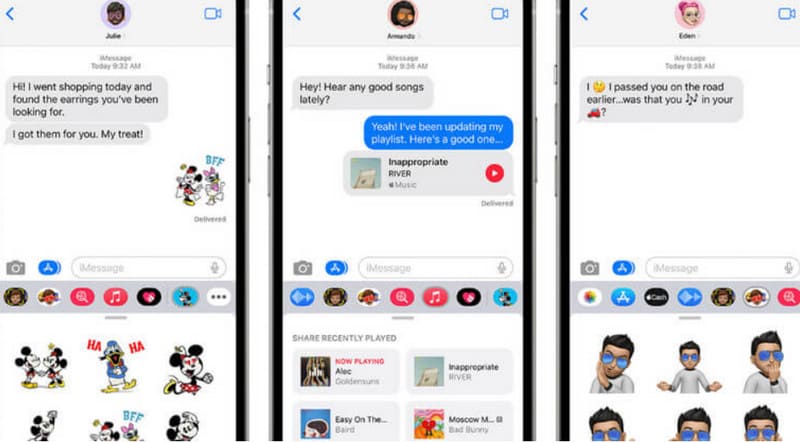
عند استخدام برامج التواصل الاجتماعي لإرسال مقاطع الفيديو، قد تضغط هذه المنصات الفيديو لنقل البيانات بشكل أسرع، مثل iMessage. لذا، عندما يرغب أحدهم في إرسال فيديو إليك، اطلب منه إرساله إليك عبر البريد الإلكتروني. سيؤدي ذلك إلى منع تشويش مقاطع فيديو iMessage.
تحرير مقاطع الفيديو باستخدام تطبيق المراسلة
تحتوي العديد من برامج المراسلة على أدوات مدمجة لتحرير الصور والفيديو. لنأخذ iMessage كمثال. ابحث عن الفيديو الذي أرسله إليك أحدهم في الرسالة، وانقر على زر التشغيل. سيظهر زر التحرير على الواجهة. انقر عليه، ويمكنك إجراء بعض عمليات التحرير البسيطة، مثل ضبط السطوع والتباين والتشبع، وما إلى ذلك.
استخدم خدمات السحابة وDropbox
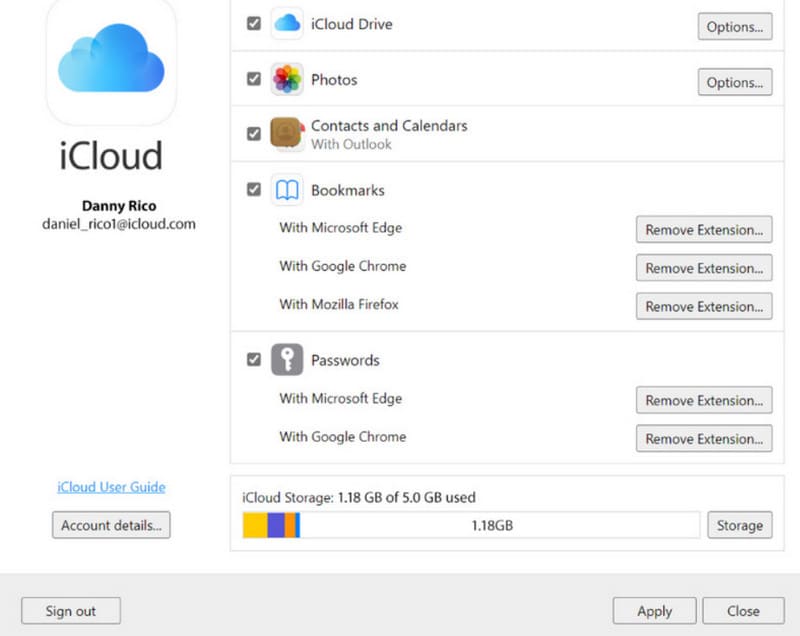
ألا ترغب في أن تقوم المنصة بضغط مقاطع الفيديو التي ترسلها؟ يمكنك تجربة تخزين مقاطع الفيديو على خدمة سحابية مثل iCloud أو Dropbox. سيساعدك ذلك على تقليل الضغط وتوفير مساحة تخزين هاتفك.
لنأخذ iCloud كمثال. بعد استلام الفيديو، نزّله محليًا أولًا. ثم توجه إلى تطبيق الصور واختر تحميل الفيديو إلى iCloud.
استخدم أداة توضيح الفيديو عبر الإنترنت
هناك طريقة سريعة أخرى للتعامل مع مقاطع الفيديو الضبابية - استخدم محرر فيديو عبر الإنترنت زيادة دقة الفيديوبهذه الطريقة، لن تحتاج إلى تنزيل أي برامج وتثبيتها، ويمكنك أيضًا تحرير الفيديو يدويًا أو إضافة المرشحات والتأثيرات المفضلة لديك.
هناك العديد من المنصات، مثل Clideo وFlixier. ما عليك سوى تحميل الفيديو والانتقال إلى قائمة التحرير. بعد ذلك، يمكنك إجراء بعض التعديلات الأساسية على الألوان وتحسين السطوع بسحب أشرطة التمرير.

بمجرد الانتهاء من التحرير، لا تنس حفظ الفيديو المحسّن.
الجزء 4. نصائح - كيفية منع تشويش الفيديو عند إرساله إلى iPhone
لقد حدثت المشكلة. ليس علينا فقط معرفة كيفية التعامل معها، بل علينا أيضًا التعلم منها وعدم تكرارها. تذكر النصائح التالية لتجنب استقبال مقاطع فيديو ضبابية على جهاز iPhone الخاص بك مرة أخرى.
تأكد من ثبات هاتفك عند تسجيل مقاطع الفيديو.
قد يؤدي تسجيل الفيديو باستخدام هاتف iPhone في يدك إلى اهتزاز الصور وضبابيتها. لذا، يمكنك استخدام أداة مثل حامل ثلاثي القوائم لتثبيت هاتفك أثناء تسجيل الفيديو. إذا كان هاتفك مزودًا بميزة تثبيت الفيديو، فقم بتفعيلها.
ضبط دقة الكاميرا ومعدل البت.
لإكمال الإعدادات، انتقل إلى الإعدادات > الكاميرا > تسجيل الفيديو. حاول ضبط الكاميرا للتسجيل بأعلى دقة ومعدل بت ممكنين، مثل دقة 4K.
تأكد من أن شبكتك مستقرة.
قبل إرسال أو تحميل فيديو، تأكد من استقرار الشبكة التي تتصل بها. إذا كانت شبكة الواي فاي الحالية بطيئة جدًا، فغيّرها.
شارك مقاطع الفيديو باستخدام المنصات الاحترافية.
يمكنك نقل الملفات عبر منصات الفيديو الاحترافية مثل يوتيوب وفيميو وغيرها، أو تحميل الفيديو إلى السحابة أولاً ثم مشاركة الرابط مع المستلم. بهذه الطريقة، يمكنك الحفاظ على جودة صورة الفيديو إلى أقصى حد.
الجزء 5. الأسئلة الشائعة حول كيفية إصلاح مقاطع الفيديو الضبابية المرسلة إليّ على iPhone
كيف تقوم بإزالة تشويش مقطع فيديو تم إرساله إليك على iPhone؟
أدوات احترافية مثل Vidmore Video Fix تُحسّن جودة الفيديو. إذا كنتَ مستعجلاً، يمكنك استخدام مُحرّر فيديو عبر الإنترنت مثل Flixier لزيادة دقته.
لماذا الصور المرسلة لي غير واضحة؟
أولاً، ضع في اعتبارك أن الفيديو قد تم ضغطه أثناء عملية الإرسال. بعض المنصات تفعل ذلك لتحقيق سرعات نقل أعلى. كما أن عدم استقرار الشبكة عند إرسال الفيديوهات قد يُسبب هذه المشكلة.
هل يمكنك تعديل التمويه على iPhone؟
يوفر تطبيق "الصور" لأجهزة iPhone بعض ميزات تحرير الفيديو الأساسية. على سبيل المثال، يمكنك تغيير عمق الفيديو لتقليل تأثير التشويش على الشاشة.
خاتمة
كيفية إصلاح مقاطع الفيديو الضبابية المرسلة إليّ عبر iPhoneإليك خمسة حلول جاهزة، تشمل إصلاح الفيديوهات باستخدام Vidmore Video Fix، وتغيير منصة إرسال واستقبال الفيديوهات، واستخدام أدوات تحرير الفيديو لمعالجة الفيديوهات الضبابية. ولكن إذا كنت قد استلمت الملفات منذ فترة، فإن الطريقة الأكثر شمولاً هي السماح لـ Vidmore Video Fix بإصلاح الفيديو إلى حالته المثالية.