مشاكل تأخير الصوت في Netflix: أفضل الحلول متاحة
كل مسلسل تلفزيوني على نتفليكس يُعَدّ جوهرةً فنية، ليس فقط بفضل رسوماته الجميلة وحبكته المنطقية، بل أيضًا بفضل الموسيقى التصويرية المُتقنة وحواراته المُتقنة. تُوفر الموسيقى التصويرية عالية الجودة تجربة مشاهدة لا تُضاهى. مع ذلك، أفاد العديد من المستخدمين بتكرار مشكلة عدم مزامنة الصوت والفيديو على نتفليكس، مما يُعيق المشاهدة العادية، ويُشوّش الموسيقى التصويرية في لحظات الحبكة، ويُشوّش كلام الشخصيات.
لحسن الحظ، كان الناس يستكشفون المحفزات تأخير الصوت في Netflix ولخصنا العديد من الحلول. في هذه المقالة، سنعلمك كيفية استخدام الكمبيوتر والتلفزيون لحل مشاكل الصوت التي لا تتوافق مع الفيديو على نتفليكس.

محتوى الصفحة
الجزء الأول. كيفية إصلاح مشكلة عدم مزامنة صوت Netflix على جهاز الكمبيوتر
إذا كنت تستخدم جهاز كمبيوتر للوصول إلى موقع Netflix الرسمي وتواجه مشكلة في مزامنة الصوت على Netflix، فيرجى الرجوع إلى هذا القسم.
• تحقق من الشبكة التي يتصل بها جهاز الكمبيوتر الخاص بك
السبب الأكثر شيوعًا لعدم تزامن صوت Netflix هو بطء الشبكة التي تتصل بها حاليًا أو تأخرها. قد يكون هذا بسبب اتصال عدة أشخاص بهذه الشبكة أو ضعف الإشارة.
يمكنك العودة إلى سطح مكتب جهاز الكمبيوتر الخاص بك والعثور على رمز الواي فاي في شريط المهام أسفل اليمين. حاول تغيير اتصال الشبكة أو خفض وضوح فيديو نتفليكس لمعرفة ما إذا كان الصوت يعود إلى وضعه الطبيعي.
• أعد تشغيل جهاز الكمبيوتر الخاص بك ومنصة Netflix
قد تواجه منصة Netflix أو جهاز الكمبيوتر لديك أحيانًا بعض الأعطال التقنية غير المبررة. في هذه المرحلة، أوقف تشغيل Netflix وأعد تشغيل جهازك. سيؤدي ذلك إلى حل جميع المشاكل الأساسية بسرعة. يمكنك التحقق من الحل بفتح الحلقة مرة أخرى.
• تشغيل عرض مختلف
قد تواجه الحلقات الجديدة تأخيرًا في الصوت على نتفليكس. عند تلقي الفريق ملاحظات حول هذه المشكلة، سيتم حلها فورًا. يمكنك فتح حلقة أخرى على نتفليكس. إذا كان كل شيء يعمل بشكل جيد، فهذا يعني أن المشكلة ليست في جهازك أو إعداداتك. يُرجى تزويد الفريق بملاحظاتك والتحلي بالصبر.
• تغيير المتصفح
أحيانًا لا توفر لك المتصفحات أفضل تجربة تشغيل، خاصةً عند مشاهدة مقاطع فيديو عالية الجودة. يواجه العديد من المستخدمين مشاكل مع مقاطع الفيديو التي لا يتم تشغيلها على Chrome أو فايرفوكس.
يمكنك تغيير متصفحك للوصول إلى Netflix؛ حيث سيمنحك المتصفح المستقر سرعات تحميل أسرع وتشغيل صوت وفيديو أكثر سلاسة.
الجزء الثاني. كيفية إصلاح مشكلة تأخير الصوت في Netflix على التلفزيون
تتميز أجهزة التلفزيون بشاشات أكبر وجودة صوت وصورة أعلى. لذلك، يختار العديد من المستخدمين تشغيل Netflix على أجهزة التلفزيون.
إذا كنت تواجه مشكلة عدم تطابق كلمات Netflix مع الشفاه في هذا الوقت، فيرجى الرجوع إلى هذا القسم.
على Apple TV
إذا كنت من مستخدمي Apple TV، فحاول تغيير إعدادات الصوت على التلفزيون الخاص بك.
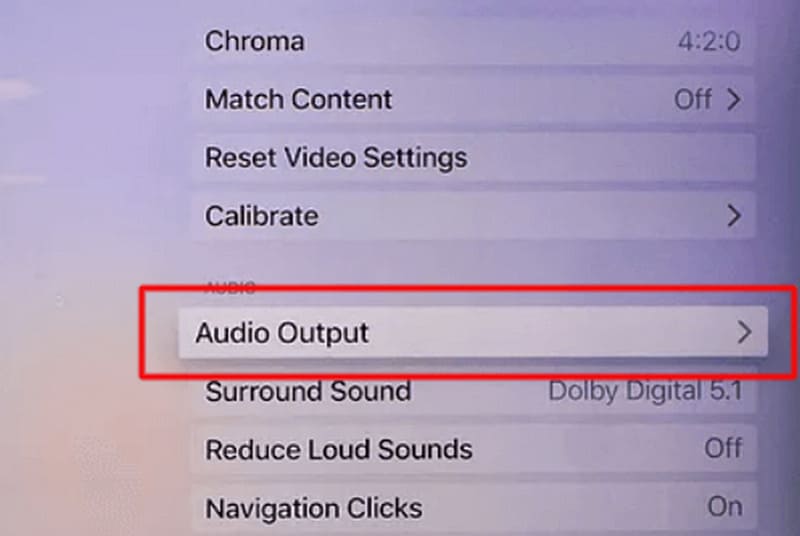
الخطوة 1. افتح جهاز Apple TV الخاص بك واختر مخرج الصوت.
الخطوة 2. تجد تغيير التنسيق وتعطيله.
الخطوه 3. اذهب إلى الفيديوهات والصوت الإعدادات. انقر فوق مخرج الصوت.
الخطوة 4. أختر دولبي ديجيتال 5.1.
إذا لم تُحل مشكلة تأخر صوت Netflix حتى الآن، فتأكد من توصيل كابل HDMI بجهاز التلفزيون وثباته. أو جرّب كابلًا آخر للتوصيل.
على تلفزيون سامسونج
تتوفر أيضًا إعدادات على أجهزة تلفزيون Samsung يمكنها مساعدتك في تأخير صوت Netflix.
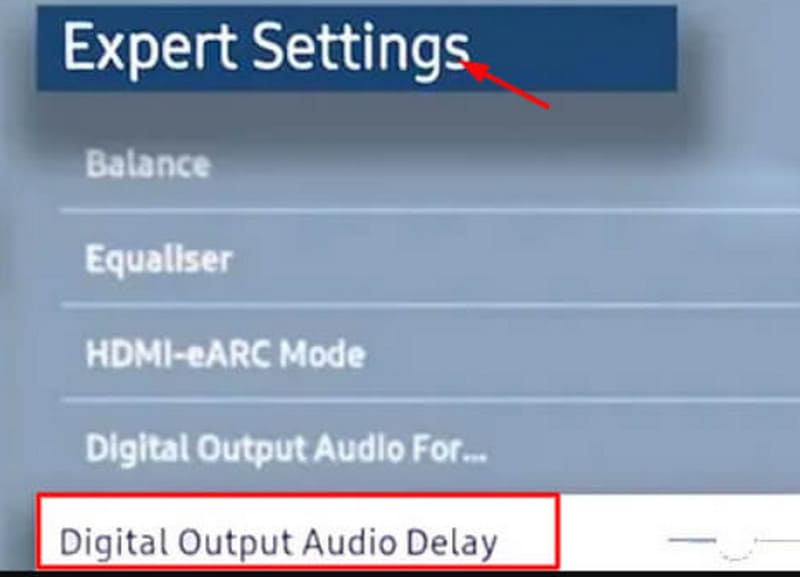
الخطوة 1. انتقل إلى الإعدادات على جهاز التلفزيون الخاص بك. اختر الصوت > إعدادات الخبراء.
الخطوة 2. أختر تأخير الصوت في المخرج الرقمي.
في هذه المرحلة، تكون قد انتهيت من الإعداد. الآن، أعد فتح برنامجك التلفزيوني على Netflix وتحقق مما إذا كان تأخير الصوت تم حل المشكلة.
الجزء 3. مكافأة: أفضل برنامج لإصلاح مشاكل الفيديو والصوت
إذا حددت أن المشكلة تتعلق بفيديو معين، فيمكنك محاولة إصلاحه باستخدام أداة معينة مثل إصلاح فيديو Vidmore.
يُصلح هذا البرنامج مشاكل الفيديو، مثل تشويشه، أو عدم تشغيله بشكل صحيح، أو انقطاع الصوت، أو انخفاض مستوى الصوت، أو فقدان المقاطع، وغيرها، في دقيقة أو دقيقتين. ما عليك سوى تحميل الفيديو التالف بنقرتين فقط، مع تحميل عينة فيديو بالصيغة نفسها. يُمكنك تحميل الفيديو من جهاز iPhone، أو هاتف Android، أو جهاز لوحي، أو حاسوب، أو كاميرا GoPro، أو كاميرا، أو طائرة بدون طيار، أو ذاكرة فلاش USB، أو أي جهاز آخر. بعد انتهاء الإصلاح، يُمكنك أيضًا معاينة النتيجة بسرعة قبل تحديد ما إذا كنت ترغب في تنزيله أم لا.
إليك كيفية إصلاح تأخير الصوت على Netflix باستخدام Vidmore Video Fix.
الخطوة 1. نزّل وثبّت Vidmore Video Fix على جهاز الكمبيوتر. احفظ فيديو Netflix التالف على سطح المكتب.
الخطوة 2. افتح تطبيق Vidmore Video Fix. انقر على الزر الكبير أحمر + اضغط على زر تحميل فيديو نتفليكس المعطل. ثم حضّر فيديو تجريبيًا، والذي يجب أن يكون بنفس صيغة الفيديو المعطل. من الأفضل لو كان كلاهما من نفس المنصة أو تم تصويرهما بنفس المعدات.
بعد ذلك، انقر على الرمز الكبير أزرق + زر لتحميل عينة الفيديو.

الخطوه 3. بعد التحميل، ستظهر معلمات كلا الفيديوين. انقر يصلح.

عند انتهاء عملية الإصلاح، انقر فوق معاينة للتحقق من الفيديو المُثبّت. ثم انقر حفظ.

الجزء 4. الأسئلة الشائعة حول تأخير الصوت في Netflix
كيف أقوم بإصلاح تأخير الصوت على Netflix؟
أولاً، تأكد من استقرار اتصال الإنترنت. إذا كنت تستخدم جهاز تلفزيون، فتأكد من توصيل كابل HDMI بالجهاز. كما يمكنك ضبط إعدادات الصوت على الجهاز.
لماذا يوجد تأخير في Netflix؟
نظرًا لأن سرعة الإنترنت لديك ليست كافية لتشغيل فيديوهات نتفليكس بجودة HD، يمكنك التبديل إلى اتصال واي فاي آخر. من المحتمل أيضًا وجود مشكلة في هذا الفيديو على نتفليكس عبر الإنترنت. يمكنك التواصل مع فريق التعليقات الرسمي.
كيف يمكنني إصلاح مشكلة عدم مزامنة الصوت في Netflix؟
أعد تشغيل جهازك ثم أعد فتح Netflix. سيساعدك ذلك على حل بعض مشاكل تأخر الصوت الناتجة عن أعطال النظام والأخطاء.
خاتمة
يمكن أن تتسبب مجموعة متنوعة من الأسباب، مثل الشبكة وإعدادات الصوت وحالة الجهاز واتصال كابل HDMI والمزيد، في حدوث تأخير الصوت في Netflixفي هذه المقالة، أعددنا حلولاً مناسبة لأجهزة الكمبيوتر والتلفزيون. إذا تأكدت من وجود مشكلة في ملف الفيديو، فحاول الاستعانة ببرنامج Vidmore Video Fix لإصلاح المشكلة.