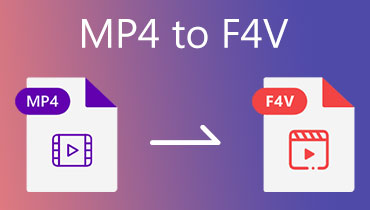
أفضل 3 طرق لتحويل ملفات F4V إلى MP4 بأفضل جودة
هل ما زلت تحتفظ بفيديو محفوظ بصيغة F4V؟ حسنًا، كانت هذه الصيغة قابلة للتشغيل سابقًا نظرًا لقدرتها على توفير تشغيل سلس للفيديو. مع ذلك، لا تعمل ملفات F4V على بعض الأجهزة ومشغلات الفيديو، خاصةً الحديثة منها. لذا، إذا كنت لا تزال ترغب في تشغيل فيديوهاتك، فإن أفضل حل هو تحويلها. F4V إلى MP4 بهذه الطريقة، يمكنك تشغيل الفيديو على أي منصة. لحسن الحظ، سيساعدك هذا الدليل في تحويل ملفاتك. لذا، اقرأ هذا الشرح واكتشف أفضل طريقة لتحويل ملفات F4V إلى MP4.

محتوى الصفحة
الجزء الأول: ما هو تنسيق F4V، وأسباب تغييره إلى MP4
يُعدّ تنسيق F4V تنسيقًا لحاويات الوسائط المتعددة طوّرته شركة Adobe Systems. وهو مُخصّص بشكل أساسي لبثّ مقاطع فيديو عالية الجودة عبر الإنترنت باستخدام Adobe Flash Player. وقد حلّ هذا التنسيق محلّ تنسيق FLV (Flash Video) الأقدم، ويرتبط ارتباطًا وثيقًا ببرنامج ترميز الفيديو H.264 وبرنامج ترميز الصوت AAC، المستخدمين أيضًا في تنسيق MP4 الشائع. علاوة على ذلك، كان F4V بمثابة ردّ Adobe على دعم معايير الفيديو الحديثة والفعّالة ضمن بيئة Flash الخاصة بها قبل تراجع شعبية Flash.
لماذا يتم تحويل ملف F4V إلى MP4؟
هل ترغب في معرفة أسباب ضرورة تحويل ملفات F4V إلى MP4؟ اطلع على المعلومات أدناه.
تشغيل عالمي
يُعدّ تنسيق F4V تنسيقًا ممتازًا للحاويات يوفر جودة عالية. مع ذلك، لا تدعمه بعض مشغلات الوسائط والأجهزة. لذا، للحصول على تجربة مشاهدة أفضل، يُنصح بتحويل F4V إلى MP4، حيث يُعدّ MP4 التنسيق الأكثر دعمًا.
لأغراض التحرير
إذا كنت تخطط لتعديل فيديوهاتك، فإن استخدام صيغة MP4 هو الخيار الأمثل. ذلك لأن معظم برامج تحرير الفيديو تدعم صيغة MP4 بدلاً من F4V.
الحفاظ على
يُعتبر تنسيق F4V تنسيقًا آخذًا في التلاشي. لذا، إذا كنت ترغب في حفظ الفيديو الخاص بك، فإن تحويله إلى تنسيق MP4 هو الخيار الأمثل. إضافةً إلى ذلك، يُعدّ MP4 تنسيقًا عالميًا، مما يضمن استمرارية دعمه لعقود قادمة.
تقليل حجم الملف
يُقدّم كلٌّ من تنسيقي F4V وMP4 جودة فيديو ممتازة. مع ذلك، يتميّز تنسيق F4V بحجم ملف أكبر مقارنةً بتنسيق MP4. لذا، إذا لم تكن لديك مساحة تخزين كافية على جهازك، فإنّ استخدام F4V ليس خيارًا مناسبًا. يُفضّل تحويل F4V إلى MP4 نظرًا لصغر حجم ملف MP4.
الجزء الثاني: كيفية تحويل ملفات F4V إلى MP4 بسهولة وسرعة
هل ترغب في تعلم كيفية تحويل ملفات F4V إلى MP4؟ إذن، اطلع على جميع الطرق التي قدمناها في هذا القسم.
الطريقة الأولى: تحويل ملف F4V إلى MP4 باستخدام برنامج VLC
أحد المحولات الموثوقة التي يمكنك استخدامها لتحويل ملفات F4V إلى تنسيق MP4 هو مشغل الميديا VLCحسنًا، هذا البرنامج ليس مجرد مشغل صوتي وفيديو فعال، بل يمكنك أيضًا استخدام ميزة تحويل الفيديو فيه لتحويل ترميز الملفات. بفضل هذه الميزة، ستحصل على النتيجة التي تريدها بعد عملية التحويل. ما يجعله مثاليًا هو سرعة عملية التحويل. لذا، لاختبار هذا البرنامج، يمكنك اتباع التعليمات أدناه.
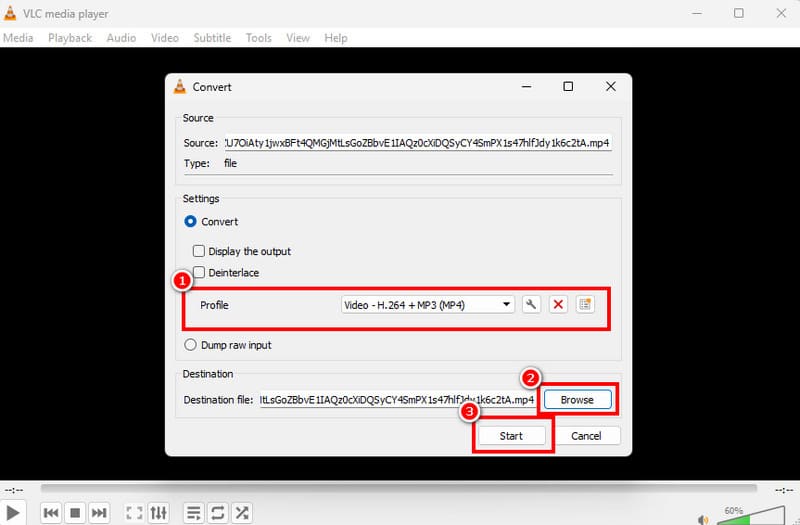
الخطوة 1. التمكن من مشغل الميديا VLC على جهاز الكمبيوتر الخاص بك، ثم انتقل إلى خيارات الوسائط > التحويل / الحفظ.
الخطوة 2. ثم اضغط على أضف انقر على الزر لإدخال ملف F4V الذي تريد تحويله. بعد ذلك، انقر على زر "تحويل / حفظ" الموجود أسفله.
الخطوه 3. انتقل إلى الملف الشخصي اختر تنسيق MP4 من القسم المخصص. انتقل إلى خيارات التصفح واختر المجلد الذي تفضله. اضغط على "بدء" لإتمام عملية التحويل.
قيود تقنية الاتصال الضوئي المرئي
• يتميز البرنامج بتصميم قديم الطراز.
• يفتقر إلى وظائف تحرير الفيديو.
• في بعض الأحيان لا يعمل البرنامج بشكل جيد.
الطريقة الثانية: تحويل ملف F4V إلى MP4 باستخدام برنامج Vidmore Video Converter
هل ترغب في استخدام برنامج آخر لتحويل ملفات F4V إلى MP4؟ إذا كان الأمر كذلك، فنقترح عليك استخدام محول الفيديو فيدمورفيما يتعلق بتحويل ملفات F4V إلى MP4، يمكنك الحصول على النتيجة المرجوة بفضل جميع الميزات التي تحتاجها. يوفر البرنامج واجهة مستخدم بسيطة وسهلة الاستخدام، وعملية تحويل سريعة، وجودة إخراج ممتازة. أفضل ما يميزه هو دعمه لخاصية التحويل الدفعي، مما يسمح لك بتحويل عدة ملفات F4V في وقت واحد. كما يدعم البرنامج العديد من صيغ الإخراج، بما في ذلك MKV وWMV وFLV وM4V وAVI وغيرها.
الميزات الأساسية
• يمكن لمحول الفيديو أن يوفر سرعة تحويل تصل إلى 50 ضعفًا.
• يمكن للبرنامج أن يوفر وظائف تحرير فيديو متنوعة لتحسين جودة الفيديو.
• يدعم العديد من الجودات، مثل 720p و 10800p و 4K.
• وهو متوفر لأنظمة ماك وويندوز.
لتحويل ملف F4V إلى تنسيق MP4، راجع التعليمات أدناه.
الخطوة 1. تحميل محول الفيديو فيدمور على جهاز الكمبيوتر الخاص بك. بعد ذلك، قم بتشغيله لبدء عملية تحويل F4V إلى MP4.
الخطوة 2. بعد تشغيل الواجهة، انتقل إلى محول انتقل إلى القسم واضغط على زر "إضافة ملفات" لإدراج ملف F4V الذي تريد تحويله.

الخطوه 3. اذهب إلى تنسيق الإخراج اختر القسم المناسب وحدد صيغة MP4. بعد ذلك، يمكنك أيضاً اختيار جودة الفيديو التي ترغب بها.
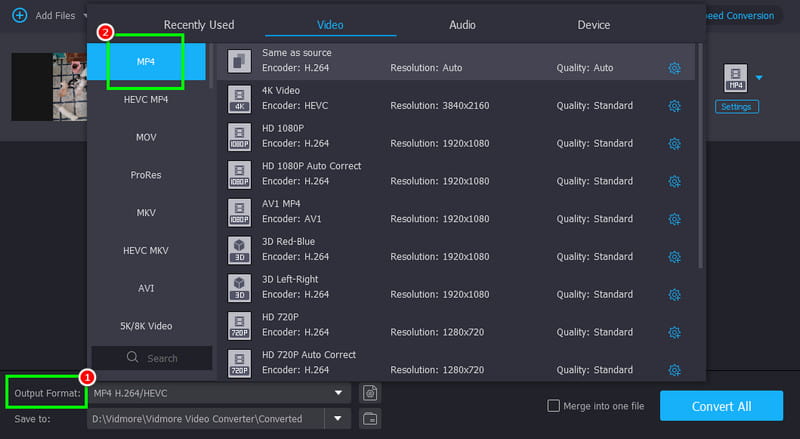
الخطوة 4. أخيرًا ، انقر فوق تحويل جميع اضغط على الزر لبدء عملية تحويل F4V إلى MP4.
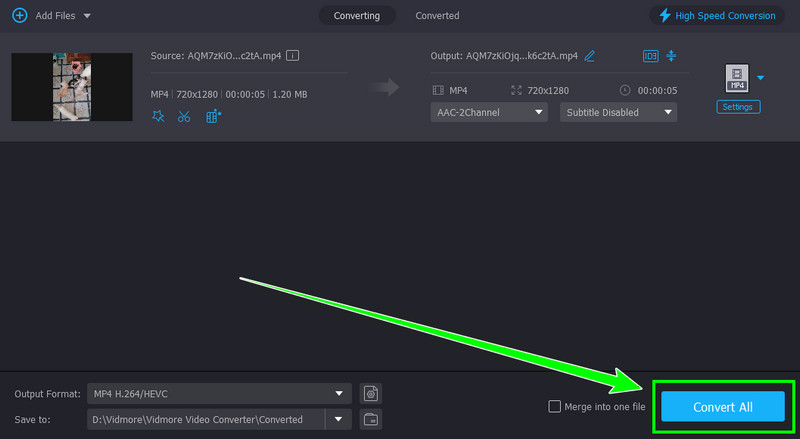
الطريقة الثالثة: تحويل ملف F4V إلى MP4 باستخدام برنامج FreeConvert
إذا كنت ترغب في تحويل ملف F4V إلى MP4 عبر الإنترنت، يمكنك الوصول إلى برنامج FreeConvertيُعدّ هذا المحوّل الإلكتروني مثاليًا للمستخدمين غير المحترفين، بفضل تصميمه البسيط وسرعة عملية التحويل. كما يُمكن الوصول إليه عبر متصفحات متعددة، ما يُناسب الجميع. والأفضل من ذلك، أنه يُتيح تحويل أنواع مختلفة من الفيديوهات، بالإضافة إلى إمكانية إعادة ترميزها. أفي إلى MP4يدعم هذا البرنامج تحويل ملفات MP4 إلى F4V، وFLV إلى MP4، وغيرها. لذا، إذا كنت ترغب في تجربة هذه الأداة، يمكنك الاطلاع على الخطوات أدناه.
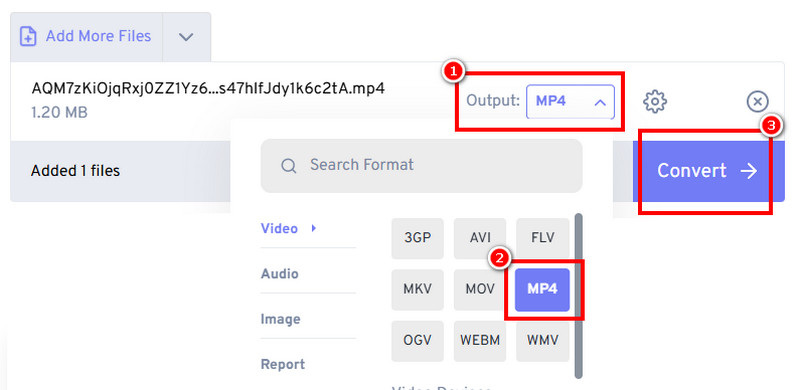
الخطوة 1. انتقل إلى الموقع الإلكتروني الرئيسي لـ برنامج FreeConvertانقر على زر "اختيار الملفات" لتحميل ملفات F4V من جهازك.
الخطوة 2. ثم انتقل إلى قسم الإخراج واختر تنسيق MP4. بعد ذلك، يمكنك النقر على تحويل زر لبدء عملية التحويل.
الخطوه 3. أخيرًا ، ضع علامة في تحميل زر لحفظ الفيديو المحول على جهازك.
قيود برنامج FreeConvert
• يتطلب ذلك عملية تحويل سريعة.
• تظهر على الشاشة إعلانات متنوعة عند استخدام الأداة.
• للوصول إلى المزيد من الميزات، استخدم النسخة المدفوعة من الأداة.
الجزء الثالث. مكافأة: أفضل مشغل فيديو لتشغيل ملفات F4V
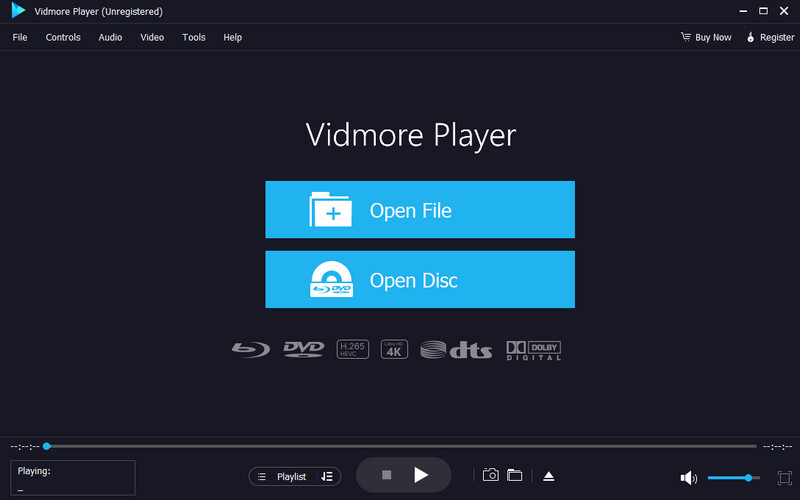
هل تبحث عن أفضل مشغل فيديو يدعم تشغيل ملفات F4V؟ إذاً، لا داعي للبحث أكثر من ذلك. مشغل فيديو فيدمورهذا البرنامج مثالي لتشغيل الفيديوهات بسلاسة. يتميز بواجهة مستخدم بسيطة وسهلة الاستخدام. ما يميزه هو قدرته على تشغيل الفيديوهات عالية الجودة، مما يجعله أفضل مشغل وسائط لجميع المستخدمين. يدعم البرنامج العديد من الصيغ، مثل MP4 وWMV وAVI وFLV وMKV وغيرها. بالإضافة إلى ذلك، يوفر البرنامج أدوات تحرير فيديو لتحسين جودة فيديوهاتك، بما في ذلك أداة قص الفيديو، وأداة ضبط السرعة، والفلاتر، وغيرها. لذا، إذا كنت تبحث عن مشغل فيديو ممتاز، فلا تتردد في استخدام هذا البرنامج.
الجزء 4. الأسئلة الشائعة حول تحويل F4V إلى MP4
ما هي أسرع طريقة لتحويل ملف F4V إلى MP4؟
إذا كنت ترغب في أسرع طريقة لتحويل ملفات الفيديو، فإن استخدام برنامج Vidmore Video Converter هو الخيار الأمثل. فهو يوفر عملية تحويل سريعة، مما يجعله محول فيديو مثاليًا.
هل يمكنني تحويل عدة ملفات F4V إلى MP4؟
بالتأكيد، نعم. مع ذلك، تجدر الإشارة إلى أن بعض برامج تحويل الفيديو لا تدعم تحويل ملفات متعددة. لذا، ننصح باستخدام برنامج Vidmore Video Converter لتحويل مجموعة من الملفات دفعة واحدة، حيث يوفر هذه الميزة.
هل تحويل ملفات F4V إلى MP4 قانوني؟
بالتأكيد، نعم. إذا كنت ترغب في تحويل مقاطع الفيديو الخاصة بك للاستخدام الشخصي، فمن القانوني تحويل ملفاتك.
خاتمة
التحويل تحويل F4V إلى MP4 تُعدّ هذه العملية مثالية إذا كنت ترغب في تشغيل مقاطع الفيديو على منصات متعددة. يمكنك توقع تشغيل فيديو مُرضٍ، مما يجعل صيغة MP4 خيارًا أفضل. مع ذلك، إذا كنت ترغب في تحويل ملفاتك مع الحفاظ على الجودة، يمكنك استخدام برنامج Vidmore Video Converter. يضمن لك هذا البرنامج الحصول على النتيجة المرجوة بعد عملية التحويل.