مسجل ألعاب LoiLo: أداة ممتازة مجانية لتسجيل الألعاب
هل تبحث عن برنامج تسجيل ألعاب ممتاز؟ يمكنك استخدام برنامج LoiLoo Game Recorder. فهو أداة رائعة يمكنك الاعتماد عليها لتسجيل ألعابك وشاشة حاسوبك. كما يوفر لك العديد من الميزات التي تمنحك تجربة استخدام مُرضية. لذا، إذا كنت ترغب في معرفة المزيد عنه، مسجل ألعاب LoiLoنحن هنا لنرشدك. اقرأ هذه المراجعة الصادقة لتتعرف أكثر على الأداة، بما في ذلك ميزاتها، وخطط الأسعار، ودليل المستخدم، والقيود، وغير ذلك. ستكتشف أيضًا أفضل بديل لعملية تسجيل ألعاب فعّالة.

محتوى الصفحة
الجزء الأول: مقدمة إلى مسجل ألعاب LoiLo
LoiLo Game Recorder هو برنامج مجاني لتسجيل الشاشة وأسلوب اللعب، يتيح لك تسجيل ألعابك ومحتويات أخرى على شاشتك. باستخدام هذه الأداة، يمكنك الاحتفاظ بسجل لكل شيء، بما في ذلك الندوات عبر الإنترنت، والاجتماعات، ومقاطع الفيديو التعليمية، وغيرها. ما يميز هذه الأداة هو سهولة استخدامها، حيث توفر واجهة مستخدم شاملة، مثالية لجميع أنواع المستخدمين. والأفضل من ذلك، أنها تقدم مجموعة واسعة من الميزات. لمعرفة المزيد عن إمكانيات الأداة، راجع المعلومات أدناه.
التقاط الشاشة
تتمثل الميزة الأساسية للبرنامج في تسجيل الشاشة. باستخدام هذا المسجل، يمكنك تسجيل كل شيء. يمكنك تسجيل الندوات عبر الإنترنتألعاب الفيديو، والأفلام الوثائقية، والدروس التعليمية، والاجتماعات، وغيرها. ما يعجبنا في هذا البرنامج هو سهولة تسجيل الشاشة.
يدعم جودة HD
عند تسجيل شاشتك، يمكنك التقاطها بجودة فيديو ممتازة بدقة 1080p. هذا الخيار مثالي إذا كنت ترغب في الحصول على مخرجات ممتازة وتجربة مشاهدة مُرضية. يمكنك أيضًا اختيار خيارات جودة فيديو أعلى، مثل 480p و720p. بالإضافة إلى ذلك، يمكنك اختيار معدل الإطارات المفضل لديك، حيث يمكنك ضبطه حتى 60 إطارًا في الثانية.
تسجيل صوتي
إلى جانب تسجيل الشاشة، يمكنك استخدام هذا البرنامج لتسجيل الصوت. تتيح لك هذه الميزة الوصول إلى كلٍ من الفيديو والصوت للمحتوى. كما يدعم البرنامج الميكروفونات، مما يجعله مثاليًا للاعبين ومنشئي المحتوى.
أدوات التحرير الأساسية
بعد تسجيل الشاشة، يمكنك استخدام وظائف التحرير الأساسية للأداة لتحسينها. انتقل إلى قسم التحرير واستخدم أدوات متنوعة، مثل القلم، والتمويه، والقص، وغيرها. يمكنك أيضًا تعديل سطوع الفيديو وتباينه. بهذه الميزة، يمكنك تحسين الفيديو قبل حفظه نهائيًا.
الجزء الثاني: كيفية استخدام مسجل الألعاب LoiLo
بعد التعرف على جميع ميزات مسجل الشاشة، قد تتساءل عن كيفية استخدامه لتسجيل شاشتك. حسنًا، ما يميز مسجل الشاشة LoiLo هو سهولة عملية التسجيل. لذا، إذا كنت ترغب في بدء تسجيل لعبك أو أي محتوى آخر، يمكنك اتباع التعليمات الموضحة في هذا القسم.
الخطوة 1. الخطوة الأولى هي تنزيل لويلو مسجل اللعبة قم بتثبيته على جهاز الكمبيوتر الخاص بك. بعد التثبيت، قم بتشغيله لبدء التسجيل.
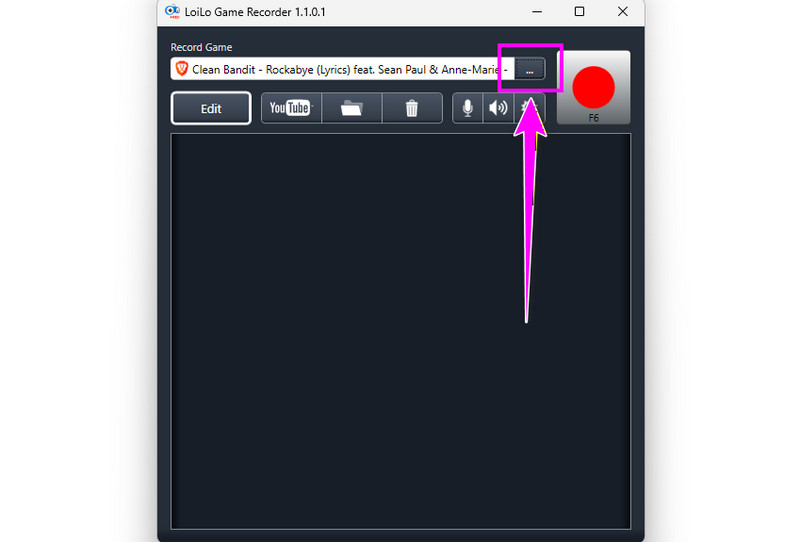
الخطوة 2. بعد فتح الواجهة الرئيسية، انقر فوق ثلاث نقاط في الأعلى، حدد الشاشة التي تريد تسجيلها.
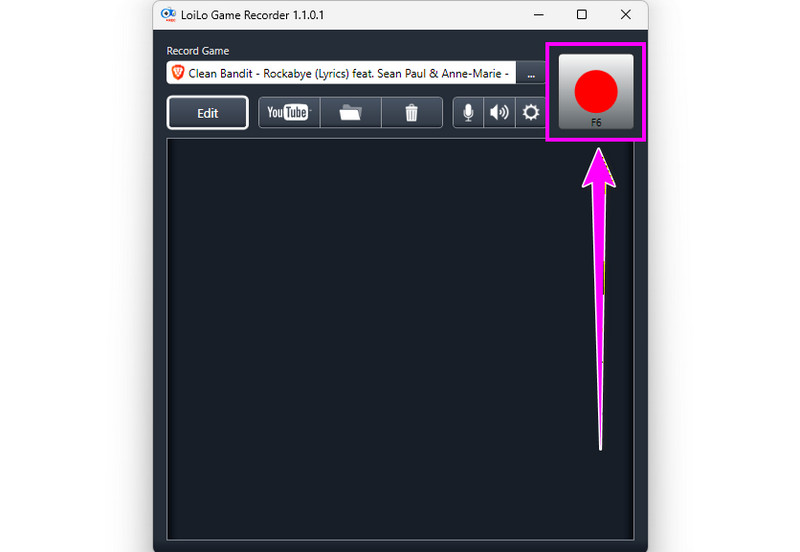
الخطوه 3. بمجرد الانتهاء، يمكنك البدء في تسجيل شاشتك بالنقر على أحمر الزر الموجود في القائمة العلوية. لإنهاء عملية التسجيل، انقر على زر الإيقاف.
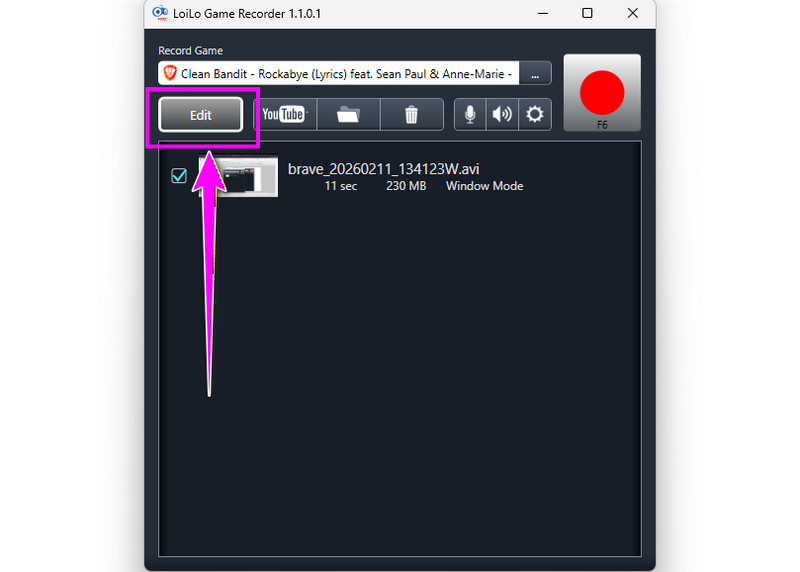
الخطوة 4. لتحسين الفيديو الخاص بك، انقر تعديلثم ستظهر واجهة أخرى على شاشتك الرئيسية.
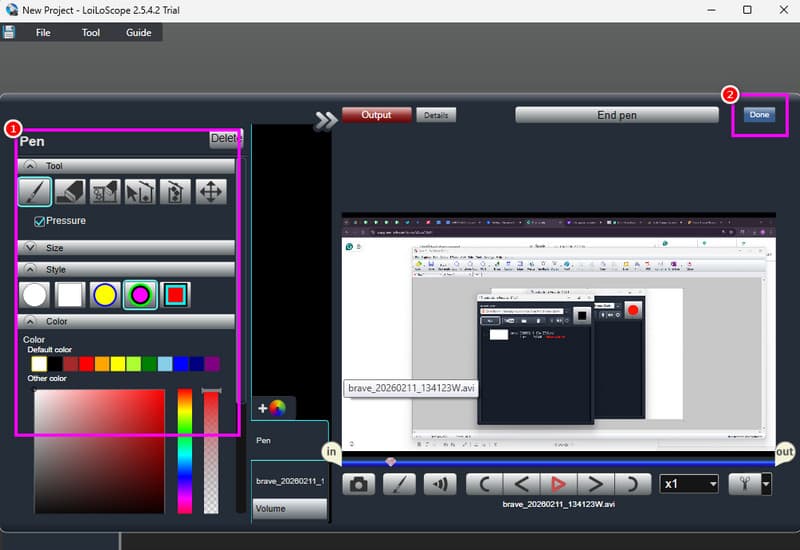
الخطوة الخامسة. يمكنك الآن تعديل الفيديو. يمكنك استخدام أداة القلم لإضافة عنصر إلى الفيديو. كما يمكنك قص الفيديو، وتطبيق تأثيرات ضبابية، وغير ذلك. بعد التعديل، انقر على منجز زر أعلاه.
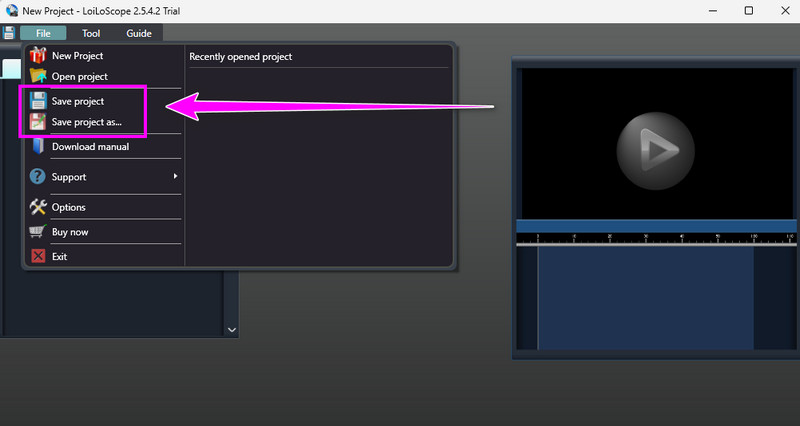
الخطوة 6. وأخيرًا، انقر فوق زر الملف أعلاه واضغط على احفظ المشروع اضغط على الزر. بمجرد الانتهاء، يمكنك الآن مشاهدة الفيديو المسجل على سطح المكتب.
بفضل هذه العملية، يمكنك تسجيل لعبك وشاشتك. والأفضل من ذلك، أنها تتضمن جميع الميزات التي تحتاجها، كما أنها توفر واجهة مستخدم بسيطة لتجربة استخدام سلسة. لذا، إذا كنت تبحث عن برنامج فعال لتسجيل الشاشة والألعاب، فضع هذا البرنامج في اعتبارك.
الجزء الثالث: خطط أسعار مسجل الألعاب LoiLo
ما هو سعر برنامج LoiLo Game Recorder؟ الخبر السار هو أن البرنامج مجاني تمامًا. هذا يعني أنه يمكنك تسجيل لعبك وشاشتك دون إنفاق أي مبلغ. يتميز البرنامج بسهولة استخدامه بفضل واجهته الشاملة. لذا، إذا كنت تبحث عن برنامج مجاني لتسجيل الشاشة واللعب، فإن LoiLo Gameplay Recorder هو خيارك الأمثل.
الجزء الرابع: قيود مسجل ألعاب LoiLo
على الرغم من أن جهاز التسجيل موثوق ومثالي، إلا أنه لا يمكننا تجاهل وجود بعض العيوب التي قد تواجهها عند استخدامه. لمعرفة المزيد عن هذه العيوب، اقرأ جميع المعلومات أدناه.
التوافق
لا يتوفر برنامج التسجيل إلا على أجهزة الكمبيوتر التي تعمل بنظام ويندوز. إذا كنت ترغب في تسجيل لعبك أو شاشتك على جهاز ماك، فننصحك بشدة باستخدام برنامج آخر.
تفتقر إلى أدوات التحرير الأساسية والمتقدمة
لا يقوم البرنامج إلا بتسجيل الشاشة. كما أنه لا يوفر سوى أدوات قليلة، مثل القلم، والتمويه، والقص، والتحكم في السطوع والتباين. للأسف، لا يدعم هذا البرنامج إضافة أي مؤثرات أو إدراج ترجمات أو تطبيق فلاتر.
لا يوجد كاميرا ويب
ما لا يعجبنا في جهاز التسجيل هو عدم احتوائه على كاميرا ويب. مع هذا العيب، لا شك أنك لن تتمكن من إظهار وجهك عند تسجيل اللعب أو إنشاء فيديو تعليمي.
لا يدعم دقة 4K
كما ذكرنا سابقًا، يمكنك تسجيل اللعب وشاشة جهازك بدقة تصل إلى 1080p. مع ذلك، إذا كنت تبحث عن دقة أعلى لتشغيل فيديو أفضل، فلن يوفرها البرنامج. لا يدعم هذا البرنامج دقة 4K، وهو أمر مخيب للآمال لبعض المستخدمين، وخاصةً اللاعبين.
الجزء الخامس: أفضل بديل لبرنامج تسجيل الألعاب LoiLo
بعد اكتشاف جميع عيوب LoiLo، قد تتساءل عما إذا كان هناك بديل أفضل لتسجيل أسلوب لعبك. حسنًا، الخبر السار هنا هو أنه يمكنك الوصول إلى مسجل شاشة فيدمورهذا البرنامج أفضل من LoiLo لأنه يوفر جميع الميزات التي تحتاجها دون قيود. أفضل ما فيه هو إمكانية الوصول إلى ميزة كاميرا الويب، وهي مثالية إذا كنت ترغب في إظهار وجهك في التسجيل. بالإضافة إلى ذلك، يوفر البرنامج المزيد من ميزات التحرير لتحسين جودة تسجيل الشاشة. يمكنك استخدام أدوات القص والتقسيم والتقليم والفلاتر والمؤثرات وغيرها. كما يمكنك حفظ التسجيل النهائي بصيغ متعددة، بما في ذلك MP4 وMKV وM4V وMOV وAVI وFLV وغيرها. علاوة على ذلك، يمكنك تسجيل الفيديو بدقة تصل إلى 4K، مما ينتج عنه تشغيل فيديو أفضل. لذا، إذا كنت تبحث عن مسجل شاشة أفضل من LoiLo، فإن Vidmore Screen Recorder هو الخيار الأمثل.
المزيد من الميزات
- • يمكنه تسجيل محتوى متنوع، مثل اللعب، والندوات عبر الإنترنت، والاجتماعات، ومدونات الفيديو، والمزيد.
- • يوفر أدوات تحرير أساسية ومتقدمة، بما في ذلك أداة قص الفيديو، ومُعدِّل سرعة التشغيل، وأداة تقليم الفيديو، والفلاتر، والترجمات، والانتقالات.
- • يتضمن البرنامج ميزة Snapshot لالتقاط لقطة شاشة أثناء التسجيل.
- • يتوفر المسجل على كل من نظامي التشغيل ماك وويندوز.
الخطوة 1. تحميل مسجل شاشة فيدمور على جهاز Mac أو Windows الخاص بك. يمكنك استخدام الأزرار أدناه للوصول بسهولة إلى المسجل.
الخطوة 2. بعد تشغيل الواجهة الرئيسية، انقر على خيار القائمة المنسدلة وحدد مسجل اللعبة هذه الميزة. بعد ذلك، يمكنك البدء في تجهيز لعبتك على شاشتك.
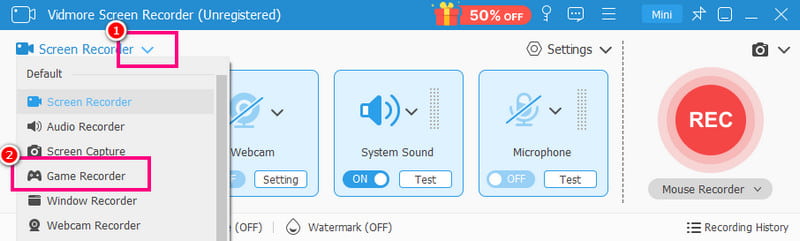
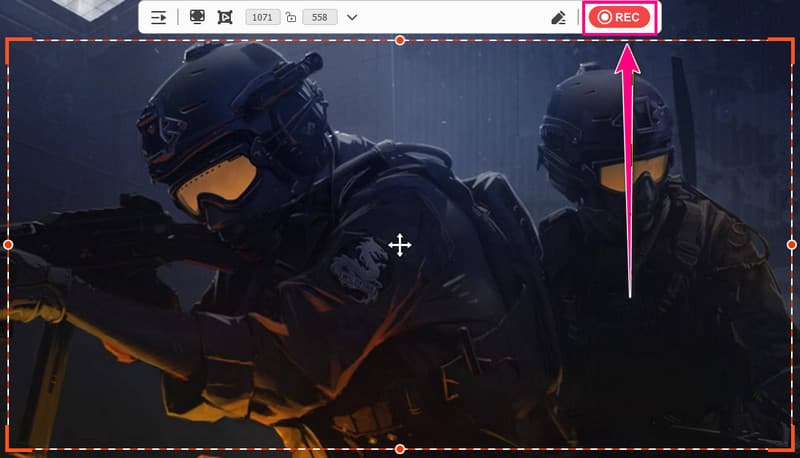
الخطوه 3. بمجرد الانتهاء من إعداد كل شيء، يمكنك البدء في الضغط على REC ثم، بعد التسجيل، اضغط على زر الإيقاف.
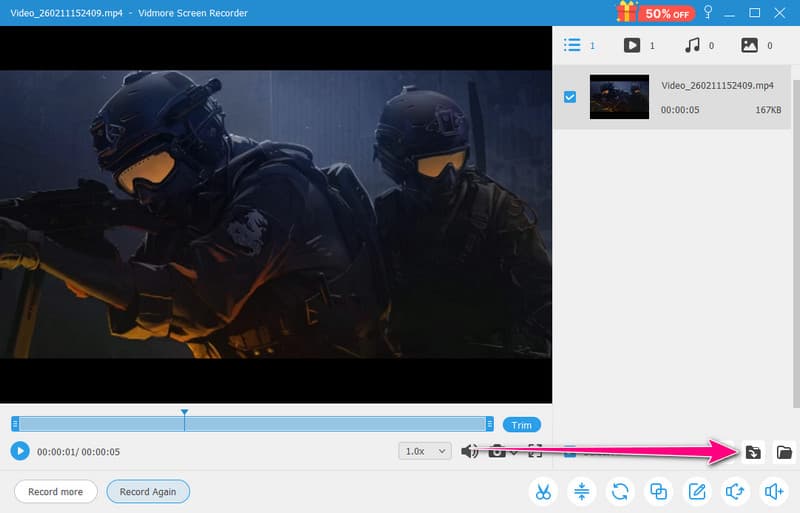
الخطوة 4. ضرب تصدير انقر على الزر أدناه لبدء حفظ تسجيلات اللعب الخاصة بك على جهاز الكمبيوتر.
بعد استخدام هذه الطريقة، يتضح لنا أن برنامج Vidmore Screen Recorder يتفوق بشكل ملحوظ على برنامج LoiLo Game Recorder. بل إنه يوفر ميزات غير متوفرة في منصة LoiLo. والأفضل من ذلك كله، أنه يمكنك تسجيل شاشتك مجانًا، مما يجعله متاحًا لجميع المستخدمين. لذا، إذا كنت تبحث عن برنامج موثوق لتسجيل الشاشة واللعب، فاستخدم هذا البرنامج فورًا.
الجزء السادس: الحكم النهائي
بعد قراءة المراجعة المفصلة لبرنامج LoiLo، نستنتج أنه مثالي للتسجيل البسيط. بل إنه يوفر وظائف تحرير أساسية لتحسين جودة الفيديو النهائي. مع ذلك، قد تواجه بعض العيوب أثناء الاستخدام. فهو لا يدعم كاميرا الويب، ويفتقر إلى العديد من وظائف التحرير، ودقته القصوى 1080 بكسل، وغيرها. لذا، إذا كنت ترغب في إنتاج فيديو احترافي بعد التسجيل، فهذه المنصة ليست الخيار الأمثل.
خاتمة
مسجل ألعاب LoiLo يُعدّ Vidmore Screen Recorder منصة تسجيل سهلة الاستخدام لنظام ويندوز. بفضل إمكانيات التسجيل المتاحة، يمكنك التقاط أي محتوى من شاشتك. بفضل هذه المراجعة الصادقة، اكتسبتَ فهمًا أعمق للبرنامج. إضافةً إلى ذلك، إذا كنتَ تبحث عن برنامج تسجيل شاشة ولعب أفضل يُلبي جميع احتياجاتك، فاختر Vidmore Screen Recorder. يضمن لك هذا البرنامج تسجيل فيديو بجودة احترافية، مما يجعله خيارًا مثاليًا.