









مراجعة شاملة لبرنامج Cisdem Video Converter: الإيجابيات والسلبيات
هل تحتاج بشكل متكرر إلى التعامل مع أنواع مختلفة من مهام تحرير الفيديو في سير عملك اليومي؟ على سبيل المثال، قص الفيديو البسيط، أو تحويل الصيغ، أو حتى عمليات أكثر تقدماً مثل نسخ أقراص DVD وغيرها من العمليات المعقدة؟ كل مهمة من هذه المهام قد تستغرق وقتاً طويلاً على جهاز الكمبيوتر الخاص بك.
مع ذلك، ظهرت حلول برمجية متكاملة تجمع هذه الاحتياجات الشائعة في منصة واحدة سهلة الاستخدام. ومن هذه الخيارات برنامج Cisdem Video Converter.
إذا كنت قد تعرفت بالفعل على هذا البرنامج وترغب في تقييم أدائه في الواقع العملي قبل اتخاذ قرار بشأن تنزيله، فهذا مراجعة برنامج Cisdem Video Converter هذا بالضبط ما تحتاجه.
استنادًا إلى الاختبارات العملية والبحوث والتحليلات، ستقدم هذه المقالة نظرة شاملة على ميزات المنتج، ومزاياه وعيوبه، وسعره، ودليل استخدامه خطوة بخطوة. إذا كنت مهتمًا أيضًا باستكشاف منتجات مماثلة، فسيتم تقديم خيار بديل للمقارنة.

محتوى الصفحة
الجزء 1. نظرة عامة: محول الفيديو Cisdem
لنبدأ من البداية: أولاً، دعونا نفحص ما هو برنامج Cisdem Video Converter في الواقع.
برنامج Cisdem Video Converter (الذي أعيدت تسميته الآن إلى Cisdem VideoPaw) هو برنامج لتحويل تنسيقات ملفات الوسائط الرقمية على أجهزة الكمبيوتر المكتبية، وهو متوافق مع أنظمة التشغيل Windows وMac. يدعم البرنامج حاليًا أكثر من ألف تنسيق رقمي وأحدث برامج ترميز الفيديو. وانطلاقًا من هذه الميزة، أضاف المطورون المزيد من ميزات معالجة وإنتاج الفيديو، مثل قص الفيديو التقليدي، وتحسينه، وضغطه، بالإضافة إلى أحدث إمكانيات التحسين المدعومة بالذكاء الاصطناعي.
بالنسبة للسيناريوهات الأخرى المتعلقة بالفيديو مثل تنزيل مقاطع الفيديو أو تسجيل الشاشة أو نسخ أقراص DVD، يوفر الحل الرسمي أيضًا أدوات مخصصة.
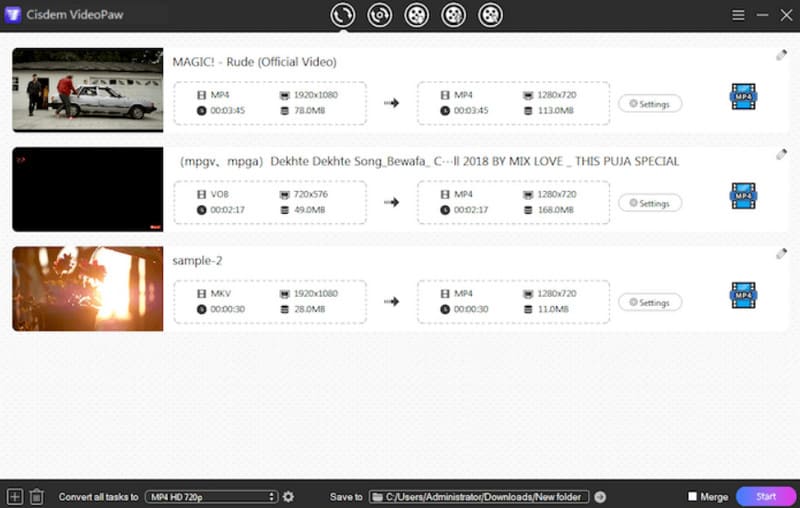
لنستعرض الآن الخدمات التي يقدمها الموقع حالياً للمستخدمين:
الخصائص الرئيسية
- • يدعم التحويل بين أكثر من 1000 تنسيق فيديو وصوت.
- • يدمج مجموعة كاملة من وظائف تحرير الفيديو الأساسية بما في ذلك التشغيل والتحرير والدمج.
- • قم بتنزيل مقاطع الفيديو والموسيقى من أكثر من 10000 موقع ويب بما في ذلك يوتيوب وفيسبوك وتيك توك.
- • تجاوز التشفير والقيود الإقليمية لنسخ أقراص DVD و Blu-ray بنقرة واحدة.
- • تسجيل لقطات شاشة الكمبيوتر وكاميرا الويب في وقت واحد أو بشكل منفصل، بالإضافة إلى صوت الميكروفون أو النظام.
- • ضغط ملفات الفيديو بكفاءة عالية مع إعدادات إخراج قابلة للتخصيص بدرجة كبيرة.
- • تحسين جودة الفيديوهات إلى دقة عالية الوضوح (HD) ودقة 4K باستخدام تقنية الذكاء الاصطناعي.
بشكل عام، ستجد أن برنامج Cisdem Video Converter يغطي عملية إنتاج الفيديو بأكملها:
لجمع المواد المصدرية، يمكنك استخدام البرنامج لتنزيل مقاطع الفيديو الموجودة، أو إعادة تسجيلها، أو حتى استخراجها من الأقراص. أثناء إنتاج الفيديو، يساعدك البرنامج على ضبط مختلف المعايير، وتحسين الجودة، والتحرير، والدمج، وغير ذلك. وأخيرًا، أثناء التصدير، يدعم البرنامج ضغط حجم الفيديو واختيار صيغ الإخراج.
بالطبع، لكل أداة نقاط قوتها وضعفها. وللحفاظ على الموضوعية، قمنا بتلخيص أهم مزاياها وعيوبها:
الايجابيات
- توافق قوي. يدعم أكثر من 1000 صيغة وأحدث برامج الترميز.
- مخرجات عالية الجودة. تضمن الميزات المدمجة جودة فيديو فائقة دون فقدان للجودة.
- تعدد الاستخدامات. إضافة برنامج ضغط وبرنامج تنزيل تجعله أكثر اكتمالاً.
سلبيات
- قد يحدث تأخير أحيانًا عند معالجة الملفات الكبيرة.
- أبلغ بعض المستخدمين عن حدوث أعطال عرضية في إصدار ويندوز.
- فترة تجريبية مجانية محدودة. سعر الاشتراك مرتفع قليلاً.
الجزء 2. خطط التسعير لمحول الفيديو Cisdem
عند تحديد ما إذا كان أ 4K محول الفيديو بما يتناسب مع احتياجاتك، فإنّ الوظائف العملية هي بلا شكّ العامل الأهم. مع ذلك، يجب أن نأخذ بعين الاعتبار سؤالاً عملياً أكثر: هل السعر مناسب لميزانيتي؟
في هذا القسم، سنستعرض بشكل أساسي خطط الاشتراك التي يقدمها برنامج Cisdem Video Converter والميزات غير المقفلة المقابلة لمساعدتك على اتخاذ قرار مستنير.
بدايةً، من المهم التوضيح أن الحصول على النسخة الكاملة من برنامج Cisdem Video Converter مجانًا أمرٌ ممكن تمامًا. كما توفر المنصة لكل مستخدم جديد فترة تجريبية: حيث يمكنك تحويل نصف أي ملف تختاره، لمدة تصل إلى 5 دقائق كحد أقصى. للاستمرار في استخدام جميع الميزات، يُرجى الاطلاع على الخطط التالية:
• اشتراك لمدة عام واحد
جهاز كمبيوتر واحد: $49.99
جهازان كمبيوتر: $69.99
5 أجهزة كمبيوتر: $124.99
• عملية شراء لمرة واحدة
جهاز كمبيوتر واحد: $69.99
جهازان كمبيوتر: $97.99
5 أجهزة كمبيوتر: $174.99
• رخصة تجارية
جهاز كمبيوتر واحد: $89.99
جهازان كمبيوتر: $125.99
5 أجهزة كمبيوتر: $224.99
الجزء 3. كيفية استخدام محول الفيديو Cisdem
بدون رؤية واجهة البرنامج، يصعب الحكم على مدى سهولة استخدامه للمبتدئين أو تعقيد خطواته. لذا، سيشرح لك هذا القسم عملية تحويل تنسيق الفيديو الأساسي باستخدام برنامج Cisdem Video Converter.
إذا كنت قد قمت بتنزيل البرنامج بالفعل، فيمكنك أيضًا استخدام هذا القسم كدليل للمبتدئين.
الخطوة 1. أولاً، قم بتنزيل وتثبيت برنامج Cisdem Video Converter على جهاز الكمبيوتر الخاص بك.
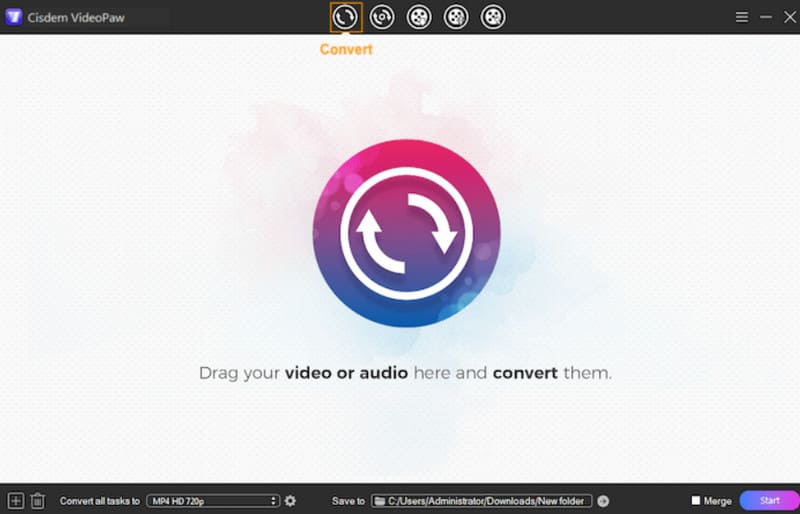
قم بتشغيله وانقر على الأيقونة الأولى في أعلى الصفحة. تحويل الخيار. الآن يمكنك سحب وإفلات الفيديو الذي تريد معالجته في النافذة الحالية.
الخطوة 2. بعد تحميل مشروع الفيديو بنجاح، ستظهر أيقونة زرقاء تمثل التنسيق في أقصى اليمين. انقر عليها لتوسيع القائمة واختيار تنسيق الإخراج المطلوب.
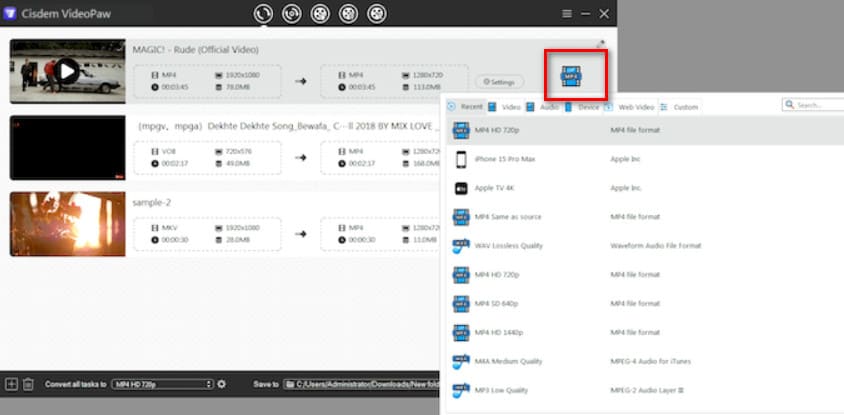
إذا كنت بحاجة إلى تعديل معلمات مثل مُشفِّر الفيديو أو الدقة أو معدل الإطارات، فانقر فوق إعدادات أيقونة.
لتحرير الفيديو الحالي، انقر فوق رمز الفرشاة في الزاوية العلوية اليمنى من المشروع لفتحه. محرر الفيديو واجهة.
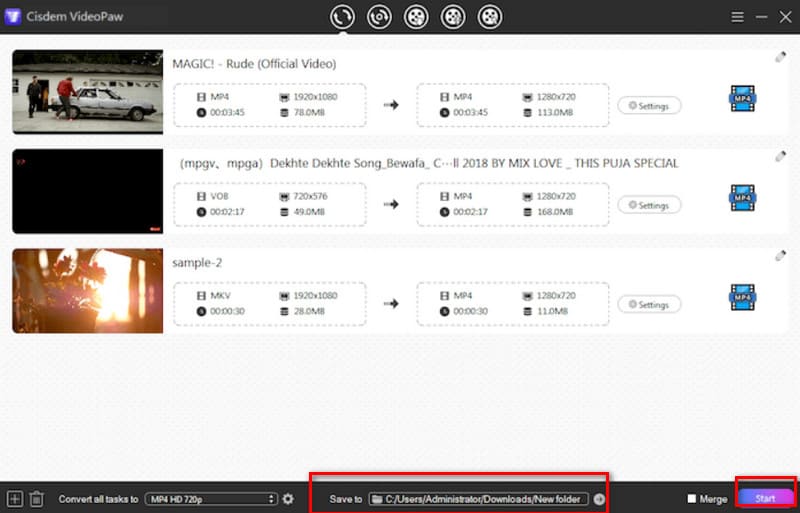
الخطوه 3. انقر حفظ في في أسفل الصفحة، حدد مسار الإخراج لملفك المحول.
أخيرًا ، انقر فوق بداية لبدء عملية التحويل.
الجزء 4. أفضل بديل لمحول الفيديو Cisdem
إذا كنت تُقدّر أدوات معالجة الفيديو الشاملة مثل Cisdem Video Converter ولكنك تتراجع بسبب رسوم الاشتراك الباهظة أو عوامل أخرى، فننصحك بتجربة بديل أكثر فعالية من حيث التكلفة مع وظائف مماثلة: محول الفيديو فيدمور.
يُعدّ برنامج Vidmore Video Converter برنامجًا مكتبيًا يجمع بين تحويل صيغ الفيديو وتحريرها وإنشائها، وهو متوافق مع أنظمة Windows و macOS. يدعم البرنامج أكثر من 200 صيغة، ويُقدّم أكثر من 100 إعداد مُسبق مُحسّن للأجهزة الشائعة. ستستمتع هنا بجودة فائقة دون فقدان للجودة، وخدمة سريعة وفعّالة. والأكثر إثارة للإعجاب، بفضل التطورات التقنية، يُحقق Vidmore Video Converter الآن سرعات تحويل تصل إلى 50 ضعفًا، مما يُتيح معالجة دفعات من الملفات أو تحويل الملفات الكبيرة بسلاسة.
الخصائص الرئيسية
- • يدعم التحويل بين أكثر من 200 تنسيق صوتي وفيديو وصوري شائع.
- • يوفر مجموعة كاملة من أدوات تحرير الفيديو، بما في ذلك القص والقص والتحسين والضغط والمزيد.
- • مزود بمجموعة متنوعة من فلاتر الفيديو والمؤثرات والانتقالات للتطبيق.
- • يقوم بإنشاء أفلام أو مقاطع فيديو موسيقية ذات جودة احترافية باستخدام أجزاء من الصور أو مقاطع الفيديو.
إليك كيفية تحويل الفيديو باستخدام برنامج Vidmore Video Converter.
الخطوة 1. قم بتنزيل برنامج Vidmore Video Converter على جهاز الكمبيوتر الخاص بك. قم بتشغيله وادخل إلى الواجهة الرئيسية.
انقر إضافة ملفات لاستيراد ملفات الفيديو الخاصة بك.

الخطوة 2. انقر على أيقونة التنسيق بجوار عنصر الفيديو الذي تم تحميله. عند توسيع القائمة، حدد فيديوثم اختر تنسيق الإخراج الذي ترغب فيه.

الخطوه 3. انقر تحويل جميع لبدء التحويل.

الجزء الخامس: الأسئلة الشائعة حول مراجعة سيسديم
يكون سيسديم هل هو مجاني للاستخدام؟
لا، برنامج Cisdem Video Converter لا يوفر سوى تجربة تجريبية محدودة للغاية. إذا كنت ترغب في تحرير الفيديوهات وإخراجها بشكل كامل، فأنت بحاجة إلى الاشتراك في إحدى الخطط المدفوعة.
هل هو آمن للاستخدام سيسديم?
نعم. خضع برنامج Cisdem Video Converter للعديد من التحديثات والصيانة، وحظي بتقدير المستخدمين حول العالم. وهو خالٍ من الإعلانات والفيروسات، لذا يمكنك استخدامه بثقة.
يكون سيسديم هل برنامج تحويل الفيديو جيد؟
نعم. من حيث تنوع الميزات والتوافق وتجربة المستخدم، يقدم برنامج Cisdem Video Converter أداءً ممتازاً. مع ذلك، فإن سعر اشتراكه مرتفع نوعاً ما.
الجزء السادس: الحكم النهائي
بعد مراجعة محول الفيديو Cisdemستجد أنه يتفوق حقًا للمستخدمين الذين يحتاجون إلى إنشاء مقاطع فيديو أو تعديلها. بدءًا من البحث عن اللقطات ودمجها وتقليمها، وصولًا إلى ضمان جودة الإخراج، يوفر جميع الميزات اللازمة لضمان سير العمل بسلاسة. إذا كنت تبحث عن حل شامل لإدارة كل شيء، فإن اختياره قرار صائب.
إذا كانت ميزانيتك الحالية محدودة أو كنت ترغب في تجنب مخاطر الأعطال المحتملة، فإن تجربة البديل، برنامج Vidmore Video Converter، هو أيضًا خيار رائع.




