أربع طرق لتحويل ملفات AIFF إلى MP3 على جهاز Mac الخاص بك لتسهيل المشاركة
إذا كنتَ مستخدمًا لبرنامج Logic Pro أو تُجري تعديلات صوتية متكررة على جهاز Mac، فمن المفترض أن تكون على دراية بصيغة AIFF. إنها صيغة صوتية غير مضغوطة طورتها شركة Apple، وتتميز بجودة صوت عالية تُضاهي جودة الاستوديوهات الاحترافية. مع ذلك، فإن حجم ملفاتها كبير (غالبًا ما يكون عشرة أضعاف حجم ملف MP3 عالي الجودة)، مما يجعلها غير مناسبة للمشاركة.
قبل إرسال أو تحميل ملف AIFF، غالبًا ما تحتاج إلى تحويله إلى تنسيق خفيف الوزن أولًا. يشرح هذا الدليل أربع طرق مجربة للقيام بذلك. تحويل AIFF إلى MP3 مع الحفاظ على جودة صوت عالية. يمكنك التعرف على الاختلافات الرئيسية بين هذين التنسيقين، ثم اختيار الطريقة المفضلة لديك لتحويل ملفات الصوت من Apple على جهاز Mac.
محتوى الصفحة
الجزء الأول: مقارنة بين صيغة AIFF وصيغة MP3: متى نستخدم كل منهما؟
AIFF تنسيق تبادل ملفات الصوت (AIFF) هو تنسيق صوتي غير مضغوط صممته شركة آبل. يُعد هذا التنسيق غير المضغوط مكافئًا لتنسيق WAV في نظام ويندوز. تستطيع ملفات AIFF حفظ جميع بيانات الصوت الأصلية المسجلة دون ضغط أي معلومات لتوفير المساحة، مما يؤدي إلى زيادة حجم الملف، كما ذُكر سابقًا.
إذا كنت ترغب في أرشفة المسارات الصوتية الأصلية والاستمتاع بأفضل جودة صوت ممكنة، فإن صيغة AIFF هي الخيار الأمثل. مع ذلك، فإن حجم الملف الكبير لا يسمح بالمشاركة أو التحميل السريع.
أما صيغة MP3، فهي الصيغة الصوتية الأكثر شيوعًا وتتميز بصغر حجم ملفاتها. وباعتبارها صيغة صوتية مضغوطة، تقوم MP3 بحذف بعض الترددات الصوتية لتقليل حجم الملف مع الحفاظ على جودة صوت جيدة.
يُعدّ تنسيق MP3 مثاليًا للإرسال والتحميل والمشاركة عبر وسائل التواصل الاجتماعي. كما أنه خيارٌ جيدٌ لتخزين مكتبات الموسيقى الكبيرة على الأجهزة المحمولة ومشغلات الموسيقى. يدعم معظم الأجهزة والمنصات والأنظمة هذا التنسيق الصوتي على نطاق واسع، ولذلك غالبًا ما يكون MP3 هو التنسيق المُستهدف للتحويل لحلّ مشكلات التوافق. العيب الوحيد هو جودة الصوت، إذ لا يُمكنه توفير جودة صوت استوديو احترافية تُضاهي جودة AIFF.
الجزء الثاني. فحص سريع: 4 طرق فعالة لتحويل ملفات AIFF إلى MP3
تحقق من المقارنة السريعة التالية بين طرق تحويل ملفات AIFF إلى MP3 الأربعة.
| محول ملفات AIFF إلى MP3 | أفضل ل | التحكم في الإخراج | السعر | الايجابيات | السلبيات/القيود |
| تطبيق Apple Music | تحويل محلي سريع ومجاني | الإعدادات المسبقة (معدل بت مخصص) | مجانا | مُدمج في نظام ماك، لا يتطلب تثبيتًا | أنشئ نسخًا مكررة في مكتبة الموسيقى الخاصة بك. بطيء للمجموعات الكبيرة |
| محول الفيديو فيدمور | معالجة دفعية عالية الجودة | معلمات مخصصة بالكامل | مدفوع (تجربة مجانية) | خيارات فائقة السرعة وبدون فقدان للبيانات، تحويل دفعي، تسريع الأجهزة | يتطلب تثبيت برنامج |
| CloudConvert | مهمة سريعة بملف واحد، لا تتطلب تثبيتًا | خيارات معدل البت والإعدادات | المستوى المجاني / الخطط المدفوعة | لا حاجة للتثبيت، يعمل على أي نظام تشغيل | يتطلب اتصالاً بالإنترنت. توجد قيود على حجم الملفات في الباقة المجانية. سرعة التحميل والتنزيل بطيئة. |
| الجرأة | تحرير وتحويل الصوت مجاناً | ضبط دقيق واسع النطاق | مجاني، مفتوح المصدر | مفتوح المصدر، قابل للتخصيص بدرجة عالية | يقتصر على تحرير وتحويل الصوت |
الجزء الثالث: أسرع طرق تحويل ملفات AIFF إلى MP3 لنظام macOS
سيتناول هذا القسم طرق التحويل الأربع بالتفصيل. يمكنك الانتقال إلى القسم المطلوب باستخدام الجدول المقارن أعلاه.
الطريقة الأولى: تحويل ملف AIFF إلى MP3 في تطبيق Apple Music (مباشر)
إذا كنت تفضل طريقة مدمجة لتحويل ملفات AIFF الخاصة بك مباشرةً، فيمكنك البدء بـ موسيقى أبل تطبيق على جهاز Mac الخاص بك. يحتوي على قسم مخصص إنشاء نسخة MP3 خيار يقوم بتحويل ملفات AIFF إلى MP3 بسلاسة.
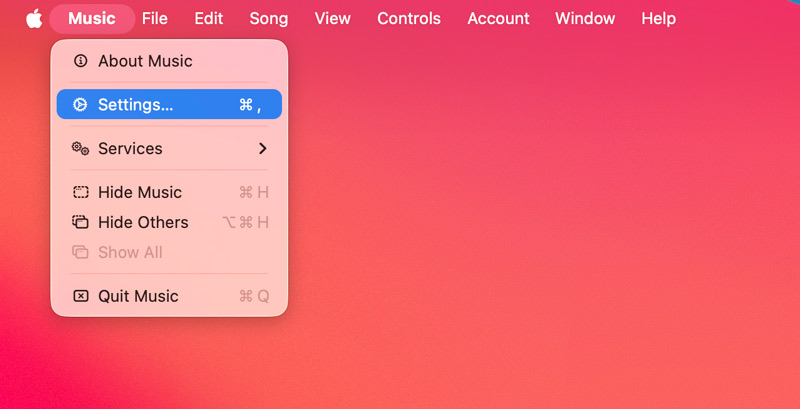
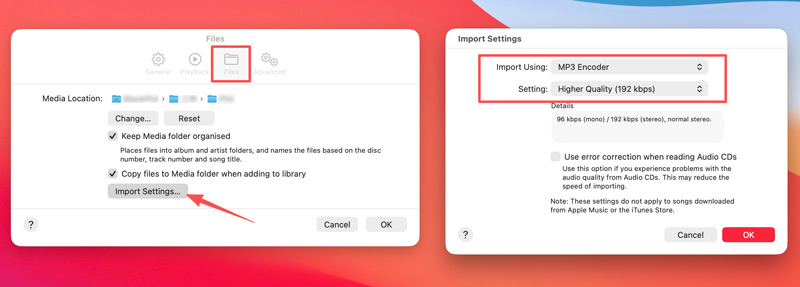
الخطوة 1افتح تطبيق Apple Music على جهاز Mac الخاص بك. انقر على الجزء العلوي موسيقى القائمة والذهاب إلى إعدادات.
الخطوة 2. تحت الملفات علامة التبويب ، انقر فوق اعدادات مهمه الزر. في النافذة المنبثقة الجديدة، حدد تشفير MP3 في ال الاستيراد باستخدام قائمة منسدلة. اختر الجودة المطلوبة، ثم انقر حسنا.
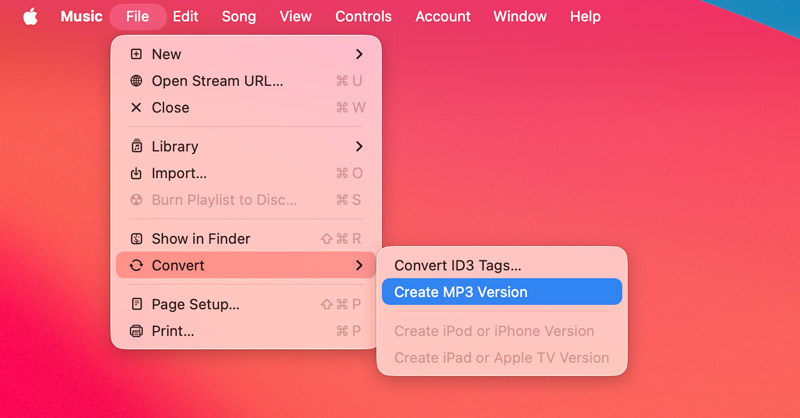
الخطوه 3اختر ملف AIFF من مكتبة Apple Music الخاصة بك. انتقل إلى الأعلى ملف القائمة، انقر فوق تحويل، ثم اختر إنشاء نسخة MP3انتظر حتى تكتمل العملية، وسيظهر ملف MP3 الجديد في مكتبتك تحت ملف AIFF الأصلي.
الطريقة الثانية: تحويل ملف AIFF إلى MP3 باستخدام برنامج Vidmore Video Converter
يتطلب تحويل ملفات AIFF إلى MP3 في تطبيق Apple Music استيراد الملفات إلى مكتبتك أولاً، مما سيؤدي إلى تكرار المسارات. إذا كنت بحاجة إلى طريقة سهلة لتحويل الصوت، فاستخدم التطبيق سهل الاستخدام. محول الفيديو فيدموريدعم البرنامج جميع تنسيقات الصوت الشائعة الاستخدام، سواءً كانت مضغوطة أو غير مضغوطة. ويتيح لك تحويل ملفات AIFF إلى MP3 بجودة صوت عالية.
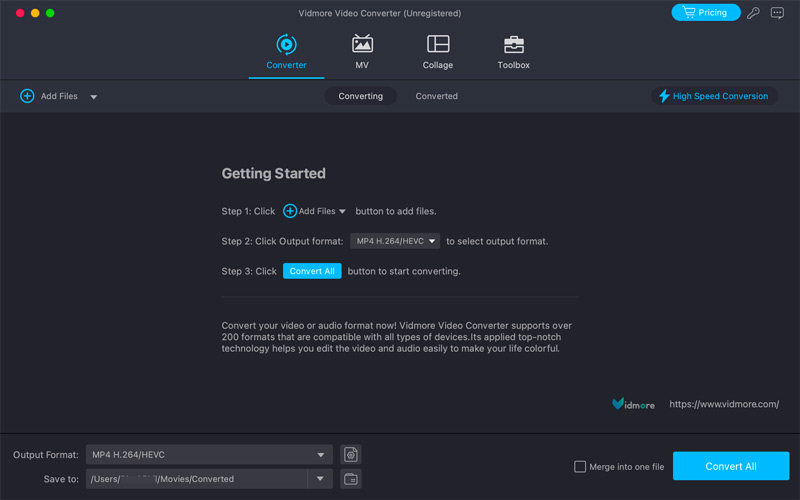
الخطوة 1قم بتنزيل برنامج Vidmore Video Converter وتشغيله على جهاز Mac الخاص بك. ثم قم بتحميل ملفات AIFF. يستطيع هذا البرنامج تحويل عشرات ملفات AIFF دفعة واحدة.
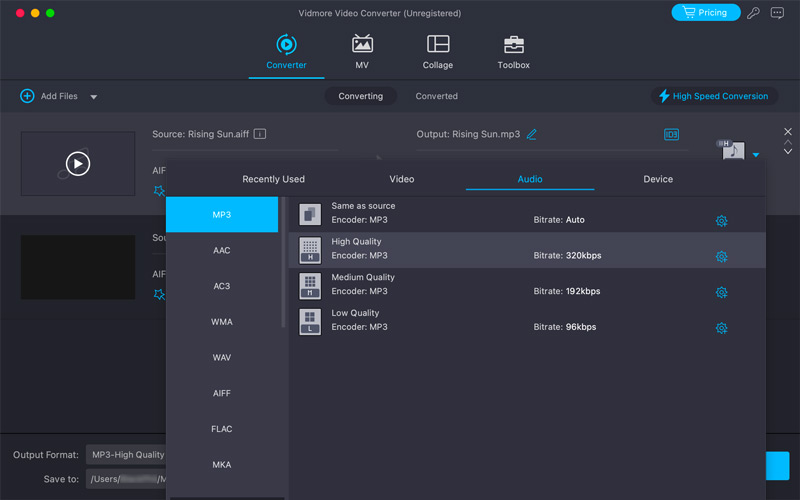
الخطوة 2انقر على أيقونة التنسيق الموجودة على الجانب الأيمن من مسار الصوت، ثم انقر على علامة تبويب الصوت، وحدد MP3يُتيح لك برنامج Vidmore أيضًا تحويل ملفات AIFF إلى تنسيقات أخرى تحتاجها، بما في ذلك AACيدعم هذا البرنامج صيغ الصوت AC3 و WMA و WAV و FLAC. كما يتيح لك التحكم في قنوات الصوت ومعدلات العينات ومعدلات البت حسب الحاجة.
الخطوه 3اختر مجلد وجهة آمنًا لملفات MP3 المصدرة، ثم انقر فوق تحويل جميع زر.
الطريقة الثالثة: تحويل ملفات AIFF إلى MP3 عبر الإنترنت باستخدام CloudConvert
إذا كان لديك عدد قليل فقط من ملفات AIFF لتحويلها ولا ترغب في تثبيت برنامج مخصص محول ام بي 3 على جهاز Mac الخاص بك، يمكنك استخدام محول صوت مجاني مثل CloudConvert غالباً ما يكون الخيار الأفضل.
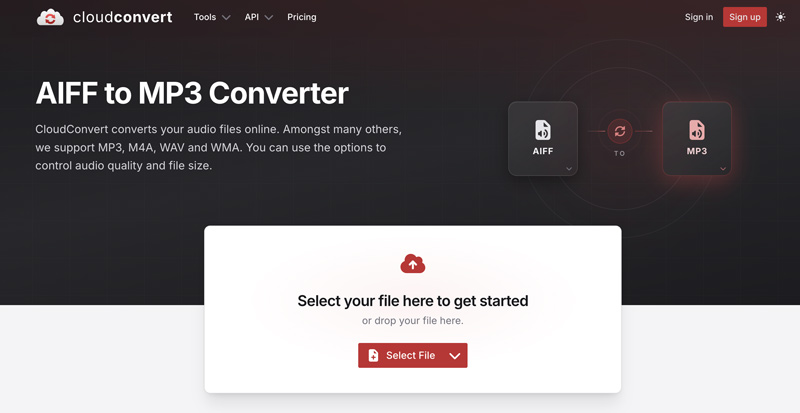
الخطوة 1افتح متصفح سفاري أو كروم على جهاز ماك الخاص بك، وانتقل إلى موقع CloudConvert الإلكتروني. يمكنك الوصول إلى قسمه المخصص. محول ملفات AIFF إلى MP3 الصفحة.
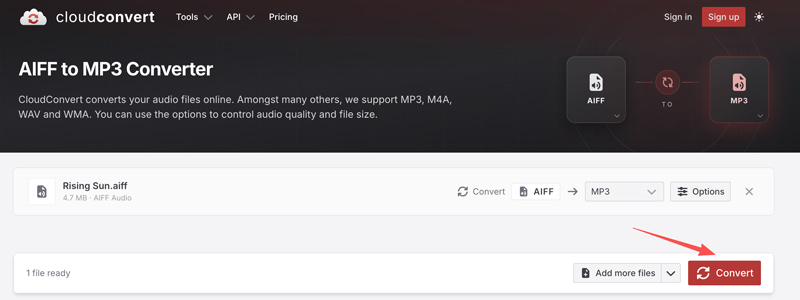
الخطوة 2أضف ملف AIFF الذي تريد تحويله وتأكد من أن تنسيق الإخراج هو MP3. انقر خيارات لتخصيص إعدادات صوتية إضافية. بعد ذلك، انقر على الزر الأحمر. تحويل بعد التحويل، ستحتاج إلى تنزيل ملف MP3 يدويًا إلى جهازك.
الطريقة الرابعة: تصدير ملفات AIFF إلى MP3 مجاناً باستخدام برنامج Audacity
الجرأة برنامج Audacity هو برنامج تسجيل وتحويل صوتي شهير ومفتوح المصدر. يُسهّل عليك تحويل ملفات الصوت. حمّل برنامج Audacity لنظام Mac واتبع الخطوات التالية لتحويل ملفات AIFF إلى MP3.
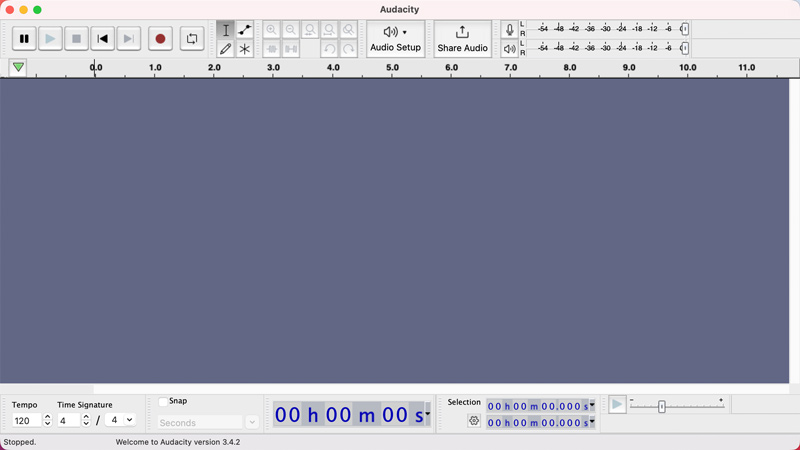
الخطوة 1افتح برنامج Audacity على جهاز Mac الخاص بك واسحب ملف AIFF إلى واجهة البرنامج لتحميله.
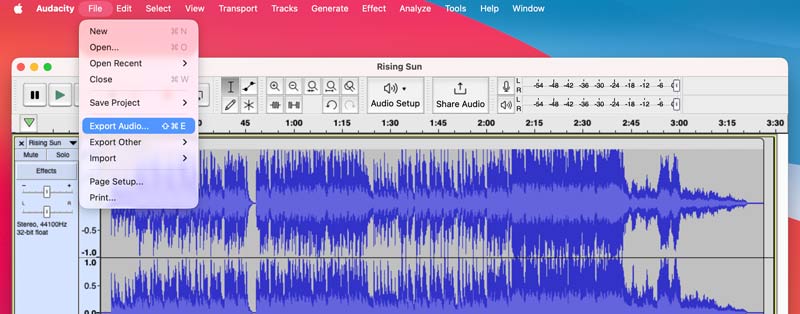
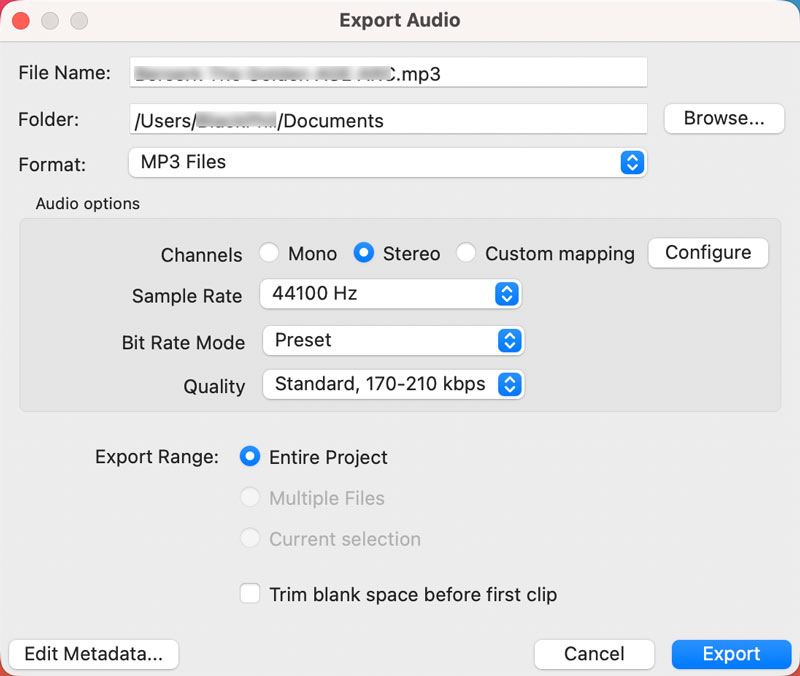
الخطوة 2في شريط القوائم العلوي، انقر على ملف القائمة ، ثم اختر تصدير الصوت.
الخطوه 3. تحديد ملفات MP3 من شكل القائمة المنسدلة. أعد تسمية ملف الصوت الناتج وقم بتخصيص إعدادات الصوت المختلفة لتناسب احتياجاتك. بعد ذلك، انقر فوق تصدير زر.
الجزء 4. أسئلة وأجوبة حول تحويل AIFF إلى MP3
سؤال 1. هل جودة ملفات AIFF أعلى من جودة ملفات MP3؟
نعم، كما ذكرنا سابقًا، يتميز تنسيق AIFF غير المضغوط وغير المُفقِد للبيانات بجودة أعلى بكثير من MP3. فهو يخزن البيانات المُسجلة بدقة تامة دون فقدان أي معلومات لتوفير المساحة. أما MP3 فهو تنسيق صوتي مضغوط مع فقدان للبيانات، وهو مصمم أساسًا لتقديم جودة صوت عالية بحجم أصغر بكثير. يقوم MP3 بحذف بعض البيانات الصوتية (غالبًا عند الترددات العالية والمنخفضة جدًا) التي لا تستطيع الأذن البشرية سماعها بشكل طبيعي.
سؤال 2. هل استخدام برامج تحويل ملفات AIFF إلى MP3 عبر الإنترنت آمن؟
نعم، غالباً ما يكون من الآمن استخدام شركة ذات سمعة طيبة محول عبر الإنترنت للتعامل مع الملفات الصوتية العادية. مع ذلك، لا ينبغي استخدام الأدوات عبر الإنترنت لتحرير وتحويل الملفات الصوتية الحساسة للغاية أو المحمية قانونيًا.
السؤال الثالث: هل يدعم تطبيق Apple Music ملفات AIFF؟
نعم. يدعم تطبيق Apple Music ملفات AIFF بشكلٍ أصلي. AIFF هو تنسيق صوتي غير مضغوط طورته Apple مباشرةً. ويمكن تشغيله على أجهزة Apple والتطبيقات المُدمجة.
خاتمة
في معظم الحالات، لست بحاجة إلى صيغة AIFF الثقيلة وغير المضغوطة. بدلاً من ذلك، تُعد صيغة MP3 هي الأنسب لاحتياجاتك، إذ توفر توازناً جيداً بين حجم الملف وجودته. يوضح هذا الدليل أربع طرق لـ تحويل ملفات AIFF إلى MP3يمكنك مقارنتها واختيار الطريقة المفضلة لبدء تحويل الصوت.