أدوات ممتازة لتحويل ترميز الفيديو لتحويل الفيديوهات بسهولة
ما هي الأفضل محولات ترميز الفيديوحسنًا، تُعدّ برامج تحويل ترميز الفيديو أدوات ممتازة تُساعدك على تحويل الفيديوهات إلى صيغ أخرى مع الحفاظ على جودتها، وتحسين حجم الملفات، ودعم مجموعة واسعة من برامج الترميز. باستخدام هذه الأدوات، يمكنك ضمان تشغيل ملفات الفيديو على أي منصة دون مشاكل في التوافق. لذا، إذا كنت تبحث عن أفضل برامج تحويل ترميز الفيديو، فاقرأ هذه المقالة لتجد كل المعلومات التي تحتاجها.

محتوى الصفحة
ألقِ نظرة على الجدول أدناه للحصول على بعض المعلومات حول أفضل برامج تحويل ترميز الفيديو.
| محولات ترميز الفيديو | محول الفيديو فيدمور | أي محول فيديو | فرملة اليد | CloudConvert | محول الفيديو المجاني من Vidmore عبر الإنترنت |
| دعم التنسيق | أكثر من 200 صيغة (MP4، MKV، MOV، AVI، FLV، WebM، إلخ). | أكثر من 100 صيغة، إعدادات مسبقة للأجهزة (آيفون، أندرويد، بلاي ستيشن 5، إلخ). | دعم واسع للمدخلات، ومخرجات محدودة بصيغ MP4 وMKV وWebM | MP4، AVI، MKV، FLV، وغيرها. | أكثر من 200 صيغة (MP4، AVI، MKV، MOV، WMV، FLV، MP3، AAC، إلخ). |
| سرعة التحويل | 50× أسرع | بسرعة | بسرعة | يعتمد ذلك على الإنترنت. | بسرعة |
| تحرير الميزات | محرر كامل: قص، اقتصاص، مؤثرات، بيانات وصفية، دمج، علامة مائية، فلاتر، ترجمة، صانع صور GIF، صانع صور مجمعة، والمزيد. | قص، اقتصاص، دمج، ترجمة، نسخ أقراص DVD، تنزيل الفيديو | تعديل محدود (فلاتر، ترجمة، قص) | تحرير بسيط (الدقة، معدل البت، إعدادات الترميز) | قص، اقتصاص، تدوير، قلب، تحسين |
| جودة | يحافظ على دقة 1080p/4K/8K بأقل قدر من الفقد | حتى 4K | حتى 4K | حتى 4K | دقة 720p كحد أقصى مجانية، أما الدقة الأعلى فتتطلب نسخة سطح المكتب |
| ضغط | ضاغط مدمج مع محرر بيانات وصفية | تتوفر خاصية الضغط، لكنها أقل كفاءة. | ضغط قوي مع التحكم في الترميز (H.264، H.265، VP9، AV1) | يمكن ضبط الضغط عبر معدل البت/الدقة | ضغط قوي |
| سهولة الاستعمال | بديهي للغاية | سهل الاستخدام | بسيط ولكنه يبدو قديماً | بسيط | بديهي للغاية |
النقاط الرئيسية
- الأفضل من حيث السرعة والتحرير - لتحرير فوري وسلس، من الأفضل استخدام برنامج Vidmore Video Converter، حيث يوفر سرعة تحويل سريعة وأدوات تحرير فيديو متنوعة لتحسين جودة الفيديو.
- أفضل خيار مجاني عبر الإنترنت - للحصول على عملية تحويل ترميز فيديو فعّالة عبر الإنترنت، يُنصح باستخدام برنامج Vidmore Free Video Converter Online. تتيح هذه الأداة إمكانية التحويل الجماعي دون أي قيود.
- الأفضل للمبتدئين - يُعد برنامج Any Video Converter مثاليًا للمستخدمين غير المحترفين، حيث يوفر واجهة مستخدم سهلة الاستخدام تجعل عملية التحويل بسيطة.
- مثالي للتخصيص - يمكنك استخدام برنامج Handbrake لتخصيص الفيديو، حيث يوفر التحكم في الترميز وجميع الميزات الضرورية.
- الأفضل من حيث الراحة - من المثالي استخدام CloudConvert، حيث يمكن دمجه مع الخدمات السحابية لحفظ الوسائط.
أعلى الصفحة 1. Vidmore Video Converter
أفضل ل: مثالي لعملية تحويل فائقة السرعة والسلاسة.
نتيجة: 4.8/5
منصة: ويندوز وماك
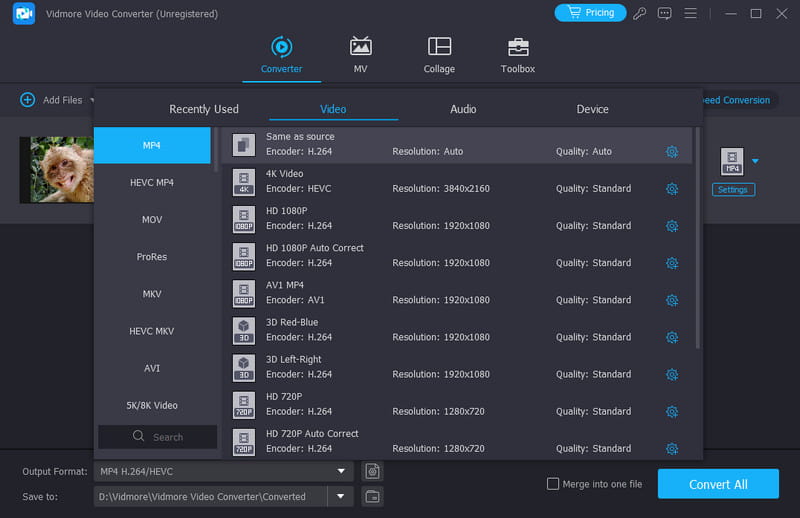
يُعدّ برنامج تحويل ترميز الفيديو أحد أفضل البرامج التي يمكنك استخدامها. محول الفيديو فيدموريُعدّ هذا المحوّل مثاليًا لتحويل ملفات الفيديو إلى أي صيغة، حيث يدعم أكثر من 200 صيغة، بما في ذلك MP4 وM4V وAVI وMKV وWMV وFLV وVOB وغيرها. يتميز هذا المحوّل بسرعة تحويل تصل إلى 50 ضعفًا مقارنةً بالمحوّلات الأخرى، كما يتيح لك حفظ الفيديو بأعلى جودة وباستخدام أفضل برامج الترميز لضمان تشغيل أفضل وتوافق أعلى.
علاوة على ذلك، يوفر برنامج Vidmore Video Converter أدوات تحرير متنوعة تلبي احتياجاتك. يمكنك الوصول إلى أدوات القص والتقليم، ومحرر البيانات الوصفية، والفلاتر، والمؤثرات، ومزيل العلامات المائية، وغيرها الكثير. كما يمكنك تشغيل البرنامج على أجهزة Mac وWindows. لذا، إذا كنت بحاجة إلى برنامج قوي وموثوق لتحويل ترميز الفيديو، فمن الأفضل استخدام هذا البرنامج فورًا!
ثاني أفضل برنامج لتحويل الفيديو
أفضل ل: إجراء تحويل بسيط.
نتيجة: 4.5/5
منصة: ويندوز وماك
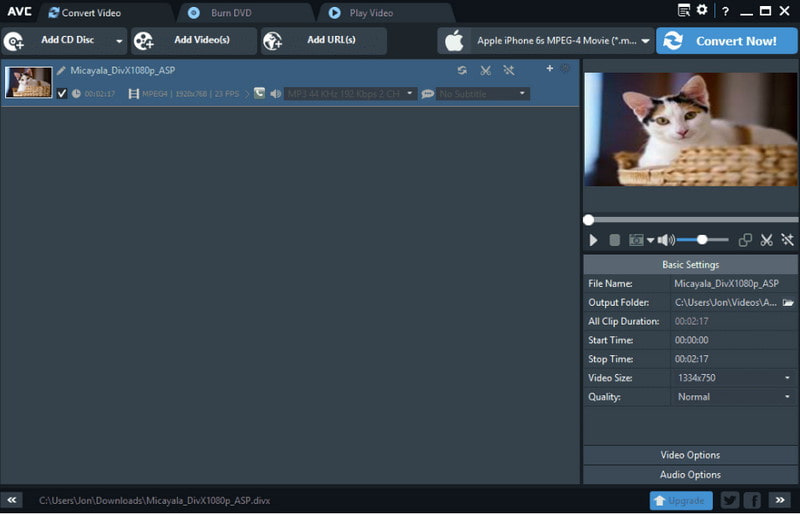
برنامج آخر مفيد لتحويل ترميز الفيديو يمكنك استخدامه هو أي محول فيديوأصبح هذا المحول المكتبي شائعًا بفضل دعمه الواسع للصيغ. فهو قادر على تحويل مقاطع الفيديو إلى صيغ MP4 وAVI وWMV وMOV وغيرها. يمكنك التحويل MP4 إلى M4Vيدعم هذا البرنامج تحويل ملفات الفيديو من AVI إلى FLV، ومن MOV إلى MP4، وغيرها. بل ويمكنه تحويل الفيديوهات إلى دقة 4K أو 8K، مما يُحسّن جودة تشغيلها. يتميز البرنامج بسهولة استخدامه بفضل واجهة المستخدم الشاملة. كما يوفر إمكانية تحميل الفيديوهات من منصات مثل Vimeo وYouTube. أما عيبه الوحيد فهو بطء عملية التحويل أحيانًا، بالإضافة إلى وجود بعض القيود في النسخة المجانية. مع ذلك، يُمكن الاعتماد عليه إذا كنت تبحث عن عملية تحويل بسيطة.
أعلى 3. فرملة اليد
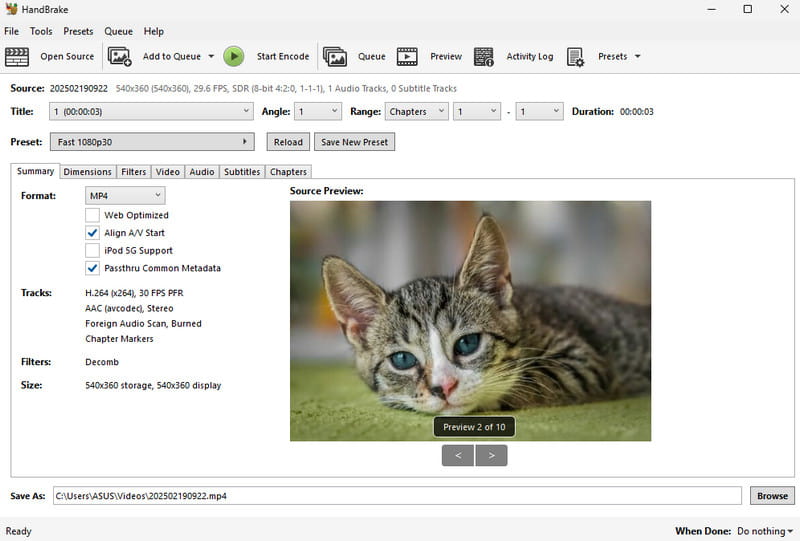
أفضل ل: تحويل سلس وتخصيص متقدم.
نتيجة: 4.0/5
منصة: ويندوز وماك
محول فيديو فرامل اليد يُعدّ هذا البرنامج من بين الخيارات المتاحة حصريًا على جهاز الكمبيوتر الخاص بنا لعملية تحويل فيديو سلسة وبسيطة. وهو مجاني ومفتوح المصدر. بالإضافة إلى ذلك، يوفر البرنامج عملية تحويل سريعة، مما يوفر لك الوقت. كما يوفر خيارات تخصيص متقدمة، تشمل معدلات بت ومعدلات إطارات قابلة للتعديل، وفلاتر، ودمج الترجمة، مما يجعله مناسبًا للمبتدئين والمحترفين على حد سواء. علاوة على ذلك، يتضمن Handbrake إعدادات مسبقة خاصة بالأجهزة لتحسين التشغيل، ويدعم المعالجة الدفعية لتقليل وقت المعالجة. مع ذلك، تجدر الإشارة إلى وجود بعض العيوب. فعلى الرغم من سهولة استخدامه، إلا أن واجهة المستخدم الرئيسية تبدو قديمة بعض الشيء، مما قد يقلل من جاذبيته لبعض المستخدمين. كما أنه يدعم بعض الصيغ، مثل MP4 وMKV وWebM.
أفضل 4. كلاود كونفرت
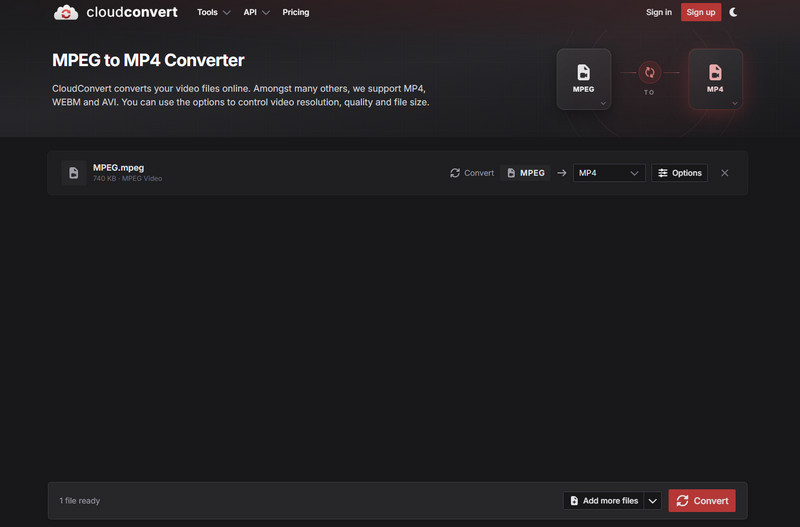
أفضل ل: تحويل سريع بدون تثبيت.
نتيجة: 4.2/5
منصة: المستعرض
هل تبحث عن برنامج لتحويل ترميز الفيديو عبر الإنترنت؟ إذا كان الأمر كذلك، يمكنك تجربة استخدام CloudConvertيُعدّ هذا المُحوّل الرقمي عبر الإنترنت مثاليًا إذا كنت لا ترغب في تثبيت أي أدوات على جهاز الكمبيوتر الخاص بك. يضمن هذا المُحوّل عملية تحويل سلسة وبسيطة مع واجهة سهلة الاستخدام. كما أنه يدعم العديد من تنسيقات الفيديو. يمكنك تحويل MOV إلى AVIيدعم CloudConvert تحويل ملفات الفيديو من MKV إلى FLV، ومن WMV إلى M4V، وغيرها. كما يُساعد في الحفاظ على جودة الفيديو لتجربة مشاهدة أفضل. يتيح لك CloudConvert ضبط العديد من الإعدادات، مثل دقة الفيديو، ونسبة العرض إلى الارتفاع، والإعدادات المسبقة، والضبط، والمستوى، ومعدل الإطارات، وغيرها. العيب الوحيد هو ضرورة توفر اتصال إنترنت مستقر للحصول على أفضل أداء. بالإضافة إلى ذلك، يتطلب استخدام جميع ميزاته دون قيود الاشتراك في النسخة المدفوعة.
أفضل 5 برامج لتحويل الفيديو المجاني عبر الإنترنت من Vidmore
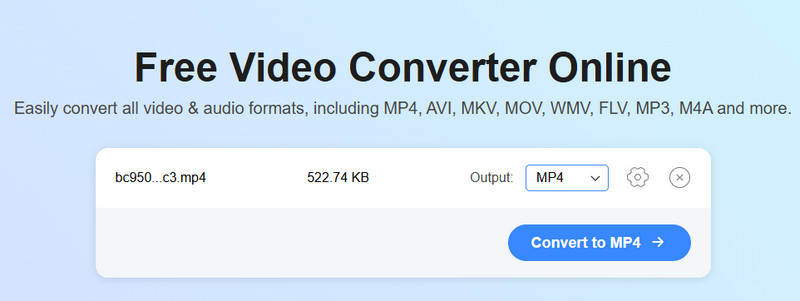
أفضل ل: تحويل سلس وسريع للفيديوهات عبر الإنترنت.
نتيجة: 4.2/5
منصة: المستعرض
لتحويل ترميز الفيديو عبر الإنترنت، يمكنك استخدام أداة أخرى هي محول الفيديو المجاني من Vidmore عبر الإنترنتباستخدام هذه الأداة، يُمكنك تحويل ملفات الفيديو بسهولة تامة. فهي توفر عملية تحويل سلسة وسريعة، تُمكّنك من الحصول على النتيجة في غضون ثوانٍ معدودة. كما تُتيح لك ميزة التحويل الجماعي، حيث يُمكنك تحويل عدة ملفات فيديو دفعة واحدة. وتدعم الأداة جميع صيغ الفيديو تقريبًا، بما في ذلك M4V وMP4 وWMV وMKV وAVI وFLV وغيرها الكثير. بل وتُمكنك من حفظ الفيديو بأفضل جودة ممكنة. بالإضافة إلى ذلك، يُمكنك ضبط العديد من المعايير، مثل معدل البت، والمُشفّر، والدقة، ومعدل الإطارات، ومعدل العينة، والقناة، وغيرها. كما يُمكنك تشغيل مُحوّل الفيديو من أي متصفح، مما يجعله في متناول جميع المستخدمين. لذا، إذا كنت تبحث عن مُحوّل فيديو ممتاز وموثوق عبر الإنترنت، فإن Vidmore Free Video Converter Online هو خيارك الأمثل.
الأسئلة الشائعة حول برنامج تحويل ترميز الفيديو
ما هو تحويل ترميز الفيديو؟
تحويل ترميز الفيديو هو تقنية لتحويل ملف الفيديو إلى تنسيق أو ترميز أو دقة عرض مختلفة. يهدف هذا التحويل بشكل أساسي إلى ضمان التوافق، وتحسين التشغيل، وتقليل حجم الملف. كما أن هذه العملية ضرورية لمحرري الفيديو، ومنصات البث، ومنشئي المحتوى، والمستخدمين العاديين الذين يرغبون في تشغيل مقاطع الفيديو الخاصة بهم بسلاسة.
ما هي برامج تحويل ترميز الفيديو المثالية للمستخدمين غير المحترفين؟
إذا كنت مبتدئًا، فهناك العديد من برامج تحويل ترميز الفيديو التي يمكنك استخدامها. من بينها Vidmore Video Converter وVidmore Free Video Converter Online وCloudConvert وConvertio وغيرها. تضمن لك هذه الأدوات تحويل ترميز فيديوهاتك بسهولة تامة.
هل استخدام برامج تحويل ترميز الفيديو عبر الإنترنت آمن؟
يعتمد الأمر على الأداة التي تستخدمها. قد تُلحق بعض الأدوات الضرر بجهازك أو تجمع معلوماتك دون إذنك. إذا كنت ترغب في استخدام مُحوّل فيديو آمن عبر الإنترنت، فننصحك باستخدام Vidmore Free Video Converter Online. تضمن هذه الأداة سلامة بياناتك وملفات الوسائط الخاصة بك.
خاتمة
بفضل هذا المنشور، استكشفت كل ما هو رائع محولات ترميز الفيديو متوفر على جهاز الكمبيوتر الخاص بك وفي متصفحك. يمكنك أيضًا معرفة المزيد عن منصاتها، وسهولة استخدامها، والتنسيقات المدعومة، وجودة الإخراج، وغيرها من المعلومات الضرورية. بالإضافة إلى ذلك، إذا كنت ترغب في برنامج تحويل ترميز يعمل دون اتصال بالإنترنت، يمكنك تجربة Vidmore Video Converter، الذي يوفر جميع الميزات اللازمة لتحويل ترميز الفيديو بكفاءة. كما يمكنك استخدام Vidmore Free Video Converter Online لإجراء تحويلات سريعة دون الحاجة إلى تثبيت.