تحويل ملفات MP4 إلى MPEG/MPEG-1/MPEG-2 عبر الإنترنت ودون اتصال بالإنترنت [6 طرق سهلة]
MPEG هي منظمة لمعيار ضغط الفيديو الرقمي ، بما في ذلك MPEG-1 و MPEG-2 و MPEG-4 و MPEG-7 و MPEG-MAR و MPEG-DASH. MP4 هو تنسيق رقمي للوسائط المتعددة يعتمد على MPEG-4 الجزء 14 وهو متوافق مع جميع أجهزة الكمبيوتر والهواتف المحمولة وشبكات الويب تقريبًا. على الرغم من أن ملفات MP4 مدعومة على نطاق واسع من قبل معظم المشغلات والأجهزة ، ما زلت بحاجة إلى ذلك تحويل MP4 إلى MPEG للحصول على مقاطع فيديو بجودة أفضل في بعض الحالات.
لكن ما هي أسهل طريقة لتحويل فيديوهات MP4 إلى MPEG؟ ستجد في هذه المقالة طرقًا لتحويل MP4 إلى MPEG/MPEG-1/MPEG-2 وغيرها، سواءً عبر الإنترنت أو دون اتصال. تابع القراءة لمعرفة المزيد.
محتوى الصفحة
الجزء 1. أفضل طريقة لتحويل MP4 إلى MPEG على نظامي التشغيل Windows وMac
1. تحويل ملفات MP4 إلى MPEG باستخدام برنامج Vidmore Video Converter
محول الفيديو فيدمور هو محول دفعي من MP4 إلى MPEG يمكنه تحويل ملفات MP4 إلى MPEG دفعة واحدة بسرعة إضاءة عالية. بفضل تقنية التسريع الأكثر تقدمًا ، يمكنك تحويل مقاطع فيديو MP4 إلى تنسيق MPEG بسرعة 50x أسرع. ستكون جميع ملفات الفيديو MPEG المحولة بجودة بصرية عالية. علاوة على ذلك ، يمكنك تحرير ملفات MP4 قبل التحويل باستخدام محرر الفيديو المدمج خفيف الوزن. إنه الحل الشامل لتحويل أي فيديو وتحريره على Window و Mac.
الميزات الرئيسية لمحول MP4 إلى MPEG
- قم بتحويل MP4 إلى MPEG وأكثر من 200 تنسيقات فيديو وصوت.
- سرعة تحويل الفيديو أسرع 50 مرة من محولات الفيديو الشائعة.
- تحكم بالكامل في جودة الإخراج باستخدام خوارزميات احترافية للفيديو.
- قم بتحرير مقاطع فيديو MP4 قبل التحويل إلى MPEG بالقطع والدمج والتدوير وإضافة العلامة المائية والمزيد.
- قم بتحسين جودة الفيديو لإنقاذ مقاطع الفيديو القديمة من ضوضاء الصورة والجودة الرديئة.
كيفية تحويل MP4 إلى MPEG دون فقدان الجودة
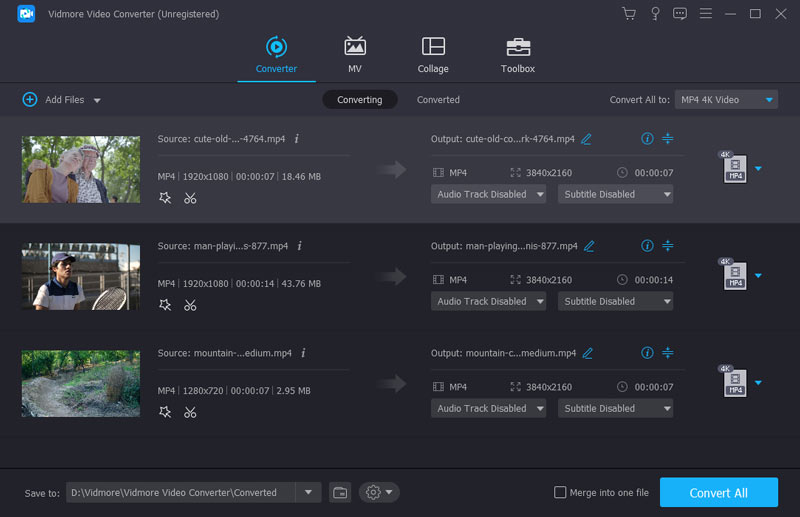
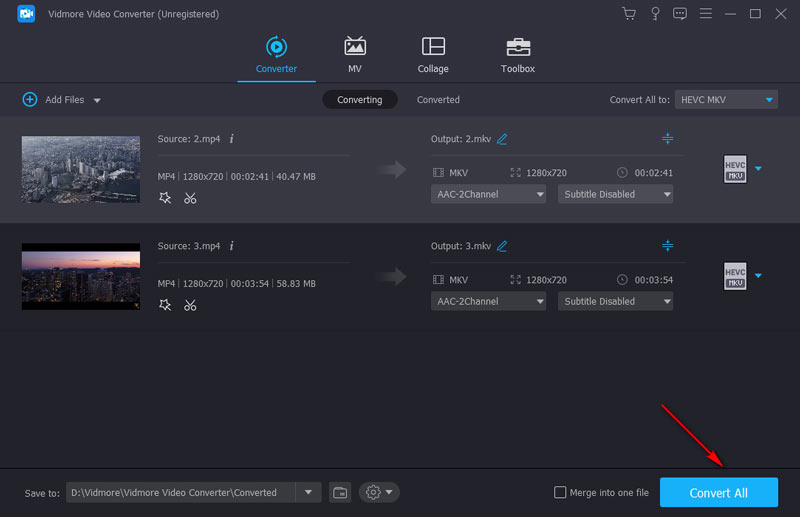
الخطوة 1. قم بتنزيل برنامج محول MP4 إلى MPEG هذا وتثبيته وتشغيله مجانًا. انقر فوق "إضافة ملف" لاستيراد ملفات MP4.
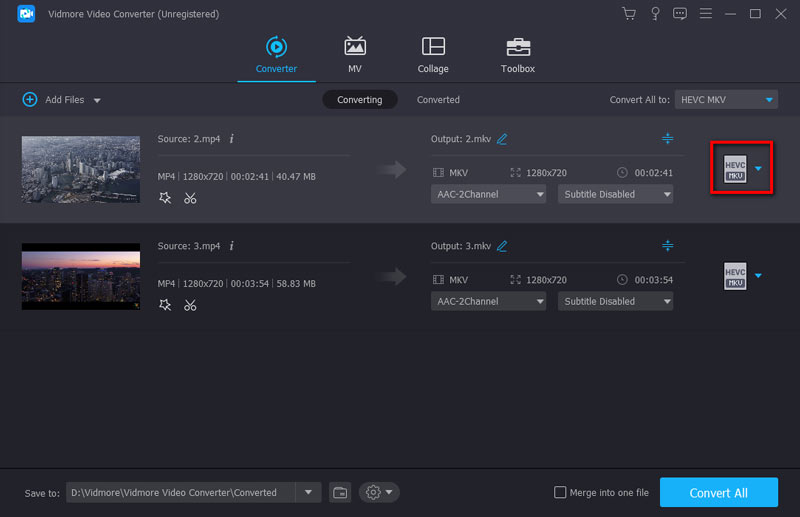
الخطوة 2. من القائمة المنسدلة "الملف الشخصي" ، حدد MPEG كتنسيق الإخراج. يمكنك أيضًا اختيار الجهاز المحمول الذي يمكنك استخدامه للحصول على تنسيقات متوافقة.
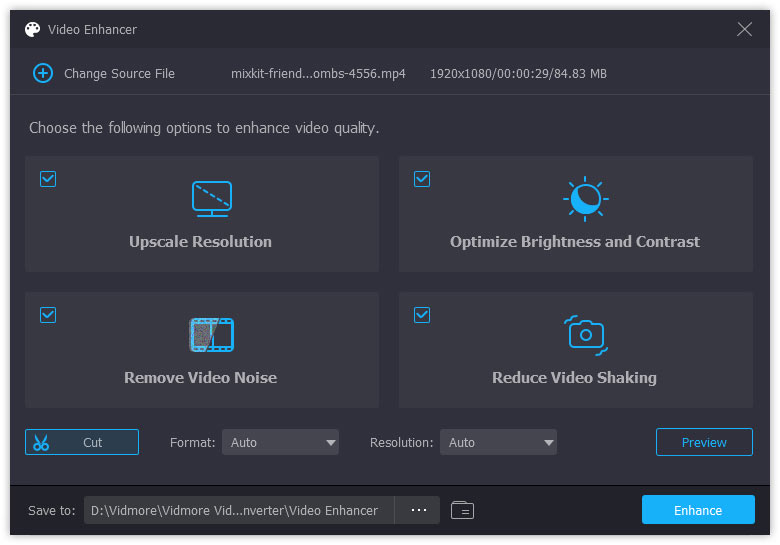
الخطوه 3. انقر فوق "تحرير" للوصول إلى معظم أدوات تحرير الفيديو ، مثل "تدوير" و "ثلاثي الأبعاد" و "اقتصاص" و "تأثير" و "تحسين" و "علامة مائية". بالإضافة إلى ذلك ، يمكنك النقر فوق "Clip" في شريط الأدوات العلوي للحصول على أداة قص الفيديو أيضًا.
الخطوة 4. انقر فوق "استعراض" لتغيير مجلد الإخراج إذا لزم الأمر. أخيرًا ، انقر فوق "تحويل" لتحويل MP4 إلى MPEG على Windows بالجودة الأصلية.
2. تحويل ملف MP4 إلى MPEG باستخدام مشغل الوسائط VLC
إذا كنت بحاجة إلى تحويل ملفات MP4 إلى MPEG مجانًا على أنظمة ويندوز، وماك، ولينكس، فإن برنامج VLC Media Player هو خيارك الأمثل. فهو مشغل الوسائط الأكثر شيوعًا، كما يُمكن استخدامه لمعالجة ملفات الفيديو، مما يتيح لك تحويلها، وتدويرها، واقتصاصها، وقصها، وتقليمها، وغير ذلك. ومن المثير للدهشة أن هذا البرنامج يتضمن أيضًا ميزة التحويل الدفعي لتوفير الوقت والجهد. ومن بين ميزاته الاستثنائية قدرته على مزامنة الترجمة، والصوت، وفلاتر الفيديو. إليك خطوات استخدام برنامج تحويل الفيديو هذا من MP4 إلى MPEG.
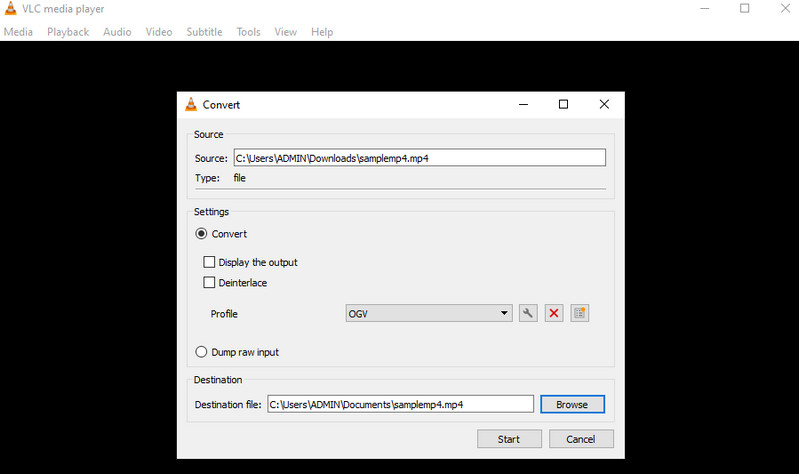
الخطوة 1. افتح تطبيق VLC Media Player المثبت على جهاز الكمبيوتر الخاص بك وانتقل إلى ملف تحويل / حفظ لوجة.
الخطوة 2. قم بتحميل فيديو MP4 الذي ترغب في تحويله وتحديده MPEG كتنسيق الإخراج.
الخطوه 3. أخيرًا ، انقر فوق ملف تحويل / حفظ في الجزء السفلي من بداية لوجة.
الجزء 2. 4 طرق لتحويل MP4 إلى MPEG عبر الإنترنت
إذا كنت لا ترغب في تثبيت أي برنامج تابع لجهة خارجية، فيمكنك أيضًا استخدام محول الفيديو عبر الإنترنت لحل المشكلة. إليك أفضل 4 محولات من MP4 إلى MPEG عبر الإنترنت مع العديد من التقييمات الإيجابية. يمكنك اختيار أي واحد لتحويل فيديو MP4 إلى MPEG عبر الإنترنت مجانًا.
1. تحويل MPEG إلى MPEG مع Vidmore Free Online Video Converter
محول فيديو مجاني على الإنترنت من Vidmore يدعم تحويل دفعة MP4 إلى MPEG عبر الإنترنت. لا توجد قيود على حجم الملف. وبالتالي ، يمكنك تحويل عدة ملفات MP4 إلى MPEG في وقت واحد. باختصار ، إنه محول MPEG إلى MPEG على الإنترنت مجاني 100% لجميع المستخدمين.
الخطوة 1. قم بزيارة https://www.vidmore.com/free-online-video-converter/. انقر فوق "إضافة ملفات لتحويلها" للحصول على مشغل Vidmore.
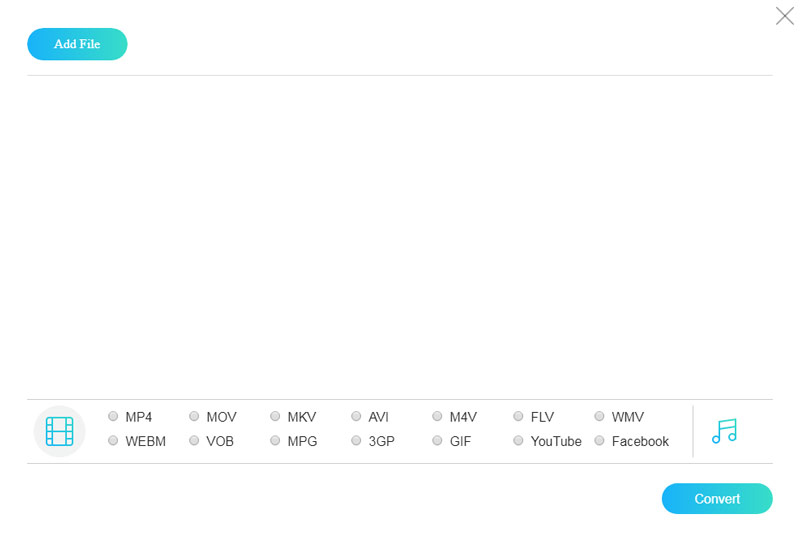
الخطوة 2. تصفح وحدد ملف MP4 الذي تريد تحويله إلى تنسيق MPEG. بعد استيراد ملفات MP4 ، اضبط MPEG كتنسيق الإخراج. يمكنك الحصول على جميع تنسيقات إخراج الفيديو والصوت في الأسفل.
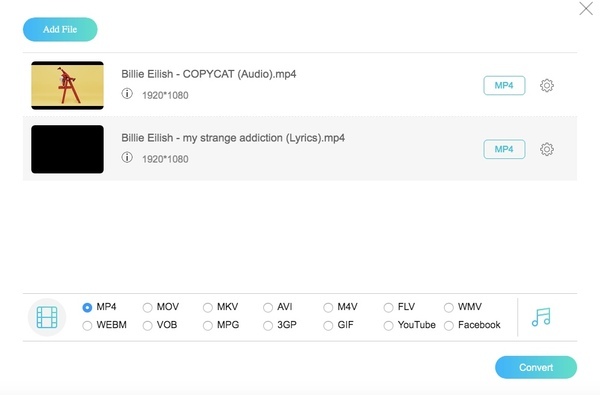
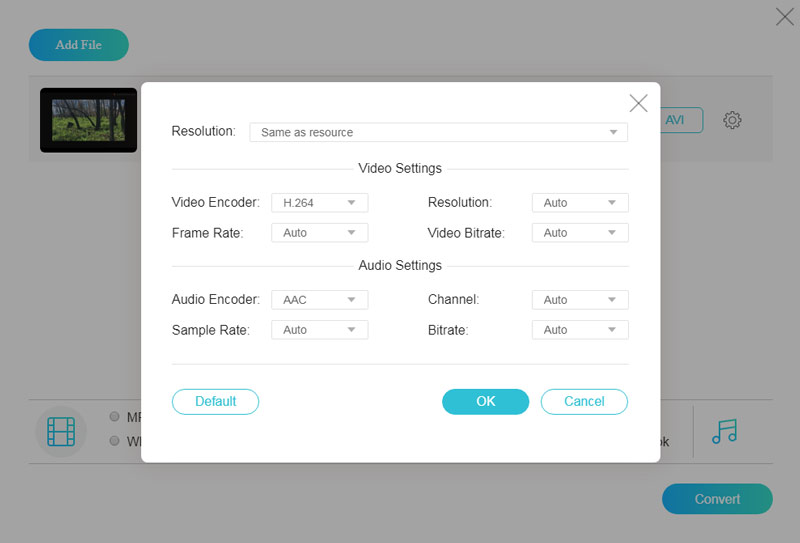
الخطوه 3. إذا كنت ترغب في تخصيص إعدادات الإخراج ، يمكنك النقر فوق "إعدادات" بجوار ملف الفيديو MP4. في وقت لاحق ، يمكنك ضبط برنامج ترميز الفيديو والدقة والمزيد.
الخطوة 4. انقر فوق "تحويل" وقم بتعيين مجلد الوجهة. سيكمل المحول المجاني عبر الإنترنت من MP4 إلى MPEG العملية على الفور.
2. قم بتغيير MP4 إلى MPEG باستخدام برنامج Convertfil
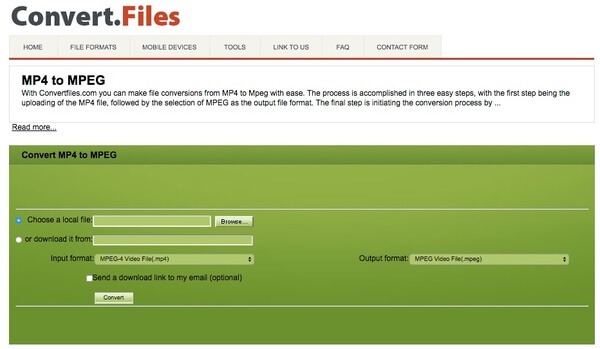
برنامج Convertfiles قادر على تغيير تنسيق الملف من MP4 إلى MPEG عبر الإنترنت مجانًا. يمكنك أيضًا إرسال رابط تنزيل إلى بريدك الإلكتروني للحصول على ملف MPEG المحول على أجهزة أخرى. على الرغم من أنه يمكنك تحويل ملف MP4 إلى MPEG عبر الإنترنت في كل مرة.
الخطوة 1. تفضل بزيارة Convertfiles على http://www.convertfiles.com/convert/video/MP4-to-MPEG.html.
الخطوة 2. انقر فوق "استعراض" لإضافة فيديو MP4.
الخطوه 3. ضع علامة قبل "إرسال رابط التنزيل إلى بريدي الإلكتروني" وأدخل عنوان بريدك الإلكتروني إذا لزم الأمر.
الخطوة 4. انقر فوق "تحويل" لتحويل فيديو MP4 إلى MPEG عبر الإنترنت.
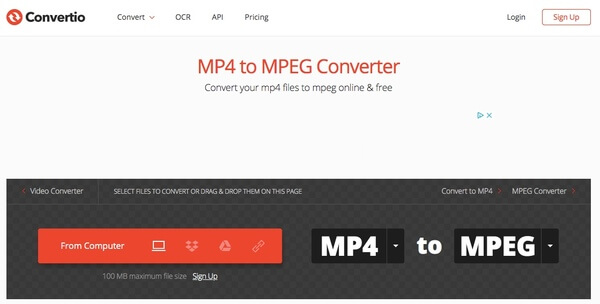
3. قم بتحويل MP4 إلى MPEG باستخدام برنامج Convertio
يتيح برنامج Convertio للمستخدمين إضافة ملفات MP4 من سطح المكتب أو URL أو Dropbox أو Google Drive. يصل الحد الأقصى لحجم الملف إلى 100 ميغا بايت. إذا كان حجم فيلم MP4 الخاص بك أصغر من 100 ميجابايت ، فيمكنك تغيير التنسيق من MP4 إلى MPEG مجانًا عبر الإنترنت باستخدام برنامج Convertio.
الخطوة 1. افتح https://convertio.co/mp4-mpeg/ للتنقل في Convertio.
الخطوة 2. قم باستيراد ملف MP4 الخاص بك إلى محول التنسيق MP4 إلى MPEG عبر الإنترنت.
الخطوه 3. انقر فوق "تحويل" لتحويل فيديو MP4 إلى MPEG عبر الإنترنت مجانًا.
4. قم بنقل MP4 إلى MPEG باستخدام التحويل عبر الإنترنت
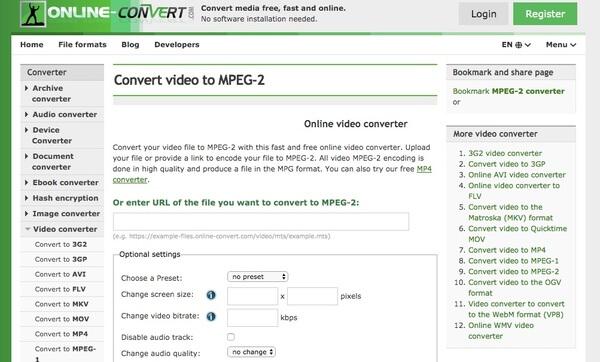
يتيح التحويل عبر الإنترنت للمستخدمين تحويل فيديو MP4 إلى MPEG-1 أو MPEG-2. من هذا القسم ، يمكنك استخدامه كمحول MP4 إلى MPEG-2 لتحويل مقاطع فيديو MP4 بما لا يزيد عن 100 ميجابايت.
الخطوة 1. قم بتشغيل التحويل عبر الإنترنت باستخدام https://video.online-convert.com/convert-to-mpeg-2.
الخطوة 2. قم بتحميل فيديو MP4 من سطح المكتب أو أدخل عنوان URL لملف MP4.
الخطوه 3. قم بإدارة إعدادات فيديو MP4 باستخدام الوظائف المضمنة إذا لزم الأمر.
الخطوة 4. انقر فوق "تحويل" لتحويل فيديو MP4 إلى MPEG عبر الإنترنت.
الجزء 3. الأسئلة الشائعة حول تحويل MP4 إلى MPEG
كيفية تحويل MP4 إلى MPEG باستخدام HandBrake؟
HandBrake هو برنامج احترافي لتحويل ترميز الفيديو. يمكنك تغيير برامج الترميز الخاصة بفيديو MP4 الخاص بك إلى العديد من برامج الترميز، بما في ذلك MPEG-2 وMPEG-4. أولاً، قم بإسقاط ملف MP4 على واجهة HandBrake. ثم انقر فوق "فيديو" وقم بتغيير Video Encoder إلى MPEG-2 أو MPEG-4. وأخيرًا، انقر فوق Start Encode لبدء التحويل.
هل يمكنني تحويل MP4 إلى MPEG باستخدام VLC Media Player؟
نعم يمكنك ذلك. يمكن لبرنامج VLC Media Player تشغيل الفيديو وتحويل التنسيقات وبرامج الترميز. انقر فوق الوسائط> تحويل/حفظ في القائمة العلوية. ثم قم بإضافة ملف MP4 في النافذة المنبثقة وانقر فوق تحويل/حفظ. يمكنك تحرير التنسيق المحدد بما في ذلك برامج الترميز. يدعم VLC Media Player برامج الترميز MPEG-1 وMPEG-2 وMPEG-4.
ما هي خطوات استخدام FFmpeg لتحويل MP4 إلى MPEG؟
كأداة أساسية لسطر الأوامر، يدعم FFmpeg جميع التنسيقات وبرامج الترميز تقريبًا. خذ تحويل MP4 إلى MPEG-2 كمثال. أولاً، اضغط على Win+R واكتب cmd. ثم اضغط على Enter لفتح موجه الأوامر. ثانيًا، قم بإدخال ffmpeg -i input.mp4 -c:v mpeg2video -q:v 6 -c:a mp2put.mpg وانقر فوق Enter لبدء التحويل.
كيف يمكنني تحويل مقطع فيديو إلى MPEG على أجهزة iPhone وAndroid؟
تتوفر العديد من تطبيقات تحويل MP4 إلى MPEG على Google Play وApp Store مثل VLC Media Player وMedia Converter وThe Video Convert وما إلى ذلك. على سبيل المثال، يمكنك استخدام محول الفيديو والضاغط على جهاز iPhone الخاص بك. اضغط على Video Converter في التطبيق وقم بتحميل ملف MP4 الخاص بك. بعد ذلك، يمكنك اختيار تنسيق MPEG وتفاصيل أخرى مثل الدقة ومعدل البت والمزيد. أخيرًا، اختر CONVERT وانتظر الفيديو MPEG.
خاتمة
باختصار، يقدم هذا المنشور 6 طرق عملية لمساعدتك على التحويل MP4 إلى MPEGيمكنك اختيار الأداة التي تناسب احتياجاتك. إذا كنت ترغب في تحويل ملفات كبيرة الحجم دون فقدان الجودة، فإن برنامج Vidmore Video Converter هو خيارك الأمثل. يمكنك تحويل ملفات MP4 إلى MPEG بسرعة تصل إلى 50 ضعفًا مع الحفاظ على الجودة الأصلية. يتوفر البرنامج بنسخة مجانية. حمّله وجرّبه الآن!