مراجعة شاملة لبرنامج VideoProc Converter بتقنية الذكاء الاصطناعي [أحدث إصدار 2026]
محول فيديو بروك AI يُعدّ هذا البرنامج من بين أكثر الأدوات موثوقية وفعالية لتحويل الفيديو وتحسينه وتحريره، مدعومًا بالذكاء الاصطناعي. صُمم هذا البرنامج للتعامل مع كل شيء بدءًا من تحويل الصيغ وصولًا إلى تكبير الصورة وتثبيتها. كما يوفر سير عمل سلسًا للمحترفين والمبتدئين على حد سواء. لذا، إذا كنت مهتمًا بمعرفة المزيد عن هذا البرنامج، فابدأ بقراءة كل ما في هذه المراجعة.

محتوى الصفحة
الجزء الأول: نظرة عامة على برنامج VideoProc Converter AI
صُمم برنامج VideoProc Converter لتحويل الفيديوهات، وتحسين جودتها، وتعديلها. باستخدام هذا البرنامج، يمكنك ضمان تحسين جودة الفيديو الخاص بك والحصول على نسخة أفضل. لذا، إذا كنت مهتمًا بمعرفة المزيد عن إمكانيات البرنامج، يمكنك الاطلاع على جميع ميزاته في هذا القسم.
تحويل الفيديو
من أهم ميزات البرنامج تحويل ملفات الفيديو. فهو يوفر عملية تحويل سلسة وسريعة، مما يتيح لك الحصول على النتيجة المطلوبة دون أي مشاكل. كما يدعم البرنامج العديد من الصيغ، مثل MP4 وMKV وAVI وFLV وMOV وغيرها. وبذلك، يمكنك تحويل أي صيغة، مثل تحويل MKV إلى MOV، وMP4 إلى AVI، وFLV إلى MP4، وغيرها.
أداة الذكاء الاصطناعي للصور
إلى جانب تحويل الفيديو، يمكنك أيضًا استخدام أداة الذكاء الاصطناعي للصور. تساعدك هذه الميزة على تحسين جودة صورك إلى دقة 4K و8K وحتى 10K. كما يمكنها استعادة الصور القديمة، وتحسين تفاصيل الوجه، وإزالة التشويش من الصور منخفضة الجودة. بفضل هذه الميزة، يمكنك ضمان الحصول على نسخة أفضل من صورك.
استيفاء الإطار وتثبيته
من الميزات الأخرى التي يمكنك الوصول إليها ميزة استكمال الإطارات وتثبيت الصورة. تساعدك هذه الميزات في معالجة مقاطع الفيديو الخاصة بك، حيث يمكنك إنشاء إطارات إضافية لتحسين سلاسة التشغيل أو إضافة تأثيرات الحركة البطيئة. بالإضافة إلى ذلك، تتيح لك ميزة تثبيت الصورة تصحيح اهتزاز مقاطع الفيديو الملتقطة بكاميرات الحركة والأجهزة المحمولة والطائرات بدون طيار.
الذكاء الاصطناعي الصوتي
من مميزات البرنامج أنه يوفر خاصية الذكاء الاصطناعي الصوتي. فهو يحتوي على أداة لإزالة الصوت البشري، تتيح لك عزله وإزالته من مقاطعك الموسيقية. كما يمكنك استخدام خاصية كتم الضوضاء لتقليل ضوضاء الرياح والخلفية وأي ضوضاء محيطة أخرى في التسجيلات.
رقمنة أقراص DVD
ما يميز برنامج VideoProc Converter هو قدرته على تحويل أقراص DVD إلى صيغة رقمية. هذه الميزة مثالية لتحويل أقراص DVD إلى صيغة رقمية، حيث يمكنك تحويلها إلى صيغ MP4 وAVI وMP3 وغيرها. كما أن عملية التحويل الرقمي سهلة، مما يجعلها مناسبة للمستخدمين غير المحترفين.
برنامج التنزيل
إلى جانب إدارة ملفاتك، يتيح لك البرنامج أيضاً تحميل مقاطع الفيديو والصوت. بفضل هذه الميزة، يمكنك الحصول على محتواك المفضل من مختلف المنصات. لتحميل المحتوى، كل ما عليك فعله هو نسخ الرابط ولصقه في واجهة البرنامج.
مسجل
هل تبحث عن برنامج لتسجيل الشاشة؟ إليك الخبر السار: يمكنك استخدام برنامج VideoProc Converter. بفضل خاصية التسجيل في البرنامج، يمكنك التقاط وتسجيل أي شيء من شاشتك، سواءً كان فيديو أو صوتًا أو من كاميرا الويب، وغير ذلك. أثناء التسجيل، يمكنك أيضًا ضبط مستوى الصوت، وتشغيل الميكروفون والكاميرا، واقتصاص الفيديو الناتج.
في هذه المراجعة لبرنامج VideoProc Converter AI، استعرضنا جميع الميزات التي تُساعدك على تحسين جودة الفيديو. يمكنك تحويل ملفات الوسائط، وحفظها بدقة فائقة، وتكبير الصور، وغير ذلك الكثير. وبناءً على ذلك، يُمكننا القول إن هذا البرنامج من بين أقوى برامج تحويل وتحرير الفيديو.
يمكنك أيضًا التحقق من: تعرّف على كل شيء عن برنامج Wondershare لتحويل الفيديو.
قيود برنامج VideoProc Converter AI
منحنى التعلم لميزات الذكاء الاصطناعي
قد تتطلب الميزات المتقدمة مثل الدقة الفائقة واستيفاء الإطارات بعض التجربة للوصول إلى النتيجة المثلى. وقد تكون هذه الأدوات معقدة بالنسبة لبعض المستخدمين غير المحترفين.
نسخة مجانية محدودة
عند استخدام النسخة المجانية، يمكنك التعامل مع مقاطع فيديو محدودة المدة (5 دقائق). بالإضافة إلى ذلك، تتوفر بعض ميزات الذكاء الاصطناعي فقط في النسخة المدفوعة.
الاعتماد على الأجهزة
يتطلب البرنامج مواصفات حاسوبية جيدة. يجب أن تمتلك معالج رسومات ومعالج مركزي أفضل لتحسين الأداء. أما المواصفات الضعيفة للحاسوب فستؤدي حتماً إلى ضعف الأداء.
أدوات التحرير الأساسية
لا يمكنك الوصول إلا إلى أدوات التحرير الأساسية في البرنامج. يمكنك قصّ الفيديوهات ودمجها وإضافة الترجمة إليها. أما للحصول على أدوات تحرير أكثر تقدماً، فمن الأفضل استخدام برامج تحرير الفيديو المتقدمة.
بعض الميزات تتطلب الإنترنت
بعض الميزات لا تعمل إلا مع اتصال بالإنترنت، مثل تنزيل الموسيقى أو مقاطع الفيديو أو الوصول إلى التحديثات.
يمكنك أيضًا زيارة: مفصل مراجعة برنامج Any Video Converter.
الجزء الثاني: خطط أسعار برنامج VideoProc Converter AI
يُعدّ برنامج VideoProc Converter أداةً ممتازةً للتعامل مع ملفات الوسائط المتعددة. مع ذلك، ولأنه ليس مجانيًا، قد تتساءل عن خطط أسعاره. في هذه الحالة، يمكنك الاطلاع على التفاصيل أدناه لمعرفة المزيد عن النسخة المدفوعة من البرنامج.
| خطط الأسعار | بريميوم 365 | رخصة لمدى الحياة | رخصة عائلية |
| السعر | $34.95 | $54.95 | $79.95 |
| الادراج | • الكل في واحد: تحسين، تحويل، تحرير والمزيد. • استخدام غير محدود لجميع أدوات الذكاء الاصطناعي لمدة عام واحد. • متوسط $2.91 شهريًا. التثبيت على 3 أجهزة كمبيوتر. • اشتراك لمدة عام واحد في جميع ميزات الذكاء الاصطناعي والوسائط. • تحديثات لمدة عام واحد متضمنة (رئيسية وثانوية). • تسليم فوري لرمز ترخيص النسخة الكاملة. • ضمان استرداد الأموال لمدة 30 يومًا. | • الكل في واحد: تحسين، تحويل، تحرير والمزيد. • استخدام غير محدود لأدوات الذكاء الاصطناعي الحالية والمستقبلية. • دفعة لمرة واحدة. التثبيت على جهاز كمبيوتر واحد. • إمكانية الوصول مدى الحياة إلى جميع ميزات الذكاء الاصطناعي والوسائط المتعددة. • تحديثات مدى الحياة (تشمل التحديثات الرئيسية والثانوية). • تسليم فوري لرمز ترخيص النسخة الكاملة. • ضمان استرداد الأموال لمدة 30 يومًا. | • توفير كل شيء بموجب ترخيص مدى الحياة. • استخدام غير محدود لأدوات الذكاء الاصطناعي الحالية والمستقبلية. • دفعة لمرة واحدة. قم بتثبيت البرنامج على ما يصل إلى 5 أجهزة كمبيوتر. • إمكانية الوصول مدى الحياة إلى جميع ميزات الذكاء الاصطناعي والوسائط المتعددة. • تحديثات مدى الحياة (تشمل التحديثات الرئيسية والثانوية). • تسليم فوري لرمز ترخيص النسخة الكاملة. • ضمان استرداد الأموال لمدة 30 يومًا. |
الجزء الثالث: كيفية استخدام برنامج VideoProc Converter AI للتحويل
هل ترغب في تعلم كيفية استخدام برنامج VideoProc Converter AI لتحويل الفيديو الخاص بك؟ في هذه الحالة، يمكنك اتباع/مراجعة الخطوات البسيطة أدناه.
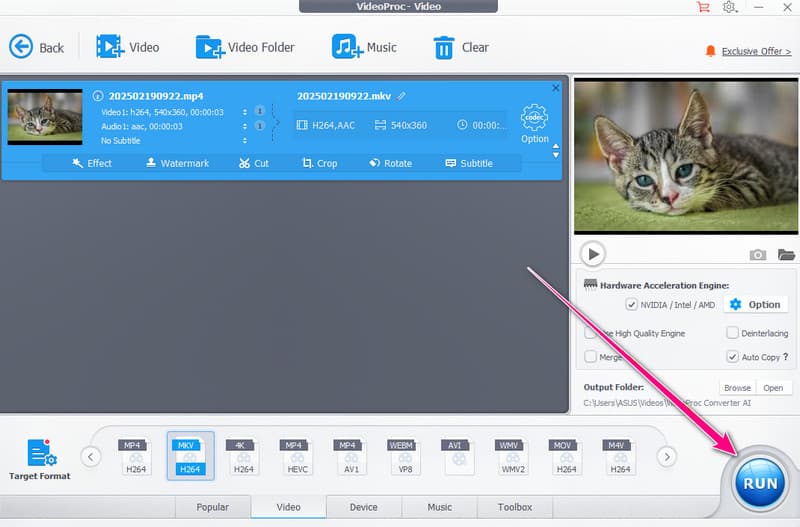
الخطوة 1. تنزيل وتثبيت محول فيديو بروك AIقم بتشغيله وحدد ميزة محول الفيديو.
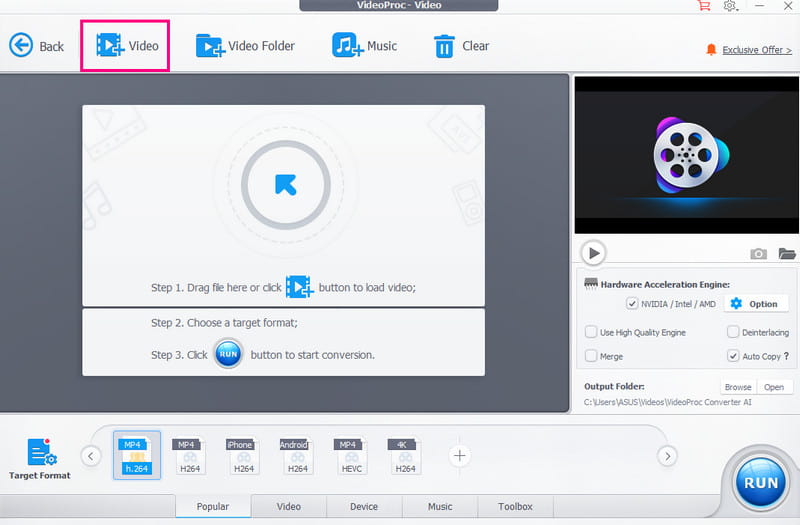
الخطوة 2. ثم من الواجهة الرئيسية انقر على فيديو يمكنك إدراج الفيديو الذي ترغب بتحويله. كما يمكنك إرفاق ملفات متعددة بفضل ميزة التحويل الدفعي.
الخطوه 3. يمكنك الآن المتابعة إلى تنسيق الهدف وابدأ باختيار تنسيق الفيديو المفضل لديك.
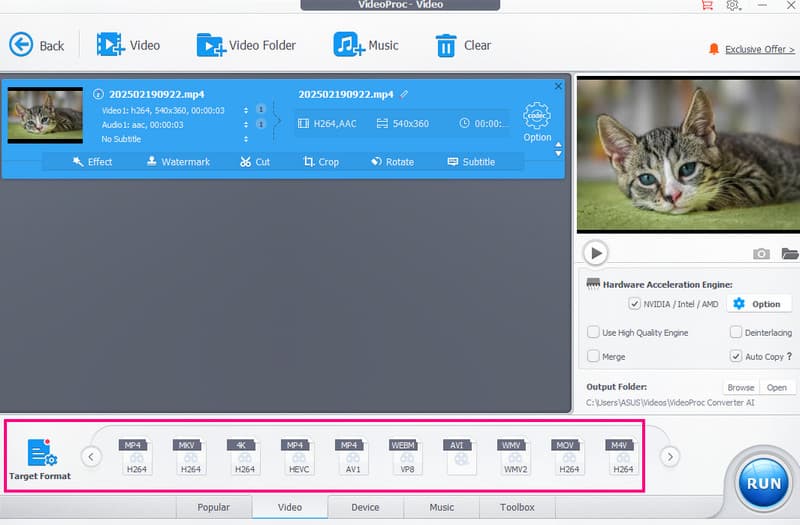
الخطوة 4. لإتمام العملية الأخيرة، انقر على يجري اضغط على الزر لبدء عملية تحويل الفيديو.
قم بزيارة: شامل مراجعة برنامج HD Video Converter Factory.
الجزء الرابع: أفضل بديل لبرنامج VideoProc Converter AI
هل تبحث عن بديل أفضل لبرنامج VideoProc Converter AI؟ في هذه الحالة، نقترح عليك استخدام محول الفيديو فيدموريُعدّ هذا البرنامج مثاليًا إذا كنت ترغب في عملية تحويل أسرع، حيث يُمكنه توفير سرعة تحويل تصل إلى 50 ضعفًا. بالإضافة إلى ذلك، يُمكنك الحصول على الفيديو بجودة فائقة تصل إلى 4K. كما يتميز بتصميم سهل الاستخدام، مما يجعله متفوقًا على برنامج VideoProc. والأفضل من ذلك، أنه يدعم مئات من صيغ الوسائط، بما في ذلك WMV وVOB وMP4 وMKV وAVI وM4V وغيرها. كما يدعم ميزة التحويل الدفعي، مما يُتيح لك تحويل أكثر من ملف في وقت واحد لتوفير المزيد من الوقت. لذا، إذا كنت تبحث عن بديل مثالي لبرنامج VideoProc، فضع في اعتبارك دائمًا استخدام برنامج Vidmore Video Converter.
المزيد من الميزات
- يمكن للبرنامج أن يوفر ميزات تحرير أساسية ومتقدمة لتحسين الفيديو والصوت.
- كما يمكنه تحويل الصور بأفضل جودة.
- يمكنه تقديم ميزة الفيديو الموسيقي لإنشاء فيديو موسيقي جذاب.
- يمكن للبرنامج توفير إعدادات فيديو وصوت قابلة للتخصيص.
لبدء تحويل ملفاتك باستخدام هذا المحول، يمكنك اتباع التعليمات أدناه.
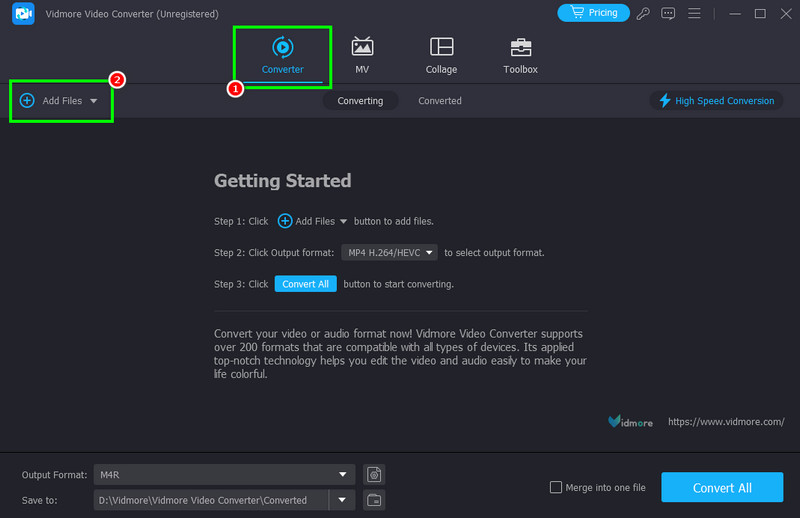
الخطوة 1. قم بتنزيله وتشغيله محول الفيديو فيدمور على سطح المكتب. بمجرد ظهور الواجهة، ابدأ عملية التحويل.
الخطوة 2. انتقل إلى قسم المحول وأضف اللقطات التي تريد تحويلها بالنقر على إضافة ملفات اختيار.
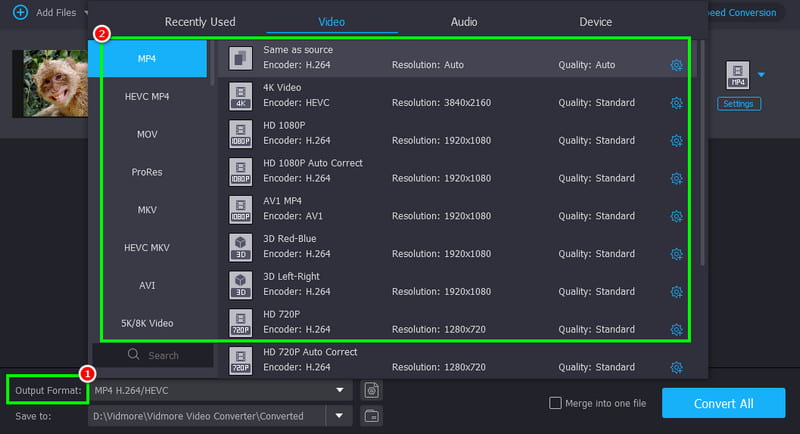
الخطوه 3. يمكنك الآن اختيار التنسيق المفضل لديك من تنسيق الإخراج يمكنك حتى اختيار الجودة التي تريدها.
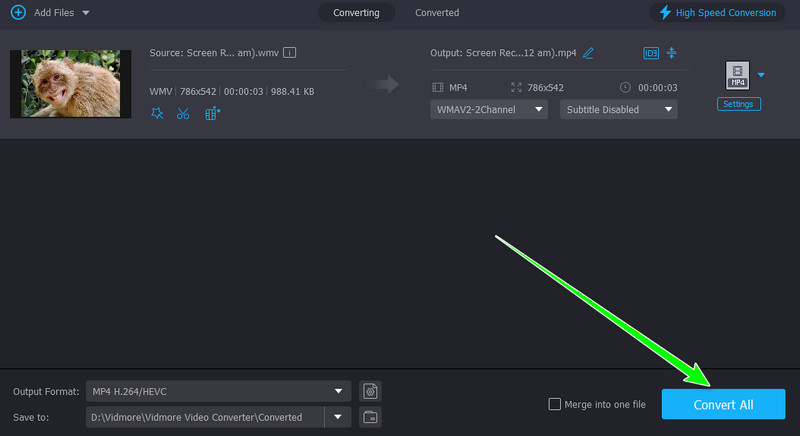
الخطوة 4. لبدء عملية تحويل الفيديو، يمكنك الضغط على تحويل جميع الزر أدناه. بمجرد اكتمال عملية التحويل، يمكنك معاينة الفيديو الخاص بك على جهازك.
مع هذا المحول، ستلاحظ سهولة وسلاسة تحويل ملفات الفيديو. كما يوفر لك العديد من ميزات التحرير التي تساعدك على تحسين جودة الفيديو. لذا، إذا كنت تبحث عن بديل أفضل لبرنامج VideoProc Converter AI، فإن Vidmore Video Converter هو خيارك الأمثل.
الجزء الخامس: الحكم النهائي
في هذه المراجعة لبرنامج VideoProc Converter AI، تعرفت على كل شيء. اكتشفت ميزاته وقدراته المذهلة في تحويل ملفات الفيديو. كما يمكنك الوصول إلى العديد من ميزات التحرير التي تُحسّن جودة فيديوهاتك. بناءً على ذلك، يُمكننا القول أن هذا البرنامج من بين أكثر برامج التحويل والتحسين والتحرير موثوقيةً للمستخدمين. المشكلة الوحيدة هي أنك تحتاج إلى شراء النسخة المدفوعة للاستفادة من جميع ميزاته.
خاتمة
محول فيديو بروك AI يُعدّ هذا البرنامج الأفضل لتحسين جودة فيديوهاتك. من خلال هذه المراجعة، تعرفت على إمكانياته الشاملة، واكتشفت بعضًا من قيوده. بالإضافة إلى ذلك، إذا كنت تبحث عن بديلٍ مثالي، يمكنك استخدام برنامج Vidmore Video Converter. يتميز هذا البرنامج بسرعة التحويل، ويضمن حفظ الفيديو بأعلى جودة. كما يوفر أدوات تحرير فيديو متنوعة، مما يجعله برنامجًا مثاليًا للتحويل والتحرير لجميع المستخدمين.