كيفية قص ملفات MP3 على الويب، وويندوز، وماك، والهواتف المحمولة
هناك سبب وراء حاجتك إلى قطع محتوى صوتي قصير. بالنسبة للبعض ، يحتاجون إلى قطع الملفات الصوتية مثل MP3 ليتمكنوا من تحميلها على حساباتهم الاجتماعية. هذا إجراء أفضل على الرغم من أنه بدلاً من ضغط الملف الذي سيفقد جودة الصوت فقط. لذلك ، في هذه المقالة ، سوف نتعرف على بعض من أفضل البرامج لقصها أو إزالتها المحاصيل MP3 ملفات لجميع المنصات.
محتوى الصفحة
| أدوات | منصة | أفضل ل | الحدود |
| أداة تقطيع ملفات MP3 عبر الإنترنت | عبر الانترنت | تقطيع سريع لملفات MP3 بدون تثبيت برامج | يتطلب اتصالاً بالإنترنت؛ ميزات تحرير أساسية |
| كليديو | عبر الانترنت | تقليم ملفات MP3 بسهولة وتعديلات سريعة | النسخة المجانية لها قيود مثل العلامات المائية أو قيود حجم الملف |
| محول الفيديو فيدمور | ويندوز وماك | تقطيع دقيق لملفات MP3 وتحرير الصوت دفعة واحدة | برنامج سطح المكتب؛ النسخة التجريبية المجانية لها قيود. |
| ويندوز ميديا بلاير | شبابيك | تشغيل الصوت الأساسي والتقليم البسيط باستخدام إضافة برمجية | يتطلب إضافةً خارجية؛ ميزات تحرير محدودة |
| مشغل الميديا VLC | ويندوز ، ماك ، لينوكس | تشغيل الصوت مجانًا وقص الصوت الأساسي | عملية تقليم الصور معقدة بعض الشيء |
| تحويل وسائل الاعلام | ذكري المظهر | تقليم وتحويل ملفات الصوت على نظام أندرويد | تطبيق جوال؛ قد تختلف الميزات حسب الإصدار |
| GarageBand | آيفون، آيباد، ماك | تحرير وتقليم الصوت على أجهزة أبل | أكثر تعقيدًا من مُعدِّل الصوت المخصص؛ مصمم في المقام الأول لإنشاء الموسيقى |
الجزء 1. أدوات عبر الإنترنت لقص ملف MP3 مجانًا
1. اون لاين MP3 كتر
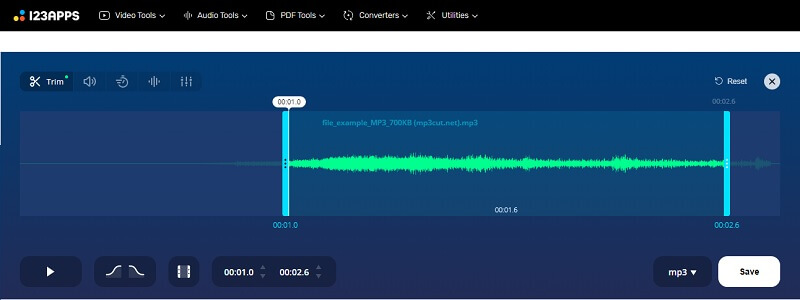
يعد Online MP3 Cutter أحد أفضل الأدوات التي قد تستخدمها لقص أو قص ملفات MP3. هذا برنامج قائم على المستعرض يمكّنك من تحرير الصوت عن طريق القطع والتشذيب وإضافة المؤثرات الصوتية وما إلى ذلك. بالإضافة إلى MP3 ، فهو يدعم تنسيقات الصوت بما في ذلك AIFF و FLAC و OGG وغيرها الكثير. علاوة على ذلك ، يمكنك بسهولة نقل ملف MP3 المعالج إلى جهاز iPhone الخاص بك وتعيينه كنغمة رنين. تعرف على كيفية قص ملف MP3 باستخدام هذه الأداة من خلال الخطوات التالية.
الخطوة 1. أولاً ، قم بزيارة الموقع الرسمي لـ 122apps للوصول إلى صفحة الويب الرئيسية.
الخطوة 2. من هنا ، انتقل إلى أدوات الصوت قسم ثم حدد تقليم من القائمة. يجب أن تشاهد محرر الموسيقى لقص ملفات MP3.
الخطوه 3. انقر على افتح ملف زر وتحميل MP3 الهدف الخاص بك لقطع.
الخطوة 4. حرك شريط التمرير إلى جزء الصوت الذي تريد إزالته أو قصه. انقر على لعب زر للاستماع إلى الصوت المعدل قبل قطع جزء الصوت بشكل دائم.
الخطوة الخامسة. بمجرد أن تصبح جاهزًا ، انقر فوق حفظ زر في الجزء الأيمن. ثم انقر فوق الزر حفظ مرة أخرى من اللوحة التالية وسيتم تنزيل الصوت المقتطع تلقائيًا.
2. Clideo
Clideo أداة أخرى تساعدك على قص وتقسيم ملفات MP3 مباشرةً من متصفحك. كما أنها تدعم العديد من صيغ الصوت، بما في ذلك WAV وWMA وM4R وOGG وغيرها. قص ملفات MP3 سهل للغاية، ما عليك سوى تحميل الأغنية أو المقطع الصوتي الذي تريد قصه، ثم تحديد الجزء الذي ترغب في إزالته. أو يمكنك تحديد الجزء الذي تريد الاحتفاظ به. لقص ملف MP3 عبر الإنترنت باستخدام أداة قص MP3 المجانية، اتبع الخطوات التالية.
الخطوة 1. افتح مستعرض ويب على جهاز الكمبيوتر الخاص بك وقم بتشغيل Clideo.
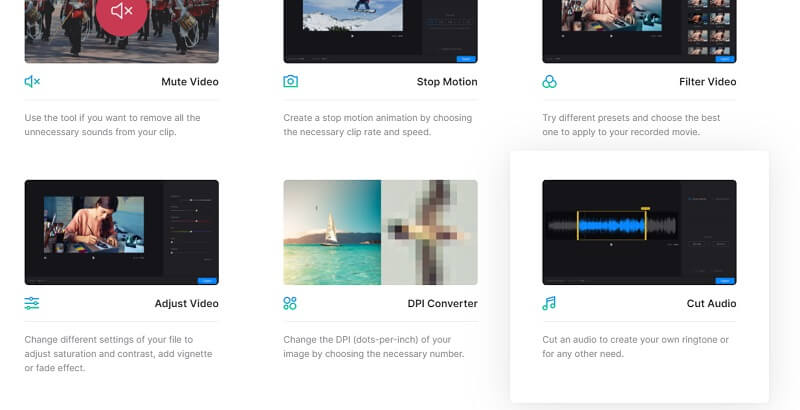
الخطوة 2. تصفح جميع الأدوات الموجودة في البرنامج وابحث عن ملف قطع الصوت اختيار. قم بتحميل ملف MP3 بعد ذلك.
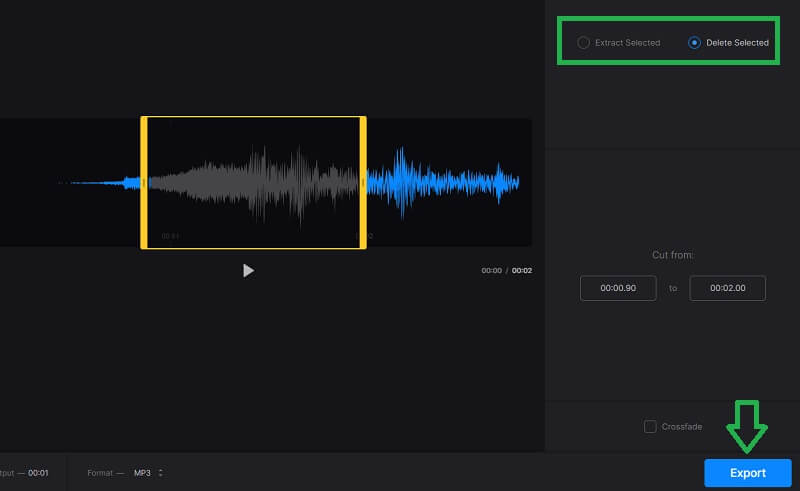
الخطوه 3. حدد جزء الصوت واختر من بين ملفات استخراج المحدد و احذف المختار خيارات بناءً على متطلباتك.
الخطوة 4. أخيرًا ، انقر فوق ملف تصدير الموجود في الجزء السفلي الأيمن من الواجهة.
الجزء 2. كيفية قص ملف MP3 على نظامي التشغيل Windows و Mac
1. محول الفيديو Vidmore
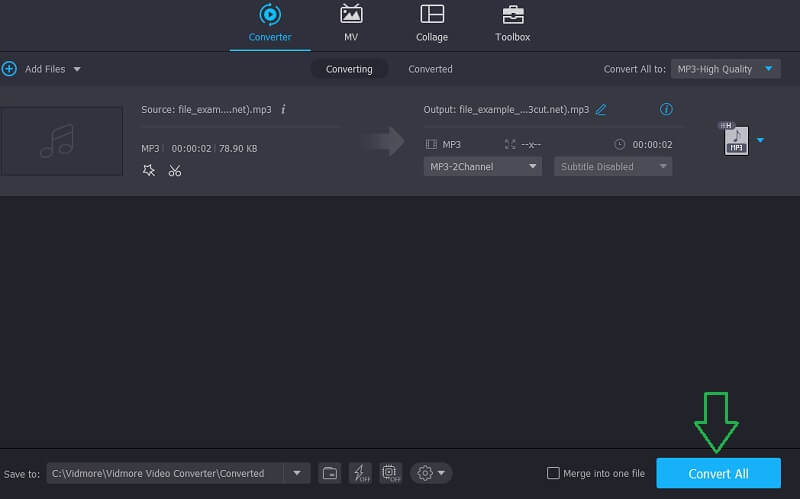
للحصول على تطبيق MP3 أكثر موثوقية وفعالية ، محول الفيديو فيدمور هي الأداة التي يجب عليك استخدامها. على الرغم من أنه مصمم لتحويل الملفات ، إلا أنه يعمل أيضًا بشكل مثالي كمحرر صوت / فيديو. يتيح لك برنامج سطح المكتب هذا قص أو تقسيم أي تنسيق صوتي بما في ذلك MP3. بصرف النظر عن ذلك ، يمكن استخدام الأدوات كملف محرر البيانات الوصفية MP3 لأنه قادر على تحرير البيانات الوصفية لملفات الصوت. يتضمن ذلك العنوان والفنان والملحن والسنة وغير ذلك الكثير. علاوة على ذلك ، يمكنك تعيين صورة مصغرة لملف MP3 لتمييز المسار أو الأغنية بسهولة. قبل كل شيء ، هذا متوافق مع كل من نظامي التشغيل Mac و Windows. تعرف على المزيد حول أجراسها وصفاراتها من خلال اتخاذ الخطوات التالية.
الخطوة 1. تثبيت Vidmore Video Converter
للبدء ، انقر فوق أحد ملفات تنزيل مجاني الأزرار أعلاه للحصول على مثبت التطبيق. قم بتثبيت التطبيق وتشغيله بعد ذلك. ما عليك سوى اختيار النظام الأساسي الذي يناسب النظام الذي تقوم بتشغيله.
الخطوة 2. تحميل ملف MP3
لتحميل ملف MP3 ، انقر فوق زائد أيقونة ، تصفح المجلد الخاص بك وابحث عن ملف MP3. يمكنك أيضًا سحب مقطع الصوت وإفلاته في البرنامج وهي طريقة أخرى لتحميل ملف MP3.
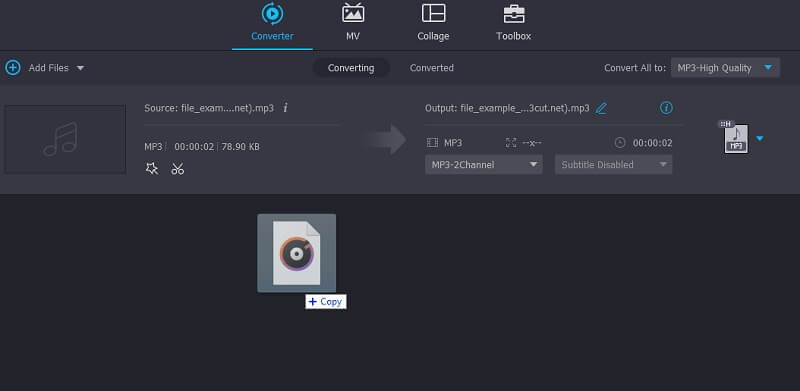
الخطوة 3. قص مقطع MP3
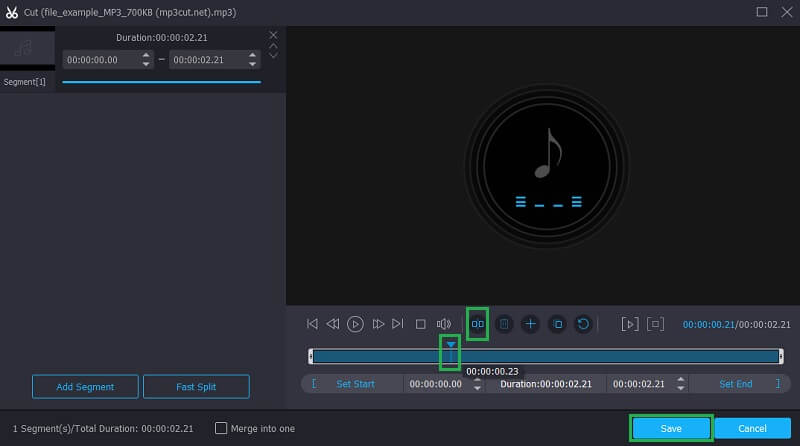
بمجرد تحميل ملف الصوت ، انقر فوق يقطع رمز يشبه المقص وستظهر نافذة أخرى. حدد الآن جزء الصوت للاحتفاظ به أو قصه باستخدام ملف رأس اللعب وضرب انشق، مزق زر. بمجرد الانتهاء ، فقط اضغط على حفظ زر لتطبيق التغييرات.
الخطوة 4. احفظ الإخراج
قبل حفظ الإخراج ، يمكنك تغيير التنسيق عن طريق فتح ملف الملف الشخصي القائمة وتحديد تنسيق الصوت الذي تريده للصوت المقتطع. من ناحية أخرى ، يمكنك الاحتفاظ بالتنسيق الأصلي عن طريق تحديد تنسيق الملف نفسه. ثم ، انقر فوق تحويل جميع زر لبدء معالجة الصوت. يمكن تشغيل الصوت بمجرد الانتهاء من التحويل.
2. برنامج Windows Media Player
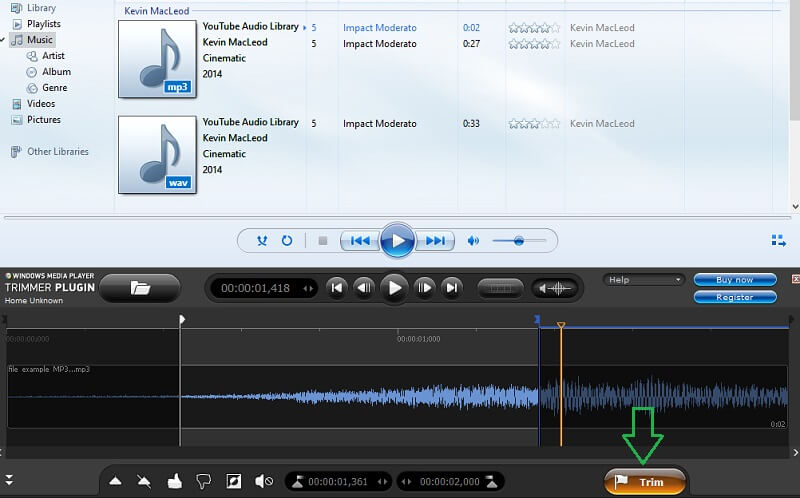
إذا كنت ترغب في تحرير ملف MP3 وقصه على جهاز كمبيوتر يعمل بنظام Windows 10 باستخدام تطبيق أصلي ، فعليك اختيار استخدام Windows Media Player. يُعرف هذا باسم مشغل الوسائط الذي يقدم أيضًا ميزات لتحرير الصوت. يتضمن ذلك قص أو تقسيم ملفات الصوت مثل MP3. هذا المصيد هو أنك تحتاج إلى تثبيت البرنامج المساعد الخاص به المسمى SolveigMM WWP Trimmer Plugin للاستفادة الكاملة من ميزات التحرير. لمعرفة كيفية القيام بذلك ، إليك دليل إرشادي يمكنك الرجوع إليه.
الخطوة 1. إذا كنت تستخدم Windows 10 ، فيمكنك ببساطة تنزيل المكون الإضافي وتثبيته على جهاز الكمبيوتر الخاص بك ومعرفة كيفية قص ملفات MP3 على Windows 10 بسهولة. ومع ذلك ، إذا كنت تستخدم إصدارًا أقدم من Windows ، فستحتاج إلى دمج المكون الإضافي في Windows Media Player يدويًا.
الخطوة 2. بعد تنزيل المكون الإضافي على جهاز الكمبيوتر الخاص بك ، قم بتشغيل Windows Media Player وانقر فوق خيار الأدوات من شريط الأدوات الرئيسي. حرك مؤشر الماوس إلى المكونات الإضافية واختر SolveigMM WMP Trimmer Plugin من الخيارات. بحلول ذلك الوقت ، ستتمكن الآن من تحرير ملفات MP3 وقطعها باستخدام Windows Media Player.
الخطوه 3. قم بتحميل ملف MP3 على التطبيق وحدده من مكتباتك. يجب أن تشاهد الجدول الزمني للصوت المحدد في الجزء السفلي من الواجهة. من هنا ، حدد الجزء الذي تريد قصه وانقر فوق تقليم زر.
الخطوة 4. حدد مجلدًا تريد حفظ ملف MP3 فيه واضغط على حفظ زر لتأكيد التغييرات.
3. مشغل الميديا VLC
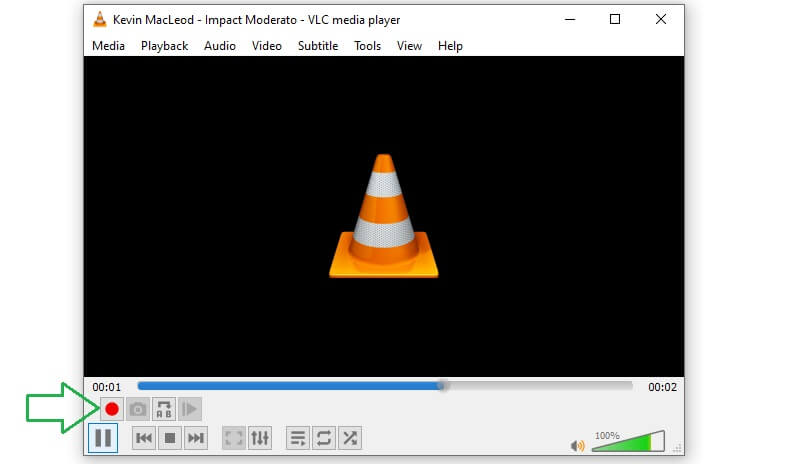
VLC هو مشغل وسائط مجاني مزود أيضًا بقدرة تشذيب الصوت. يقوم بقص ملفات MP3 ضمنيًا بطريقة سهلة. بمعنى آخر ، لا تحصل على مشغل وسائط فحسب ، بل تحصل أيضًا على محرر صوت عند استخدام VLC. أحد الجوانب السلبية الرئيسية التي قد تقلقك على الرغم من أنها تمنحك القليل من الضوابط أو لا توفرها على الإطلاق فيما يتعلق بقص الملف. أيضًا ، يجب عليك البحث يدويًا عن الملف المقتطع للحصول على تشغيل الصوت. ومع ذلك ، دعنا نتعلم كيف يمكنك قص ملفات MP3 باستخدام VLC.
الخطوة 1. قم بتشغيل تطبيق VLC على جهاز الكمبيوتر الخاص بك وتوجه إلى القائمة الرئيسية للتطبيق.
الخطوة 2. انقر فوق رأي واختر ضوابط متقدمة. بعد ذلك ، قم بتحميل ملف MP3 من محرك الأقراص المحلي.
الخطوه 3. قم الآن بتشغيل ملف MP3 وحدد أي جزء من الصوت تريد البدء في قصه. قم بتشغيل الصوت وانقر فوق الزر "تسجيل" أسفل الواجهة بمجرد وصول رأس التشغيل إلى نقطة النهاية. اسم المجلد حيث تم تخزين الصوت المقتطع هو الموسيقى الخاصة بي. من هذا المجلد ، ستحصل على تشغيل الصوت لملف الصوت.
الجزء الثالث: كيفية قص ملفات MP3 على أجهزة أندرويد وآيفون
1. محول الوسائط (أندرويد)
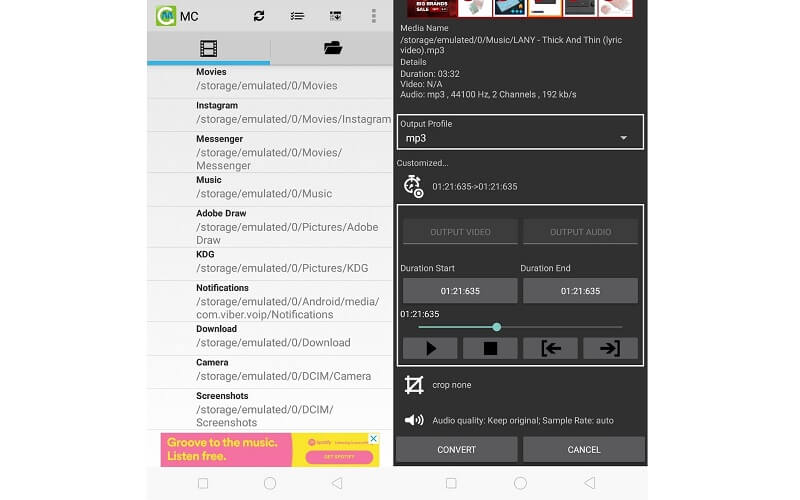
يمكنك أيضًا قص ملفات mp3 على أجهزة Android مباشرةً باستخدام Media Converter. تم تطوير التطبيق للمساعدة في تحويل ملفات الوسائط إلى تنسيقات وسائط شهيرة بما في ذلك MP3 و OGG و AVI و WAV وحتى MP4. إلى جانب هذه الإمكانية ، فإنه يتيح أيضًا تقطيع مقاطع MP3 في حال احتجت إلى عمل نغمة رنين.
2. GarageBand (آيفون)
GarageBand هو تطبيق يأتي مع أجهزة Mac و iPhone و iPad لإنتاج الموسيقى وتحرير الصوت. يمكنك استخدام هذه الأداة لتسجيل وتحرير مقاطع الصوت، بالإضافة إلى قص الأجزاء غير الضرورية من ملف MP3.
الخطوة 1. قم بتشغيل برنامج GarageBand وأنشئ مشروعًا جديدًا. عليك تحديد مسجل الصوت كنوع المشروع.

الخطوة 2. اضغط على المسارات > متصفح التكرار زر، واختر الملفات للعثور على ملف الصوت الذي تريد تعديله واستيراده.
الخطوه 3. ثم اسحب ملف الصوت إلى منطقة المسارات. سيظهر شكل الموجة الصوتية على الخط الزمني. بعد ذلك، انقر على مقطع الصوت لتحديده. اسحب الحافة اليسرى أو اليمنى للداخل لإزالة الأجزاء غير المرغوب فيها من البداية أو النهاية.

الخطوة 4. أخيرًا ، انقر فوق التنقل زر واختيار أغنياتي لحفظ المشروع، المس المشروع مع الاستمرار، ثم حدد "مشاركة"، واختر الموقع الذي تريد حفظه فيه.

الجزء 4. أسئلة وأجوبة حول تقليم MP3
كيفية قص ملفات MP3 على نظام التشغيل Windows 10؟
هناك الكثير من أدوات تشذيب MP3 المتوافقة مع أجهزة الكمبيوتر التي تعمل بنظام Windows. واحد منهم هو فيدمور. لا تسمح لك هذه الأداة فقط بقطع ملفات MP3 من جهاز الكمبيوتر الشخصي الذي يعمل بنظام Windows ، ولكن يمكنك أيضًا القيام بنفس الشيء على جهاز Mac الخاص بك. وغني عن القول ، يمكنك قص أي نظام تشغيل تقوم بتشغيله.
هل يستطيع Windows Media Player تحرير ملفات MP3؟
بشكل افتراضي ، برنامج Media Player مخصص لدفق ملفات الصوت والفيديو ولكن هذا يساعدك أيضًا في تحرير الملفات مثل قص ملفات MP3 من خلال استخدام مكون إضافي.
ما هو الفرق بين القص والتقسيم؟
القص يعني قطع جزء صغير من الصوت أو الفيديو. يتم ذلك عادةً عندما تحاول تقصير مقطع. بينما يتيح لك التقسيم قص المقطع إلى قسمين مما يستلزم قطع جزء كبير من الصوت.
خاتمة
باختصار، هذه أدوات ستساعدك ملفات MP3 المقطوعةتُعدّ التطبيقات الإلكترونية الأنسب لقص الصوت مباشرةً من المتصفح دون الحاجة إلى تثبيت. كما تتيح لك برامج سطح المكتب استخدام ميزة القص بثبات أكبر دون الحاجة إلى اتصال بالإنترنت. أما تطبيقات الهاتف المحمول، فتُمكّنك من تعديل ملفات MP3 مباشرةً من هاتفك الذكي. اختر ما يناسبك!
نصائح MP3