كيفية استخدام Adobe Background Remover: دليل مفصل
في كثير من الحالات، يمكن أن تكون خلفية الصورة مزعجة.
تخيل أنك التقطت لحظة مذهلة في صورة، لكن شخصًا ما دخل إلى الإطار، أو الخلفية مزدحمة؛ أو ربما وجدت صورة مثالية لمشروع تصميم، لكنك تريد فقط الاحتفاظ بالموضوع الرئيسي وليس حواف الصورة التي لا تتطابق مع خلفية التصميم.
من الواضح أنك في هذه الحالات تحتاج إلى أداة لإزالة خلفية الصورة لمساعدتك في معالجة موادك. في هذه المرحلة، قد تفكر في برنامج Adobe، الشركة الرائدة في عالم برامج تحرير الصور. نعم، يُعد استخدام Adobe Background Remover خيارًا ممتازًا. مع ذلك، تشتهر منتجات Adobe بعملياتها المعقدة وصعوبة العثور على ميزات محددة.
لهذا السبب، قررنا إعداد دليل استخدام Adobe Background Remover. نأمل أن تتمكن من معرفة كيفية استخدامه هنا.

محتوى الصفحة
الجزء الأول. ما هي تطبيقات Adobe التي يمكنها إزالة الخلفية؟
عندما يتعلق الأمر بأدوات تحرير الصور الخاصة بشركة Adobe، فإن أول ما يتبادر إلى الذهن هو على الأرجح Adobe Photoshop، لأنه معروف جدًا.
مع ذلك، لا تقتصر أدوات Adobe على هذا البرنامج فحسب. فهي توفر حاليًا أيضًا Adobe Illustrator وAdobe Express، وهما أداتان تساعدك على إزالة خلفيات الصور.
أدوبي فوتوشوب، بالطبع، غني عن التعريف. هذا البرنامج الكلاسيكي لتحرير الصور يحتوي على جميع الميزات التي قد تحتاجها، بما في ذلك إزالة الخلفية. مع ذلك، واجهة المستخدم معقدة نسبيًا، وهو متوفر حاليًا فقط كبرنامج سطح مكتب لأجهزة الكمبيوتر.
من ناحية أخرى، يتميز Adobe Express بمرونة أكبر في الاستخدام. فهو أداة مجانية لإزالة الخلفية من Adobe، ويمكن استخدامه على منصات الإنترنت وأجهزة iOS/Android المحمولة. كما أن واجهة المستخدم وخطواته أبسط بكثير. بخلاف Adobe Photoshop، الذي يحتوي على العديد من الأزرار وعلامات التبويب المعقدة، يضع Adobe Express أزرار التحميل والتحرير مباشرةً على الصفحة.
أدوبي إليستريتور هو برنامج لتحرير الرسومات المتجهة. مهما كبرت الصورة، لن تتشوه حوافها أو تتشوه، مما يجعله مثاليًا لأعمال التصميم التي تتطلب دقة عالية. وهو ليس متاحًا فقط للاستخدام على سطح المكتب، بل يوفر أيضًا نسخة محمولة لأجهزة iPad.
تحتوي جميع الأدوات الثلاث على برامج مدمجة لإزالة الخلفية. ومع ذلك، تختلف واجهات المستخدم وخطوات استخدامها اختلافًا كبيرًا. يقدم هذا القسم لمحة عامة موجزة عن الأدوات الثلاث. في القسم التالي، ستتعرف على طرق التشغيل الخاصة بكل منها.
الجزء الثاني. كيفية استخدام Adobe Background Remover
حسنًا، لقد وضعنا الأساس النظري. الآن حان وقت تطبيقه عمليًا. في هذا القسم، سنقدم طرق الاستخدام الفعلية لبرامج إزالة خلفيات الصور الثلاثة من Adobe.
كيفية استخدام Adobe Express لإزالة الخلفية
لنبدأ مع Adobe Express تطبيق مسح الخلفية، والذي يحتوي على واجهة مستخدم وخطوات بسيطة.
الخطوة 1. افتح Adobe Express وقم بتسجيل الدخول
للبدء، تفضل بزيارة موقع Adobe Express الإلكتروني أو نزّل التطبيق على جهاز iPhone أو iPad أو Android. سجّل الدخول باستخدام حساب Adobe الخاص بك، أو أنشئ حسابًا جديدًا إذا كنت جديدًا.
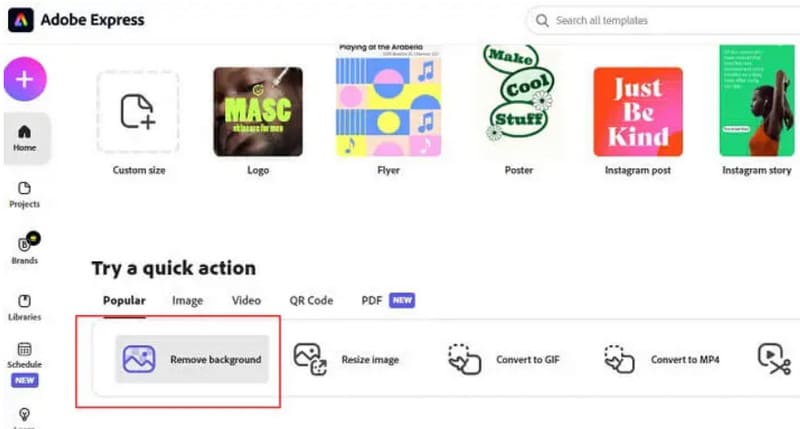
الخطوة 2. حدد أداة إزالة الخلفية
في الصفحة الرئيسية، قم بالتمرير خلال قسم الأدوات السريعة وابحث عن إزالة الخلفيةانقر فوقه لبدء تشغيل واجهة إزالة الخلفية على الفور.
الخطوه 3. قم بتحميل الصورة التي تريد تعديلها
الآن، حمّل صورتك. يمكنك إما سحب الصورة وإفلاتها مباشرةً في منطقة التحميل، أو الضغط على تصفح على جهازك لتحديد واحدة من معرض الصور الخاص بك أو من جهاز الكمبيوتر الخاص بك.
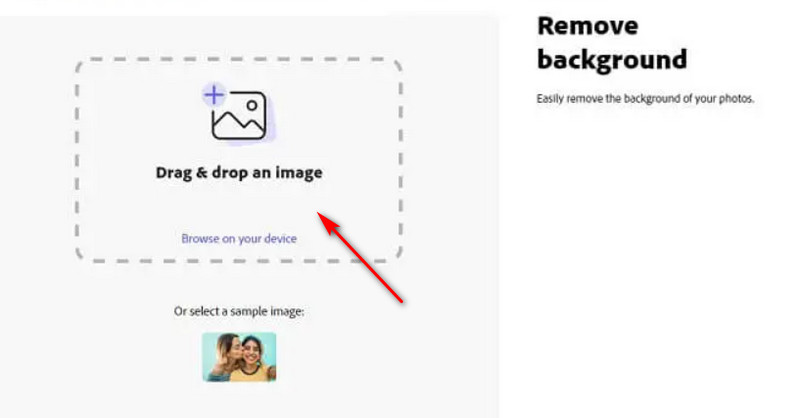
الخطوة 4. دع Adobe يعمل سحره
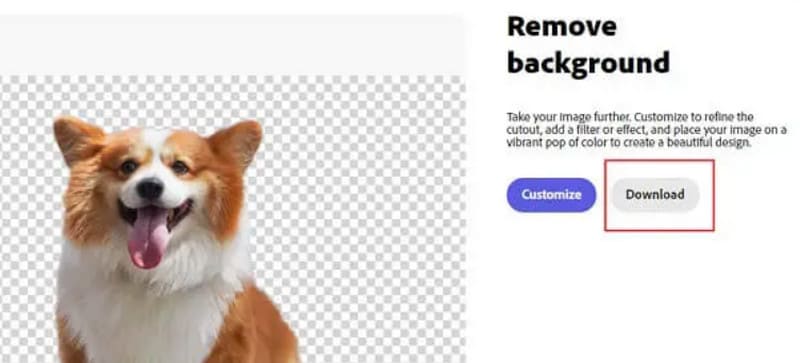
انتظر لحظة، سيقوم Adobe Express بإزالة الخلفية تلقائيًا. والنتيجة صورة خلفية شفافة ونظيفة، جاهزة للتخصيص أو التنزيل.
الخطوة الخامسة. قم بتنزيل صورتك الجديدة وحفظها
بمجرد أن يبدو كل شيء جيدًا، اضغط على تحميل في الزاوية العلوية. اختر صيغة الملف المُفضّلة لديك (صيغة PNG مثالية للخلفيات الشفافة)، واحفظها في أي مكان تُريده.
الايجابيات:
- لا حاجة لإزالة الخلفية يدويًا، بفضل مساعدة الذكاء الاصطناعي. كفاءة عالية وسهولة في الاستخدام.
- واجهة مستخدم بسيطة وسهلة الاستخدام. لا يتطلب أي خبرة سابقة.
- تضمن الذكاء الاصطناعي عدم المساس بجودة الصورة بعد إزالة الخلفية.
سلبيات:
- نتائج الذكاء الاصطناعي ليست مثالية دائمًا. أحيانًا، يلزم إجراء تعديلات يدوية.
- يجب أن تكون خطة الترقية مدفوعة الأجر لاستخدام هذه الميزة.
كيفية استخدام Adobe Illustrator لإزالة الخلفية
إليك كيفية إزالة الخلفية في Adobe Illustrator.
الخطوة 1. قم بتشغيل Illustrator واستيراد صورتك
ابدأ بفتح برنامج Adobe Illustrator. توجه إلى ملف القائمة في الأعلى واختر افتح لإحضار الصورة التي تريد العمل عليها.
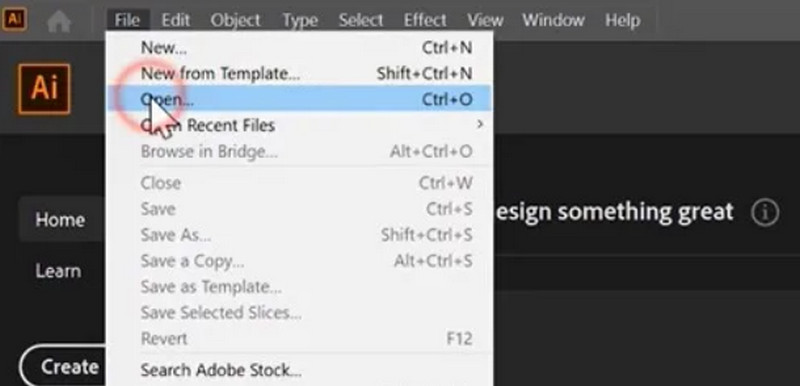
الخطوة 2. اختر أداة القلم
من شريط الأدوات على اليسار، اختر أداة القلم. تتيح لك هذه الأداة تتبع الكائنات بوضع نقاط ربط، فكل نقرة تُنشئ نقطة، ويؤدي ربطها إلى تشكيل منحنيات وأشكال.
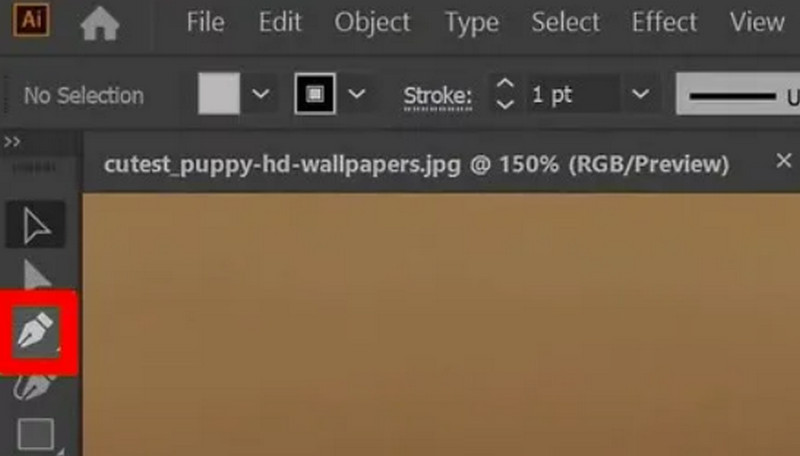
الخطوه 3. تتبع حواف الكائن الخاص بك
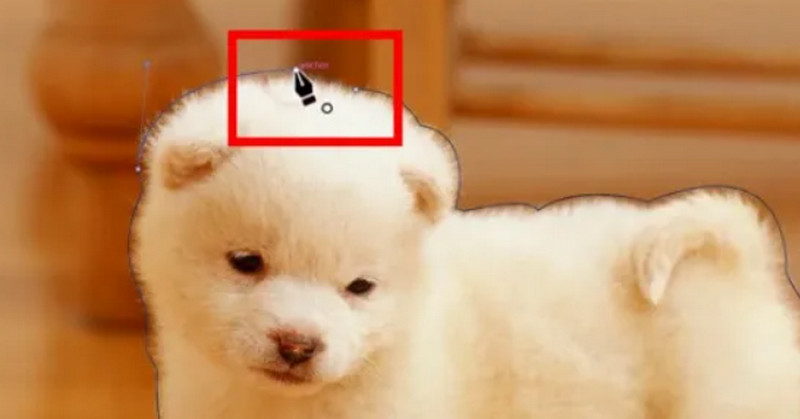
استخدم ال أداة القلم للنقر بدقة على حافة العنصر المراد عزله. أضف نقاطًا حوله، مع ضبط المنحنيات لتتبع الشكل بدقة قدر الإمكان.
الخطوة 4. أكمل الشكل
بعد الانتهاء من رسم المسار بالكامل، انقر للخلف على نقطة البداية لإغلاق المسار. سيؤدي هذا إلى تحديد الكائن بخط منقط، مُشكّلاً شكلاً كاملاً.
الخطوة الخامسة. ضبط المسار
قم بالتبديل إلى ملف أداة التحديد المباشر (السهم الأبيض) لتعديل نقاط التثبيت والمقابض، وتنعيم أي نقاط خشنة أو منحنيات غير مستوية.
الخطوة 6. حدد الصورة والمسار
الآن أمسك آلة الاختيار (السهم الأسود) وحدد صورتك والمسار الذي رسمته. تأكد من تمييزهما.
الخطوة 7. تطبيق قناع القطع
انقر بزر الماوس الأيمن على اختيارك واختر إنشاء قناع قصسيؤدي هذا إلى اقتصاص كل شيء باستثناء المنطقة الموجودة داخل الشكل الذي رسمته.
الخطوة 8. احفظ عملك
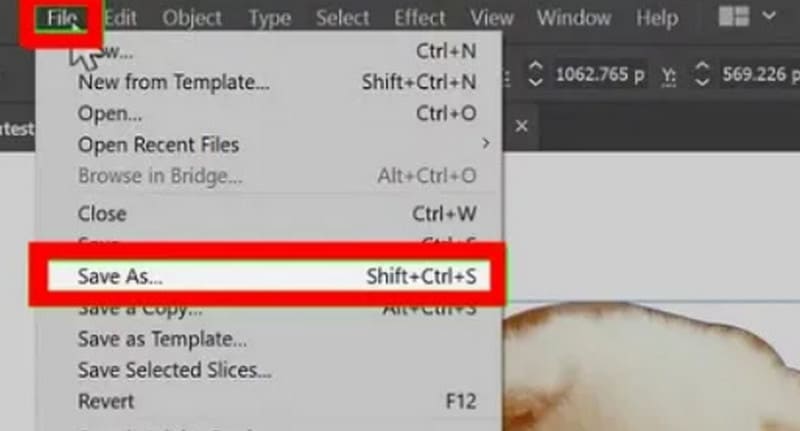
لإنهاء الأمر، انتقل إلى ملف> حفظ باسم، اختر تنسيق الملف المطلوب، ثم احفظ الصورة المحررة على جهازك.
الايجابيات:
- إمكانية تخصيص عالية. يمكنك التعديل يدويًا بدقة عالية.
- الصور الناتجة رائعة وواضحة.
سلبيات:
- يستغرق الأمر الكثير من الوقت والجهد.
- خطوات التشغيل معقدة للغاية.
كيفية استخدام برنامج Adobe Photoshop لإزالة الخلفية
إليك كيفية استخدام Adobe Photoshop لـ إزالة الخلفية من الصورة.
الخطوة 1. افتح صورتك
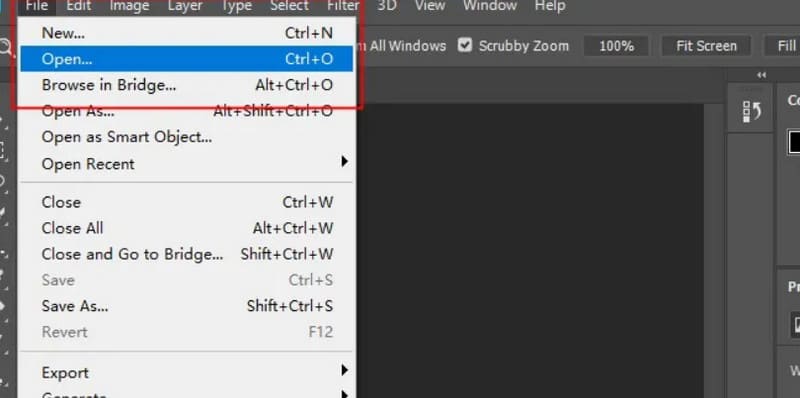
قم بتشغيل برنامج الفوتوشوب، ثم انتقل إلى ملف> فتح، واختر صورتك.
الخطوة 2. حدد الخلفية
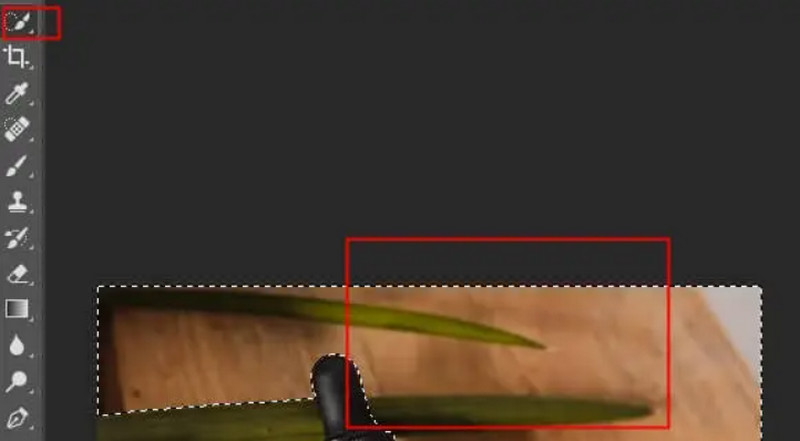
اختر ملف أداة العصا السحريةثم انقر على الخلفية لتسليط الضوء عليها.
الخطوه 3. حذف الخلفية
اضغط على حذف مفتاح لإزالة الخلفية المحددة.
الخطوة 4. احفظ صورتك
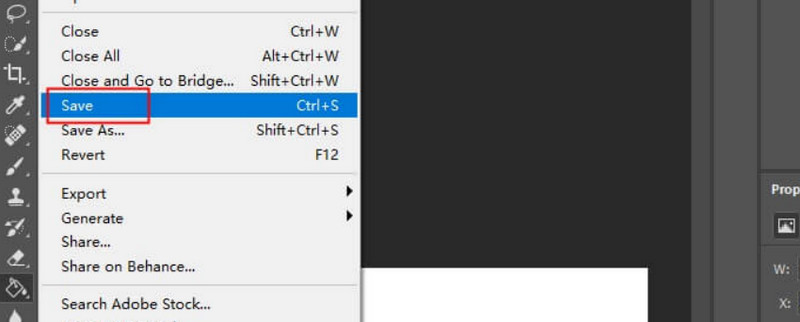
اذهب إلى ملف> حفظ باسم، قطف او يقطف بي إن جي، ثم احفظ صورتك المحررة.
الايجابيات:
- لديك سيطرة كاملة على كل تفاصيل التحرير والإزالة.
سلبيات:
- إن العملية تستغرق وقتا طويلا.
- يتطلب الأمر اختيارًا وقصًا دقيقين.
الجزء 3. أفضل بديل لبرنامج Adobe Background Remover
أدوبي إكسبريس، إليستريتور، وفوتوشوب أدوات ممتازة بالفعل. مع ذلك، العديد من ميزاتها مدفوعة، وقد يكون استخدام البرنامجين الأخيرين مُرهقًا بعض الشيء.
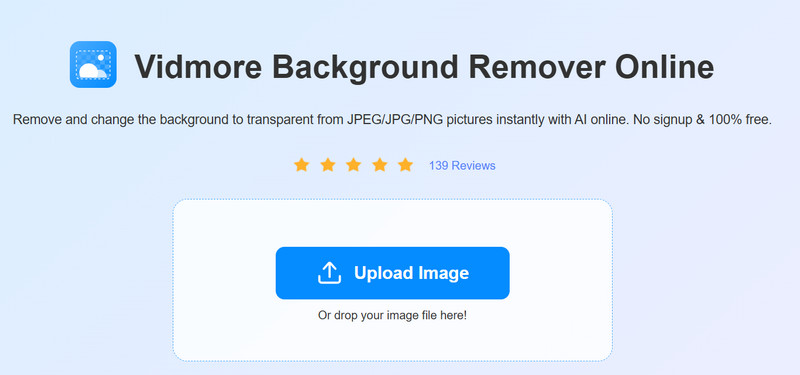
إذا كنت تبحث عن أداة إزالة خلفية مجانية وذكية، فنحن نوصيك بـ برنامج إزالة خلفية الصور من Vidmoreإنه مجاني تمامًا ويدعم صيغ الإدخال مثل JPEG وJPG وPNG. ما عليك سوى تحميل صورتك بنقرة واحدة، وسيقوم الذكاء الاصطناعي تلقائيًا بإزالة الخلفية أو استبدالها. لا يتطلب الأمر تثبيتًا أو تسجيل دخول أو تسجيل دخول خلال العملية. كل ما عليك فعله هو فتح Vidmore Image Background Remover في متصفحك للبدء.
الجزء 4. الأسئلة الشائعة حول Adobe Background Remover
ما هو الهدف من إزالة خلفية الصورة؟
بشكل عام، هو فصل الموضوع عن الخلفية في الصورة، وبالتالي إنشاء صورة ذات خلفية شفافة. يمكن إدراج هذه الصور في مشاهد جديدة دون التأثير على العناصر البصرية الأخرى.
كيفية استخدام الصور بدون خلفية؟
يمكنك استخدام أدوات تحرير الصور، مثل Adobe Express وIllustrator وPhotoshop، المزودة ببرامج إزالة الخلفية المدمجة، لمساعدتك. كما تساعدك هذه البرامج على تصدير الموضوع من الصورة الأصلية لاستخدامات أخرى.
ما هي أسهل طريقة لتغيير خلفية الصورة؟
يُعد استخدام Adobe Express أو Vidmore Image Background Remover أبسط طريقة. لا تحتاج إلى تنزيل أو تثبيت أي برنامج؛ يمكنك إزالة خلفية الصورة عبر الإنترنت. تستخدم كلتا الأداتين الذكاء الاصطناعي، لذا لا تحتاج إلى إجراء أي عمليات يدوية.
خاتمة
يأتي كل من Adobe Express وIllustrator وPhotoshop مزودًا بـ مزيل الخلفية من Adobe الميزة. مقارنةً بالبرامج الأخرى، يوفر Express واجهة مستخدم أبسط وخطوات أكثر انسيابية، مما يوفر لك الوقت، ولكنه يحد من قدرتك على تخصيص النتائج. من ناحية أخرى، يتيح لك Illustrator وPhotoshop التحكم يدويًا في كل التفاصيل بدقة، ولكن هذه العملية تستغرق وقتًا طويلاً ومعقدة بعض الشيء.
يمكنك الاختيار بناءً على الجانب الذي تُعطيه الأولوية. إذا كنت تبحث عن أداة إزالة خلفية أبسط وأكثر ذكاءً، فننصحك بتجربة Vidmore Image Background Remover. إنه متوفر عبر الإنترنت ومجاني تمامًا.