










مراجعة شاملة لبرنامج Adobe Express Image Enhancer للتعرف على محرر الصور عبر الإنترنت
عند البحث عن طريقة لتعديل الصور عبر الإنترنت بسرعة، قد تحصل على توصية بـ أدوبي إكسبريس لتحسين الصوريتيح لك هذا البرنامج إزالة الخلفيات أو العناصر غير المرغوب فيها من صورك بسهولة باستخدام الذكاء الاصطناعي. علاوة على ذلك، يوفر محرر الصور المجاني هذا، والمتاح عبر الإنترنت، طريقة بسيطة لتحسين الصور.
على الرغم من أن مُحسِّن الصور Adobe Express يعد بحل سريع للصور منخفضة الدقة والضبابية، إلا أن العديد من المستخدمين ما زالوا يتساءلون عما إذا كان يستحق التجربة. تقدم هذه المقالة مراجعة شاملة لهذا المُحسِّن الإلكتروني للصور، وتوضح كل ما تحتاج معرفته عن Adobe Express وميزاته لتحسين الصور، مثل تكبير الصور، وزيادة حدتها، وتنقيحها، وإزالة الخلفية.
محتوى الصفحة
- الجزء الأول: نظرة عامة على برنامج Adobe Express Image Enhancer
- الجزء الثاني: قيود برنامج Adobe Express Image Enhancer
- الجزء 3. خطط أسعار برنامج Adobe Express Image Enhancer
- الجزء الرابع: كيفية استخدام برنامج Adobe Express Image Enhancer
- الجزء 5. مكافأة: مُحسِّن فيديو قوي – Vidmore VidHex
- الجزء السادس: الأسئلة الشائعة حول برنامج Adobe Express Image Enhancer
الجزء الأول: نظرة عامة على برنامج Adobe Express Image Enhancer
أدوبي إكسبريس برزت كمنصة تصميم شهيرة على الإنترنت توفر أدوات تحرير احترافية للجميع، من منشئي المحتوى على وسائل التواصل الاجتماعي إلى المستخدمين العاديين. مُحسِّن صور مجاني بتقنية الذكاء الاصطناعي يتميز هذا البرنامج بكونه طريقة سريعة وسهلة لتحسين الجودة الإجمالية للصور دون الحاجة إلى مهارات تقنية متقدمة.
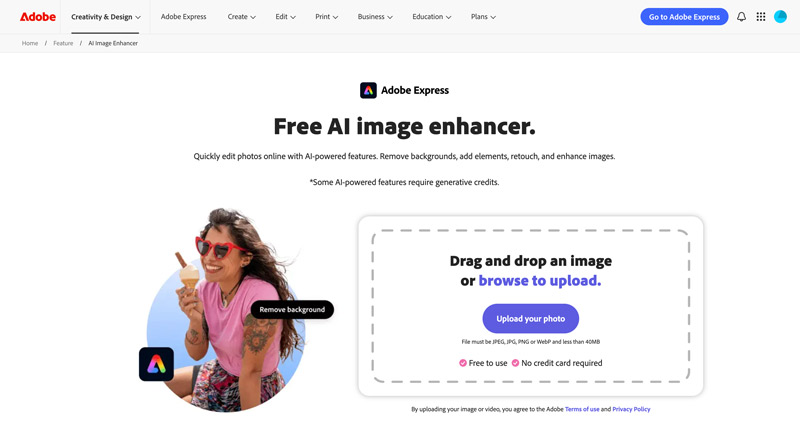
مثل غيرها من برامج تحسين الصور عبر الإنترنت، صُمم Adobe Express لتسهيل وتسريع أعمال التصميم. وكما ذكرنا، يتيح لك تعديل الصور بسرعة باستخدام ميزاته المدعومة بالذكاء الاصطناعي. على سبيل المثال، يمكّنك هذا البرنامج من إجراء تحسينات تلقائية وتعديلات يدوية. إزالة الخلفياتإضافة وإزالة العناصر، والمزيد.
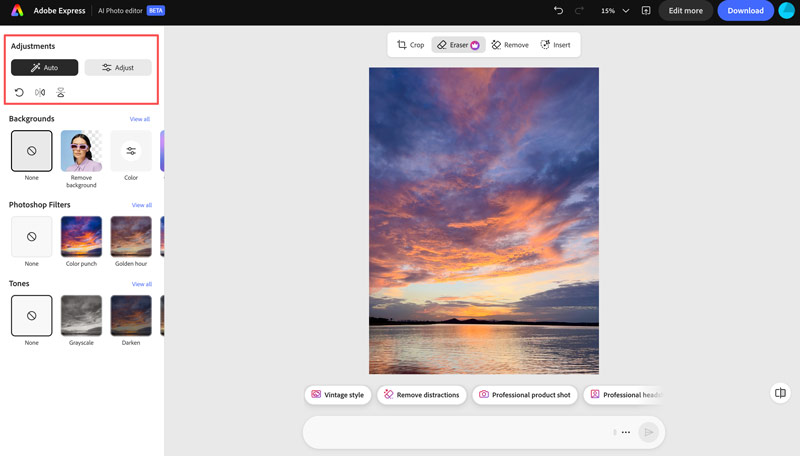
تتيح لك أداة تحسين الصور تحميل ملفات JPEG أو PNG أو JPG أو WebP حتى 40 ميجابايت ويمكنك تحسينها باستخدام أدوات الذكاء الاصطناعي بنقرة واحدة. يركز هذا التطبيق على التعديلات أو التحسينات السريعة والسهلة الاستخدام للمبتدئين، مثل التحسين التلقائي وإزالة الخلفية. إزالة الأشياءوتصحيحات الألوان. كما يمكنك إجراء تعديلات يدوية متنوعة، بما في ذلك التباين والسطوع والتشبع والحدة والضبابية.
الجزء الثاني: قيود برنامج Adobe Express Image Enhancer
على الرغم من أن برنامج Adobe Express يقدم العديد من الميزات القوية، إلا أنه يعاني من قيود ملحوظة.
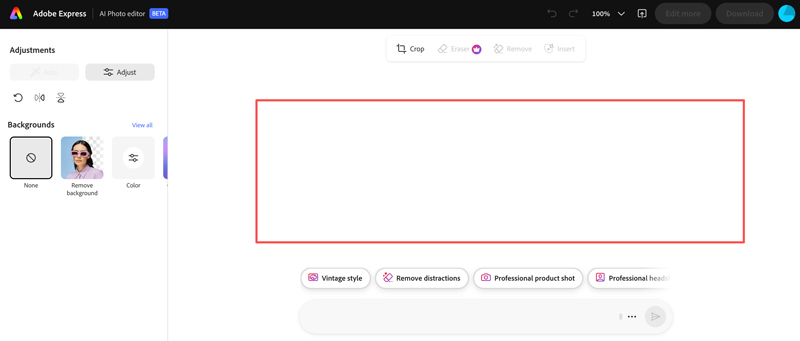
أولاً، يستغرق تحميل الملف وتحليله وقتاً طويلاً جداً، وكأنه يتوقف عن العمل. الأمر المزعج هو أن مُحسِّن الصور هذا، بحسب تجربتي، غالباً ما يفشل في تحميل الصورة بعد رفعها، خاصةً مع الملفات الكبيرة التي تتجاوز 30 ميجابايت. أضطر إلى تحديث الصفحة وإعادة تحميل الصورة. وعند محاولة استخدام وظائفه المتقدمة، يتجمد المُحسِّن.
بعض الميزات المدعومة بالذكاء الاصطناعي مثل محو تقتصر هذه الميزات على النسخة المدفوعة. في اختباراتي، لا يزال التطبيق يتعطل ولا يوفر تجربة مستخدم سلسة. يمكنك البدء بتجربة مجانية للوصول إلى جميع الوظائف المتقدمة والقوالب وعناصر التصميم في غالي.
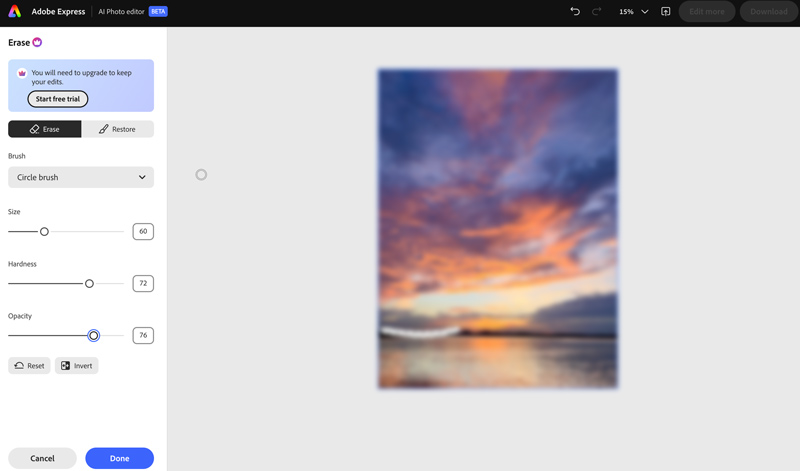
بالمقارنة مع أدوات تحسين الصور المتخصصة، يفتقر برنامج Adobe Express إلى الوظائف المتقدمة. ورغم سهولة استخدام أدوات الذكاء الاصطناعي، إلا أنها قد تفشل أحيانًا في إنتاج نتائج عالية الجودة. أما الأمر الأكثر إحباطًا فهو مشكلة التجميد الحالية، التي تمنع جميع الميزات تقريبًا من العمل بشكل صحيح.

الجزء 3. خطط أسعار برنامج Adobe Express Image Enhancer
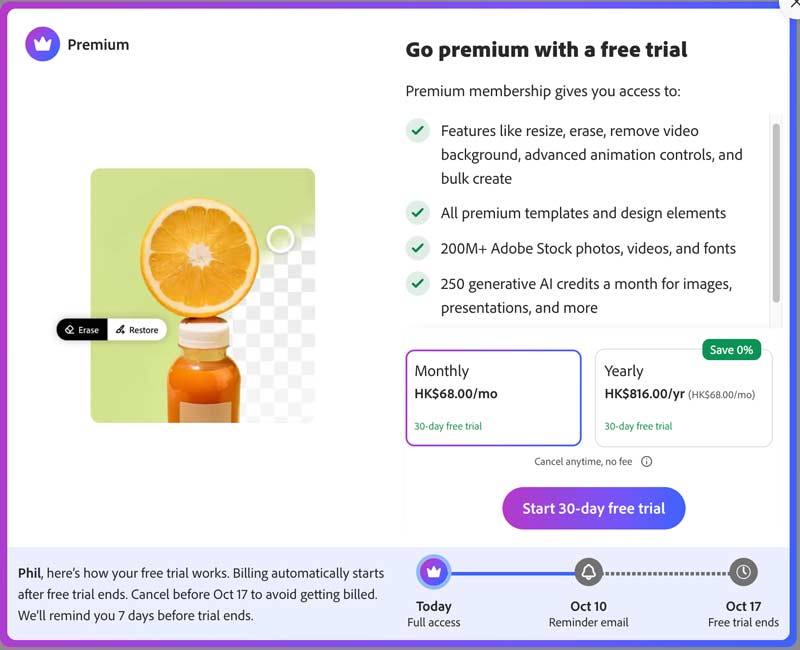
يُقدّم برنامج Adobe Express نسخة مجانية للاستفادة من معظم ميزات تحسين الصور. بعض الأدوات المدعومة بالذكاء الاصطناعي محدودة بـ غالي إصدار. لكنه يسمح لك باستخدامها مع تجربة مجانية لمدة 30 يومًاعندما يُطلب منك الترقية، انقر فوق ابدأ التجربة المجانية زر للتحقق من خطط الأسعار الحالية.
الجزء الرابع: كيفية استخدام برنامج Adobe Express Image Enhancer
باستخدام مُحسِّن صور مجاني بتقنية الذكاء الاصطناعي يُعدّ استخدام Adobe Express بسيطًا. يمكنك الانتقال إلى الصفحة المخصصة أو تحديد "تحسين الصور" في الصفحة الرئيسية لصور Adobe Express.
انقر رفع صورتك ثم تصفح الملفات لتحميل صورة من جهازك. يمكنك البدء بملف صغير لاختبار إمكانيات التطبيق. سيُطلب منك تسجيل الدخول إلى حساب Adobe الخاص بك.
بمجرد التحميل، انقر فوق آلي زر تحت التعديلات لتحسين الصورة تلقائيًا باستخدام الذكاء الاصطناعي. تُطبّق ميزة التحسين التلقائي تعديلات بنقرة واحدة لتحسين الإضاءة والتباين والتشبع والوضوح. كما يمكنك النقر يعدل واستخدم أشرطة التمرير لضبط الإعدادات بدقة عبر عدة فئات، مثل الإضاءة واللون والتفاصيل.
كما ذكرنا، يمكنك إزالة الخلفيات بنقرة واحدة باستخدام الذكاء الاصطناعي، وتطبيق فلاتر فوتوشوب، وتغيير الدرجات اللونية، وغير ذلك. يمكنك أيضًا قص ملف الصورة، وإزالة العناصر غير المرغوب فيها، وإضافة نص، وإجراء تعديلات أخرى. كما ترى، يتيح لك مُحسِّن الصور هذا من Adobe Express وصف ما تريد تعديله أو إنشاؤه مباشرةً.
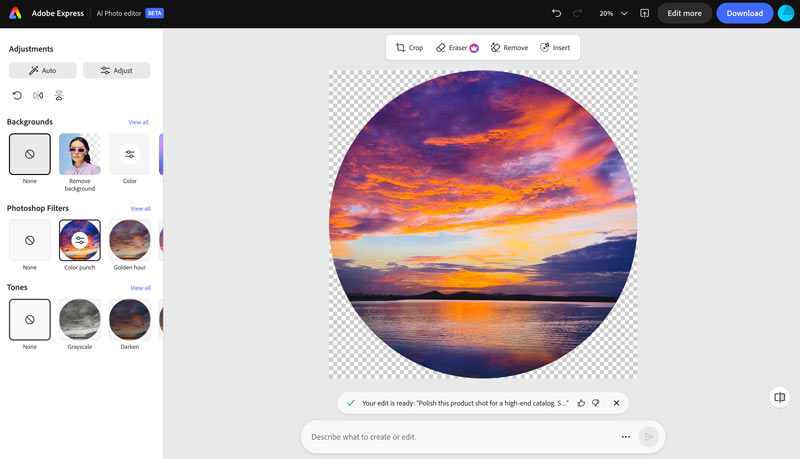
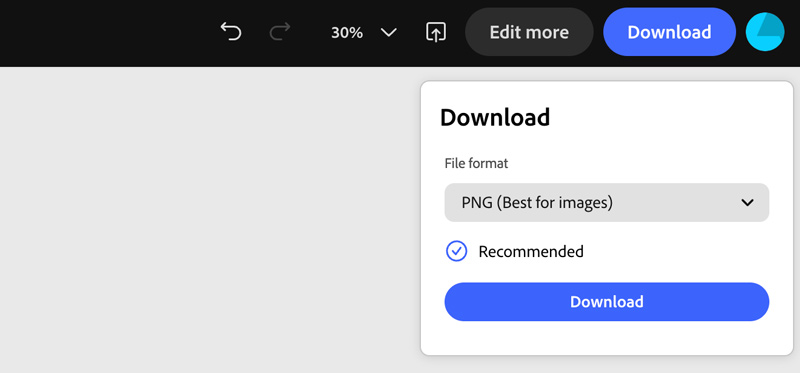
لإجراءات الذكاء الاصطناعي المتقدمة، مثل التعبئة التوليدية أو إدراج الكائنات، ستحتاج إلى رصيد Adobe التوليدي، وهو مُضمّن في Express Premium. بعد التحرير، يمكنك حفظ التغييرات على الصورة الأصلية ثم النقر تحميل لحفظ نسخة بصيغة PNG أو JPG.
الجزء 5. مكافأة: مُحسِّن فيديو قوي – Vidmore VidHex
فيدمور فيد هيكس هو أداة شهيرة لتحسين جودة الفيديو مدعومة بالذكاء الاصطناعي، مصممة لرفع دقة اللقطات منخفضة الوضوح إلى دقة عالية، وضبط السطوع والتباين، وإزالة اهتزاز الفيديو والتشويش. يمكنها رفع دقة الفيديو إلى 100%، و200%، و400%، و4K، وحتى 8K بجودة محسّنة.

نماذج الذكاء الاصطناعي من VidHex
- نموذج التحسين العام يزيل تشويش الفيديو ويعزز الوضوح
- نموذج وجه يعيد تفاصيل الوجه في مقاطع الفيديو الشخصية
- نموذج أنمي يقوم بتحويل مقاطع الفيديو المتحركة منخفضة الدقة إلى دقة عالية
- نموذج إصلاح جودة الفيديو لإصلاح أضرار الضغط
- نموذج ترميم تفصيلي لتحسين وضوح الإطارات الضبابية
- تقليل تشويش الفيديو، استكمال الإطارات لحركة أكثر سلاسة
- تلوين النموذج لإضفاء الحيوية على مقاطع الفيديو بالأبيض والأسود
- تحويل النطاق الديناميكي القياسي (SDR) إلى النطاق الديناميكي العالي (HDR) نموذج تحويل لألوان أكثر حيوية
- تحسين الألوان لتحسين الحيوية والتوازن
- تحسين الإضاءة المنخفضة للحصول على لقطات ليلية
خطوات لتحسين الفيديوهات باستخدام VidHex
لاستخدام برنامج Vidmore VidHex، قم بتنزيل أحدث إصدار من البرنامج، ثم قم بتثبيته وتشغيله على جهاز الكمبيوتر الخاص بك.
الخطوة 1. انقر إضافة ملفات) لاستيراد الفيديو غير الواضح أو ذي الجودة المنخفضة.

الخطوة 2. من قائمة نماذج الذكاء الاصطناعي على اليمين، اختر خيار التحسين الذي يناسب احتياجاتك. بعد ذلك، حدد دقة الإخراج المطلوبة، وقم بتخصيص التنسيق، والمشفّر، ومعدل البت، وموقع الإخراج.

الخطوه 3. انقر معاينة لرؤية التأثير المحسن، وعندما تكون راضيًا، انقر تصدير الفيديو الكامل لحفظ لقطاتك المحسّنة.

قد يعجبك أيضاً
الجزء السادس: الأسئلة الشائعة حول برنامج Adobe Express Image Enhancer
السؤال الأول: هل برنامج Adobe Express لتحسين الصور مجاني الاستخدام؟
نعم، يوفر Adobe Express خطة مجانية تتضمن معظم ميزات مُحسِّن الصور. يمكنك استخدام الميزات الأساسية مثل أدوات تحرير الصور، والتحسين التلقائي، وتعديلات السطوع والتباين، وإزالة الخلفية مجانًا. كما يدعم تطبيق الهاتف المحمول المجاني التحسين المدعوم بالذكاء الاصطناعي. مع ذلك، تتطلب بعض ميزات الذكاء الاصطناعي المتقدمة، مثل المسح، والتعبئة التوليدية، وإضافة/إزالة العناصر، الخطة المميزة.
السؤال الثاني: ما هي أنواع وأحجام الملفات المدعومة لتحسين الصور؟
يدعم برنامج Adobe Express لتحسين الصور ملفات JPEG و JPG و PNG و WebP التي يقل حجمها عن 40 ميجابايت.
السؤال الثالث: هل يمكنني تحسين الصور باستخدام أداة تحسين الصور Adobe Express على هاتفي؟
نعم، يدعم تطبيق Adobe Express المجاني للهواتف الذكية بنظامي iOS وAndroid تحسين الصور بالذكاء الاصطناعي، وزيادة حدتها، وغيرها من الأدوات مباشرةً على جهازك. بالإضافة إلى ذلك، يمكنك استخدام نسخة الويب مباشرةً على أي متصفح.
خاتمة
لتحسين الصور بشكل سريع وبسيط، يمكنك استخدام الأدوات الشائعة مُحسِّن الصور Adobe Express جرّبه. صُمم هذا البرنامج خصيصًا لتوفير تحرير صور احترافي للمستخدمين من جميع مستويات الخبرة. وبما أنه أداة مجانية عبر الإنترنت، يمكنك الوصول إليه مباشرةً من أي متصفح وبدء فترة تجريبية. أما بالنسبة لتحسين جودة الفيديو، فيُقدم Vidmore VidHex حلًا متخصصًا مزودًا بمجموعة من نماذج الذكاء الاصطناعي لرفع مستوى الصورة، وإزالة التشويش، وتحسين جودة الفيديو.




