










مراجعة برنامج Movavi Photo Editor: هل أداة تحرير الصور بالذكاء الاصطناعي تستحق التجربة؟
في كثير من الحالات، لا تحتاج إلى تحرير متقدم قائم على الطبقات، أو معالجة ملفات RAW، أو تصحيح ألوان احترافي. بدلاً من ذلك، تُقدّر السرعة والبساطة ومساعدة الذكاء الاصطناعي. إذا كنت تُفضّل تعديلات سريعة على الصور، فاستخدم أداة مثل محرر الصور Movaviيضمن ذلك إجراء تعديلات سريعة ومتقنة دون تعقيد الأدوات الاحترافية مثل برنامج فوتوشوب.
تتناول هذه المراجعة لبرنامج Movavi Photo Editor ما يفعله البرنامج بشكل جيد بالفعل، وأين تقيدك النسخة التجريبية، وكيف تتم مقارنة خطط التسعير، وما إذا كان ينبغي عليك الدفع أم التخلي عنه كمنشئ صور عادي.

محتوى الصفحة
- الجزء الأول: نظرة عامة على برنامج Movavi Photo Editor
- الجزء الثاني: قيود برنامج Movavi Photo Editor
- الجزء الثالث: خطط أسعار برنامج Movavi Photo Editor
- الجزء الرابع: كيفية استخدام برنامج Movavi Photo Editor
- الجزء 5. توصية ذات صلة: برنامج Vidmore Video Converter
- الجزء السادس: الأسئلة الشائعة حول برنامج موفافي لتحرير الصور
الجزء الأول: نظرة عامة سريعة على برنامج Movavi Photo Editor
محرر الصور Movavi هو أداة شائعة لتحرير الصور وتحسينها مدعومة بالذكاء الاصطناعي، مصممة للمبتدئين والمحترفين على حد سواء. وهي متوفرة لأنظمة ويندوز وماك أو إس. توفر هذه الأداة توازناً مثالياً بين سهولة الاستخدام واحترافية التحرير. يُعد محرر الصور هذا مثالياً للمستخدمين الذين يرغبون في الحصول على نتائج سريعة وعالية الجودة دون الحاجة إلى تعلم مكثف.
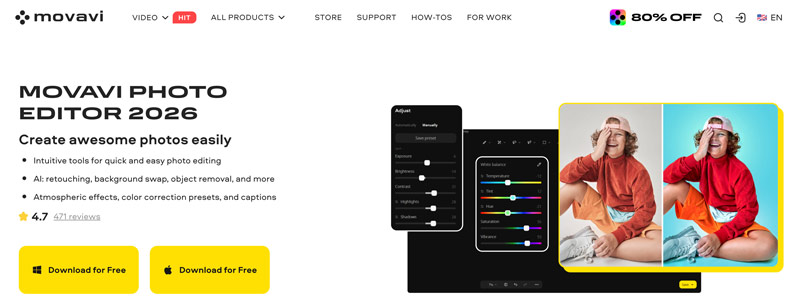
على غرار أدوات تحرير الصور أو الفيديو الأخرى، يوفر البرنامج بعض التحسينات المدعومة بالذكاء الاصطناعي، مثل التحسين التلقائي للصور، وتصحيح الألوان، وإزالة الخلفية واستبدالها. إزالة الأشياءيُتيح برنامج Movavi Photo Editor إمكانية تعديل الصور وتلوينها وتحسين صور البورتريه. كما يتميز بنموذج ذكاء اصطناعي متطور يُمكنه ضبط عناصر متعددة تلقائيًا، بما في ذلك السطوع والتباين والحدة واللون والتعريض. بالإضافة إلى ذلك، يوفر البرنامج مجموعة متنوعة من الفلاتر والتأثيرات. كما يدعم البرنامج إعدادات مسبقة لتصحيح الألوان وإمكانية معالجة الصور دفعة واحدة.
الجزء الثاني: قيود برنامج Movavi Photo Editor
يعد برنامج Movavi Photo Editor بتعديلات سريعة وتحسينات مدعومة بالذكاء الاصطناعي دون الحاجة إلى تعلم معقد. مع ذلك، فإن النسخة التجريبية محدودة للغاية، إذ لا تسمح إلا بالوصول إلى ميزات التحرير الأساسية، وسيطلب منك البرنامج مرارًا وتكرارًا الاشتراك. علاوة على ذلك، يمكنك تعديل 10 صور فقط. وتضيف النسخة التجريبية علامة مائية على كل صورة يتم تحريرها، مما يجعل صورك المُعدّلة غير قابلة للاستخدام.
لا توجد نسخة مجانية حقيقية، بل مجرد معاينة كاملة الميزات قبل الشراء. وفقًا لتقارير المستخدمين على موقع Reddit، لا يزال محرر الصور هذا يعتمد بشكل كبير على التحرير المُسبق. يفتقر البرنامج إلى بعض الميزات المتقدمة الموجودة في برامج التحرير الاحترافية مثل Adobe Photoshop، ولا يدعم المعالجة الدفعية. بالنسبة للمستخدمين الذين يحتاجون إلى إمكانيات تحرير أعمق وأكثر تعقيدًا، قد يبدو برنامج Movavi محدودًا بعض الشيء.
الجزء الثالث: أسعار برنامج Movavi Photo Editor - ما تدفعه فعليًا مقابل
عند وصولك إلى صفحة المنتج الرسمية لبرنامج Movavi Photo Editor، انقر على حمل مجاناً اضغط على الزر لبدء الفترة التجريبية. إذا كنت راضيًا عن البرنامج، يمكنك شراء خطة لمدة عام واحد أو خطة مدى الحياة بناءً على احتياجاتك.
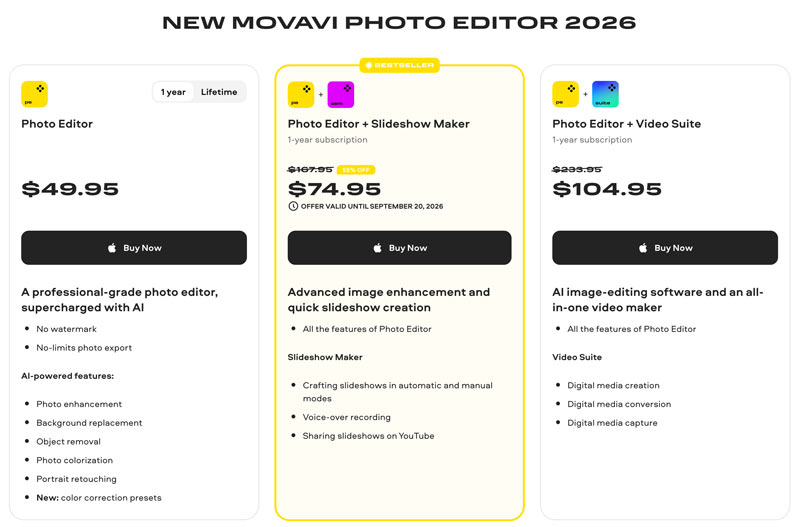
يُقدّم برنامج Movavi Photo Editor 2026 خيارات تسعير مرنة. يتوفر شراء البرنامج لمرة واحدة بسعر 49.95 جنيهًا إسترلينيًا (لمدة عام واحد) أو 74.95 جنيهًا إسترلينيًا (مدى الحياة)، مما يتيح الوصول الكامل إلى جميع الميزات والإعدادات المسبقة، وتصدير غير محدود، وبدون علامة مائية.
تتوفر باقات مجمعة للمستخدمين الذين يحتاجون إلى مزيد من الوظائف: معدل الصور + صانع عرض الشرائح و معدل الصور + مجموعة الفيديو.
الجزء الرابع: كيفية استخدام برنامج Movavi Photo Editor
يُعدّ استخدام برنامج Movavi Photo Editor سهلاً للغاية، حتى للمبتدئين. يمكنك تنزيل الإصدار المناسب لنظامك ثم اتباع الخطوات الموضحة أدناه.
لاحظ أن إذا كنت ترغب في استخدام برنامج Movavi Photo Editor على جهاز Mac، فيجب عليك تثبيته. روزيتا لتشغيل البرنامج القائم على معالجات إنتل.
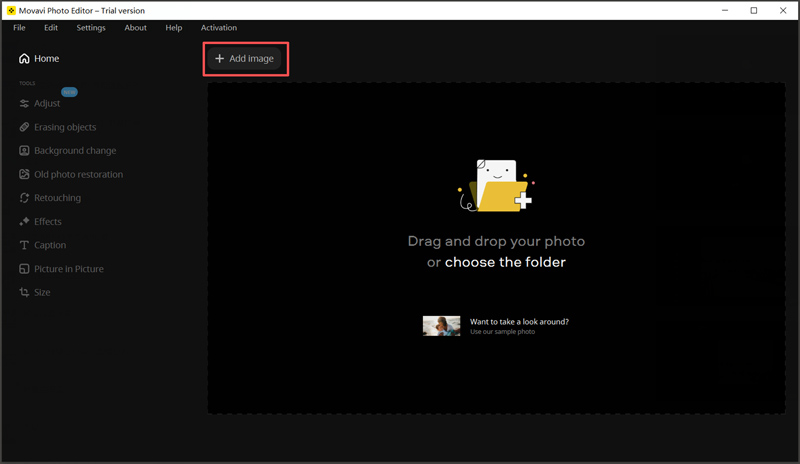
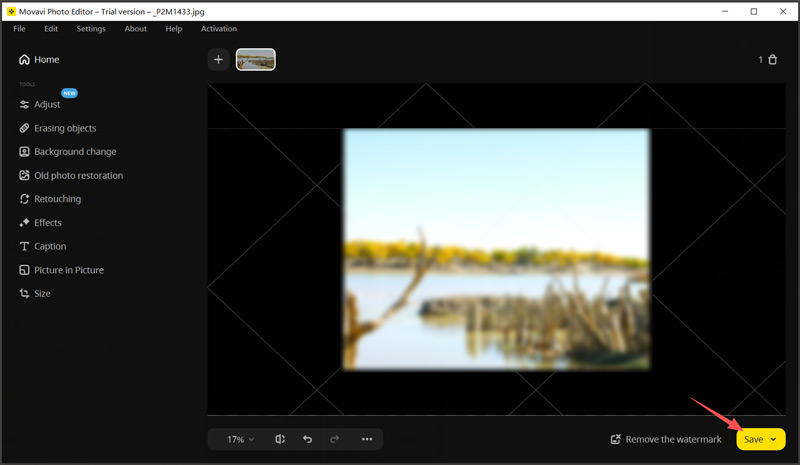
الخطوة 1. قم بتثبيت برنامج التنزيل المباشر لنظامي التشغيل ويندوز/ماك أو إس، وحدد مجلدات الصور الافتراضية المستهدفة أثناء التثبيت. انقر تصفح الصور أو ال أضف صورة زر الاستيراد. يمكنك أيضًا سحب الصورة وإفلاتها في منطقة العمل.
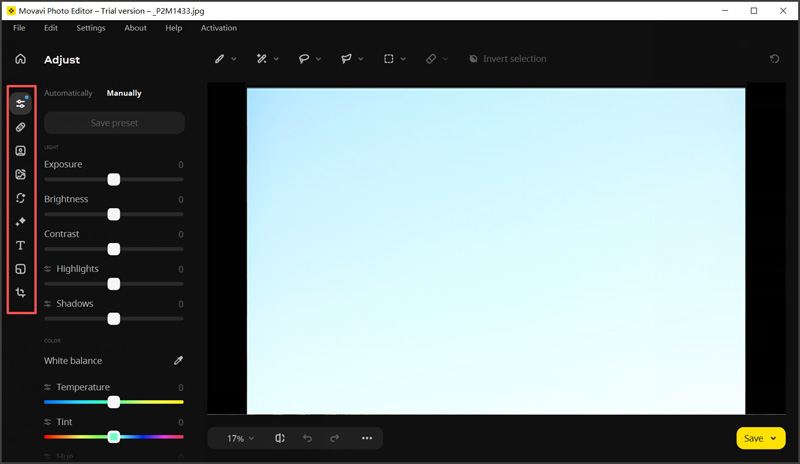
الخطوة 2. تحت أدوات القسم ، انقر فوق يعدل لضبط السطوع والتباين والتعريض. لإزالة العناصر، انتقل إلى محو الأشياء ثم انقر على العناصر التي تريد إزالتها. يمكنك أيضًا استخدام تغيير الخلفية أداة لإزالة أو تغيير الخلفيات.
الخطوه 3. بعد إجراء التغييرات، اضغط على تطبيق اضغط على الزر للتأكيد. بعد التأكد من النتيجة، احفظ الصورة المُعدّلة بالصيغة التي تفضلها. يُرجى العلم أن الصورة المُعدّلة ستُضاف إليها علامة مائية في النسخة التجريبية.
الجزء 5. توصية ذات صلة: برنامج Vidmore Video Converter
إذا كنت بحاجة أيضًا إلى التعامل مع ملفات الفيديو، محول الفيديو فيدمور يُعدّ أداةً ممتازةً ورفيقةً مثاليةً. إنه برنامج قوي ومتكامل يتيح لك تحويل مقاطع الفيديو وتعديلها وتحسينها.
- قم بتحويل ملفات الفيديو والصوت إلى أكثر من 200 صيغة.
- حوّل الصور أو اللقطات إلى فيلم بجودة احترافية.
- يُوفر جميع وظائف التحرير والتحسين اللازمة.
- يدعم معالجة الفيديو عالية الجودة وتسريع الأجهزة.

الجزء السادس: الأسئلة الشائعة حول برنامج موفافي لتحرير الصور
السؤال الأول: ما هو أفضل برنامج مجاني لتحرير الصور لنظام التشغيل ويندوز 11؟
يعتمد اختيار أفضل برنامج مجاني لتحرير الصور على احتياجاتك الخاصة. إذا كنت بحاجة إلى أداة قوية لتحرير الصور مع طبقات، فإن برنامج GIMP هو الخيار الأمثل مفتوح المصدر، ولكنه يتطلب بعض الوقت لتعلمه. أما إذا كنت ترغب في أداة خفيفة الوزن لإجراء تعديلات سريعة، فإن برنامج Paint.NET خيار جيد.
السؤال الثاني: أيهما أفضل، موفافي أم دافينشي ريزولف؟
صُمم برنامج Movavi Photo Editor بشكل أساسي للمبتدئين والمستخدمين العاديين الذين يرغبون في تحرير سريع باستخدام أدوات الذكاء الاصطناعي. أما برنامج DaVinci Resolve فهو محرر احترافي يوفر ميزات وأدوات أكثر قوة، ولكنه يتطلب بعض الوقت لتعلمه.
السؤال الثالث: هل برنامج Movavi Photo Editor مناسب للتحرير الاحترافي؟
لا، برنامج Movavi Photo Editor ليس مناسبًا للتعديلات الاحترافية. كما هو واضح مما سبق، يُستخدم بشكل أساسي للمهام البسيطة. صُمم البرنامج لإجراء تعديلات سريعة وعالية الجودة دون تعقيدات. يفتقر إلى التحرير الكامل القائم على الطبقات، وتركيب الصور، وغيرها من الوظائف المتقدمة الموجودة في برامج احترافية مثل Photoshop.
خاتمة
هذه مراجعة برنامج Movavi Photo Editor يُرشدك هذا الدليل إلى المعلومات الضرورية حول برنامج تحرير الصور المدعوم بالذكاء الاصطناعي. يُنصح عمومًا بتجربة النسخة التجريبية المجانية لاختبار مدى ملاءمتها لاحتياجاتك. يُعدّ هذا البرنامج خيارًا ممتازًا للمستخدمين الذين يبحثون عن حل سهل الاستخدام لإجراء تعديلات سريعة وبسيطة. أما بالنسبة لمن يعملون أيضًا في مجال الفيديو، فيمكن أن يكون برنامج Vidmore Video Converter أداةً مكمّلة رائعة.




