أفضل برنامج لضغط الفيديو: 10 توصيات فعّالة
يتيح لك هاتفك التقاط صور مذهلة بدقة 4K، ويمكنك الآن الوصول بسهولة إلى مجموعة كبيرة من الفيديوهات عالية الدقة عبر الإنترنت. ورغم ما يوفره هذا من مزايا عديدة، إلا أنه ينطوي على عيب كبير: فغالباً ما تكون هذه الملفات ضخمة الحجم، ما قد يستهلك مساحة تخزين جهازك بسرعة. علاوة على ذلك، تفرض العديد من تطبيقات ومنصات التواصل الاجتماعي قيوداً صارمة على حجم الملفات المرفوعة، ما يصعّب مشاركة فيديوهاتك مباشرةً. وقد تواجه أيضاً صعوبة في إرفاق الملفات الكبيرة برسائل البريد الإلكتروني أو إرسالها بسرعة عبر تطبيقات المراسلة. هنا تبدأ رحلة البحث عن برنامج ضغط فيديو موثوق.
أصبح ضغط الفيديو ضرورةً في كثير من النواحي. سواء كنتَ صانع محتوى على وسائل التواصل الاجتماعي، أو محترفًا في مجال الأعمال، أو مستخدمًا عاديًا تسعى لتقليل حجم الملفات، فأنتَ بحاجة إلى أداة تُنجز المهمة. وبطبيعة الحال، ترغب في برنامج ضغط يُقلّص حجم الفيديو بكفاءة دون المساس بجودته.
تستعرض هذه المقالة أفضل 10 برامج لضغط الفيديو متوفر في عام 2026 عبر منصات سطح المكتب والإنترنت والهواتف المحمولة، حتى تتمكن من العثور بسهولة على الخيار المناسب لاحتياجاتك.

كيف نختبر ضواغط الفيديو
للتأكد من أن توصياتنا موثوقة ومفيدة، قمنا باختبار كل ضاغط من خلال نفس ملفات الاختبار الثلاثة بالضبط: مقطع فيديو ضخم بحجم 1.2 جيجابايت بدقة 4K/120 إطارًا في الثانية، وفيديو نموذجي بحجم 380 ميجابايت بدقة 1080 بكسل تم التقاطه بواسطة جهاز iPhone، وتنزيل أصغر بحجم 75 ميجابايت بدقة 720 بكسل.
ثم قمنا بتقييم كل أداة وفقًا لخمسة معايير عملية تهم المستخدمين بالفعل:
كفاءة الضغط - ما مقدار انكماش الملف؟ لقد قمنا بتتبع حجم الإخراج كنسبة مئوية من الحجم الأصلي، حتى تعرف ما يمكن توقعه.
الاحتفاظ بالجودة - هل لا تزال النسخة المضغوطة تبدو نظيفة، أم أننا لاحظنا تشويشًا قبيحًا، أو تلطيخًا، أو تغيرات في الألوان، أو غيرها من عيوب الضغط؟
سرعة - كم من الوقت يستغرق الضغط من البداية إلى النهاية؟
سهولة الاستعمال - هل واجهة المستخدم سهلة الاستخدام، أم أنها تتطلب خبرة فنية؟
المنصة والقيود - ما هي الأجهزة التي يدعمها؟ هل هناك حدود لحجم الملفات، أو علامات مائية، أو قيود يومية؟
محتوى الصفحة
الجزء الأول: جدول مقارنة سريع لأفضل 10 برامج ضغط الفيديو
يُعدّ اختيار برنامج ضغط الفيديو المناسب أمرًا بالغ الأهمية. تعد جميع التطبيقات بملفات أصغر وجودة فائقة، لكن الواقع ليس بهذه البساطة. فبعضها يُفسد الفيديو تمامًا، مُحوّلاً إياه إلى صورة مشوّشة. بينما يكون البعض الآخر غير فعّال لدرجة أنه بالكاد يُقلّل حجم الملف، ويأتي العديد منها بعيوب خفية مثل العلامات المائية، أو قيود صارمة على حجم الملف، أو إعلانات مُزعجة. لتجنّب الفترة التجريبية والعثور على البرنامج المُناسب بسرعة، اطّلع على جدول المقارنة أدناه.
| ضاغط الفيديو | منصة | سهولة الاستعمال | كفاءة الضغط | جودة | سرعة |
| محول الفيديو فيدمور | ويندوز/ماك | سهل | ★★★★★ | ★★★★★ | ★★★★ |
| فرملة اليد | ويندوز/ماك/لينكس | معتدل | ★★★★★ | ★★★★★ | ★★★★★ |
| Adobe Media Encoder | ويندوز/ماك | معتدل | ★★★★ | ★★★★★ | ★★★★ |
| مشغل الميديا VLC | ويندوز/ماك/لينكس | سهل | ★★★ | ★★★ | ★★★ |
| FFmpeg | ويندوز/ماك/لينكس | صعب | ★★★★★ | ★★★★ | ★★★★★ |
| برنامج FreeConvert | عبر الإنترنت (المتصفح) | سهل جداً | ★★★★ | ★★★★ | ★★ |
| Media.io | عبر الإنترنت (المتصفح) | سهل جداً | ★★★ | ★★★★ | ★★★ |
| ضاغط فيديو باندا | نظام التشغيل iOS/Android | سهل جداً | ★★★★ | ★★★ | ★★★ |
| YouCut | نظام التشغيل iOS/Android | سهل | ★★★★ | ★★★ | ★★★★ |
| InShot | نظام التشغيل iOS/Android | سهل جداً | ★★★★ | ★★★★ | ★★★★ |
الجزء الثاني: أفضل 5 برامج لضغط الفيديو لنظامي التشغيل ويندوز وماك
قمنا بتقييم كل أداة بناءً على كفاءة الضغط، والجودة، والسرعة، وسهولة الاستخدام بشكل عام. يمكنك الانتقال مباشرةً إلى برنامج ضغط الفيديو المطلوب من خلال جدول المقارنة. سيبدأ هذا القسم ببرامج سطح المكتب. بالمقارنة مع برامج ضغط الفيديو عبر الإنترنت وتطبيقات الجوال، تتميز هذه البرامج بقدرتها الأفضل على التعامل مع الملفات الكبيرة وتوفير تحكم كامل.
1. محول الفيديو Vidmore
أفضل ل: للمستخدمين الذين يرغبون في أداة قوية ومتكاملة تتعامل مع تغيير حجم الفيديو وضغطه وتحريره وتحويله دون الحاجة إلى تعلم مسبق.
نتيجة: 9.1/10
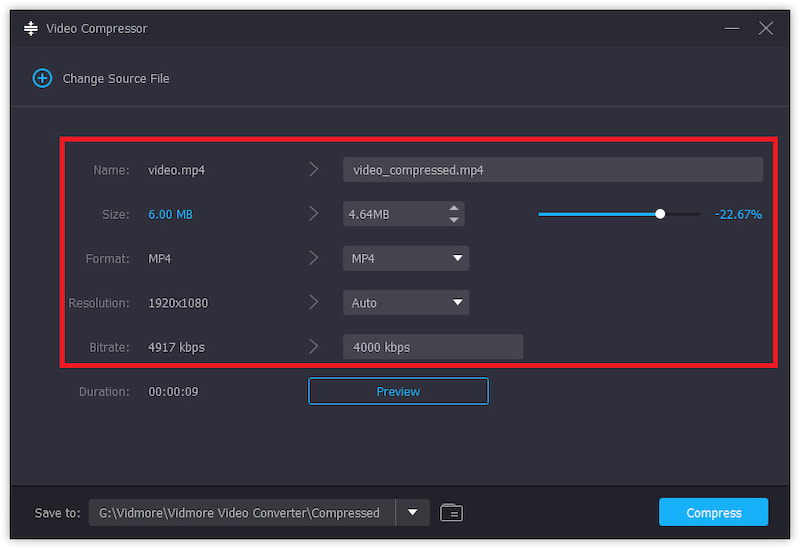
محول الفيديو فيدمور هو أداة شاملة لمعالجة الفيديو، تتولى ضغط الفيديو، وتحويل الصيغ، والتحرير الأساسي. يدعم أكثر من 200 صيغة مع تسريع الأجهزة، مما يضمن ضغط ملفات 4K الكبيرة بسرعة. يحتوي البرنامج على قسم مخصص ضاغط الفيديو يُعطي هذا البرنامج الأولوية للبساطة، حيث يتيح لك التحكم المباشر في حجم ملف الإخراج ودرجة الضغط. علاوة على ذلك، يوفر Vidmore أدوات قص وتقليم تساعدك على تقليل حجم الملف دون فقدان الجودة.
الايجابيات:
- كفاءة ضغط ممتازة
- يدعم أكثر من 200 صيغة
- يتحكم في حجم ملف الإخراج، ودرجة الضغط، ومعدل البت، والدقة، وما إلى ذلك.
- تسريع الأجهزة المتقدمة
- يوفر جميع ميزات التحرير المستخدمة بشكل متكرر
سلبيات:
- برنامج مدفوع (النسخة التجريبية المجانية محدودة بضغط 5 ملفات)
- يتطلب أجهزة كمبيوتر حديثة
2. برنامج HandBrake – أفضل برنامج مجاني لضغط الفيديو
أفضل ل: للمستخدمين الذين يرغبون في برنامج ضغط فيديو مجاني يوفر أقصى قدر من التحكم.
نتيجة: 9.3/10
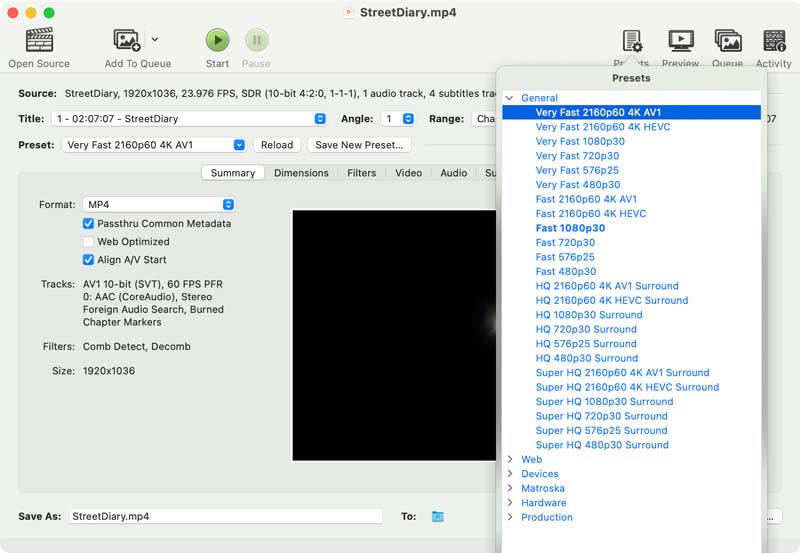
عند البحث عن أفضل برنامج مجاني لضغط الفيديو، غالبًا ما يكون HandBrake هو الخيار الافتراضي. إذا كنت ترغب في تعلم أساسيات ترميز الفيديو، فإن HandBrake خيارٌ ممتاز. هذه الأداة مفتوحة المصدر قادرة على ضغط فيديو 4K كبير الحجم إلى ملف أصغر مع الحفاظ على جودته العالية. يوفر هذا البرنامج المجاني لضغط الفيديو تحكمًا لا مثيل له في معايير الترميز. وكما هو الحال مع Vidmore، يتيح لك HandBrake ضبط الترميز ومعدل البت وقيمة RF وغيرها بحرية تامة.
الايجابيات:
- مجاني ومفتوح المصدر بالكامل
- لا توجد قيود على حجم الملفات أو علامات مائية
- يدعم تسريع الأجهزة
- يوفر تشفيرًا دقيقًا ثنائي المراحل
سلبيات:
- الواجهة ليست سهلة الاستخدام للمبتدئين
- لا يوفر مشغل معاينة مدمج
- يتطلب معرفة بإعدادات الترميز
تعرف على المزيد من التفاصيل حول كيفية استخدام برنامج HandBrake لضغط مقاطع الفيديو.
3. برنامج Adobe Media Encoder
أفضل ل: المحررون الموجودون بالفعل في بيئة Adobe ويتعاملون غالبًا مع سير العمل الاحترافي للفيديو.
نتيجة: 8.4/10
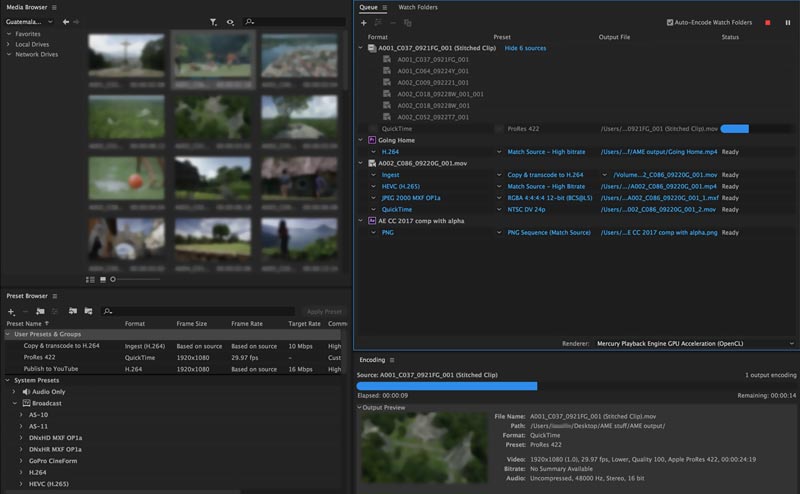
إذا كنت تدفع بالفعل مقابل Adobe Creative Cloud، Adobe Media Encoder يُعدّ خيارًا ممتازًا لضغط الفيديو. فهو يتكامل مع برامج Premiere Pro وAudition وAfter Effects، مما يجعله الأداة الأمثل لمحرري الفيديو المحترفين. يدعم برنامج التشفير الاحترافي هذا المعالجة الدفعية وتسريع وحدة معالجة الرسومات (GPU). كما يوفر تحكمًا دقيقًا في برامج الترميز ومعدلات البت وغيرها.
الايجابيات:
- تكامل عميق مع نظام Adobe البيئي
- يقدم مخرجات عالية الجودة وذات مستوى احترافي
- يدعم مجموعة واسعة من التنسيقات
- يدعم تسريع الأجهزة
سلبيات:
- يلزم الاشتراك في Adobe (Creative Cloud)
- منحنى التعلم حاد
- غالي الثمن بالنسبة لمعظم المستخدمين العاديين
- قد يكون مبالغًا فيه بالنسبة لمهام ضغط الفيديو البسيطة
4. مشغل الميديا VLC
أفضل ل: المستخدمون الذين لديهم بالفعل برنامج VLC ونادراً ما يقومون بالعديد من مهام ضغط الفيديو.
نتيجة: 7.1/10
يستطيع VLC هل ترغب في ضغط فيديو؟ إذا كان لديك مشغل الوسائط مثبتًا على جهازك ولا تريد تثبيت برنامج ضغط فيديو مخصص، فإن VLC خيارٌ مناسب. يمكنك الوصول إلى برنامج ضغط الفيديو الخاص به من خلال ميزة التحويل/الحفظ. يمكنك بسهولة ضبط ترميز الفيديو ومعدل البت والدقة ومعدل الإطارات لتقليل حجم الملف. بالنسبة لاحتياجات الضغط العرضية، يُلبي VLC الغرض.
الايجابيات:
- مجاني، وقد يكون مثبتاً بالفعل
- لا توجد صعوبة في التعلم إذا كنت تعرف برنامج VLC
- ضغط MKV، MP4، AVI، FLV وغيرها من الصيغ.
سلبيات:
- خيارات ضغط محدودة
- الواجهة غير مُحسَّنة لعمليات ضغط البيانات
- لا يوجد معاينة لضغط الفيديو
- أبطأ من ضواغط الفيديو المخصصة
5. برنامج ضغط ملفات الفيديو FFmpeg
أفضل ل: عشاق سطر الأوامر والمطورون الذين يرغبون في الحصول على أقصى قدر من التحكم.
نتيجة: 7.6/10
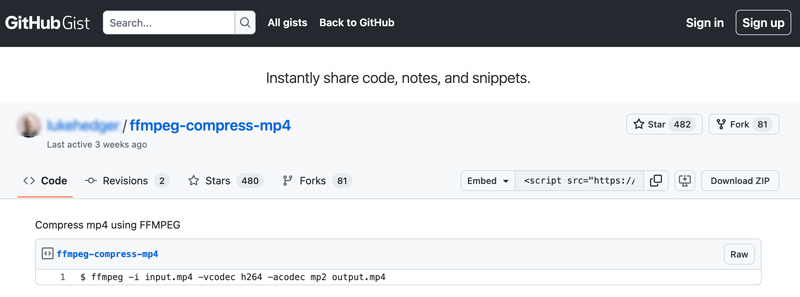
FFmpeg لا يُعدّ برنامج ضغط الفيديو هذا سهل الاستخدام إذا لم تكن مُلماً بأدوات سطر الأوامر. على الرغم من أنه قد يكون الأقوى في هذه القائمة، إلا أنه غير مناسب للمبتدئين أو معظم المستخدمين العاديين. يمنحك FFmpeg تحكماً دقيقاً في جودة الفيديو، وحجم الملف، والدقة، ومعدل البت، وغير ذلك. كما يُتيح لك تقليل حجم الملف بسهولة مع الحفاظ على جودة المصدر.
الايجابيات:
- مجاني ومفتوح المصدر بالكامل
- يدعم جميع برامج الترميز والتنسيقات تقريبًا
- جودة ضغط فيديو عالية
سلبيات:
- واجهة سطر الأوامر
- منحنى التعلم حاد
- لا يوفر واجهة مستخدم رسومية
الجزء الثالث: أفضل برنامجين لضغط الفيديو عبر الإنترنت
إذا كان لديك مقطع فيديو واحد أو عدة مقاطع فقط لضغطها ولا ترغب في تثبيت برامج، فإن برامج ضغط الفيديو عبر الإنترنت خيار جيد. فهي مصممة لتوفير الراحة، ويمكن أن تكون خيارًا رائعًا للمستخدمين الذين يحتاجون إلى ضغط الفيديو مرة واحدة فقط.
1. برنامج ضغط الفيديو FreeConvert
أفضل ل: ضغط سريع للفيديوهات عبر الإنترنت للملفات التي يقل حجمها عن 1 جيجابايت.
نتيجة: 8.8/10
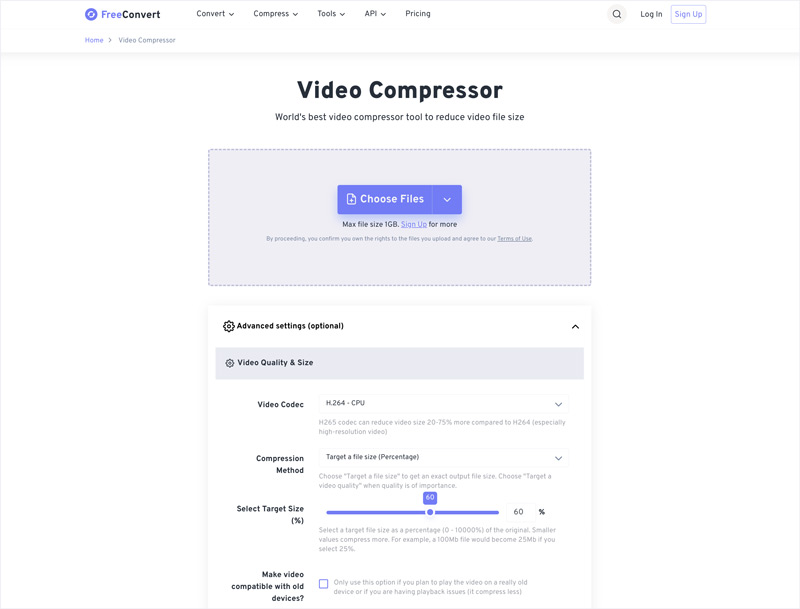
برنامج FreeConvert هي منصة موثوقة لتحرير الفيديو والصوت والصور والمستندات عبر الإنترنت. توفر العديد من الأدوات لتلبية مختلف احتياجات الضغط والتحويل والتحرير. ولديها واجهة مستخدم فردية. ضاغط الفيديو صفحة مخصصة لإدارة مهام ضغط الفيديو. يتيح لك برنامج FreeConvert تحديد حجم الملف المستهدف أو نسبة الضغط. كما يوفر لك عدة طرق ضغط للاختيار من بينها.
الايجابيات:
- ضغط الفيديوهات عبر الإنترنت بدون علامة مائية
- لا يلزم إنشاء حساب أو تسجيل الدخول
- يدعم الملفات التي يصل حجمها إلى 1 جيجابايت مجاناً
- يدعم جميع تنسيقات الفيديو الشائعة الاستخدام
سلبيات:
- تعتمد سرعات التحميل والتنزيل على اتصال الإنترنت
- يستغرق ضغط الفيديو وقتًا أطول
- يحتوي على حد أقصى للملفات يبلغ 1 جيجابايت
2. برنامج ضغط الفيديو عبر الإنترنت Media.io
أفضل ل: المستخدمون الذين يرغبون في استخدام الضغط المدعوم بالذكاء الاصطناعي عبر الإنترنت.
نتيجة: 8.4/10
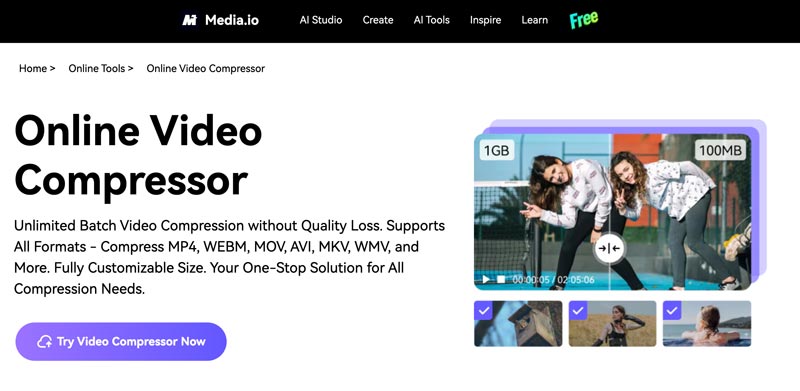
ضاغط الفيديو عبر الإنترنت Media.io يُقدّم هذا البرنامج طريقةً سهلةً لضغط ملفات الفيديو التي يقل حجمها عن 2 جيجابايت. فهو يوفر ضغط الفيديو إلى جانب أدوات أخرى، مثل تحرير الفيديو وتحسينه وتحويله. كما يتيح لك سحب شريط تمرير الضغط لتقليل حجم ملف الفيديو بحرية. يمكنك معاينة حجم الملف النهائي مباشرةً. في اختباراتي، حافظ هذا البرنامج لضغط الفيديو عبر الإنترنت على جودة صورة جيدة في أغلب الأحيان.
الايجابيات:
- يدعم معالجة الدُفعات
- غالباً ما يقدم جودة جيدة
- يُقدّم مشغل معاينة
سلبيات:
- النسخة المجانية محدودة بمدة 10 دقائق
- أبطأ من أدوات سطح المكتب
- يقوم بتحميل ملف فيديو بحجم أقل من 2 جيجابايت
- يتطلب تسجيل الدخول إلى Wondershare
الجزء الرابع: أفضل 3 برامج لضغط الفيديو لنظامي iOS وAndroid
في بعض الحالات، قد ترغب في تعديل الفيديو وضغطه مباشرةً على هاتفك لمشاركته أو تحميله بسرعة. تطبيقات ضغط الفيديو على الهواتف المحمولة ضرورية للمبدعين كثيري التنقل.
1. برنامج ضغط الفيديو باندا
أفضل ل: للمستخدمين الذين يرغبون في تطبيق بسيط وفعال لضغط الفيديو مع إمكانية الاستبدال.
نتيجة: 8.7/10
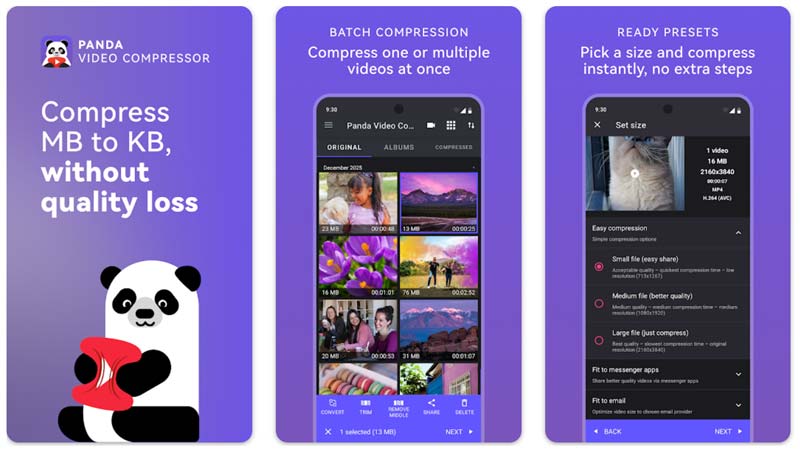
ضغط وتحويل الفيديو باستخدام باندا يُعدّ هذا التطبيق من أشهر تطبيقات ضغط الفيديو على الهواتف المحمولة، سواءً لمستخدمي أندرويد أو iOS. يتيح لك ضغط الفيديو مع إمكانية استبدال الملف الأصلي، وهي ميزة مفيدة جدًا لإدارة مساحة تخزين الجهاز. كما يوفر التطبيق إعدادًا مسبقًا "ملاءمة البريد الإلكتروني" يقوم تلقائيًا بضغط الفيديو إلى حجم ملف مناسب للإرسال عبر البريد الإلكتروني.
الايجابيات:
- كفاءة جيدة في ضغط الفيديو
- غني بالميزات وسهل الاستخدام
- يوفر خيار استبدال الفيديو الأصلي
- إعدادات مسبقة مخصصة بحجم البريد الإلكتروني
- يضغط عدة مقاطع فيديو في وقت واحد
سلبيات:
- النسخة المجانية تحتوي على إعلانات وحدود في الميزات
- قد يتعطل على الهواتف القديمة
- تتم معالجة الدفعات مقابل رسوم
- لا يوفر تحكمًا دقيقًا
2. YouCut
أفضل ل: مستخدمو يوتيوب ومنشئو المحتوى على وسائل التواصل الاجتماعي الذين يرغبون في الحصول على تعديلات ومقاطع فيديو صور بجودة احترافية.
نتيجة: 7.8/10
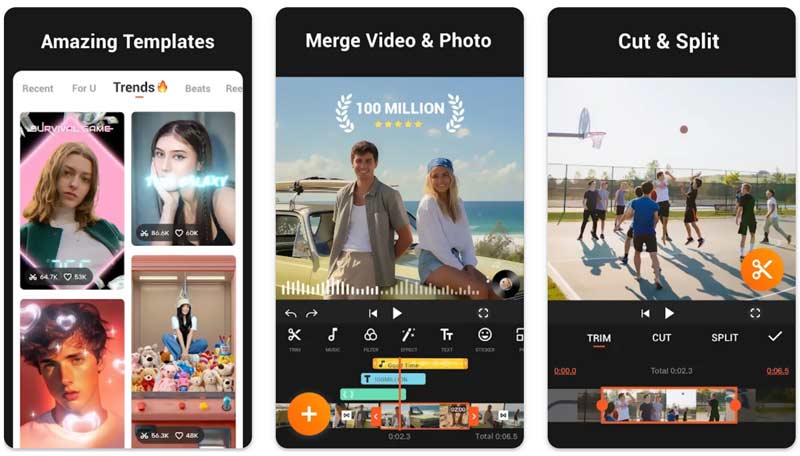
محرر ومنشئ الفيديو YouCut تطبيق YouCut هو تطبيق تحرير فيديو غني بالميزات، يتضمن إمكانيات ضغط الفيديو. يدعم فيديوهات 4K، ويمكنه تقليل حجم الملفات بأكثر من 901 تيرابايت عند ضغطها. على عكس العديد من التطبيقات المنافسة، لا تفرض النسخة المجانية من YouCut علامات مائية على الفيديوهات المُصدّرة. علاوة على ذلك، لا يفرض هذا التطبيق أي قيود زمنية. تعلّم كيفية استخدامه. ضغط الفيديوهات لليوتيوب.
الايجابيات:
- يضغط الفيديوهات مجاناً بدون علامة مائية
- يوفر وظائف التحرير الشائعة الاستخدام
- يدعم لقطات بدقة 4K
سلبيات:
- تتطلب بعض ميزات Pro اشتراكًا
- النسخة المجانية تأتي مع إعلانات
3. برنامج InShot لتحرير وإنشاء الفيديو
أفضل ل: المبدعون الذين يفضلون التحرير والتصدير مباشرة إلى وسائل التواصل الاجتماعي.
نتيجة: 8.0/10
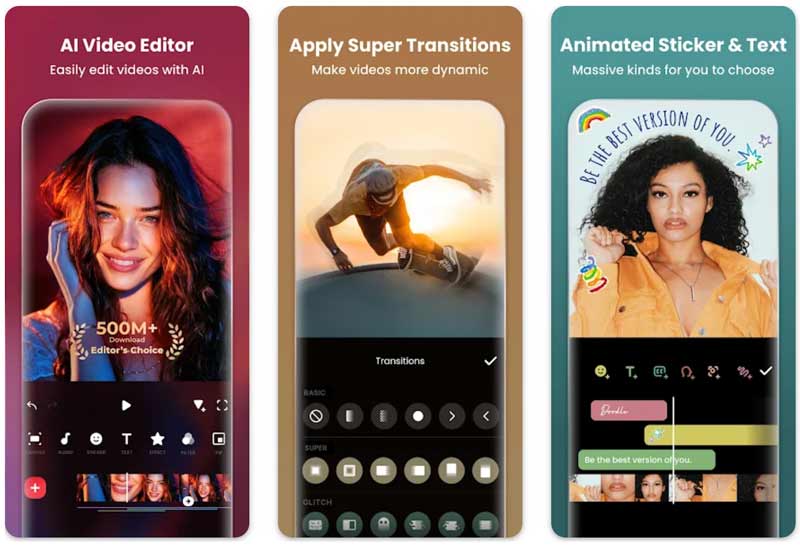
InShot يُعدّ InShot تطبيقًا شائعًا جدًا لتحرير وإنشاء الفيديوهات، ويشتهر بجودة تصديره العالية. يدعم التطبيق تحرير الفيديو بدقة HD و4K، ويُقدّم الميزات اللازمة لتحرير المحتوى بسرعة لوسائل التواصل الاجتماعي. على غرار YouCut، لا يُعتبر InShot تطبيقًا مُخصصًا لضغط الفيديو، ولكن إعدادات التصدير فيه تتضمن مُحددًا للدقة ومعدل البت، ما يُمكن استخدامه كضاغط فعّال لتقليل حجم الملف.
الايجابيات:
- يوفر مجموعة تحرير كاملة
- يوفر خيارات تصدير متنوعة
- يدعم تحرير الفيديو بدقة 4K
- يقلل من حجم ملف الفيديو مع الحفاظ على الجودة
- يتيح تصدير البيانات مباشرةً من وسائل التواصل الاجتماعي
سلبيات:
- يوفر ضغطًا أقل كفاءة
- النسخة المجانية تأتي مع علامة مائية وإعلانات
الجزء الخامس: الأسئلة الشائعة حول أفضل برامج ضغط الفيديو
السؤال الأول: هل استخدام برامج ضغط الفيديو المجانية آمن؟
نعم. كثير ضواغط فيديو مجانية تُعدّ برامج ضغط الفيديو عبر الإنترنت آمنة للاستخدام. يمكنك استخدام برامج موثوقة مثل HandBrake وFFmpeg وVLC لضغط الفيديوهات بأمان. عمومًا، تُعتبر الأدوات عبر الإنترنت أكثر خطورة، لذا يُنصح بالالتزام بالبرامج المعروفة مثل FreeConvert وMedia.io. تجنّب المواقع العشوائية التي تطلب أذونات أو تُثبّت إضافات للمتصفح. علاوة على ذلك، لا تُحمّل أي فيديو حساس إلى أي أداة عبر الإنترنت.
السؤال الثاني: ما هو أفضل برنامج لضغط الفيديو لبرنامج ديسكورد؟
يعتمد أفضل برنامج لضغط الفيديو على ديسكورد على ما إذا كنت تفضل تطبيقًا لسطح المكتب، أو أداة عبر الإنترنت، أو تطبيقًا للهواتف المحمولة. إذا كنت تفضل برنامجًا مجانيًا، فابدأ بـ HandBrake. أما إذا كنت تفضل أداة عبر الإنترنت، فإن FreeConvert خيار ممتاز. على الهواتف المحمولة، يُعد إعداد Panda المسبق لـ Discord اختصارًا رائعًا.
السؤال الثالث: ما هو برنامج ضغط الفيديو الذي يتمتع بأفضل جودة؟
إذا كنت ترغب في الحصول على أعلى جودة بعد الضغط، فإن برنامجي HandBrake وFFmpeg هما الخياران الأمثل. فهما يمنحانك تحكمًا كاملًا في معايير التشفير. وفي اختباراتي، حافظ برنامج HandBrake في كثير من الأحيان على جودة قريبة جدًا من الجودة الأصلية.
السؤال الرابع: هل يمكنني ضغط مقاطع الفيديو عبر الإنترنت مجاناً؟
نعم، يمكنك ضغط الفيديوهات عبر الإنترنت مجانًا. يُعدّ كل من FreeConvert وMedia.io خيارين موثوقين، حيث يوفران ضغطًا مجانيًا عبر الإنترنت بدون علامة مائية.
السؤال الخامس: هل يؤدي ضغط الفيديو إلى تقليل الجودة؟
نعم، غالبًا ما يؤدي ضغط الفيديو إلى تقليل الجودة. تستخدم معظم برامج ضغط الفيديو تقنية الضغط مع فقدان البيانات لتقليص حجم الملف. باستخدام أداة موثوقة، يمكنك تصغير حجم الفيديو مع الحفاظ على وضوح الصورة الأصلي تقريبًا.
خاتمة
البحث عن أفضل ضاغط فيديو كيف يمكن تقليص حجم الملفات دون التضحية بالجودة؟
تستعرض هذه المقالة أفضل عشرة برامج لضغط الفيديو لمساعدتك في العثور على البرنامج الأمثل بسرعة. إذا كنت ترغب في تحكم كامل مجاني، فابدأ ببرنامج HandBrake. أما مستخدمو Adobe Creative Cloud، فننصحهم بتجربة Media Encoder. ولضغط الفيديو بسرعة عبر الإنترنت، اختر FreeConvert. في النهاية، تختلف احتياجات المستخدمين، لذا اختر الأداة التي تناسب سير عملك على أفضل وجه.