مراجعة شاملة لبرنامج تحرير الفيديو CapCut: أفضل برنامج تحرير فيديو لعام 2026
محرر الفيديو CapCut يُعدّ CapCut من أفضل منصات تحرير الفيديو التي يُمكنك الوصول إليها عبر أجهزة الكمبيوتر، والهواتف المحمولة، والأجهزة اللوحية، والمتصفحات. يُقدّم CapCut مجموعة متنوعة من أدوات التحرير التي تُساعدك على تحسين فيديوهاتك، بما في ذلك أدوات قص الفيديو، وتقليمه، وإضافة انتقالات وتأثيرات، وغيرها. هل ترغب بمعرفة المزيد عن إمكانيات CapCut؟ أنت في المكان الصحيح. في هذه المقالة، سنُقدّم مراجعة شاملة لـ CapCut، حيث ستتعرّف على ميزاته، وخطط التسعير، وقيوده، ومعلومات أخرى. كما ستكتشف أفضل منصة لتحرير الفيديو تُمكنك من استبدال CapCut لتحسين عملية التحرير والتحويل. لذا، لمعرفة المزيد، تابع قراءة هذه المراجعة الآن!

محتوى الصفحة
الجزء الأول: نظرة عامة على برنامج تحرير الفيديو CapCut
يُعدّ برنامج CapCut لتحرير الفيديو أداةً استثنائيةً يُمكنك الاعتماد عليها لتحسين وتطوير فيديوهاتك. فهو يُوفّر جميع الميزات التي تحتاجها ويحفظ مشروعك النهائي بأعلى جودة. ما يُعجبنا في هذه الأداة هو واجهة المستخدم البسيطة والواضحة، مما يجعل تحرير الفيديوهات مهمةً سهلةً للغاية.
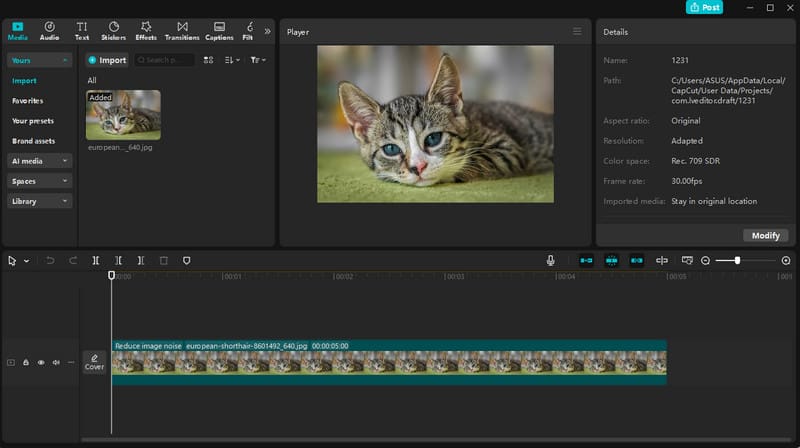
الآن، إذا كنت مهتمًا بمعرفة المزيد عن إمكانيات برنامج CapCut، فراجع جميع التفاصيل أدناه حيث نقدم ميزات تحرير الفيديو الشاملة الخاصة به.
أداة قص الفيديو ونسبة العرض إلى الارتفاع
يُقدّم تطبيق CapCut بعض أدوات تحرير الفيديو الأساسية، مثل أداة قص الفيديو. تُمكّنك هذه الميزة من قص الفيديو وفقًا لتفضيلاتك، وهي مثالية أيضًا لإزالة الأجزاء غير الضرورية. بالإضافة إلى ذلك، يمكنك تحديد وتغيير نسبة العرض إلى الارتفاع للفيديو، مما يجعله متوافقًا مع أي شاشة ومنشورات وسائل التواصل الاجتماعي.
أداة تشذيب الفيديو
ال الانتهازي الفيديو هذه الميزة متوفرة أيضاً في تطبيق CapCut. وهي مثالية إذا كنت ترغب في قص وفصل أجزاء الفيديو بسلاسة تامة، حيث تضمن لك الحصول على الجزء المطلوب وإزالة الأجزاء غير الضرورية.
قوالب جاهزة
يُوفر تطبيق CapCut لتحرير الفيديو قوالب متنوعة، مما يُتيح لك إنشاء مقاطع فيديو وصور مجمعة، ويجعل عملية التحرير سهلة وممتعة. كما أنه مثالي للاستخدامات المتعددة، مثل العروض التقديمية والإعلانات والدروس التعليمية وغيرها.
انتقالات الفيديو
ما يجعل منصة التحرير مثالية هو قدرتها على توفير انتقالات متنوعة. وهذا مثالي إذا كنت ترغب في الانتقال بسلاسة بين مقاطع الفيديو المختلفة. فهي تتيح لك التحكم في تدفق الفيديو، وحالته المزاجية، وإيقاعه. ومن بين الانتقالات التي يمكنك استخدامها: التلاشي، والإيقاع، والقطع، والتشويش، والتكبير، وغيرها.
أقسام متعددة للجدول الزمني
يُتيح لك برنامج CapCut الوصول إلى عدة جداول زمنية عند تحرير الفيديوهات. يُعدّ هذا مفيدًا عند التعامل مع ملفات وسائط متعددة، مثل الفيديوهات والصور والملفات الصوتية. كما يُساعدك على تنظيم ملفاتك، مما يجعل عملية التحرير أكثر سلاسة وكفاءة.
مكتبة كبيرة من المؤثرات
يحتوي برنامج CapCut على مكتبة تضم العديد من التأثيرات والرسوم المتحركة والملصقات والتعليقات التوضيحية وما إلى ذلك. يساعدك البرنامج على اختيار وإضافة أي عناصر إلى الفيديو، مما يؤدي إلى تجربة مشاهدة أفضل.
التكنولوجيا المدعومة بالذكاء الاصطناعي
يعتمد برنامج تحرير الفيديو CapCut على الذكاء الاصطناعي. بفضل هذه الميزة، يمكنك القيام بالعديد من المهام، مثل إضافة ترجمة تلقائية للفيديو، وإزالة الخلفية بدقة، واستبدال الوجوه، وإنشاء محتوى، وتحسين جودة اللقطات منخفضة الدقة، وتحويل النصوص إلى فيديوهات، وغير ذلك الكثير. يساعدك البرنامج على تحقيق النتيجة المرجوة تلقائيًا، مما يجعله الخيار الأمثل. أفضل محرر فيديو بتقنية الذكاء الاصطناعي لأجهزة الكمبيوتر المكتبية والمتصفحات والهواتف المحمولة.
مخرجات عالية الجودة
بعد عملية التحرير، يمكنك حفظ الفيديو بأعلى جودة، تصل إلى 1080p وحتى 4K. كما يوفر البرنامج عملية تصدير أكثر سلاسة. مع ذلك، يجب أن تعلم أن النسخة المدفوعة مطلوبة للحصول على أفضل جودة فيديو.
واجهة مستخدم شاملة
ما يُعجبنا في برنامج CapCut هو واجهة المستخدم البسيطة والواضحة. بفضل تصميمها المُبسط، يُمكنك الوصول بسهولة إلى جميع الميزات التي تحتاجها لتحسين فيديوهاتك. كما يُمكن حتى لغير المحترفين استخدامه، مما يجعله أكثر مثالية وموثوقية.
الجزء الثاني: CapCut على منصات مختلفة
يتوفر برنامج تحرير الفيديو CapCut على معظم المنصات، مثل ويندوز، وماك، وأندرويد، وiOS، والمتصفحات. وهذا يضمن لك إمكانية تحسين وتطوير فيديوهاتك في أي وقت ومن أي مكان. لمزيد من التفاصيل حول CapCut لأجهزة الكمبيوتر، والهواتف المحمولة، والمتصفحات، راجع الجدول أدناه.
| منصة | ميزات | أفضل ل |
| سطح المكتب (ويندوز/ماك) | ● أداء أكثر استقرارًا ● مساحة عمل أكبر للشاشة ● تحرير متقدم للجدول الزمني ● يدعم المشاريع الأثقل ● مقاطع فيديو أطول | ● محتوى يوتيوب ● سير العمل الاحترافي |
| الهواتف المحمولة (iOS/Android) | ● مجموعة تحرير كاملة ● أدوات الذكاء الاصطناعي (الترجمة التلقائية) إزالة الخلفية، مزامنة الإيقاع) ● التكامل المباشر مع TikTok/Instagram | ● تعديلات سريعة ● منشئو المحتوى على وسائل التواصل الاجتماعي ● التحرير أثناء التنقل |
| الويب (المتصفح) | ● تحرير خفيف الوزن ● التخزين السحابي ● قوالب ● ميزات التعاون | ● تعديلات سريعة دون الحاجة إلى تثبيت تطبيقات ● مشاريع الفريق ● مستخدمو أجهزة Chromebook |
الاختلافات الرئيسية
- سطح المكتب - إنه مثالي للتعامل مع الملفات الكبيرة. كما أنه مثالي لمشاريع يوتيوب والمشاريع السينمائية.
- متحرك - إنها الطريقة الأنسب. مع ذلك، قد تواجه بعض التأخير، خاصةً عند التعامل مع مشاريع ضخمة.
- المستعرض - يمكن الوصول إليه من أي مكان. لكنه يحتوي على ميزات متقدمة أقل مقارنةً بنسخة سطح المكتب.
اختيار أفضل منصة
هل ترغب في معرفة كيفية اختيار المنصة المناسبة عند التعامل مع مقاطع الفيديو؟ إذن، استخدم الدليل أدناه.
- يمكنك استخدام محرر الفيديو عبر الإنترنت CapCut إذا كنت ترغب في إجراء تعديلات سريعة والتعاون.
- إذا كنت تتعامل مع محتوى اجتماعي قصير، فسيكون من الأفضل استخدام نسخة CapCut المخصصة للهواتف المحمولة.
- بالنسبة للمشاريع الاحترافية والطويلة والمعقدة، يمكنك استخدام إصدار سطح المكتب من CapCut لأنه يمنحك المزيد من التحكم والميزات.
الجزء الثالث: خطط أسعار كاب كت
تطبيق تحرير الفيديو CapCut ليس مجانيًا. لذا، إذا كنت ترغب في الحصول على النسخة المدفوعة منه للوصول إلى المزيد من الميزات، يمكنك مراجعة الجدول أدناه، حيث نوفر لك جميع المعلومات التي تحتاجها.
| يخطط | خطة مجانية | اساسي | طليعة | فريق |
| السعر | $0 | يبدأ من $9.99 | يبدأ السعر من $19.99 | اتصل بالمبيعات |
| جودة التصدير | دقة تصل إلى 1080 بكسل (مع علامة مائية) | 1080 بكسل، بدون علامة مائية | 4K + HDR، بدون علامة مائية | 4K + HDR، بدون علامة مائية |
| تخزين | الحد الأدنى | 100 جيجابايت | 1 تيرابايت | 1 تيرابايت |
| أرصدة الذكاء الاصطناعي | محدود | 550 شهريًا | 1200 شهريًا | حقوق الملكية المشتركة |
| أفضل ل | للمبتدئين والمبدعين العاديين | منشئو المحتوى على الأجهزة المحمولة الذين يحتاجون إلى تصدير بدون علامة مائية | المؤثرون، والمهنيون، وسير العمل المتقدم للذكاء الاصطناعي | الوكالات وفرق التسويق التي تحتاج إلى التعاون |
الجزء الرابع: قيود برنامج تحرير الفيديو CapCut
يُعدّ برنامج CapCut لتحرير الفيديو من أفضل برامج تحرير الفيديو المتاحة على جميع المنصات. مع ذلك، يجب أن تعلم أن هناك بعض القيود أو العيوب التي قد تواجهها أثناء تحرير الفيديوهات. للاطلاع على بعض هذه القيود، يمكنك مراجعة التفاصيل في هذا القسم.
العلامة المائية موجودة على الخطة المجانية
يقوم محرر الفيديو بإضافة علامة مائية على الفيديو عند استخدام النسخة المجانية، مما يجعل الفيديو يبدو غير احترافي في نظر المشاهد. إزالة العلامة المائية من الفيديو، سيكون من الأفضل الاشتراك في خطة اشتراك.
مشاكل الأداء عند التعامل مع المشاريع الضخمة
قد تواجه أحيانًا بعض التأخير أو الأعطال، خاصةً عند التعامل مع مشاريع كبيرة أو معقدة على الهاتف المحمول. إذا كنت تتعامل مع ملفات كبيرة، فمن الأفضل استخدام إصدار مناسب من برنامج تحرير الفيديو.
وظائف محدودة للعمل دون اتصال بالإنترنت
عند استخدام النسخة غير المتصلة بالإنترنت أو نسخة سطح المكتب، قد تواجه بعض القيود. تتطلب بعض الميزات المتقدمة، مثل مزامنة السحابة والقوالب وأدوات الذكاء الاصطناعي، اتصالاً بالإنترنت للوصول إليها.
جودة إنتاج محدودة
عند استخدام النسخة المجانية من برنامج CapCut، يمكنك حفظ الفيديو المُعدّل بدقة تصل إلى 1080p فقط. أما إذا كنت ترغب في تصدير فيديوهات بدقة تصل إلى 4K، فيجب عليك استخدام النسخة المدفوعة. هذا يضمن لك جودة عالية للفيديوهات وتجربة مشاهدة مرضية.
الجزء الخامس. إضافة: بديل جيد لبرنامج تحرير الفيديو CapCut
يُعدّ CapCut أداة مثالية لتوافره على جميع المنصات. مع ذلك، قد تواجه بعض القيود أثناء تحرير مقاطع الفيديو. لذا، إذا كنت تبحث عن بديل لهذا البرنامج يُساعدك على تحرير وتحويل مقاطع الفيديو بسلاسة، فننصحك باستخدام محول الفيديو فيدمور.
يُوفر لك مُحرر ومُحوّل الفيديو هذا جميع الميزات التي تحتاجها تقريبًا لتحرير فيديوهاتك. يُمكنك الوصول إلى أدوات قص الفيديو، ودمج المقاطع، ومُحرر البيانات الوصفية، والانتقالات، والمؤثرات، وأداة التدوير، والفلاتر، وغيرها الكثير. يتميز هذا المُحرر بواجهة مستخدم بسيطة، ويُمكنه حفظ فيديوهاتك بأفضل جودة، تصل إلى 4K، مجانًا تمامًا. كما يُمكنك تحسين الفيديو من خلال ضبط السطوع والتباين، وتقليل التشويش والاهتزاز، وزيادة الدقة، وغيرها. والأفضل من ذلك، يُمكنك تحويل فيديوهاتك إلى مئات من صيغ الفيديو، مما يضمن عدم مواجهة أي مشاكل في التوافق أثناء التشغيل. لذا، إذا كنت تبحث عن مُحرر فيديو يتفوق على CapCut، فإن Vidmore Video Converter هو خيارك الأمثل.
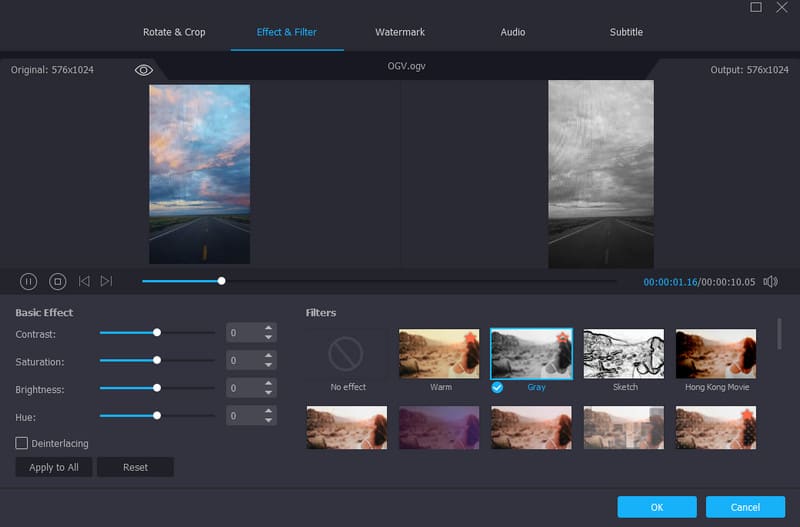
المزيد من الميزات
- يدعم محرر الفيديو مئات التنسيقات، بما في ذلك MP4 وWMV وMKV وFLV وM4V وغيرها.
- يمكنه توفير قوالب جاهزة لإنشاء الصور المجمعة.
- عملية التحويل سريعة، حيث تصل سرعتها إلى 50 ضعفاً مقارنة بالمحولات الأخرى.
- يمكن للبرنامج أن يوفر عملية تصدير سلسة وسريعة.
- يوفر البرنامج قوالب مجانية للاستخدام لإنشاء مقاطع فيديو موسيقية.
الايجابيات
- تشغيل برنامج تحرير الفيديو ومحول الفيديو سهل.
- وهو متوفر على أنظمة تشغيل ماك وويندوز.
- يمكن للبرنامج توفير قسم "صندوق الأدوات" الذي يحتوي على وظائف تحرير الوسائط المتعددة المختلفة.
- كما يمكنه تحويل الملفات الصوتية.
سلبيات
- إذا كنت ترغب في الاستمتاع بمزيد من الميزات، فنقترح عليك استخدام النسخة المدفوعة.
الجزء السادس: الأسئلة الشائعة حول مراجعة برنامج CapCut Video Editor
ما الذي يجعل كاب كت شائعاً؟
اكتسب برنامج تحرير الفيديو شعبية واسعة بفضل ميزاته الممتعة، مثل إزالة الخلفية المدعومة بالذكاء الاصطناعي، وتقليل تشويش الفيديو، والترجمة التلقائية، والقوالب الجاهزة، وغيرها. وبفضل وظائفه المتعددة، لا شك أن المستخدمين سيختارون هذه الأداة كمنصة لتحرير الفيديو.
هل يدعم برنامج CapCut دقة 4K؟
يدعم محرر الفيديو دقة 4K. مع ذلك، يجب استخدام النسخة المدفوعة للحصول على النتيجة المطلوبة، إذ تقتصر النسخة المجانية على حفظ الفيديو بدقة تصل إلى 1080p.
هل برنامج CapCut هو أفضل برنامج لتحرير الفيديو يمكنك استخدامه؟
يُعتبر برنامج CapCut من أكثر منصات التحرير موثوقيةً. مع ذلك، يجب الانتباه إلى أنه قد يُعاني من بعض المشاكل في الأداء، خاصةً عند التعامل مع المشاريع المعقدة. إذا كنت ترغب في تحرير الفيديوهات بسلاسة، يُمكنك تجربة برنامج Vidmore Video Converter، فهو يتميز بأداء أفضل، ومثالي للتحرير المتواصل.
خاتمة
محرر الفيديو CapCut يُعدّ Vidmore أداةً ممتازةً يمكنك استخدامها لتحرير مقاطع الفيديو وتحسينها بكفاءة. بفضل هذه المراجعة، تعرّفتَ على كل ما يخصّ محرر الفيديو، بما في ذلك ميزاته وخطط أسعاره وقيوده. بالإضافة إلى ذلك، اكتشفتَ أن Vidmore Video Converter هو البديل الأمثل لبرنامج CapCut لتحرير الفيديوهات. يتميّز هذا البرنامج بأداءٍ أفضل وميزاتٍ ممتعة، مما يجعله أفضل برنامج لتحرير الفيديو للمستخدمين.