الحل الأسهل لتصدير After Effects إلى MP4
يعد تصدير مشروعات After Effects إلى MP4 أمرًا بالغ الأهمية لإنشاء محتوى عالي الجودة وقابل للمشاركة. وكما نعلم جميعًا، يعد MP4 هو التنسيق الأكثر دعمًا من قبل منصات وأجهزة وتطبيقات مختلفة. في الأصل، لا يدعم After Effects تصدير MP4 بشكل مباشر. ولكن من خلال Adobe Media Encoder، يسمح لك بتحويل مشروعك إلى MP4. في هذا المنشور، سنرشدك إلى كيفية تصدير After Effects إلى MP4 مع Adobe Media Encoder وبدونه. بهذه الطريقة، يمكنك مشاركة المحتوى الخاص بك وتقديمه بسلاسة عبر منصات مختلفة.

محتوى الصفحة
الجزء 1. لماذا أحتاج إلى تصدير الفيديو إلى MP4
زيادة قابلية المشاركة
تتطلب المنصات المختلفة عبر الإنترنت أنواعًا مختلفة من تنسيقات الفيديو. غالبًا ما يكون تنسيق MP4 هو نوع الملف الأكثر شيوعًا الذي تدعمه العديد من المواقع عبر الإنترنت. ويشمل ذلك مواقع الويب ومنصات الوسائط الاجتماعية ومنصات مشاركة الفيديو مثل YouTube وTikTok. على سبيل المثال، لن يتم تشغيل مقاطع فيديو YouTube إذا كانت بتنسيق MKV، مما قد يتسبب في حدوث مشكلات في المشاركة. لذلك، يُقترح تصدير الفيديو إلى تنسيق MP4 لضمان إمكانية الوصول عبر هذه المنصات.
ضغط فعال
يستخدم تنسيق ملف MP4 تقنيات ضغط متقدمة، وخاصة ترميز H.264. يؤدي تصدير مشاريع الفيديو الخاصة بك إلى تنسيق MP4 إلى ضغط البيانات بشكل كافٍ دون التأثير على جودتها. وهذا يجعل تنسيق MP4 مثاليًا لتخزين ونقل أحجام ملفات الفيديو الكبيرة بكفاءة. يعد الضغط أمرًا ضروريًا عند تحميل مقاطع الفيديو إلى منصات ذات قيود على حجم الملف. تتمتع ملفات الفيديو ذات الأحجام الأصغر بأوقات تحميل وتنزيل أسرع، مما يجعل العملية أكثر كفاءة.
التوافق الواسع
ربما يكون تنسيق MP4 هو تنسيق الفيديو الأكثر استخدامًا والمتوافق عالميًا. ناهيك عن أنه مدعوم من قبل جميع أنظمة التشغيل تقريبًا. مشغلات الفيديووأنظمة التشغيل والأجهزة. ويضمن هذا التوافق الشامل أن يتمكن أي شخص، بغض النظر عن جهازه، من تشغيل ملفات MP4 دون الحاجة إلى تثبيت برامج ترميز أو برامج إضافية. وعلاوة على ذلك، يمكن استخدام ملفات MP4 لبث المحتوى عبر الإنترنت، حيث تم تحسينها للتشغيل على الويب.
راحة التحرير
تدعم معظم برامج تحرير الفيديو ملفات MP4 نظرًا لسهولة تحريرها. بعبارة أخرى، يمكنك استيراد ملفات MP4 إلى هذه البرامج وتحريرها دون مواجهة أي مشكلات تتعلق بتحويل التنسيق. نظرًا لأن ملفات MP4 مضغوطة بكفاءة، فهذا يضمن عدم إرهاق نظام التحرير لديك. وهذا يجعل العمل أسهل عليك ويسمح بتشغيل أكثر سلاسة أثناء عملية التحرير.
الجزء الثاني: كيفية تصدير برنامج After Effects إلى صيغة MP4 عبر برنامج Adobe Media Encoder
برنامج After Effects هو برنامج متكامل الميزات يتيح لك القيام بكل ما تتخيله تقريبًا. فهو يسمح لك بقص مقطع فيديو، وتسريع الفيديو، قم بالحركة البطيئة, والمزيد. وعلى الرغم من كفاءته، فإنه ينتج أيضًا أحجام ملفات فيديو كبيرة قد يكون من المستحيل مشاركتها. ولحسن الحظ، يتيح After Effects تصدير المشاريع إلى MP4، والذي يأتي مع ضغط فعال. من خلال تحديد هذا التنسيق، يمكنك ضمان أن الفيديو الخاص بك يتمتع بجودة احترافية بحجم ملف أصغر.
إليك كيفية حفظ After Effects بصيغة MP4 باستخدام Adobe Media Encoder:
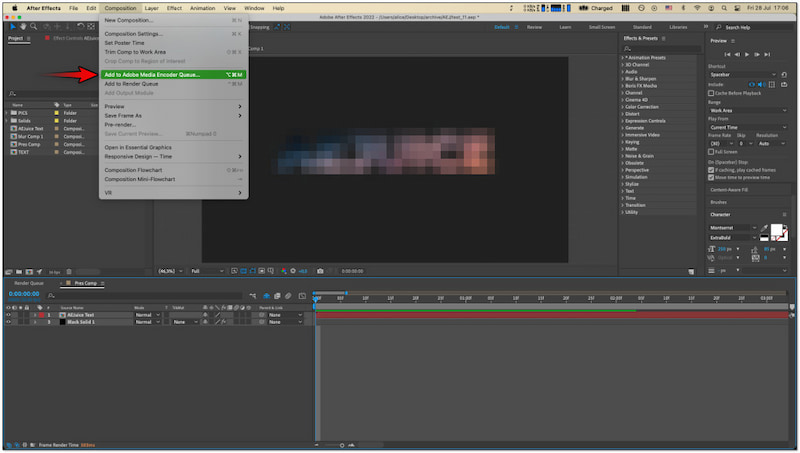
الخطوة 1قبل تصدير مشروعك في برنامج After Effects، تأكد من اكتمال تركيبك. انتقل إلى تكوين علامة التبويب وحدد إضافة إلى قائمة انتظار Adobe Media Encoder.
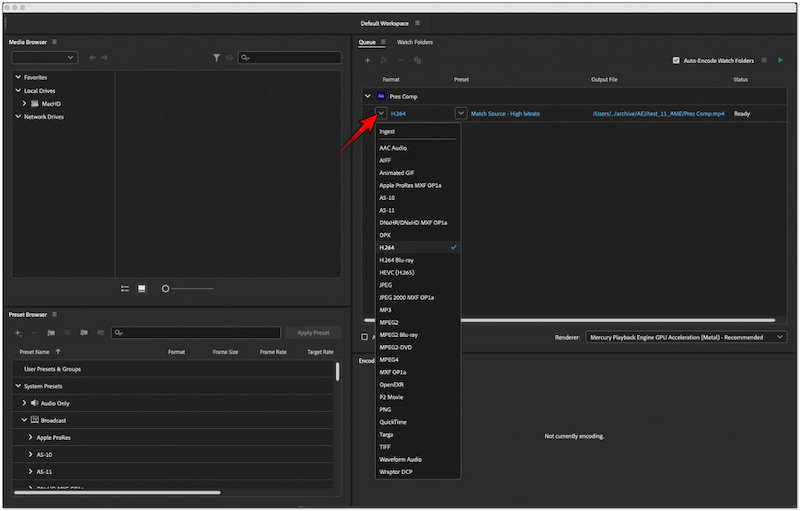
الخطوة 2في قائمة انتظار Adobe Media Encoder، انتقل إلى شكل القسم. انقر على القائمة المنسدلة بجوار مشروع After Effects الخاص بك وحدد H.264 اختيار.
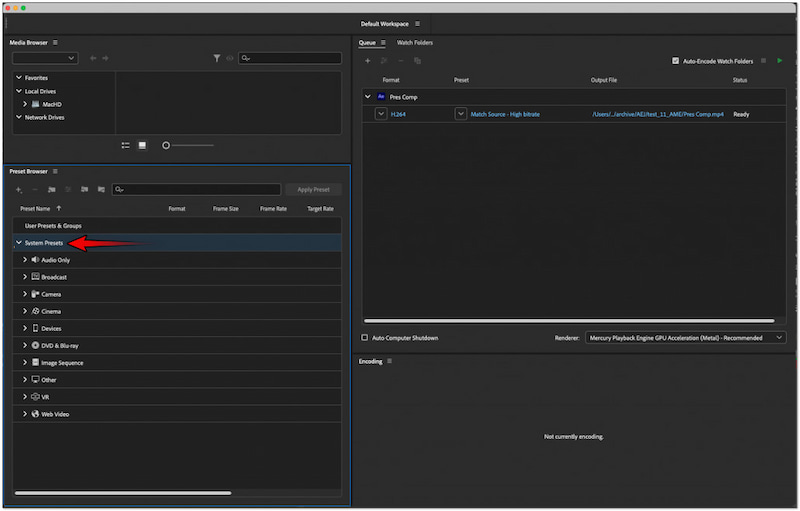
الخطوه 3. انقر على الإعدادات المسبقة للنظام يمكنك اختيار جودة التصدير المفضلة لديك. بعد ضبط الإعدادات المسبقة، انقر فوق تطبيق الإعدادات المسبقة لتطبيق التغييرات التي تم إجراؤها.
الخطوة 4بمجرد إجراء التعديلات، انقر فوق اللعب الأخضر اضغط على الزر لبدء عملية التصدير. قد تستغرق العملية بعض الوقت، اعتمادًا على طول مشروعك ودقته.
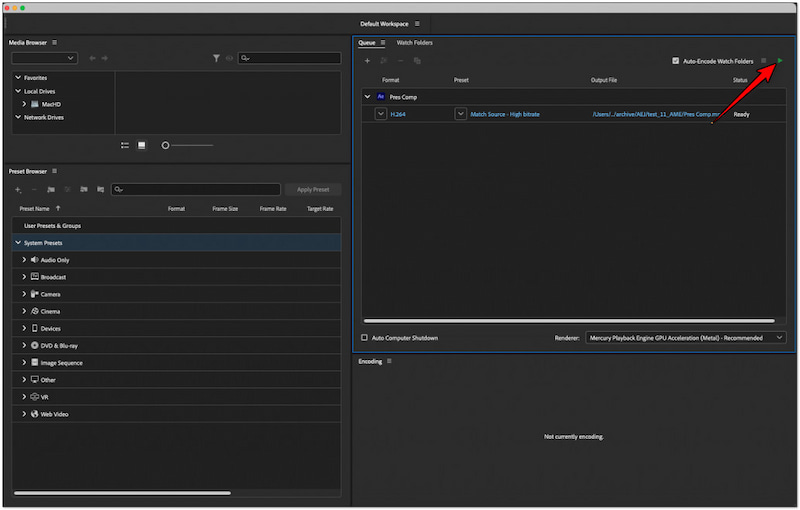
ملحوظة: H.264 هو الترميز القياسي لملفات MP4. من خلال تحديده، يمكنك التأكد من تصدير مشروعك بتنسيق MP4.
الجزء الثالث: تحويل وتعديل ملفات After Effects إلى صيغة MP4 (بسهولة بدون استخدام Adobe Media Encoder)
يُعدّ تصدير مشاريع After Effects باستخدام Adobe Media Encoder عملية معقدة نوعًا ما. لذلك، يمكنك تجربة طريقة غير مباشرة ولكنها سهلة لتصدير مشاريع After Effects كملف MP4، وذلك باستخدام محول الفيديو فيدمورهو برنامج متخصص في تحويل ملفات الوسائط المتعددة، ويتضمن محرر فيديو. صُمم هذا البرنامج لجعل عملية تحويل وتحرير الوسائط سلسة وخالية من أي متاعب.
من أجل زيادة الإنتاجية، يتيح لك Vidmore Video Converter تحويل مشاريع After Effects إلى MP4. بالإضافة إلى تنسيق MP4، يمكنه أيضًا تصدير أنواع ملفات أخرى، بما في ذلك MOV وMKV وAVI وأكثر من 200 نوع آخر. أفضل صفقة؟ يمكنك حتى حفظ مشروعك بدقة تصل إلى 4K مع جودة صوت عالية. بالإضافة إلى تحويل الوسائط، يوفر مجموعة من أدوات التحرير التي تمكنك من تخصيص الفيديو الخاص بك قبل التحويل. يتضمن ذلك أدوات للقص والتدوير والتشذيب والتحسين وإضافة المرشحات وضبط التأثيرات وتراكب النص أو الصور.
إليك كيفية تصدير After Effects إلى MP4 باستخدام Vidmore Video Converter:
الخطوة 1ابدأ بتنزيل Vidmore Video Converter مجانًا. قم بتثبيت برنامج الوسائط المتعددة واترك عملية التثبيت تكتمل.
الخطوة 2بمجرد انتهاء التثبيت، قم بتشغيل Vidmore Video Converter على جهاز الكمبيوتر الخاص بك. بشكل افتراضي، سيتم تقديمك في نافذة البرنامج محول التبويب.
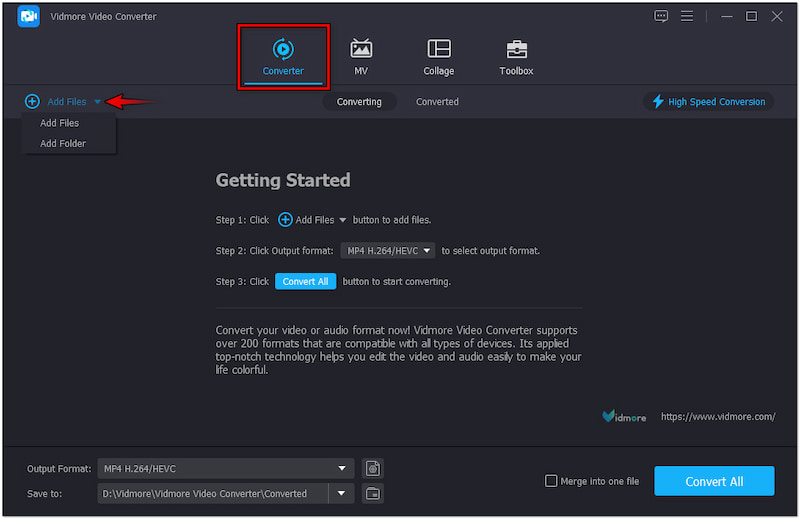
الخطوه 3. انقر + إضافة الملفات لاستيراد مشروعات After Effects الخاصة بك إلى البرنامج. إذا تم تجميع مقاطع الفيديو الخاصة بك في مجلد، فانقر فوق القائمة المنسدلة وحدد إضافة مجلد.
ملحوظة: يدعم برنامج Vidmore Video Converter التحويل الدفعي. وهذا يعني أنه يمكنك إضافة مشاريع فيديو متعددة ومعالجتها في وقت واحد.
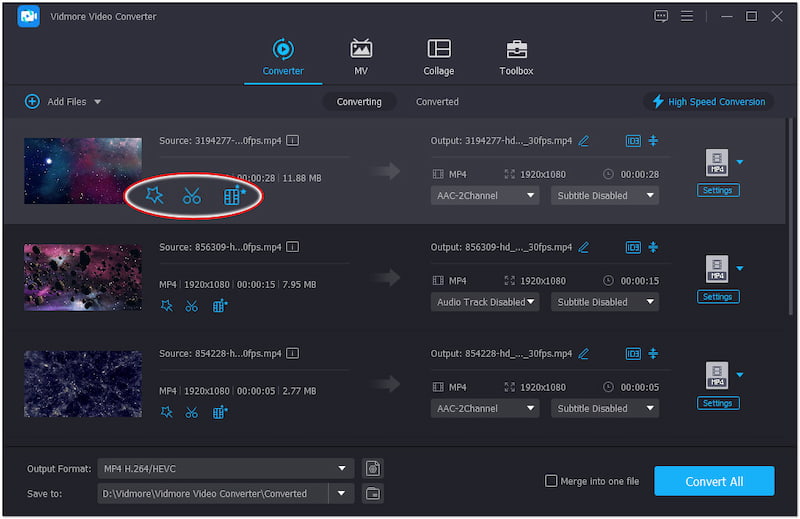
الخطوة 4في هذه المرحلة، يمكنك الآن البدء في التحرير. إليك الأشياء التي يمكنك القيام بها:
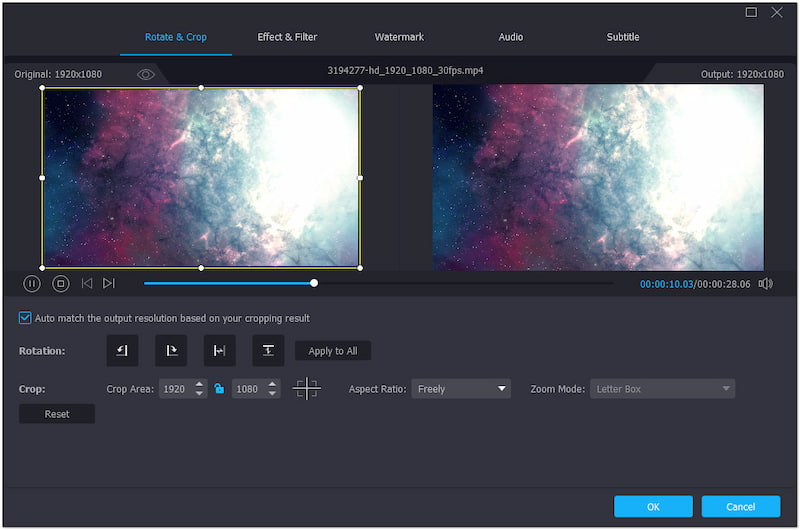
عصا سحرية:التدوير، والقص، وإضافة مرشح، وتعديل التأثير، وإضافة نص أو علامة مائية على الصورة.
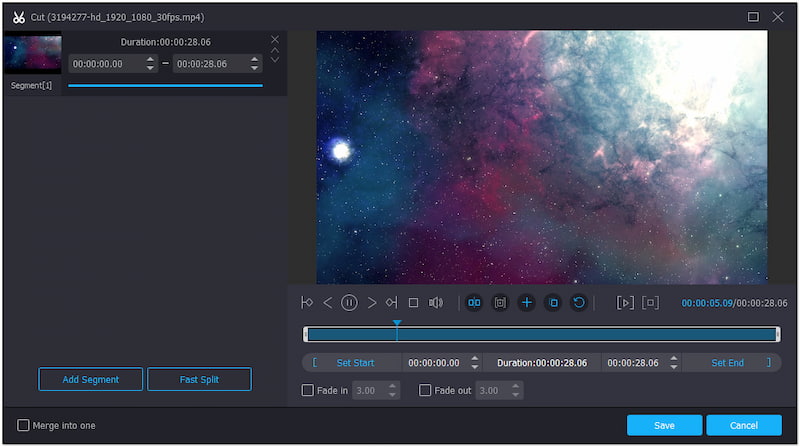
مقص:قم بقطع الأجزاء غير الضرورية من الفيديو عن طريق ضبط أوقات البداية والنهاية.
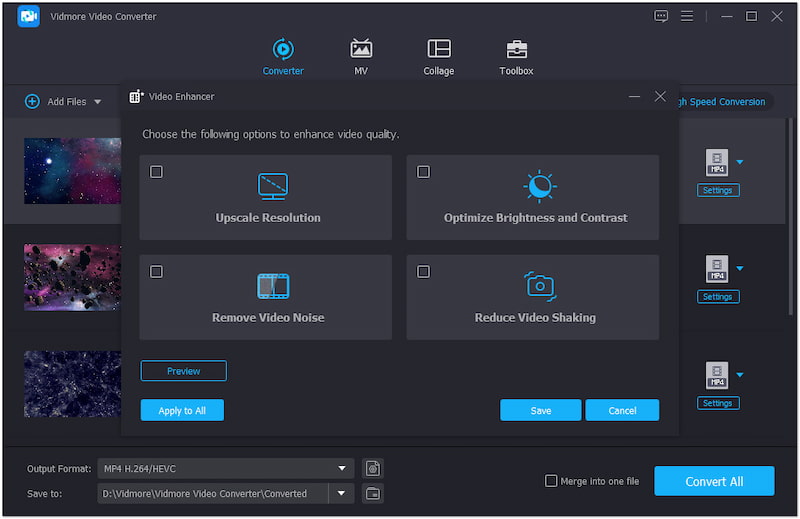
مُعزز:تحسين دقة الفيديو، وتحسين التأثيرات، وإزالة الضوضاء، وتقليل اهتزازات الفيديو.
الخطوة الخامسةبعد تحرير مشروعك، انقر فوق ملف تعريف الإخراج وانتقل إلى فئة الفيديو. ابحث عن MP4 قم بتنسيق واختر الجودة المفضلة لديك.
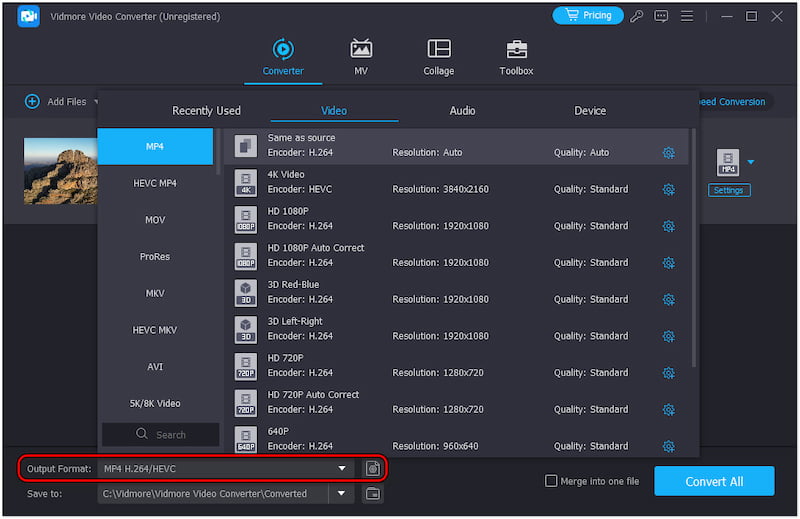
الخطوة 6بمجرد الانتهاء من ذلك، انقر فوق "الإعدادات" لتكوين معلمات الفيديو الأخرى. ثم اختر وجهة الملف وانقر فوق تحويل جميع لبدء تحويل MP4.
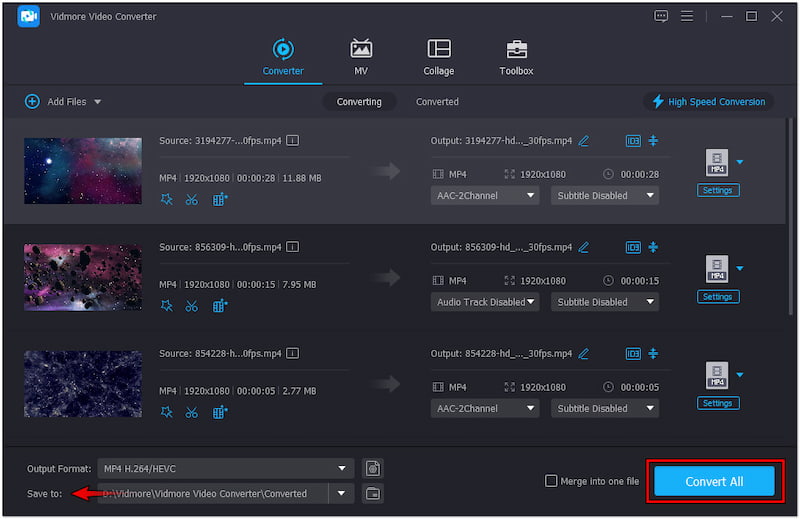
يعد Vidmore Video Converter بديلاً ممتازًا لحفظ مشاريع After Effects الخاصة بك بصيغة MP4. تجعله واجهته البسيطة وسرعة التحويل الفائقة وأدوات التحرير خيارًا مثاليًا لإدارة مشاريعك بكفاءة. وبصرف النظر عن ذلك، يمكنك أيضًا إنشاء عروض شرائح وإنشاء صور GIF ومقاطع فيديو وصور مجمعة باستخدام هذا البرنامج.
الجزء 4. الأسئلة الشائعة حول تصدير After Effects إلى MP4
لماذا لا يستطيع After Effects استيراد MP4؟
لا يمكن لبرنامج After Effects استيراد MP4 بسبب عدم توافق برامج الترميز، حيث يمكن لملفات MP4 أن تحتوي على برامج ترميز مختلفة، بعضها غير مدعوم بواسطة After Effects. في مثل هذه الحالات، يمكنك تحويل MP4 إلى MOV.
كيف يمكنني تصدير After Effects إلى MP4 بدون خلفية؟
في الواقع، لا يدعم برنامج After Effects تنسيق MP4 مع قنوات ألفا. يتعين عليك تصدير المشروع بتنسيق QuickTime وتحديد RGB+Alpha ضمن القنوات.
كيفية تصدير MP4 من After Effects دون Media Encoder؟
لسوء الحظ، لا يمكنك تصدير ملفات MP4 في After Effects بدون Media Encoder. بدلاً من ذلك، يمكنك تصدير مشروعك بتنسيق مختلف واستخدام Vidmore Video Converter لتحويله إلى تنسيق MP4.
خاتمة
إجمالاً، قدمت هذه المقالة طريقتين لـ تصدير مشاريع After Effects كملفات MP4إحدى الطرق هي استخدام برنامج Adobe Media Encoder، الذي قد يكون استخدامه معقدًا بعض الشيء. إذا لم يُعجبك هذا، فقد وجدنا بديلاً رائعًا وهو برنامج Vidmore Video Converter. إنه برنامج سهل الاستخدام لتحويل الفيديو، يدعم جميع الصيغ الشائعة تقريبًا، كما أنه محرر فيديو ممتاز يُساعدك على قص الفيديو، واقتصاصه، وإضافة الترجمة، وغير ذلك الكثير. اختر ما يناسبك وجرّبه الآن!