كيفية تعديل فيديوهات QuickTime بسهولة (دليل 2026)
تشتهر فيديوهات QuickTime بجودتها الاحترافية وضغطها الفعال الذي يوازن بين الوضوح والحجم. مع هذا الفيديو، يمكنك الاستمتاع بتجربة مشاهدة مُرضية أثناء التشغيل. تخيل إضافة لمسة إنسانية إلى ملف الفيديو. ألا تجده أكثر إثارة للإعجاب؟ حسنًا، الفيديوهات المُعدّلة أكثر مثالية ومتعة للمشاهدة. إذا كنت ترغب في تحسين ملف الفيديو الخاص بك، يُمكننا مساعدتك. ستُعلّمك هذه المقالة أفضل الطرق. كيفية تحرير مقاطع فيديو QuickTime على جهاز الكمبيوتر الخاص بك. لذا، إذا كنت ترغب في معرفة جميع الإجراءات التي يمكنك اتباعها، فراجع التفاصيل في هذا الدليل.

محتوى الصفحة
- الطريقة الأولى: برنامج Vidmore Video Converter (لأجهزة الكمبيوتر الشخصية وأجهزة ماك)
- الطريقة الثانية: برنامج QuickTime Player لنظام التشغيل Mac
- الطريقة الثالثة: iMovie لنظام التشغيل Mac
- الطريقة الرابعة: برنامج تحرير الفيديو لنظام ويندوز
- الأسئلة الشائعة حول كيفية تحرير فيديو QuickTime على نظامي التشغيل Windows/Mac
الطريقة الأولى: برنامج Vidmore Video Converter لتحرير فيديوهات QuickTime (لأجهزة الكمبيوتر الشخصية وأجهزة Mac)
عند تحرير فيديوهات QuickTime، من الأفضل أن تمتلك برنامج تحرير فيديو ممتازًا. بهذا تضمن إنشاء نسخة فيديو أفضل. كما يجب أن يحتوي البرنامج على جميع الميزات التي تحتاجها. لذا، إذا كنت ترغب في محرر فيديو متكامل، فننصحك باستخدام محول الفيديو فيدموريوفر لك هذا البرنامج لتحرير الفيديو دون اتصال بالإنترنت جميع الميزات التي تحتاجها لتحرير فيديوهات QuickTime. يمكنك قص الفيديو، وتقليمه، ودمج المقاطع، وإضافة تأثيرات، وتغيير لونه، وضبط سرعته، وغيرها الكثير. بالإضافة إلى ذلك، يتميز المحرر بسهولة الاستخدام بفضل واجهة المستخدم البسيطة. وما يجعله مثاليًا هو إمكانية حفظ الفيديو بجودة استثنائية لتجربة مشاهدة أفضل. إذا كنت ترغب في تعلم كيفية تحرير فيديوهاتك باستخدام Vidmore Video Converter، فراجع التعليمات أدناه.
الخطوة 1. أولاً وقبل كل شيء، عليك تنزيل محول الفيديو فيدمور بعد انتهاء التثبيت، افتح البرنامج لبدء عملية تحرير الفيديو.
الخطوة 2. بعد ذلك ، اضغط على إضافة ملفات من الواجهة الرئيسية، يمكنك إضافة مقطع فيديو QuickTime الذي تريد تحريره.
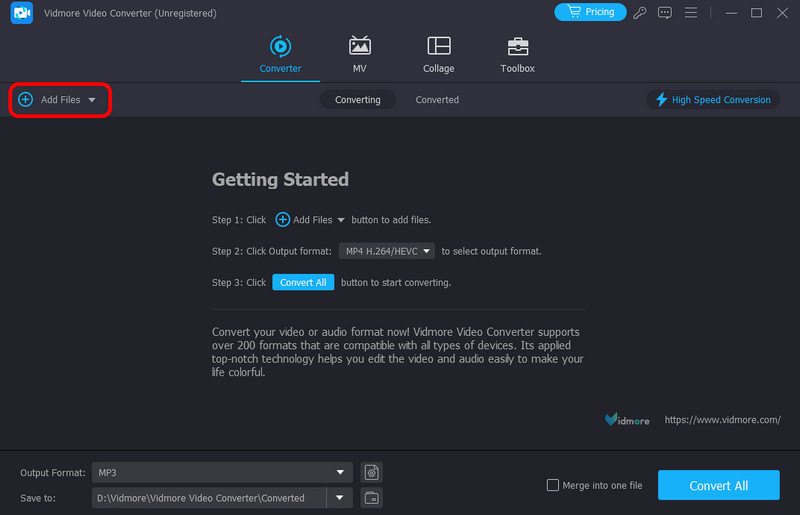
الخطوه 3. بعد إضافة الفيديو، انقر فوق تعديل اضغط على الزر لعرض واجهة أخرى. بعد ذلك، يمكنك البدء بتحرير الفيديو. يمكنك الانتقال إلى الواجهة العلوية لاختيار الوظيفة التي تُفضلها.
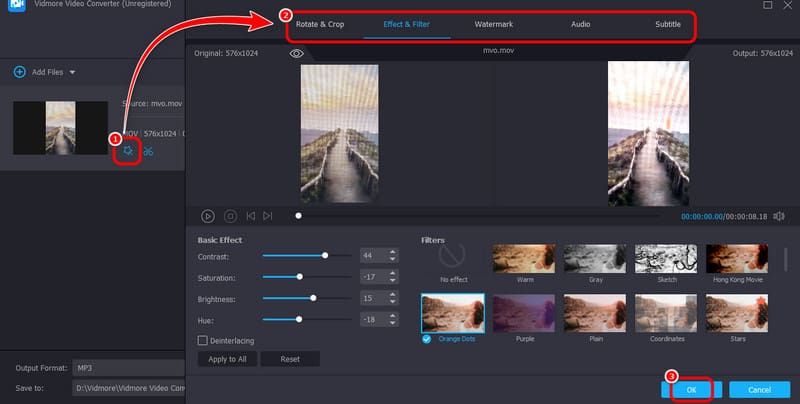
تتوفر العديد من الوظائف التي يمكنك الوصول إليها. يمكنك تدوير الفيديو وقصه، وإضافة تأثيرات وفلاتر، وتغيير لونه، وإضافة علامات مائية، وغيرها. بعد الانتهاء من التحرير، يمكنك النقر على حسنا الزر أدناه.
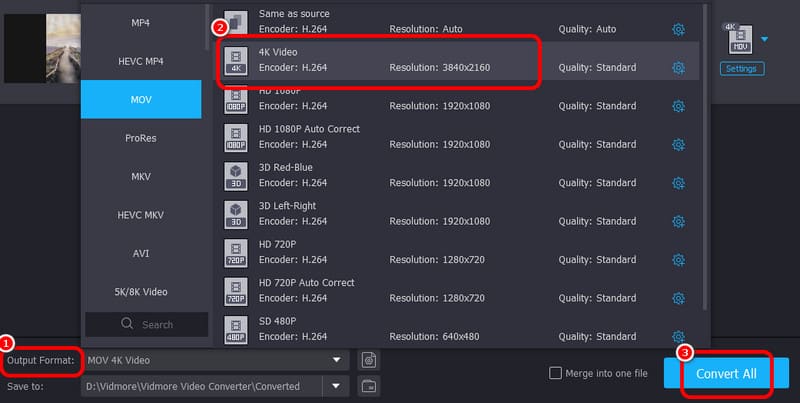
الخطوة 4. إذا كنت ترغب في تغيير جودة الفيديو إلى 4K، يمكنك ذلك. انتقل إلى تنسيقات الإخراج اختر الجودة التي تُفضّلها. بعد الانتهاء، انقر على "تحويل الكل" لحفظ فيديو QuickTime المُعدّل نهائيًا.
الطريقة الثانية: برنامج QuickTime Player لتحرير فيديوهات QuickTime على نظام Mac
يمكنك استعمال ال مشغل الكويك تايم لتحرير فيديوهات Quicktime إذا كنت من مستخدمي أجهزة ماك. يوفر هذا البرنامج الميزات اللازمة لتحسين فيديوهاتك. بالإضافة إلى ذلك، يتميز بواجهة مستخدم بسيطة لتحرير الفيديوهات بسرعة وفورية. يمكنك الوصول إلى وظائف تحرير الفيديو: أداة القص، أداة التقسيم، أداة الدمج، أداة التقليب، وأداة التدوير. ميزة البرنامج هي أنه لا يتطلب منك الوصول إليه من متجر آبل. لأنه برنامج جاهز، ما عليك سوى تشغيله وبدء تحرير الفيديوهات. المشكلة الوحيدة هنا هي أن وظائف التحرير بسيطة جدًا، ويفتقر إلى الميزات المتقدمة اللازمة لإنتاج فيديوهات مذهلة. قد تواجه أحيانًا صعوبة في تشغيل الفيديوهات بشكل صحيح. إذا كنت ترغب في تجربة مشاهدة أكثر إرضاءً، فإليك... بديل لبرنامج QuickTime Player لتشغيل وتحرير الفيديوهات، سيكون الخيار الأمثل. ولكن، إذا كنت ترغب في تحرير الفيديوهات باستخدام مشغل QuickTime، فاتبع الخطوات أدناه.
الخطوة 1. قم بتشغيل ملف مشغل الكويك تايم على جهاز ماك الخاص بك. بعد ذلك، يمكنك فتح مقاطع فيديو QuickTime التي تريد تحريرها.
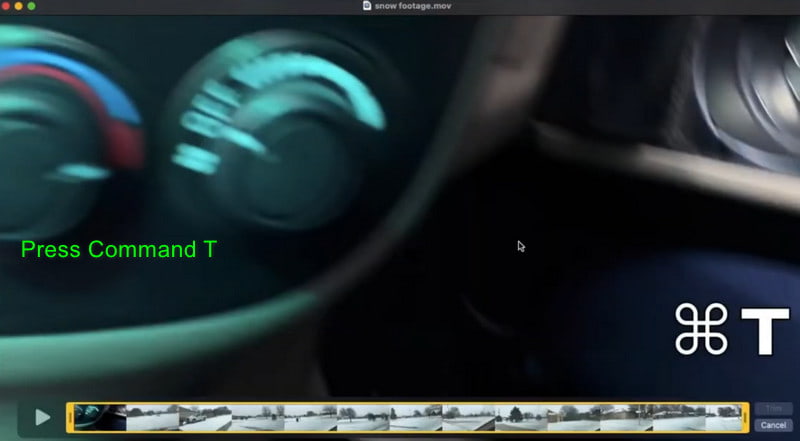
الخطوة 2. إذا كنت تريد قص الفيديو، فأنت تحتاج فقط إلى الضغط على الأمر T على لوحة المفاتيح. بعد ذلك، يمكنك ضبط شريط التمرير أدناه لقص الفيديو حسب تفضيلاتك.
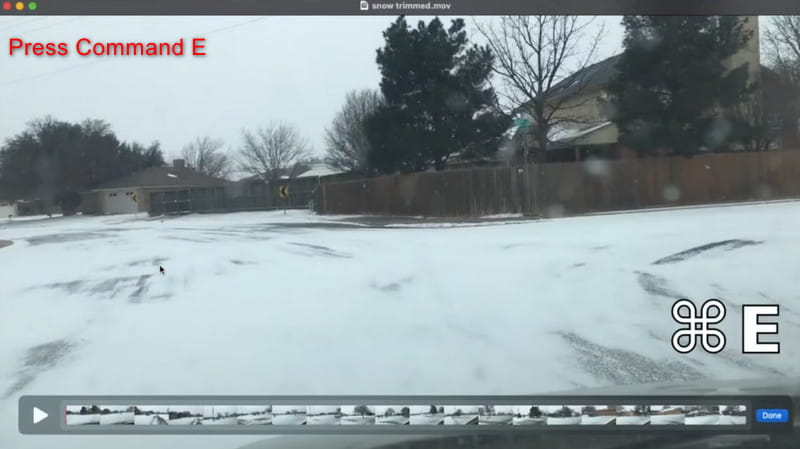
الخطوه 3. إذا كنت تريد تقسيم الفيديو، اضغط على الأمر E على لوحة المفاتيح. ثم استخدم المؤشر لتقسيم الفيديو.
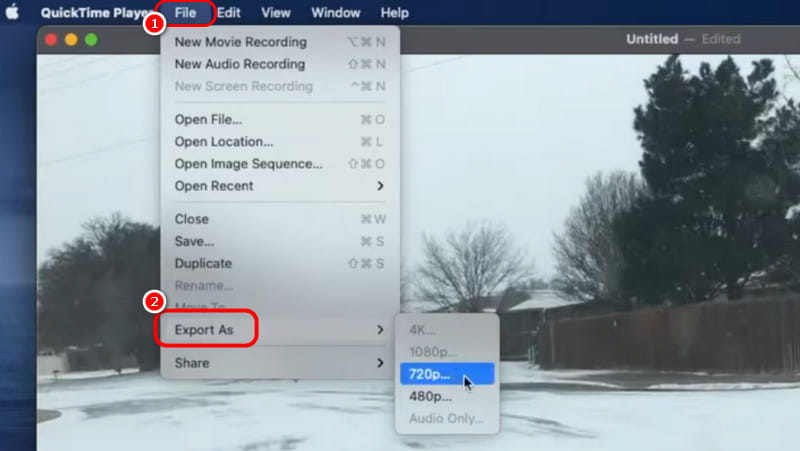
الخطوة 4. بعد تحرير الفيديو، انتقل إلى ملف > تصدير كـ زر لحفظ فيديو QuickTime المحرر.
الطريقة الثالثة: استخدام iMovie للتعامل مع فيديوهات QuickTime على نظام Mac
محرر فيديو مدمج آخر يمكن أن يوفره جهاز Mac الخاص بك هو موفييوفر لك برنامج تحرير الفيديو هذا أدوات متنوعة لتحسين فيديو QuickTime. يمكنك استخدام الانتهازي الفيديو مع وجود مُقسّم، يُمكنك إضافة نصوص، وانتقالات، وعناوين، وموسيقى خلفية، وغيرها. بهذا، ستحصل على أفضل نتيجة بعد تحرير الفيديو. المشكلة الوحيدة هنا هي تعقيد استخدام البرنامج، وصعوبة العثور على بعض الميزات. مع ذلك، إذا كنت ترغب في تحرير الفيديوهات، يُمكنك الاعتماد على هذا البرنامج. اتبع الطرق الفعّالة أدناه لمعرفة كيفية تحرير فيديوهات QuickTime على iMovie.
الخطوة 1. قم بتشغيل موفي على جهاز ماك الخاص بك والفيديو الذي ترغب في تحسينه. ثم أدرجه في الجدول الزمني.
الخطوة 2. بعد ذلك، سيظهر الفيديو في قسم المعاينة. يمكنك استخدام جميع وظائف التحرير المذكورة أعلاه لتحسين الفيديو بما يناسب احتياجاتك.
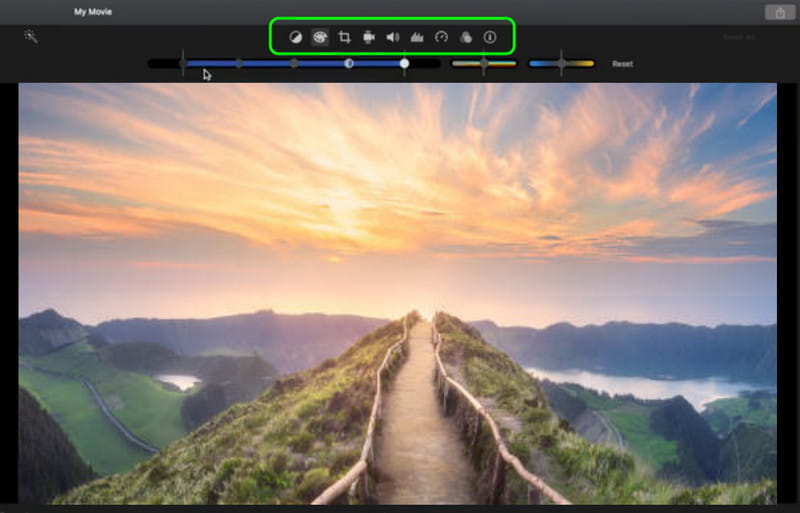
يمكنك استخدام منظم الألوان، ووحدة التحكم في سرعة الفيديو، ووحدة ضبط مستوى الصوت، والقص، والمزيد.
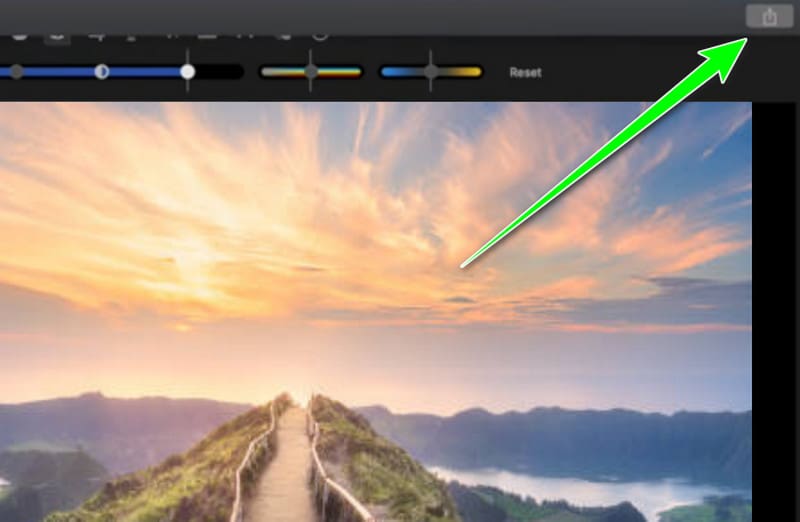
الخطوه 3. بمجرد رضاك عن النتيجة، يمكنك الضغط على تصدير الرمز من الزاوية اليمنى العليا للواجهة لحفظ فيديو QuickTime المحرر.
الطريقة الرابعة: محرر فيديو مدمج لتحرير فيديوهات QuickTime لنظام التشغيل Windows
إذا كنت تستخدم جهاز الكمبيوتر الخاص بك لتحرير مقاطع فيديو QuickTime، فيمكنك استخدام محرر الفيديو في Windows 10تطبيق الصور، أو محرر الفيديو. وهو برنامج مدمج متوفر في نظام ويندوز 10 والإصدارات الأحدث. صُمم هذا البرنامج لمهام تحرير الفيديو الأساسية. يوفر أدوات تحرير متنوعة، مثل القص والتقسيم وإضافة الموسيقى وتطبيق المؤثرات، وغيرها. لمعرفة كيفية تحرير فيديوهات QuickTime، راجع الطرق البسيطة أدناه.
الخطوة 1. قم بتشغيل ملف الصور افتح التطبيق على جهاز الكمبيوتر الخاص بك. بعد ذلك، انقر على زر "مشروع جديد" لعرض الواجهة الرئيسية للتطبيق. بعد ذلك، انقر على زر "إضافة" لإضافة فيديو QuickTime الذي ترغب في تحسينه.
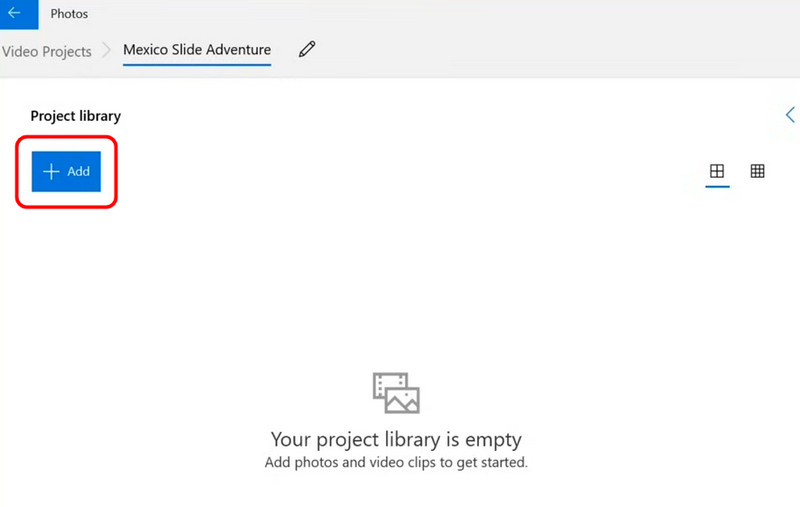
الخطوة 2. بعد ذلك، أدرج الفيديو في قسم لوحة القصة. ستظهر لك بعد ذلك ميزات تحرير متنوعة من معاينة أسفل الفيديو. يمكنك استخدامها جميعًا لتحسين الفيديو.
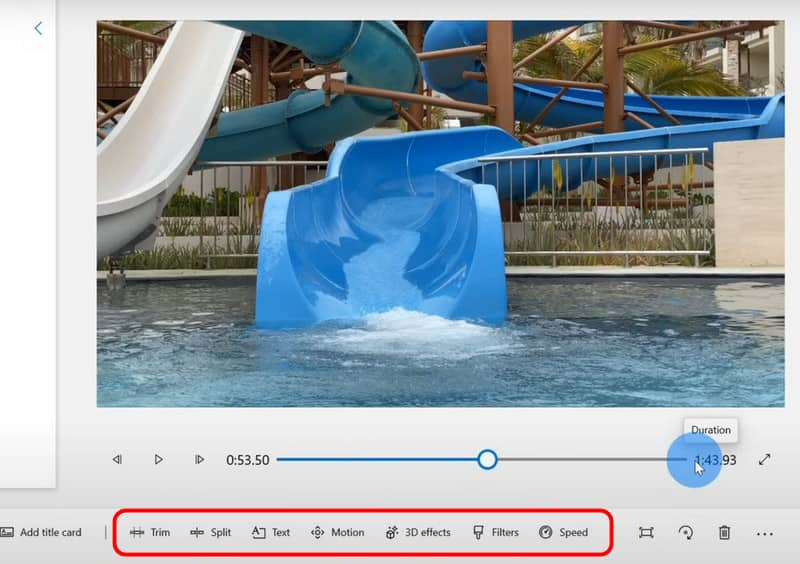
بعض عمليات التحرير التي يمكنك القيام بها هي إضافة نص أو عنوان إلى الفيديو، وضبط سرعة الفيديو، وتقسيم الفيديو، وإرفاق المرشحات، والمزيد.
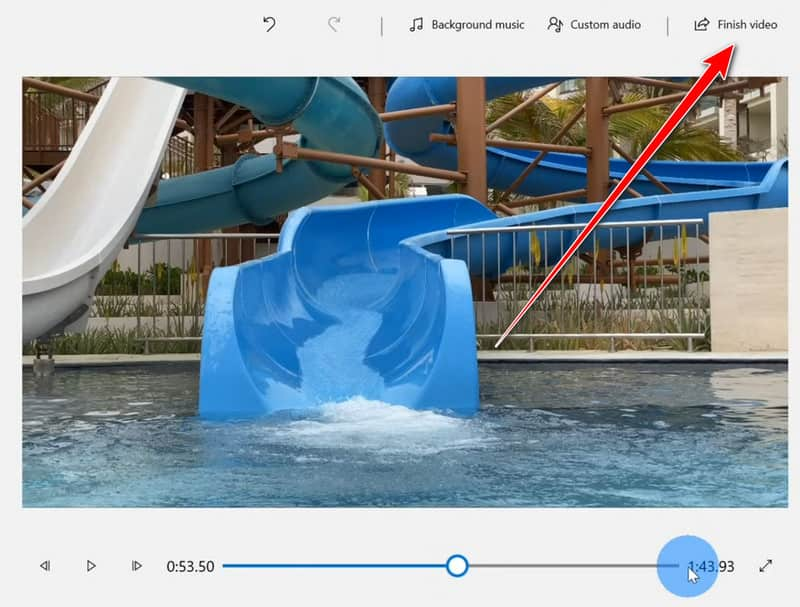
الخطوه 3. بعد تحرير الفيديو، انتقل إلى الزاوية العلوية من الواجهة واضغط على إنهاء الفيديو يمكنك حفظ الفيديو المُحرَّر على جهاز الكمبيوتر الخاص بك.
الأسئلة الشائعة حول كيفية تحرير فيديو QuickTime على نظامي التشغيل Windows/Mac
ما هو أفضل برنامج لتحرير فيديوهات QuickTime؟
كما ذكرنا سابقاً، تشمل الخيارات الشائعة iMovie وShotcut وVidmore Video Converter. تدعم هذه الأدوات ملفات MOV وتوفر ميزات تحرير أكثر تقدماً من QuickTime Player. يمكنك الاختيار من بينها.
لماذا لا أستطيع تعديل ملف MOV على جهاز الكمبيوتر الخاص بي؟
يحدث هذا عادةً بسبب عدم توافق برنامج الترميز أو محدودية دعم البرامج. يمكن حل المشكلة بتثبيت برنامج تحرير فيديو متوافق أو تحويل ملف MOV إلى صيغة مدعومة على نطاق أوسع (مثل MP4).
هل يمكن لبرنامج QuickTime Player إضافة نصوص أو مؤثرات إلى مقاطع الفيديو؟
لا، يدعم برنامج QuickTime Player التحرير الأساسي فقط، مثل القص والتقسيم. لإضافة نصوص أو فلاتر أو مؤثرات، ستحتاج إلى برامج تحرير متقدمة مثل Vidmore Video Converter أو iMovie أو Final Cut Pro أو برامج أخرى من جهات خارجية.
كيف يمكنني إصلاح مشكلة عدم تشغيل أو تحرير فيديوهات QuickTime بشكل صحيح؟
تحدث هذه المشكلة غالبًا بسبب برامج الترميز غير المدعومة أو الملفات التالفة. حاول تحديث مشغل الوسائط، أو تثبيت برامج ترميز إضافية، أو تحويل الفيديو إلى تنسيق متوافق مثل MP4. أو يمكنك إصلاح فيديوهات QuickTime باستخدام أدوات قوية. إصلاح فيديو Vidmore.
خاتمة
بفضل هذا الدليل، تعلمت كيفية تحرير مقاطع فيديو QuickTime بفعالية وفورية. بالإضافة إلى ذلك، إذا كنت ترغب في تعديل فيديوهاتك باستخدام جميع الميزات التي تحتاجها، فلا شك أن برنامج Vidmore Video Converter هو أفضل برنامج لتحرير الفيديو. فهو يوفر ميزات أساسية ومتقدمة، مما يسمح لك بإنشاء نسخة أفضل من فيديوهات QuickTime.