4 طرق سهلة لدمج مقاطع فيديو MOV في ملف واحد
يُعد ملف فيديو MOV من أفضل وأشهر صيغ تشغيل وتخزين محتوى الفيديو الرقمي. كما أنه يوفر جودة ممتازة تُحسّن تجربة المشاهدة. يُمكن أن يكون دمج ملفات MOV مفيدًا لدمج مقاطع مختلفة، وإنشاء مقاطع فيديو طويلة، وتنظيم المحتوى. في هذه التدوينة، سنقدم أكثر الطرق فعاليةً لكيفية... دمج ملفات MOV على سطح مكتبك ومتصفحك. لمعرفة المزيد عن عملية دمج الفيديو المثالية، ابدأ بقراءة جميع التفاصيل في هذه المدونة.

محتوى الصفحة
الجزء الأول. كيفية دمج ملفات MOV في برنامج Vidmore Video Converter
دمج فيديوهات MOV سهلٌ إذا كان لديك البرنامج المناسب. لذا، إذا لم تكن لديك فكرة كافية عن برنامج دمج الفيديوهات المناسب، فننصحك باستخدام محول الفيديو فيدمور.
يوفر هذا البرنامج، الذي يعمل دون اتصال بالإنترنت، ميزة دمج الفيديو التي تتيح لك الحصول على النتيجة المرجوة بعد العملية. ومن مزاياه واجهته سهلة الفهم. بفضل تصميمه البسيط، يمكنك استخدام جميع وظائف البرنامج دون أي صعوبة. كما يتميز بإجراء دمج فيديو سلس، مما يجعله مثاليًا لجميع المستخدمين. علاوة على ذلك، يمكنك إدراج أي عدد تريده من مقاطع فيديو MOV. لذا، مهما كان عدد ملفات MOV التي ترغب في دمجها، يمكنك القيام بذلك بكفاءة.
علاوة على ذلك، تتيح لك ميزة دمج الفيديو استخدام بعض وظائف التحرير لتحسين مقاطع فيديو MOV. يمكنك إضافة فلاتر وعلامات مائية وتأثيرات ونصوص إلى الفيديو. كما يمكنك قص ملف الفيديو وتدويره وقلبه وتقليمه. لذلك، إذا كنت تبحث عن برنامج رائع يوفر لك كل ما تحتاجه تقريبًا، فإن هذا البرنامج هو الخيار الأمثل.
ميزات
- قم بضم ملفات MOV باستخدام ميزة دمج الفيديو.
- أضف عددًا كبيرًا من مقاطع الفيديو.
- فهو يوفر جودة رائعة.
- تقديم وظائف التحرير لتحسين ملفات MOV.
لتعلم الطريقة الأكثر فعالية لدمج مقاطع الفيديو MOV، راجع الخطوات أدناه.
الخطوة 1. قم بتنزيل Vidmore Video Converter وابدأ عملية التثبيت للمتابعة إلى عملية دمج الفيديو.
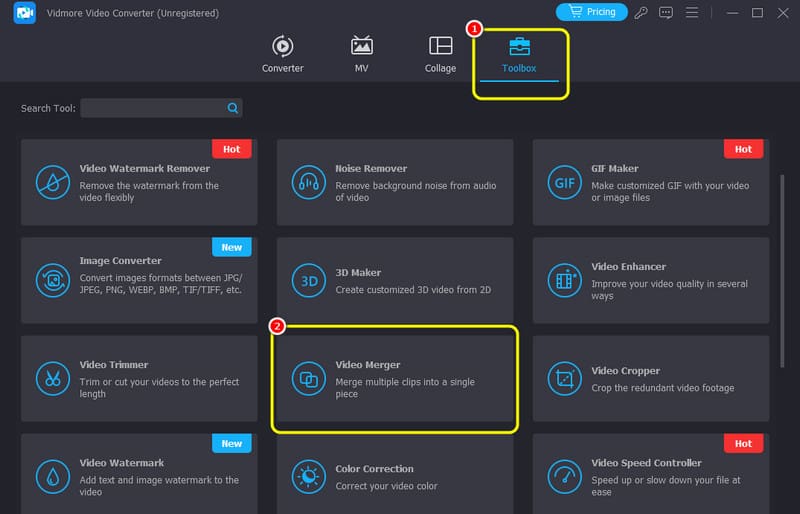
الخطوة 2. من صندوق الأدوات القائمة ، حدد ملف دمج الفيديو الوظيفة. ثم ستظهر واجهة أخرى على شاشتك.
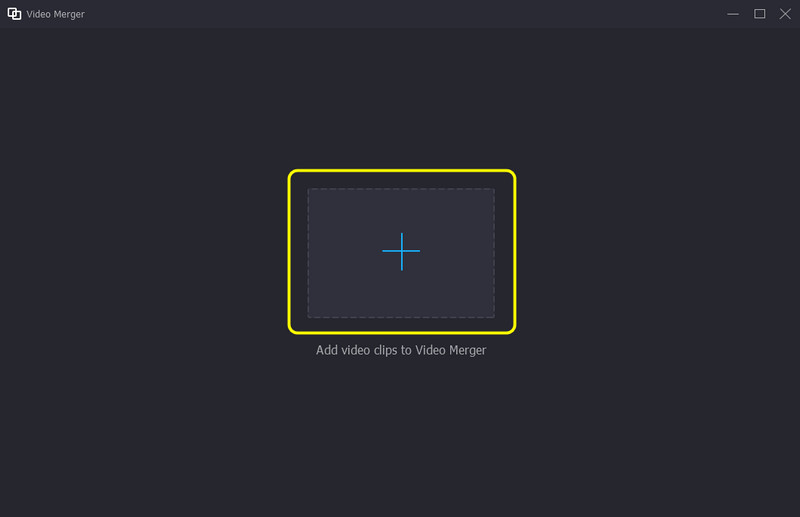
الخطوه 3. لإضافة ملفات MOV التي تريد دمجها، انقر فوق زر الإضافة من الواجهة المركزية.
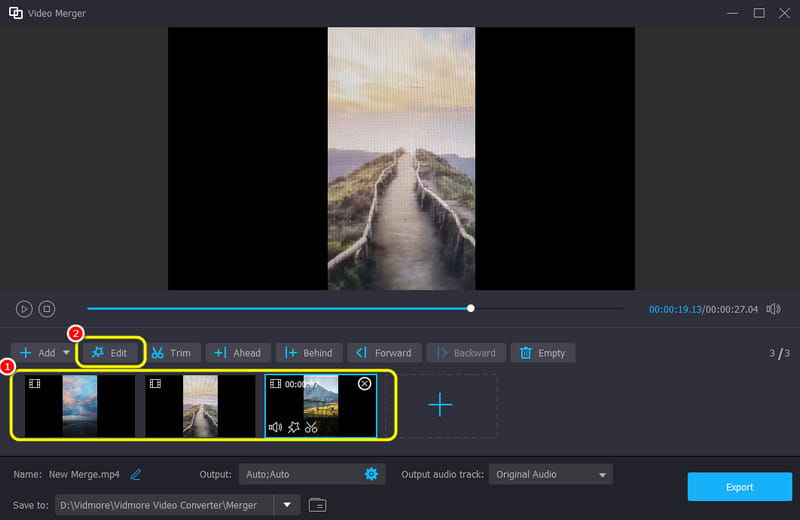
الخطوة 4. بمجرد إدراج مقاطع فيديو MOV، يمكنك البدء بتنظيمها حسب تفضيلاتك. كما يمكنك استخدام وظيفة التحرير لتحسين مقاطع الفيديو.
الخطوة 4. انقر تصدير لحفظ ملفات MOV المجمعة على جهاز الكمبيوتر الخاص بك.
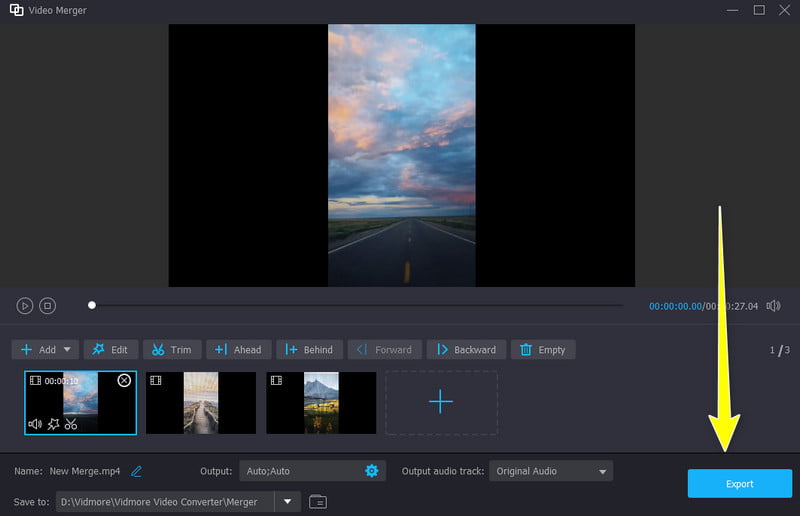
باستخدام هذه الطريقة، يمكنك دمج ملفات MOV بسهولة وفعالية. كما أنها تحافظ على جودة الفيديو، مما يجعلها مثالية للمستخدمين. كما توفر ميزة التحرير لتحسين ملفات MOV. لذا، للحصول على النتيجة المرجوة، ابدأ باستخدام هذا البرنامج.
الجزء الثاني. دمج ملفات MOV باستخدام Flexclip
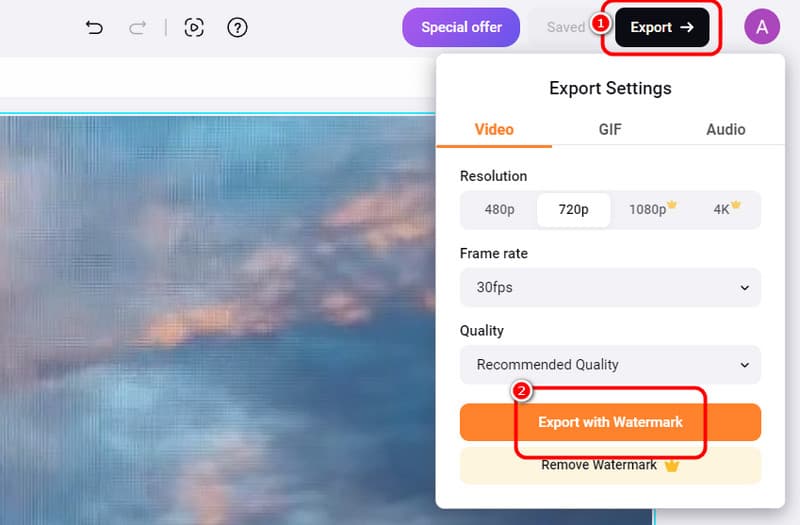
إذا كنت ترغب في إضافة ملفات MOV عبر الإنترنت، فاستخدم أداة Flexclip. يساعدك محرر الفيديو هذا على دمج مقاطع الفيديو لإنشاء محتوى طويل. كما أن عملية دمج مقاطع الفيديو بسيطة. دمج الفيديو باستخدام هذه الأداة، يمكنك دمج جميع ملفات MOV الموجودة على جهاز الكمبيوتر. كما يمكنك استخدام وظائف تحرير متنوعة أثناء عملية الدمج. بهذا، يمكنك دمج ملفات MOV وتحريرها في آنٍ واحد. مع ذلك، قد تواجه بعض العيوب. إذا كنت تستخدم الإصدار المجاني، فلن تتمكن من تنزيل الفيديو بجودة عالية. بالإضافة إلى ذلك، سيُضيف علامة Flexclip المائية إلى مقاطع الفيديو المحفوظة.
ميزات
- دمج مقاطع الفيديو بشكل فعال.
- يمكنه تقديم أدوات التحرير للحصول على نتائج أفضل.
- يدعم دقة تصل إلى 4K في الإصدار المدفوع.
شاهد الخطوات أدناه وتعلم كيفية دمج ملفات MOV الخاصة بك.
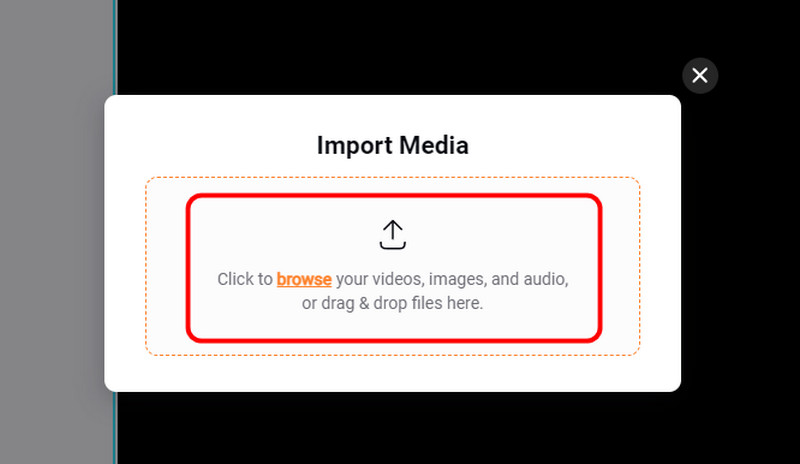
الخطوة 1. انتقل إلى متصفحك وقم بزيارة Flexclip. ثم انقر على "استعراض" لبدء إضافة جميع ملفات MOV التي تريد دمجها.
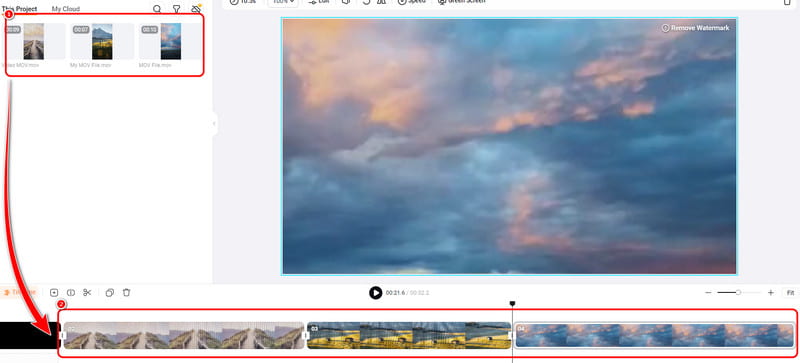
الخطوة 2. بعد ذلك، انقر واسحب ملفات MOV إلى قسم "الخط الزمني". يمكنك أيضًا البدء بترتيب مقاطع الفيديو وتحريرها إذا أردت إجراء بعض التعديلات.
الخطوه 3. انقر فوق خيار التصدير، ويمكنك حفظ الفيديو المدمج عند استخدام الإصدار المجاني.
عند استخدام أداة عبر الإنترنت لدمج ملفات MOV، يمكنك الاعتماد على Flexclip. يتميز البرنامج بعملية بسيطة تضمن لك الحصول على النتيجة المطلوبة بعد العملية. العيب الوحيد هنا هو وجود قيود متعددة عند استخدام النسخة المجانية. كما يمكنه إضافة علامات مائية عند حفظ الفيديو النهائي.
الجزء 3. طريقة فعّالة لربط فيديو MOV بـ Clideo
هل تبحث عن أداة أخرى عبر الإنترنت لدمج ملفات MOV؟ يمكنك استخدام كليديوتتميز هذه الأداة بميزة دمج مقاطع الفيديو، ما يتيح لك دمج ملفات MOV متعددة لإنشاء ملف واحد. أثناء العملية، يمكنك أيضًا ترتيب ملفاتك واختيار خيارات قص متنوعة لتحويل مقاطع الفيديو حسب الحجم الذي تريده. كما يمكنك إضافة تأثيرات التلاشي المتداخل لإنشاء انتقال مثالي للفيديو.
ميزات
- دمج ملفات MOV بعملية سلسة.
- إنه يوفر خيارات المحاصيل المختلفة.
- تأثير التلاشي المتقاطع متاح.
لدمج ملفات الفيديو بشكل فعال، راجع واتبع الطرق أدناه.
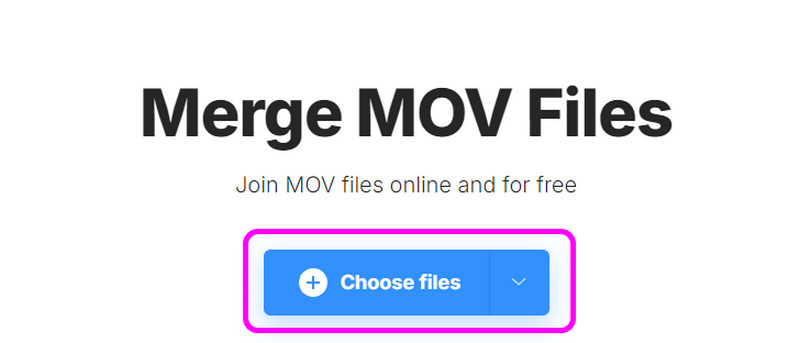
الخطوة 1. انتقل إلى متصفحك وابحث عن Clideo MOV Merger. ثم، من الصفحة الرئيسية، انقر على اختر الملفات الزر لبدء تحميل ملفات MOV.
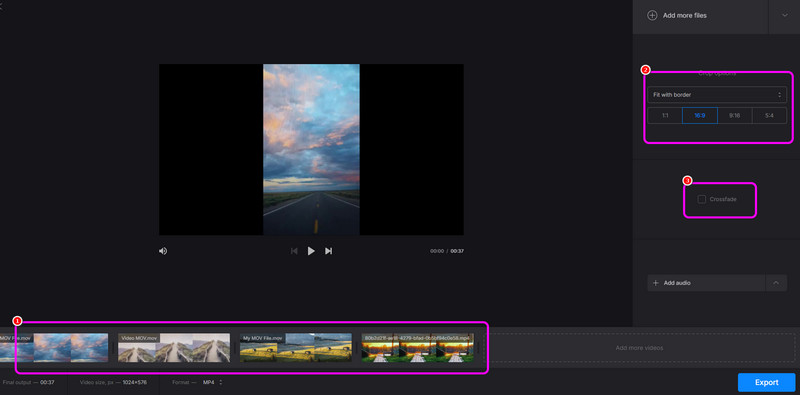
الخطوة 2. الآن، يمكنك البدء بتنظيم الملفات. يمكنك أيضًا قص الفيديو وتشغيل تأثيرات التلاشي المتقاطع لإدراج انتقالات.
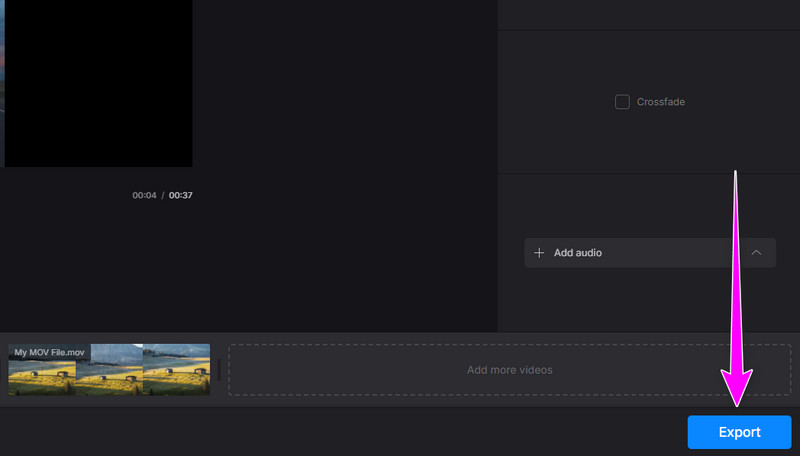
الخطوه 3. بالنسبة للخطوة الأخيرة، انقر فوق "تصدير" لبدء عملية الدمج والحفظ.
يُعد Clideo من أفضل الأدوات المتاحة على الإنترنت لدمج مقاطع الفيديو. كما يتيح لك إضافة انتقالات إلى الملفات لجعلها أكثر جاذبية. لكن عيبه الوحيد هو بطء عملية التحميل، كما يتطلب اتصالاً قوياً بالإنترنت للحصول على أداء ممتاز.
الجزء 4. طريقة بسيطة لدمج ملفات MOV على iMovie
يُعد iMovie مفيدًا إذا كنت ترغب في دمج مقاطع فيديو MOV على جهاز Mac. باستخدام هذا دمج الفيديويمكنك إنشاء تحفة فنية واحدة من مقاطع فيديو متعددة، مما يجعلها مفيدة لمستخدمي ماك. علاوة على ذلك، يوفر لك البرنامج طريقة سهلة لإنجاز مهمتك على أكمل وجه. كما يمكنك حفظ النتيجة النهائية بسلاسة، حيث لا توجد أي مشاكل في الأداء قد تواجهها أثناء العملية.
ميزات
- ربط ملفات MOV بشكل مثالي.
- يمكنه توفير أدوات التحرير الأساسية لتحرير مقاطع فيديو MOV.
- يمكن للبرنامج تقديم إجراءات الحفظ السريعة.
قم بمراجعة الخطوات أدناه وتعلم كيفية استخدام دمج الأفلام هذا على جهاز Mac.
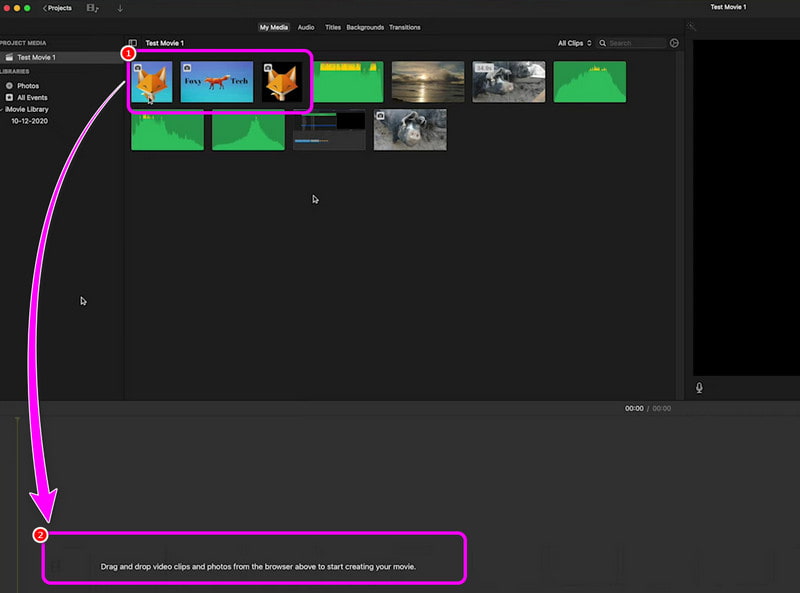
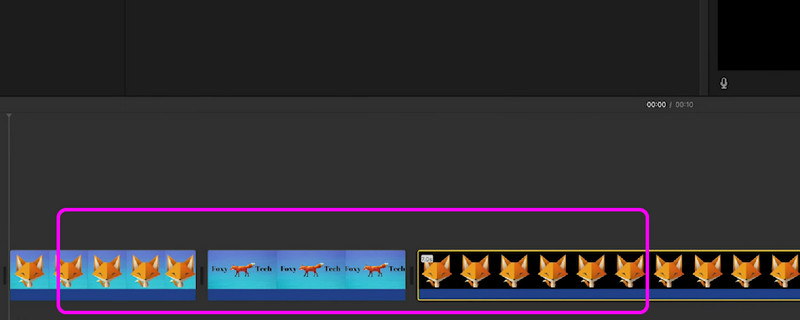
الخطوة 1. قم بتشغيل ملف موفي ابدأ بإضافة ملفات MOV إلى واجهة البرنامج على جهاز ماك. ثم انقر واسحب ملفات MOV إلى قسم الجدول الزمني.
الخطوة 2. بعد ذلك، رتّب الفيديوهات حسب ترتيبك المفضل. يمكنك أيضًا استخدام بعض أدوات التحرير لتعديل كل فيديو.
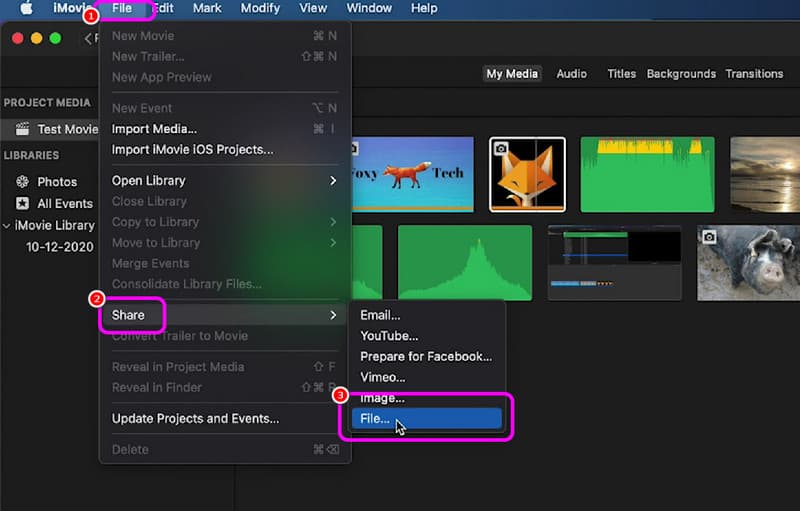
الخطوه 3. بعد الانتهاء، انتقل إلى خيار "ملف" > "مشاركة" > "ملف". ستظهر لك واجهة مصغّرة على شاشتك.
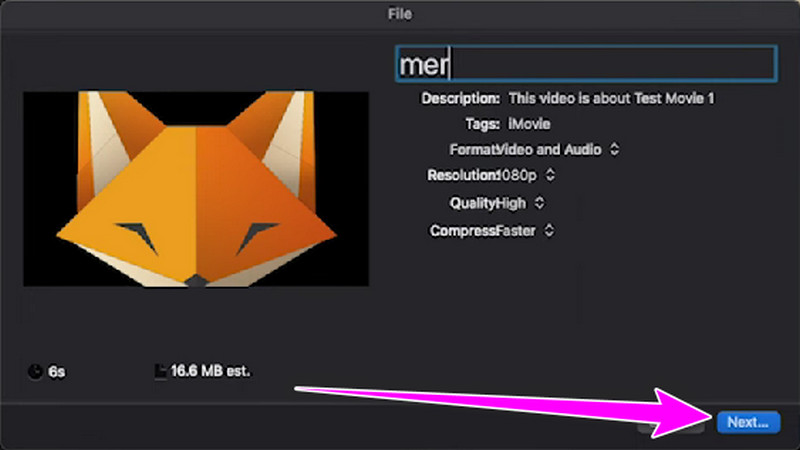
الخطوة 4. يمكنك البدء في إدخال اسم الملف المفضل لديك والنقر فوق التالي > حفظ لحفظ مقاطع الفيديو المجمعة.
لمستخدمي أجهزة ماك، يمكنك استخدام هذه الطريقة لدمج ملفات MOV. عملية دمج مقاطع الفيديو بسيطة وسلسة. ولكن، تجدر الإشارة إلى أنه نظرًا لكونه برنامجًا مُعدًّا مسبقًا لأجهزة Apple، فلا يمكنك استخدامه على نظام تشغيل آخر، مثل Windows.
خاتمة
هذا كل ما في الأمر! لدمج ملفات MOV، يمكنك استخدام الطرق التي ذكرناها سابقًا. بهذه الطريقة، يمكنك دمج الفيديوهات بسهولة ويسر. إذا كنت ترغب في استخدام برنامج ممتاز يوفر وظائف متنوعة ومتوفر على أنظمة Windows وMac، فاستخدم Vidmore Video Converter. فهو يوفر عملية دمج فيديوهات مثالية، ويدعم العديد من الوظائف لتحسين جودة فيديوهات MOV.