مُحسِّن الفيديو Adobe Express: الميزات والخطط وكيفية الاستخدام
مُحسِّن الفيديو Adobe Express صُمم هذا البرنامج لجعل عملية تحسين الفيديو بسيطة وسهلة الوصول. فهو يوفر طريقة فورية لتحسين جودة الصورة، مما ينتج عنه فيديو بجودة أفضل. ومن مميزاته سهولة استخدامه، مما يجعله مناسبًا لجميع المستخدمين. لذا، إذا كنت تتساءل عما إذا كان هذا البرنامج هو الأمثل لتحسين الفيديو، فتابع قراءة هذا المقال. سنقدم مراجعة شاملة للبرنامج، بما في ذلك ميزاته، وكيفية استخدامه، وخطط الأسعار. كما ستتعرف على برنامج Vidmore Video Enhancer كبديل استثنائي لتحسين جودة الفيديو.

محتوى الصفحة
- الجزء الأول: مقدمة إلى برنامج Adobe Express Video Enhancer
- الجزء الثاني: كيفية استخدام مُحسِّن الفيديو Adobe Express
- الجزء 3. خطط أسعار برنامج Adobe Express Video Enhancer
- الجزء الرابع: بديل ممتاز لبرنامج Adobe Express Video Enhancer
- الجزء الخامس: الأسئلة الشائعة حول برنامج Adobe Express Video Enhancer
الجزء الأول: مقدمة إلى برنامج Adobe Express Video Enhancer
يُعدّ Adobe Express Enhancer أداةً مثاليةً لتحسين الفيديوهات عبر الإنترنت. فهو يُتيح لك ضبط العديد من المعايير، مثل السطوع والتباين والإضاءة والتشبع وغيرها. ما يُميّز هذه الأداة هو واجهة المستخدم البديهية، التي تجعل عملية تحسين الفيديو سهلةً وسلسة. كما تُقدّم الأداة نسخةً مجانيةً تُمكّنك من تجربة إمكانياتها. بالإضافة إلى ذلك، يُمكنك حفظ الفيديو المُحسّن بدقة تصل إلى 4K. للاطلاع على شرحٍ مُفصّلٍ لميزات الأداة، يُرجى مراجعة المعلومات أدناه.
دلائل الميزات
تحسين الفيديو
من أبرز ميزات Adobe Express تحسين الفيديو، حيث يتيح لك تغيير سطوع الفيديو، وتشبع الألوان، والصبغة، والتباين، وغيرها. كما يضمن سهولة عملية تحسين الفيديو، مما يجعله مثالياً لجميع أنواع المستخدمين.
الانتقال والتأثيرات
من الميزات الرائعة الأخرى التي توفرها هذه الأداة هي الانتقالات والمؤثرات. هاتان الميزتان مثاليتان لإضفاء لمسة مميزة على الفيديو. تقدم الأداة مجموعة متنوعة من الانتقالات والمؤثرات الجاهزة، لذا كل ما عليك فعله هو اختيار ما يناسب الفيديو.
أداة تشذيب وتغيير حجم
توفر أدوبي أيضًا ميزات القص وتغيير الحجم. تساعدك أداة القص على إزالة الأجزاء غير الضرورية من الفيديو، حيث يمكنك قص الجزء الأول والوسط والأخير من مقاطعك. بالإضافة إلى ذلك، يمكنك قم بتغيير حجم الفيديو باختيار نسبة العرض إلى الارتفاع التي ترغب بها. بهذه الطريقة، يمكنك تعديل الملف ليناسب أي منصة ووسائل التواصل الاجتماعي.
تراكبات النصوص والرسومات
ما يجعل هذه الأداة قوية هو دعمها لإضافة النصوص والرسومات. هذا يعني أنه يمكنك إضافة أي عناصر إلى الفيديو الخاص بك، مثل النصوص/التعليقات، والصور، والشعارات، والملصقات، والأيقونات، وغيرها. بفضل هذه الميزة، يمكنك ضمان أن يكون الفيديو الخاص بك أكثر جاذبية وإبداعًا.
قيود مُحسِّنات الفيديو في Adobe Express
مشاكل جودة التصدير
عند تصدير الفيديو المُعدّل بدقة 4K، قد ينخفض حجم الملف بشكل كبير، مما يؤدي إلى فقدان الجودة. للحصول على جودة أفضل، يُنصح بحفظ الفيديو بدقة 1080p.
يتطلب اتصالاً بالإنترنت
أدوبي إكسبريس هو برنامج قائم على الإنترنت أداة تحسين الفيديووهذا يعني أنك تحتاج إلى اتصال إنترنت سريع ومستقر لعملية تحسين أكثر سلاسة.
تشغيل متقطع
قد يؤدي حفظ الفيديو بجودة عالية أحيانًا إلى تقطع في التشغيل. للحصول على تجربة مشاهدة أكثر سلاسة، يُنصح بتنزيل الفيديو بجودة 720p.
القيود المفروضة على النسخة المجانية
عند استخدام النسخة المجانية من الأداة، قد تواجه قيودًا مختلفة، حتى أنك لن تتمكن من الوصول إلى بعض الميزات المتقدمة. لذا، يُنصح باستخدام النسخة المدفوعة من الأداة للوصول إلى جميع الميزات دون قيود.
الجزء الثاني: كيفية استخدام مُحسِّن الفيديو Adobe Express
يُعدّ Adobe Express Enhancer أداةً مثاليةً لتحسين جودة فيديوهاتك على الإنترنت. باستخدام هذه الأداة، يمكنك ضبط سطوع الفيديو، وتشبّع الألوان، والتباين، والصبغة، وغيرها من المعايير. كما أن العملية سهلة وسلسة. إذا كنت مهتمًا بتعلّم طرق تحسين فيديوهاتك، فاتبع الخطوات الواردة في هذا القسم.
الخطوة 1أولاً، افتح متصفحك الرئيسي وقم بالوصول إلى الموقع الإلكتروني الرئيسي لـ مُحسِّن الفيديو Adobe Expressبعد ذلك، يمكنك ربط حساب Gmail الخاص بك لإنشاء حساب.
الخطوة 2. من الواجهة، انقر فوق التحميل من الجهاز اضغط على الزر لبدء تحميل الفيديو الذي تريد تحسينه.
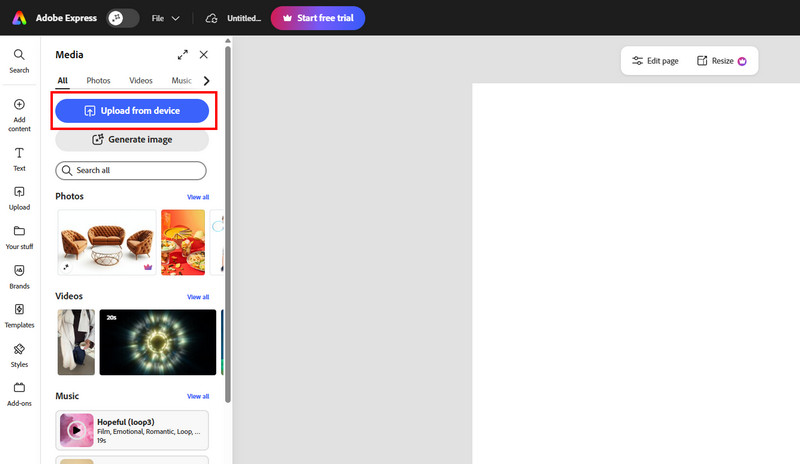
الخطوه 3بعد التحميل، يمكنك النقر على زر التعديل لبدء تحسين الفيديو. يمكنك استخدام أشرطة التمرير لضبط سطوع الفيديو، والإضاءة، والظلال، والتشبع، والتباين، وغير ذلك.
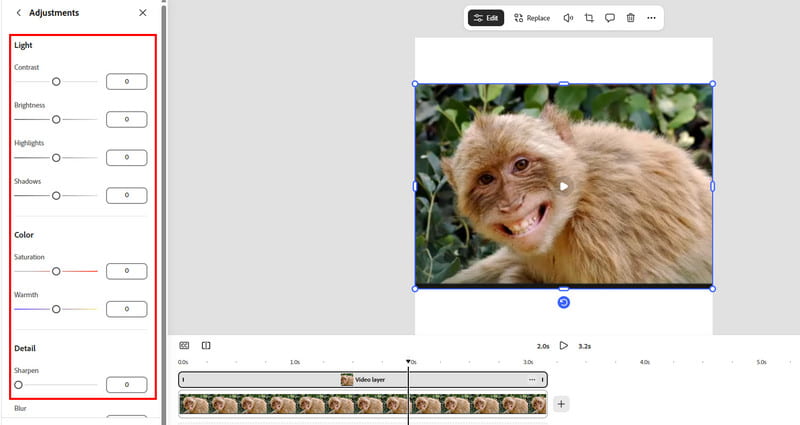
يمكنك أيضًا استخدام أدوات تحرير أخرى لتحسين الفيديو الخاص بك.
الخطوة 4بمجرد رضاك عن النتيجة، انقر على زر التنزيل أعلاه. ثم اختر جودة الفيديو التي تريدها وانقر على زر التنزيل النهائي. تحميل زر.
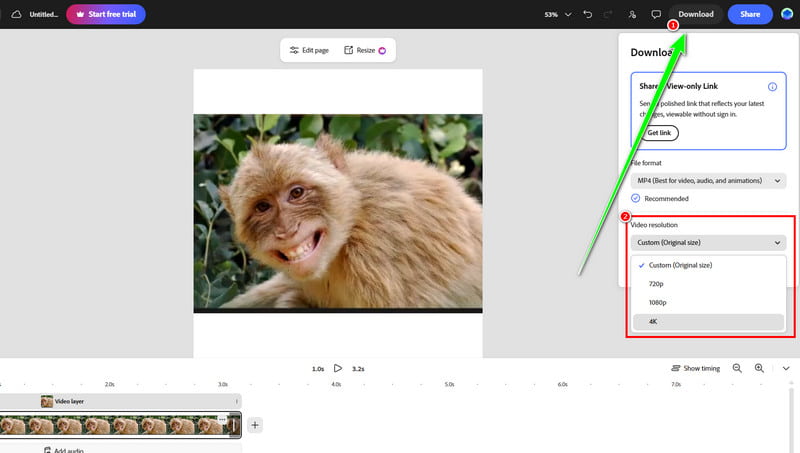
الجزء 3. خطط أسعار برنامج Adobe Express Video Enhancer
هل ترغب في دفع مبلغ زهيد للوصول إلى جميع إمكانيات الأداة؟ في هذه الحالة، يمكنك الاطلاع على خطط الأسعار أدناه.
| يخطط | السعر الشهري | تخزين | أرصدة الذكاء الاصطناعي | أفضل ل |
| مجانا | $0 | 5 جيجابايت | محدود | • المبدعون غير الرسميين • للمبتدئين |
| غالي | $9.99 | 100 جيجابايت | 250 شهريًا | • المستقلون • منشئو المحتوى على وسائل التواصل الاجتماعي |
| فايرفلاي برو | $19.99 | 100 جيجابايت | 4000 شهريًا | • المهنيون • سير عمل الذكاء الاصطناعي المتقدم |
الجزء الرابع: بديل ممتاز لبرنامج Adobe Express Video Enhancer
بعد استكشاف بعض قيود Adobe Express، قد تتساءل عما إذا كانت هناك أدوات أخرى يمكنك الاعتماد عليها لتحسين مقاطع الفيديو الخاصة بك. حسنًا، إذا كنت ترغب في برنامج يعمل دون اتصال بالإنترنت مدعوم بالذكاء الاصطناعي، ويتيح لك تحسين مقاطع الفيديو الخاصة بك باستخدام نماذج تحسين الذكاء الاصطناعي المختلفة، فلا تتردد في تجربته. محسن الفيديو Vidmoreتوفر هذه الأداة تحكمًا أكبر في الدقة والسطوع والتباين وتقليل التشويش وغيرها، مما يجعلها مثالية للحصول على نتائج احترافية. كما أنها تتميز بواجهة مستخدم بسيطة لتسهيل عملية تحسين الفيديو. لذا، إذا كنت تبحث عن أداة تجمع بين التنوع والتحسين، فإن برنامج Vidmore Video Enhancer يضمن لك نتائج استثنائية.
نماذج تحسين الذكاء الاصطناعي
- • نموذج التحسين العام
- • عارضة أزياء
- • نموذج تحسين الألوان
- • نموذج إصلاح جودة الفيديو
- • نموذج استيفاء الإطار
- • تلوين النموذج
- • نموذج تحويل النطاق الديناميكي القياسي إلى النطاق الديناميكي العالي
- • نموذج تحسين الإضاءة المنخفضة
- • نموذج ترميم مفصل
- • نموذج إزالة التشويش من الفيديو
- • نموذج أنمي
لتعلم كيفية تحسين مقاطع الفيديو الخاصة بك باستخدام Vidmore، اتبع التعليمات أدناه.
الخطوة 1. وصول محسن الفيديو Vidmore بالضغط على زر التنزيل المجاني أدناه.
الخطوة 2بعد تشغيل الواجهة، انقر إضافة ملفات للبدء في إدراج الفيديو الذي تريد تحسينه.
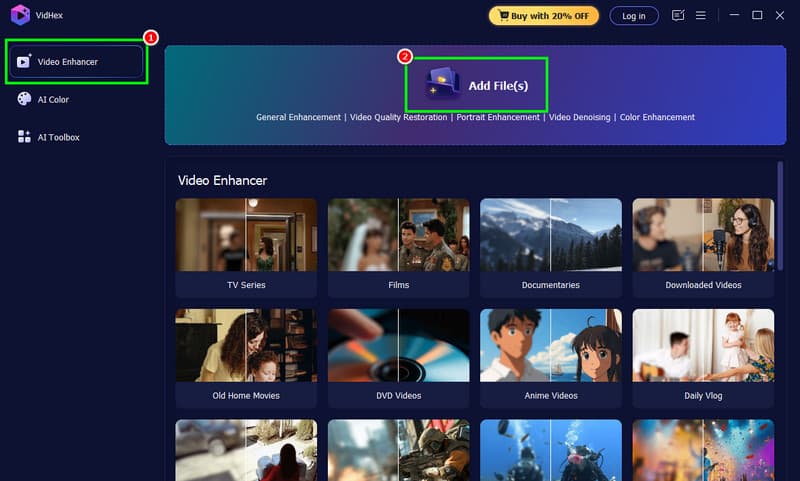
الخطوه 3. اختر ال نموذج التحسين العامثم حدد الدقة المطلوبة ضمن قسم دقة الإخراج.
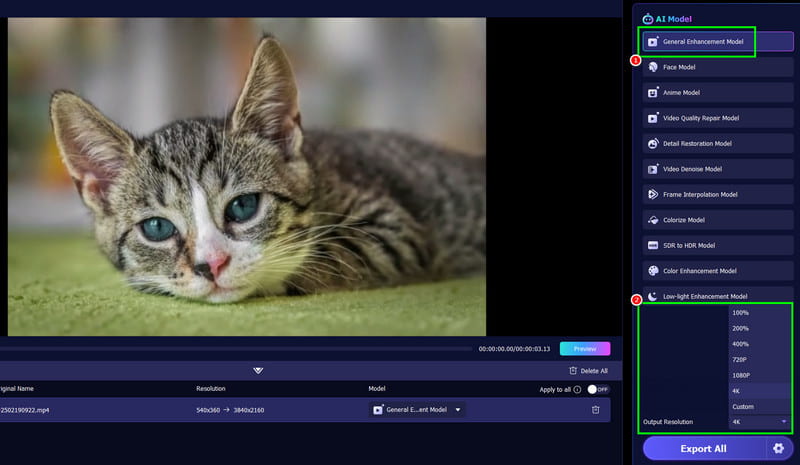
يمكنك أيضًا استخدام أدوات تحرير أخرى لتحسين الفيديو الخاص بك.
الخطوة 4للخطوة الأخيرة، انقر فوق تصدير الكل اضغط على الزر. بمجرد الانتهاء، يمكنك البدء في مشاهدة الفيديو المحسّن على جهاز الكمبيوتر الخاص بك.
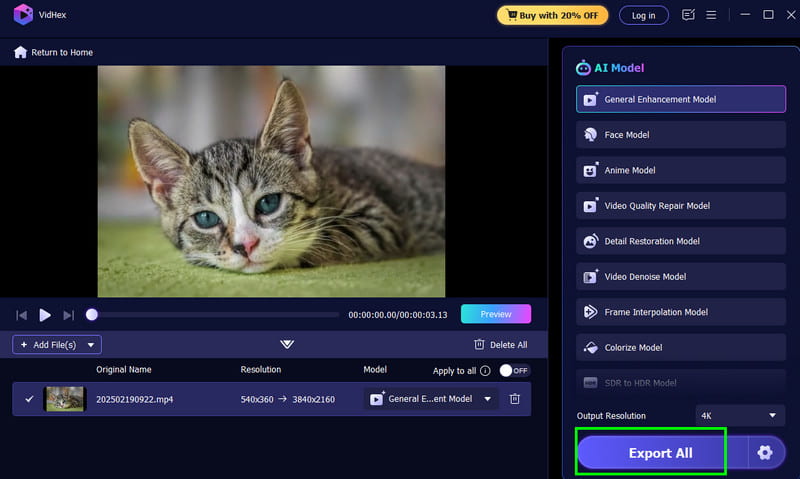
بعد استخدام هذا البرنامج، نلاحظ أنه يقدم أداءً أفضل من برنامج Adobe Express. لذا، إذا كنت ترغب في عملية تحسين فيديو أكثر سلاسة، فقم بتنزيل برنامج Vidmore Video Enhancer الآن!
الجزء الخامس: الأسئلة الشائعة حول برنامج Adobe Express Video Enhancer
هل يُعدّ برنامج Adobe Express أداة مثالية لتحسين جودة الفيديو؟
بالتأكيد. سواء كنت محترفًا أو مستخدمًا عاديًا، يمكنك الاعتماد على هذه الأداة. ولكن للاستفادة من جميع إمكانياتها، عليك الاشتراك في باقتها. أو يمكنك تجربة برنامج Vidmore Video Enhancer، سهل الاستخدام، والذي يضمّ نماذج وميزات ذكاء اصطناعي متنوعة.
هل توجد برامج أفضل لتحسين الفيديو توفر ميزات أكثر تقدماً؟
إذا كنت بحاجة إلى أداة توفر ميزات تحرير متقدمة ومتنوعة، يمكنك تجربة Vidmore Video Enhancer أو CapCut أو Premiere Pro أو Filmora. توفر هذه الأدوات ميزات عديدة يمكنك استخدامها، مثل الانتقالات، والتراكبات، وتصحيح الألوان، وتتبع الحركة، وغيرها.
هل برنامج Adobe Express هو أفضل برنامج لتحسين الفيديو؟
إذا استخدمتَ خطة الأداة، فستجدها من بين أفضل أدوات تحسين الفيديو في متصفحك. ذلك لأنها توفر عملية تحسين سلسة وتضمن لك الحصول على أفضل جودة ممكنة.
خاتمة
مُحسِّن الفيديو Adobe Express يُعدّ Vidmore Video Enhancer بلا شكّ أفضل مُحسّن فيديو عبر الإنترنت يُمكنك الاعتماد عليه عند التعامل مع فيديوهاتك. بفضل ميزاته المفيدة، يضمن لك الحصول على النتيجة المرجوة بعد عملية تحرير الفيديو وتحسينه. بالإضافة إلى ذلك، إذا كنت ترغب في أداة تعمل دون اتصال بالإنترنت مدعومة بالذكاء الاصطناعي تُساعدك على تحسين فيديوهاتك بأفضل جودة، يُمكنك استخدام Vidmore Video Enhancer. كما يُعدّ بديلاً مثالياً لبرنامج Adobe Express إذا كنت ترغب في عملية تحسين أكثر سلاسة وبساطة.