أفضل معززات الفيديو بالذكاء الاصطناعي: حسّن الفيديو الخاص بك بشكل مثالي
البحث عن أفضل معززات الفيديو بالذكاء الاصطناعيفي مجال تحسين الفيديو، تتوفر أدوات متنوعة مدعومة بالذكاء الاصطناعي. هذه الأدوات مثالية لتحسين جودة فيديوهاتك وتحسين تشغيلها. والميزة هنا أنها تضمن لك الحصول على أفضل دقة ممكنة. لذا، إذا كنت تبحث عن أفضل معززات الفيديو المدعومة بالذكاء الاصطناعي والتي تساعدك على تحقيق النتائج المرجوة، فتابع معنا هذه المقالة حيث نقدم لك جميع الأدوات التي تحتاجها.

محتوى الصفحة
الجزء 1. برنامج Vidmore Video Enhancer
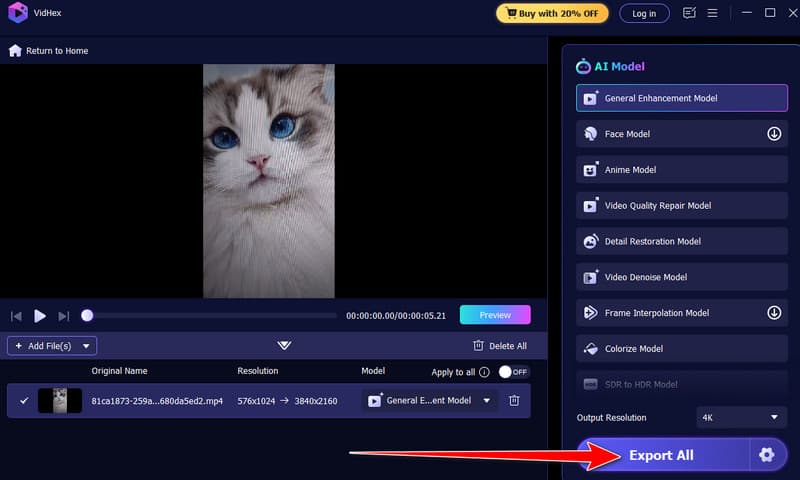
أحد أفضل معززات الفيديو التي يمكنك الاعتماد عليها هو محسن الفيديو Vidmoreهذا البرنامج مثالي إذا كنت ترغب بالاعتماد على الذكاء الاصطناعي لتحسين جودة مقاطع الفيديو. يوفر البرنامج خيارات متنوعة لتحسين الجودة لتحقيق النتيجة المرجوة. يتميز هذا البرنامج بواجهة مستخدم شاملة، تتيح لك التنقل بين جميع الوظائف بسهولة. كما يمكنك اختيار الدقة المطلوبة أثناء العملية، من بين الخيارات المتاحة: 100%، 200%، 400%، وحتى دقة 4K. علاوة على ذلك، يمكنك ضبط العديد من المعلمات، مثل معدل البت، ومُشفّر الفيديو، وصيغة الإخراج، والمجلد المخصص، وغيرها. بهذا، يُعدّ برنامج تحسين جودة الفيديو من أفضل الأدوات التي يمكنك استخدامها للحصول على تجربة مشاهدة مُرضية.
المزيد من الميزات
• يمكنه تعزيز الفيديو بأعلى جودة.
• يدعم مُحسِّن الفيديو تنسيقات مختلفة، مثل MP4، وMKV، وMOV، وWEBM، والمزيد.
• يمكن للبرنامج تعزيز أنواع مختلفة من مقاطع الفيديو، بما في ذلك الرسوم المتحركة، ومقاطع الفيديو، والأفلام الوثائقية.
• يدعم ميزات رفع مستوى الدفعة.
الخطوة 1. يمكنك تحديد زر التنزيل المجاني أدناه للوصول إليه محسن الفيديو Vidmore. ثم قم بتشغيله لبدء تحسين الفيديو الخاص بك.
الخطوة 2. بمجرد ظهور الواجهة، انقر فوق إضافة ملفات لاختيار الفيديو الذي ترغب في تحسينه. يمكنك أيضًا النقر على ملف الفيديو وسحبه من مجلد جهاز الكمبيوتر.

الخطوه 3. ثم انتقل إلى الواجهة السفلية واضغط على قرار الإخراج الخيار. اختر الدقة المفضلة لديك للانتقال إلى العملية التالية.

الخطوة 4. بالنسبة للخطوة النهائية، انقر فوق تصدير الكل اضغط على الزر لبدء تحسين الفيديو وحفظه في مجلد الملف المخصص لك.
الايجابيات:
- عملية تحسين الفيديوهات بسيطة.
- واجهة المستخدم شاملة، مما يجعلها مثالية لجميع المستخدمين.
- ويمكنه أيضًا استعادة مقاطع الفيديو القديمة.
- يمكن للبرنامج تنزيل الفيديو بتنسيقات إخراج مختلفة.
- يُمكن الوصول إلى مُحسِّن الفيديو مجانًا.
سلبيات:
- للوصول إلى ميزات أكثر تقدمًا، احصل على الإصدار الاحترافي.
الجزء 2. باور دايريكتور
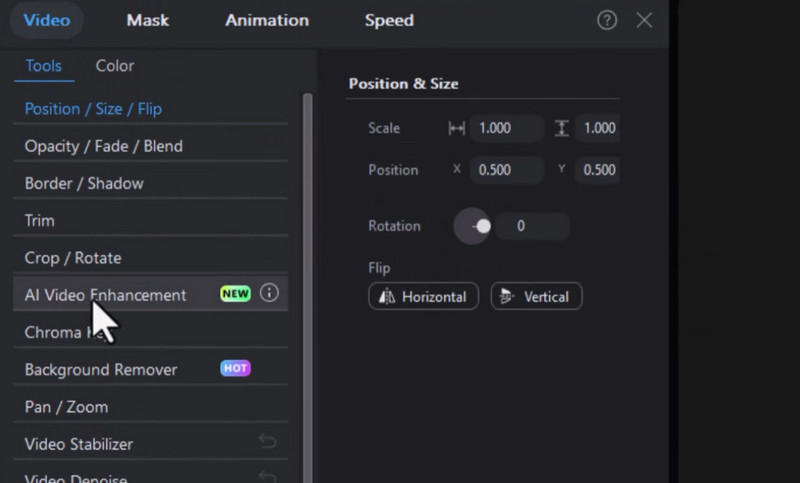
إذا كنت تبحث عن برنامج آخر يمكنه تحسين الفيديو، فلا تبحث أبعد من PowerDirectorيُعدّ هذا البرنامج من بين البرامج الاحترافية التي تُقدّم ميزات متقدمة مُتنوّعة لتحرير الفيديو بكفاءة. ومن أبرز ميزاته ميزة تحسين الفيديو بالذكاء الاصطناعي. صُمّمت هذه الميزة لرفع دقة الفيديو إلى 4K. والأفضل من ذلك، أنه يضمن لك الحصول على نتيجة دقيقة، مما يُحسّن جودة التشغيل. علاوة على ذلك، أثناء عملية التحسين، يُمكن للبرنامج إزالة تشويش الفيديو تلقائيًا. كما يُمكنك... قص الفيديو في PowerDirector، قص، قص، تعديل الألوان، والمزيد. هذا المحرر يُظهر لك مدى قدرته على تحسين ملفات الفيديو.
الايجابيات:
- يتمتع محرر الفيديو بإجراء ترقية سلسة للفيديو.
- واجهة المستخدم للبرنامج سهلة الفهم.
- يمكنه تقديم مجموعة من أدوات تحرير الفيديو لتحسين مقاطع الفيديو.
سلبيات:
- هناك أوقات يتعطل فيها البرنامج.
- ميزة التحسين ليست مجانية. يجب عليك الاشتراك في باقة Pro للاستفادة من ميزات غير محدودة.
- في بعض الأحيان، تكون عملية التحميل بطيئة جدًا.
الجزء 3. Topaz Video AI
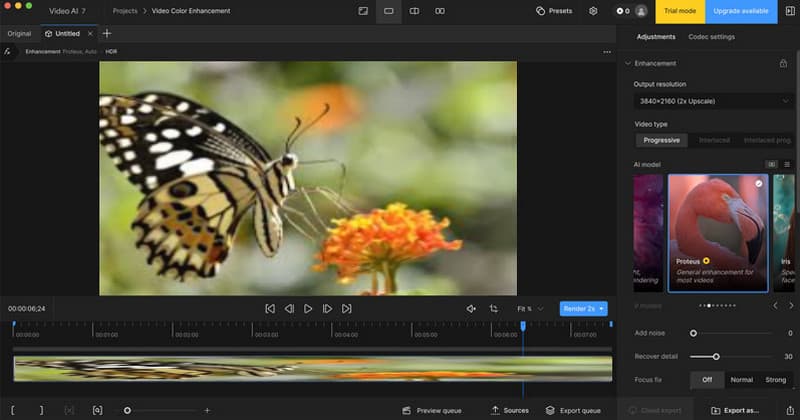
توباز فيديو AI يُعدّ هذا البرنامج من أكثر برامج تحسين الفيديو موثوقيةً على جهاز الكمبيوتر. يضمن لك هذا البرنامج زيادة دقة الفيديو. ما يُعجبنا فيه هو توفيره مجموعةً من نماذج الذكاء الاصطناعي لمهام مُحددة. يمكنك تحسين الوضوح، وإزالة تشويش الفيديو، وزيادة الدقة، وإضافة التفاصيل، وغيرها. كما يوفر خيارات دقة مُتنوعة، بما في ذلك 4K و8K و16K. بالإضافة إلى ذلك، يُمكنك الاعتماد على هذا البرنامج لاستعادة مقاطع الفيديو القديمة وجعلها أكثر جاذبية. عيبه الوحيد هو أن البرنامج قد لا يعمل بشكل جيد في بعض الأحيان. بالإضافة إلى ذلك، يجب عليك الترقية إلى الإصدار المُميز للاستفادة من المزيد من الميزات.
الايجابيات:
- يساعد معزز الفيديو على استعادة تفاصيل الفيديو وتحسينها.
- يمكنه رفع جودة مقاطع الفيديو بفعالية إلى ما يصل إلى 16 كيلو بايت.
- يدعم محرر الفيديو المعالجة دون اتصال بالإنترنت والمعالجة الدفعية.
سلبيات:
- يتطلب مُحسِّن الفيديو جهاز كمبيوتر بمواصفات عالية.
- إن عملية تحسين مقاطع الفيديو تستغرق وقتًا طويلاً.
- خطة اشتراك البرنامج باهظة الثمن.
الجزء 4. مُحسِّن الفيديو AVCLabs AI
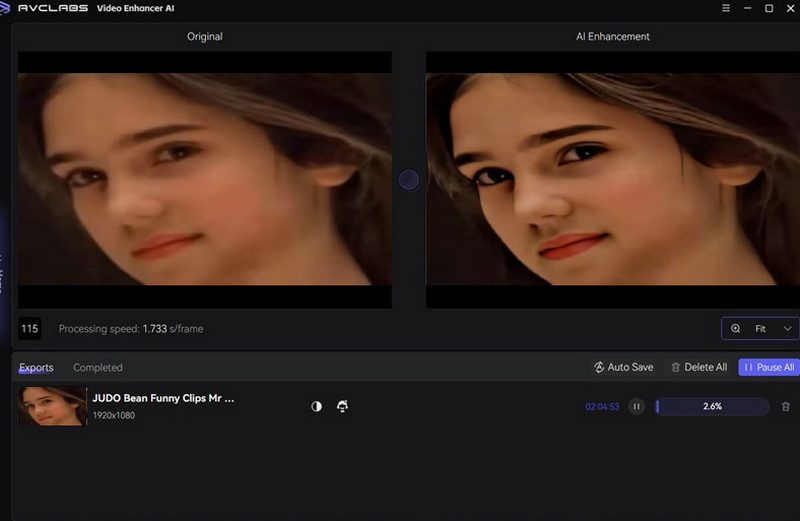
هل تريد برنامجًا يُركز على تحسين مقاطع الفيديو؟ في هذه الحالة، نُقدم لك مُحسِّن الفيديو AVCLabs AIميزته الأساسية هي تحويل الفيديوهات منخفضة الدقة إلى 4K و8K. ما يجعل البرنامج قويًا هو توفيره مجموعة من الميزات، بما في ذلك إزالة الضوضاء، وإزالة التداخل، والتثبيت، وتلوين الفيديو. بالإضافة إلى ذلك، ومثل مُحسِّنات الفيديو الأخرى، يُمكنه توفير نموذج ذكاء اصطناعي مُخصص لتحسين تفاصيل الوجه وتنعيم البشرة. علاوة على ذلك، يدعم AVCLabs المعالجة الدفعية، مما يُمكّنك من تحسين فيديوهات متعددة في وقت واحد. كما يضمن جودة إخراج ممتازة، خاصةً في تقليل الضوضاء ورفع مستوى الجودة.
الايجابيات:
- يتمتع البرنامج بواجهة مستخدم سهلة الاستخدام ونظيفة.
- يتمتع بنموذج تلوين رائع.
- خطط التسعير مرنة.
سلبيات:
- معزز الفيديو يستهلك الكثير من الموارد.
- بعض وظائف التحرير مفقودة.
الجزء 5. Adobe Premiere Pro
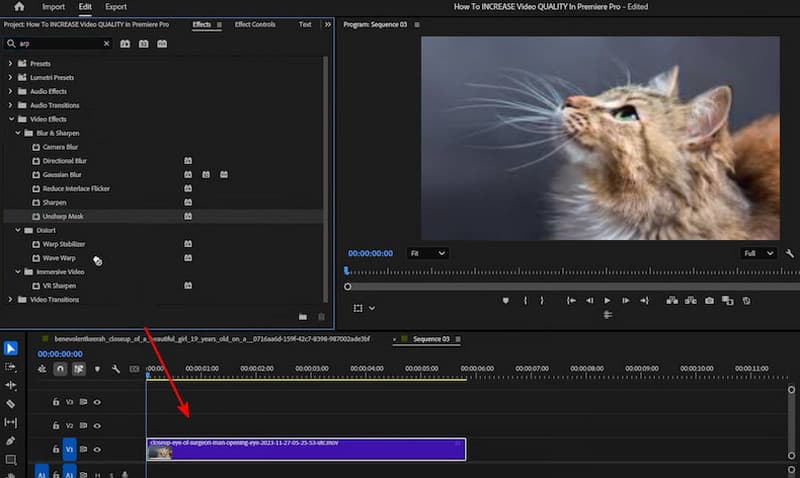
إذا كنت تريد برنامجًا متقدمًا واحترافيًا لتحسين الفيديو، فيمكنك تجربة أدوبي بريمير برويتيح لك هذا البرنامج الحصول على النتائج التي تحتاجها من خلال تعديل مقاطع الفيديو. يمكنك تغيير السطوع والتشبع واللون والتباين وغيرها في الفيديو. بالإضافة إلى ذلك، هناك العديد من الميزات الأخرى التي يمكنك القيام بها أثناء العملية، مثل قص مقاطع الفيديو، وإضافة نص، وإزالة الضوضاء، وغيرها الكثير. عيبه الوحيد هو أنه ليس مجانيًا. بالإضافة إلى ذلك، يجب أن يكون لديك جهاز كمبيوتر بمواصفات عالية لتنزيل البرنامج واستخدامه بسلاسة. مع ذلك، عند تحسين جودة مقاطع الفيديو، لا شك أن Adobe Premiere Pro هو أحد أفضل برامج تحسين الفيديو بالذكاء الاصطناعي الموثوقة على جهاز الكمبيوتر.
الايجابيات:
- يمكن للبرنامج أن يوفر لك كافة الميزات التي تحتاجها لتحسين مقاطع الفيديو.
- إنه يوفر تقريبًا جميع الميزات الأساسية والمتقدمة لتحرير الفيديو.
- يهدف البرنامج إلى تقديم مخرجات عالية الجودة.
سلبيات:
- البرنامج غير مناسب للمستخدمين بسبب واجهة المستخدم المعقدة.
- خطة اشتراك البرنامج باهظة الثمن.
إذا كنت تريد معرفة المزيد عن أفضل معززات الفيديو، فيمكنك التحقق من جدول المقارنة أدناه.
| معززات الفيديو بالذكاء الاصطناعي | واجهة المستخدم | عرض الترميم وإزالة الضوضاء | نموذج التكلفة | التوافق |
| مُحسِّن الفيديو Vidmoore | بسيط | نعم. التحسين بنقرة واحدة. | على أساس الاشتراك | ويندوز وماك |
| PowerDirector | بسيط | التعديلات الأساسية للألوان والحدة. | على أساس الاشتراك | Windows و Mac و iOS و Android |
| توباز فيديو AI | معقد | نعم. نماذج متخصصة لخفض الضوضاء وإزالة الآثار. | على أساس الاشتراك | ويندوز وماك |
| مُحسِّن الفيديو AVCLabs AI | معقد | نعم، التركيز الأساسي، خاصةً بالنسبة للفيديوهات القديمة أو ذات الجودة المنخفضة. | على أساس الاشتراك | ويندوز وماك |
| أدوبي بريمير برو | معقد | إزالة الضوضاء بشكل جيد مع التأثيرات، ولكنها ليست متخصصة في الذكاء الاصطناعي. | على أساس الاشتراك | ويندوز وماك |
الجزء 6. الأسئلة الشائعة حول أفضل مُحسِّن فيديو بالذكاء الاصطناعي
ما هو أفضل برنامج تعزيز الفيديو بالذكاء الاصطناعي المجاني؟
حسنًا، تتطلب معظم مُحسِّنات الفيديو بالذكاء الاصطناعي اشتراكًا. إذا كنت ترغب في مُحسِّن فيديو مجاني، فننصحك باستخدام Vidmore Video Enhancer. كل ما عليك فعله هو تثبيت البرنامج وبدء عملية تحسين الفيديو. والأفضل من ذلك كله هو واجهة المستخدم البسيطة، مما يُسهِّل العملية.
هل تعمل معززات الفيديو بالذكاء الاصطناعي فعليًا؟
بعض مُحسِّنات الفيديو بالذكاء الاصطناعي لا تعمل. إذا كنت تبحث عن مُحسِّن فيديو بالذكاء الاصطناعي موثوق، يمكنك استخدام Vidmore Video Enhancer، وAdobe Premiere Pro، وTopac، وAVCLabs، وغيرها. تضمن هذه البرامج الحصول على أفضل نسخة من الفيديو بعد عملية التحسين.
ما هي فوائد معززات الفيديو بالذكاء الاصطناعي؟
هناك فوائد لاستخدام مُحسِّنات الفيديو. منها تسهيل عملية التحسين وتسريعها. باستخدامها، يمكنك توفير المزيد من الوقت وتجميل فيديوهاتك بفعالية أكبر.
خاتمة
مع ال أفضل معززات الفيديو بالذكاء الاصطناعييمكنك تحسين جودة فيديوهاتك فورًا. اختر برنامجك المفضل وحقق النتيجة المرجوة. إذا كنت لا تزال مترددًا بشأن البرنامج المناسب، فننصحك باستخدام Vidmore Video Enhancer. هذا البرنامج مجاني ويمكنه رفع جودة فيديوهاتك إلى 4K، مما يجعله الخيار الأمثل.