أفضل برامج تحسين جودة الفيديو: تحسين جودة الفيديوهات حتى 4K و 8K
ما هي أفضل برنامج لترقية جودة الفيديوحسنًا، يمكن لبرامج تحسين جودة الفيديو أن تلعب دورًا حيويًا في تحسين جودة فيديوهاتك. باستخدام هذه الأدوات، يمكنك ضمان تشغيل فيديو ممتاز. أفضل ما يميز هذه الأدوات هو قدرتها على تحسين ألوان الفيديو، والوجوه، وغيرها من المعايير. يمكنك أيضًا حفظ فيديوهاتك بالصيغة التي تفضلها. مع ذلك، قد يكون اختيار أحد هذه البرامج أمرًا محيرًا نظرًا لكثرتها. لذا، نقدم لك هنا أفضل الأدوات التي يمكنك استخدامها على جهازك، مع شرح ميزاتها، ومزاياها، وعيوبها، ودليل لتحسين فيديوهاتك. تابع القراءة هنا واكتشف المزيد عن أفضل أداة لتحسين جودة الفيديوهات.

محتوى الصفحة
- الجزء 1. برنامج Vidmore Video Enhancer
- الجزء 2. محول VideoProc AI
- الجزء 3. مُحسِّن الوجه UniFab بتقنية الذكاء الاصطناعي
- الجزء 4. مُحسِّن الفيديو HitPaw
- الجزء الخامس: برنامج توباز للذكاء الاصطناعي للفيديو
- الجزء السادس: مقارنة أفضل برامج تحسين جودة الفيديو
- الجزء 7. الأسئلة الشائعة حول أفضل مُحسِّن جودة الفيديو
الجزء 1. برنامج Vidmore Video Enhancer
إذا كنت تبحث عن أفضل برامج تحسين جودة الفيديو التي تساعدك على تحسين جودة فيديوهاتك حتى دقة 4K، فلا شك في ذلك. محسن الفيديو Vidmore يُعدّ هذا البرنامج الخيار الأمثل. بفضل تقنيته المدعومة بالذكاء الاصطناعي ونماذج تحسين الفيديو المتنوعة، يمكنك ضمان الحصول على النتيجة المرجوة. كما يتيح لك البرنامج التنقل بين جميع ميزاته بسلاسة، بفضل واجهة المستخدم البسيطة. ويدعم البرنامج أيضًا خيارات دقة عرض متعددة، بما في ذلك 720p و100% و200% و400%. يمكنك حتى استخدام مخصص تتيح لك هذه الخاصية تخصيص وضبط دقة الفيديو المفضلة لديك. لذا، إذا كنت تبحث عن مُحسِّن فيديو استثنائي، فإن Vidmore Video Enhancer هو خيارك الأمثل.
دلائل الميزات
- يتميز البرنامج بعملية ترقية الفيديو بسلاسة وسرعة.
- يمكنه دعم تنسيقات الإدخال والإخراج المختلفة.
- يستطيع البرنامج التعامل مع أنواع مختلفة من الفيديوهات، مثل مدونات الفيديو، والأنمي، والأفلام الوثائقية، وغيرها.
- خاصية المعاينة متاحة.
يمكنك اتباع الخطوات التالية لبدء تحسين جودة مقاطع الفيديو الخاصة بك باستخدام أفضل برامج تحسين جودة الفيديو.
الخطوة 1. تحميل محسن الفيديو Vidmore على سطح المكتب. يمكنك استخدام الأزرار أدناه للوصول الفوري إلى مُحسِّن جودة الفيديو. ثم قم بتشغيله لبدء العملية.
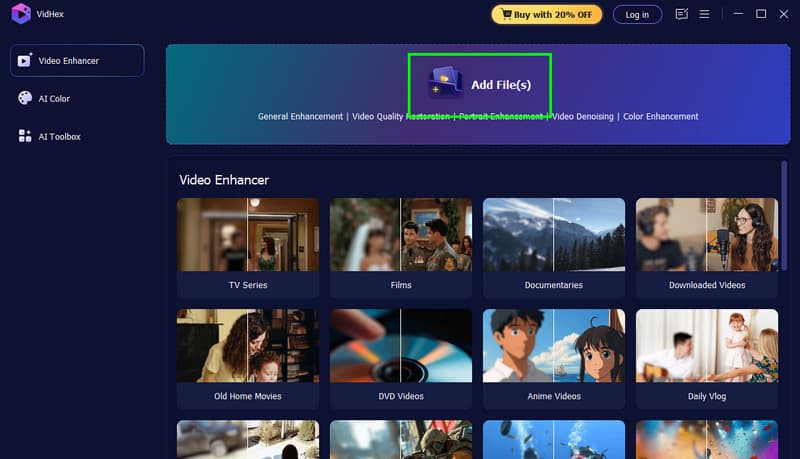
الخطوة 2. ضرب إضافة ملفات اضغط على الزر أعلاه لبدء إدراج الفيديو. وبما أن البرنامج يدعم معالجة تكبير الفيديو دفعة واحدة، يمكنك إضافة عدة فيديوهات في وقت واحد.
الخطوه 3. الآن ، انتقل إلى ملف قرار الإخراج اختر دقة الفيديو التي تفضلها. يمكنك ترقية فيديوهاتك حتى دقة 4K.
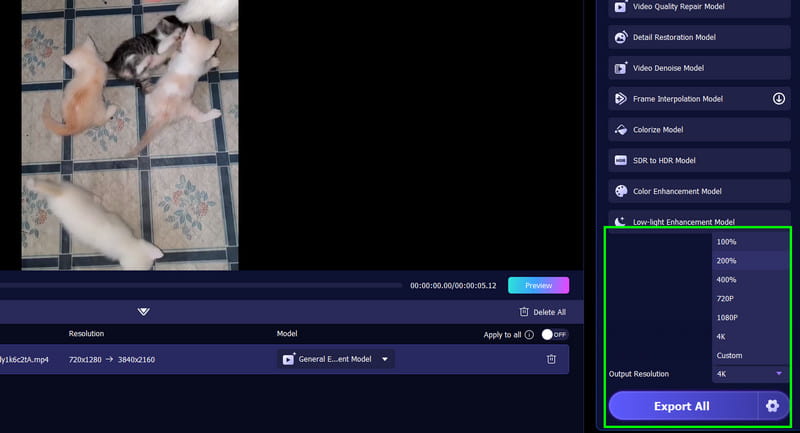
الخطوة 4. شاهد الفيديو بالنقر على ميزة المعاينة. بمجرد أن تكون راضيًا عنه، يمكنك الآن حفظ الفيديو بالنقر على تصدير الكل زر.
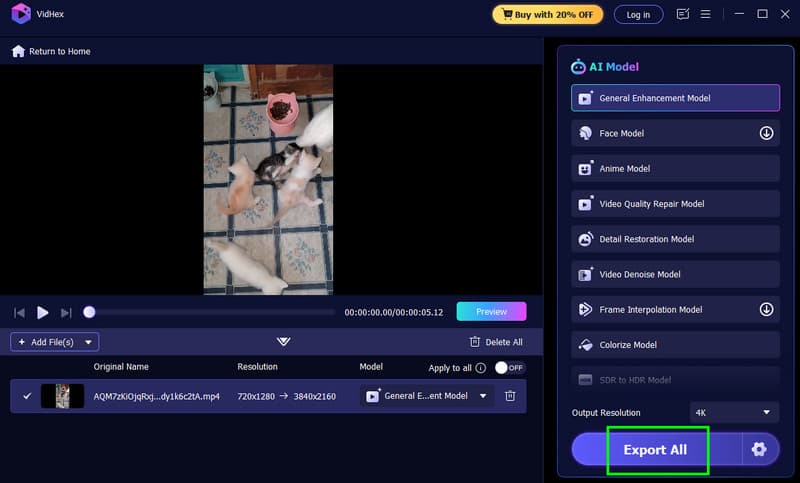
بهذه الطريقة، يمكنك ضمان الحصول على أفضل دقة ممكنة لفيديوهاتك. ما يجعل هذا البرنامج موثوقًا هو توفيره لجميع الميزات الضرورية، بالإضافة إلى واجهة مستخدم بسيطة تُمكّنك من تحسين جودة الفيديوهات بسلاسة. لذا، استخدم هذا البرنامج واحصل على النتيجة المرجوة.
الجزء 2. محول VideoProc AI
أداة أخرى مدعومة بالذكاء الاصطناعي يمكنك الاعتماد عليها لتحسين جودة مقاطع الفيديو الخاصة بك بشكل فعال هي محول فيديو بروك AIيتيح لك هذا البرنامج اختيار دقة الفيديو المفضلة لديك، مثل 1080p و2K و4K. ما يميز هذه الأداة هو تصميمها البسيط الذي يضمن سلاسة الاستخدام. كما يمكنك إدراج مقاطع فيديو بتنسيقات مختلفة، مما يجنبك مشاكل التوافق. بالإضافة إلى ذلك، يمكنك ضبط العديد من الإعدادات أثناء العملية، مثل ترميز الصوت والفيديو، ومستوى الجودة، وغيرها. العيب الوحيد هو أن عملية تحسين الدقة قد تستغرق وقتًا طويلاً في بعض الأحيان. كما يتطلب الوصول إلى جميع ميزات البرنامج شراء النسخة المدفوعة. ومع ذلك، يضمن لك برنامج VideoProc Converter AI نتائج ممتازة في تحسين دقة الفيديوهات.
دلائل الميزات
- تتيح لك ميزة الذكاء الاصطناعي فائقة الدقة في البرنامج عملية ترقية سلسة.
- يمكن للبرنامج أن يقدم خاصية إزالة التشويش والضبابية من الفيديو.
- يمكنه توفير واجهة مستخدم أبسط.
لاستخدام أفضل برنامج لتحسين جودة الفيديو بتقنية الذكاء الاصطناعي، اتبع التعليمات الموضحة أدناه.
الخطوة 1. تنزيل وتثبيت محول فيديو بروك AI على جهاز الكمبيوتر الخاص بك. بعد ذلك، قم بتشغيله وحدد ميزة الدقة الفائقة.
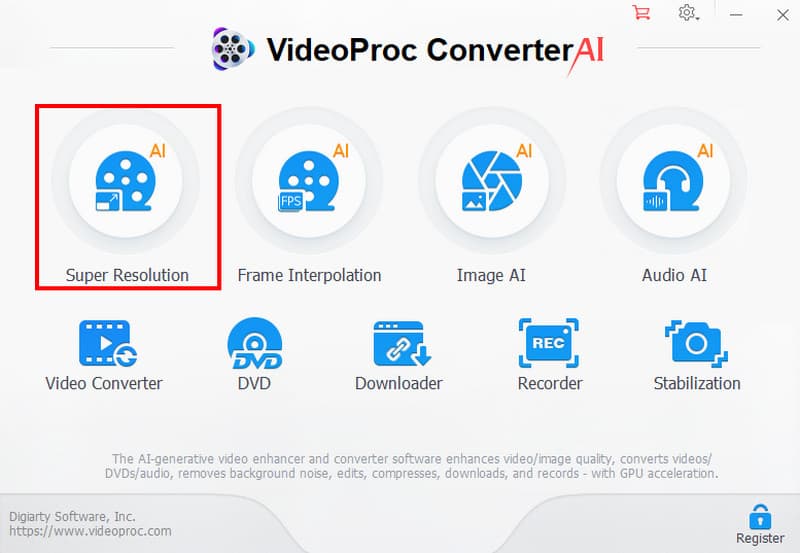
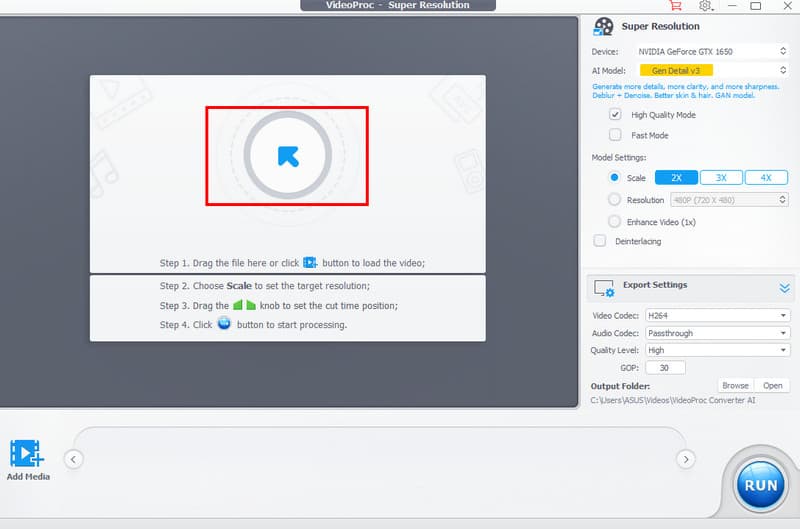
الخطوة 2. ثم ، انقر فوق سهم أو زائد زر لإضافة الفيديو الذي تريد تحسين جودته.
الخطوه 3. يمكنك المضي قدما إلى الدقة اختر الدقة التي تفضلها. بعد ذلك، اضغط على زر التشغيل. يركض اضغط على الزر لبدء عملية تكبير الفيديو.
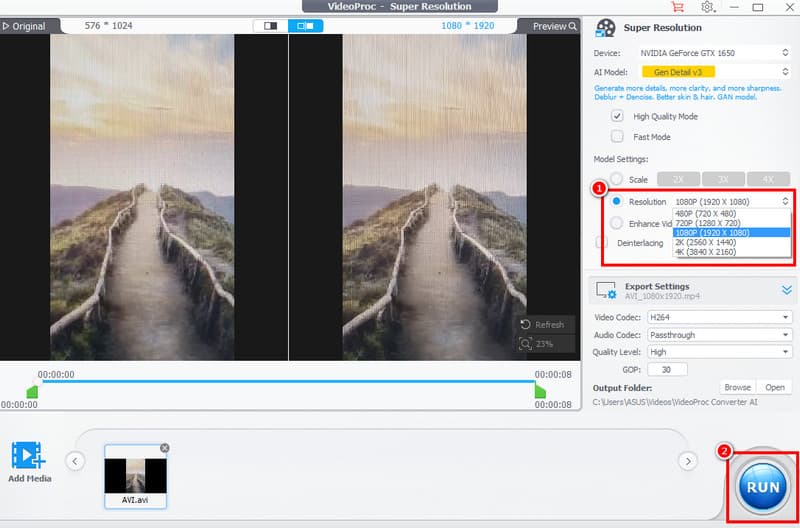
بفضل هذه العملية، يمكنك تحسين جودة فيديوهاتك بكفاءة عالية. بل يمكنك الحصول على أفضل دقة لتشغيل فيديو أفضل. لذا، اعتمد على هذا البرنامج واحصل على النتيجة التي ترغب بها.
الجزء 3. مُحسِّن الوجه UniFab بتقنية الذكاء الاصطناعي
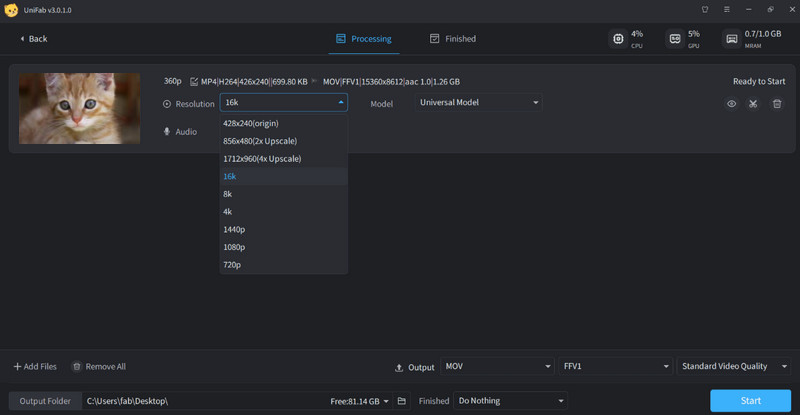
مُحسِّن الوجه UniFab بتقنية الذكاء الاصطناعي يُشبه الأمر وجود خبير تجميل رقمي لفيديوهاتك. فهو لا يكتفي بتحسين جودة فيديوهاتك المفضلة، بل يُعيد الحيوية إلى الوجوه من خلال تحسين وضوح العيون، وتنعيم البشرة، واستعادة التفاصيل الدقيقة التي تجعل التعابير تبدو طبيعية. وبفضل قدرته الفائقة على تحسين الدقة من ضعفين إلى أربعة أضعاف، يُحوّل المقاطع منخفضة الجودة إلى صور واضحة وطبيعية المظهر. كما يُوفر ميزات متنوعة، مثل تحويل SDR إلى HDR، وإزالة التشابك، وتقليل التشويش، وهي مثالية لتحسين الصورة بالكامل لتبدو كل تفاصيلها جديدة وعصرية.
دلائل الميزات
- يمكن للأداة أن توفر عملية ترقية سلسة للفيديو.
- يستطيع البرنامج إزالة التشويش من مقاطع الفيديو مع الحفاظ على جودتها.
- يدعم هذا الجهاز ميزة تحويل SDR إلى HDR.
الايجابيات:
- عملية الترقية في الأداة سريعة.
- تصميم البرنامج سهل الفهم.
- يمكنه حفظ الفيديو بصيغ مختلفة.
سلبيات:
- تحتوي الأداة على عدد أقل من ميزات التخصيص.
- يجب عليك الوصول إلى النسخة المدفوعة للحصول على ميزاتها المتقدمة.
الجزء 4. مُحسِّن الفيديو HitPaw
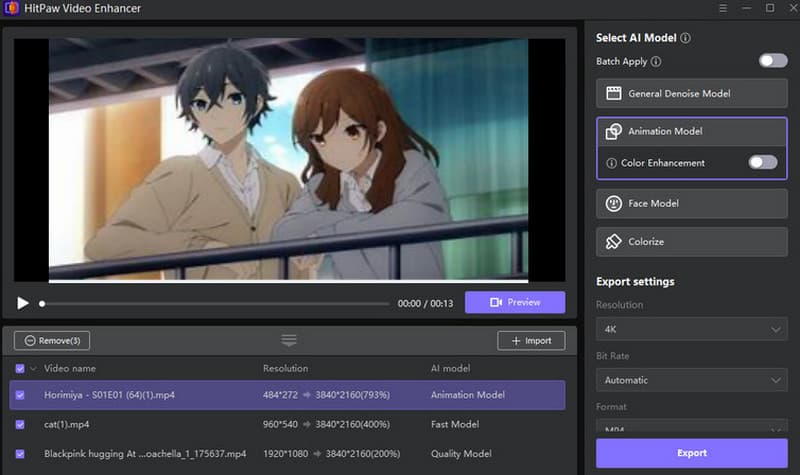
عندما يتعلق الأمر بالبساطة، فإن برنامج تعزيز الفيديو HitPaw يُعدّ هذا البرنامج الخيار الأمثل. فهو يوفر واجهة مستخدم بسيطة وعملية ترقية سريعة. ما يُعجبنا فيه هو إمكانية التعامل مع عدة فيديوهات وترقيتها حسب احتياجاتك. كما يمكنك تلوين الفيديو، وإزالة التشويش، واستخدام مُحسّن الوجوه. بالإضافة إلى ذلك، يوفر البرنامج عملية تصدير سلسة، مما يجعله برنامجًا متميزًا.
دلائل الميزات
- يدعم عملية ترقية الصورة بنقرة واحدة.
- تتوفر خاصية إزالة التشويش من الفيديو.
- يمكنها أن توفر عملية تصدير سريعة وسلسة.
الايجابيات:
- يتميز برنامج ترقية الفيديو بواجهة مستخدم بسيطة.
- يتيح لك اختيار تنسيق الإخراج الذي ترغب فيه.
- الوصول إلى البرنامج أمر بسيط.
سلبيات:
- يفتقر إلى الميزات المتقدمة.
- يحتوي الإصدار المجاني منه على قيود متنوعة.
الجزء الخامس: برنامج توباز للذكاء الاصطناعي للفيديو
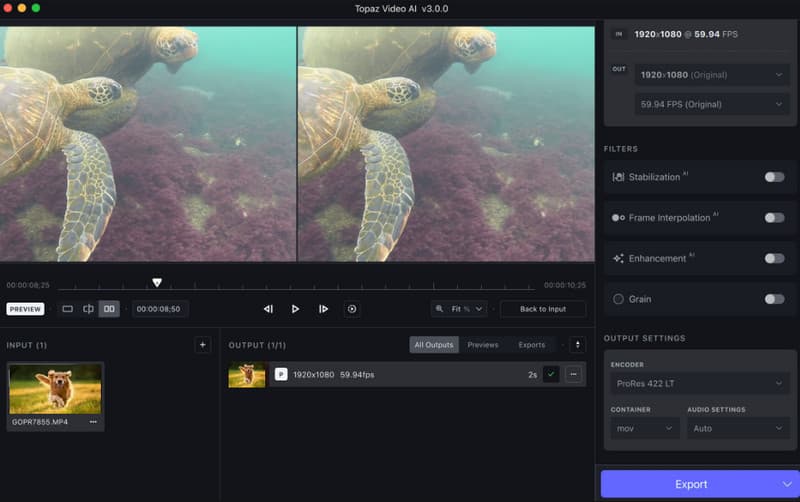
توباز فيديو AI يُشبه هذا البرنامج حرفيًا ماهرًا يُعيد إنتاج فيديوهاتك المفضلة. فهو لا يقتصر على تحسين جودة الصورة فحسب، بل يُعيد بناء كل إطار بدقة سينمائية متناهية. سواءً كنت تُعيد إحياء فيديو قديم أو تُعدّ محتوى احترافيًا، يُمكنه تحويل المقاطع المُشوشة إلى صور عالية الوضوح (HD) أو بدقة 4K أو حتى 8K تبدو وكأنها جديدة تمامًا. بفضل مجموعة واسعة من نماذج الذكاء الاصطناعي، يُحسّن البرنامج سلاسة الحركة، ويُثبّت الفيديوهات المهتزة، ويُزيل التشويش دون المساس بالتفاصيل، وكأنه يُضفي حياة جديدة على فيديوهاتك.
دلائل الميزات
- يمكن للبرنامج أن يقدم العديد من نماذج الذكاء الاصطناعي لتحسين جودة الفيديوهات.
- يتوفر مثبت الفيديو.
- تتميز بعملية ترقية سريعة.
الايجابيات:
- تضمن هذه الأداة مخرجات ذات جودة احترافية.
- إنه مثالي للمشاريع السينمائية وترميم الفيديو.
- يتميز التصميم الرئيسي للبرنامج بالشمولية.
سلبيات:
- البرنامج يتطلب موارد مكثفة.
- بعض الوظائف يصعب التنقل بينها.
الجزء السادس: مقارنة أفضل برامج تحسين جودة الفيديو
راجع جدول المقارنة أدناه للحصول على مزيد من المعلومات حول أفضل برامج تحسين جودة الفيديو بالذكاء الاصطناعي.
| مُحسِّنات جودة الفيديو | أقصى دقة إخراج | نماذج الذكاء الاصطناعي / التركيز | سهولة الاستعمال | نموذج التكلفة | أفضل ل |
| محسن الفيديو Vidmore | حتى 4K | تحسين عام، وإزالة التشويش، وتحسين اللون والسطوع | سهل جداً | على أساس الاشتراك | المستخدمون العاديون الذين يرغبون في ترقية سريعة وعالية الجودة |
| محول فيديو بروك AI | حتى 4K | دقة فائقة بتقنية الذكاء الاصطناعي، مزيل للضوضاء، مزيل للضبابية | سهل | على أساس الاشتراك | المستخدمون الذين يحتاجون أيضًا إلى التحويل والتحرير الأساسي |
| مُحسِّن الوجه UniFab بتقنية الذكاء الاصطناعي | تكبير الصورة بمقدار 2x–4x | تحسين ملامح الوجه، تحويل النطاق الديناميكي القياسي (SDR) إلى النطاق الديناميكي العالي (HDR)، إزالة التشابك | سهل | على أساس الاشتراك | مقاطع فيديو تركز على البورتريه والوجه |
| برنامج تعزيز الفيديو HitPaw | حتى 4K | تحسين الدقة، وإزالة التشويش، وتلوين الصور بنقرة واحدة | سهل جداً | على أساس الاشتراك | للمبتدئين الذين يرغبون في تحسين الأداء بنقرة واحدة |
| توباز فيديو AI | يصل إلى 8 آلاف | نماذج ذكاء اصطناعي متعددة لتحسين التفاصيل والتثبيت وإزالة التشويش | متوسط | على أساس الاشتراك | مشاريع ترميم احترافية ومشاريع سينمائية |
الجزء 7. الأسئلة الشائعة حول أفضل مُحسِّن جودة الفيديو
هل أحتاج إلى جهاز كمبيوتر قوي لتشغيل برامج ترقية الفيديو؟
يعتمد الأمر على الأداة التي تستخدمها. توجد بعض برامج تحسين جودة الفيديو الخفيفة التي يمكنك استخدامها على جهاز الكمبيوتر ذي المواصفات المنخفضة لتحسين جودة الفيديوهات. مع ذلك، إذا كنت تفضل استخدام برنامج تحسين جودة فيديو يستهلك موارد النظام بكثافة، فتأكد من استخدام جهاز كمبيوتر مكتبي قوي.
ما هو أفضل برنامج لتحسين جودة الفيديو؟
إذا كنت تبحث عن برنامج ممتاز لتحسين جودة الفيديو، فننصحك باستخدام برنامج Vidmore Video Enhancer. يوفر هذا البرنامج جميع الميزات التي تحتاجها، كما يتميز بواجهة مستخدم بسيطة، مما يجعله أداة مثالية لجميع المستخدمين.
لماذا تحتاج إلى جهاز ترقية جودة الفيديو؟
حسنًا، أنت بحاجة إلى برنامج لتحسين جودة الفيديو إذا كنت تتعامل مع فيديوهات منخفضة الجودة. هذه الأداة مثالية لتحسين دقة الفيديو، مما يؤدي إلى تشغيل أفضل.
خاتمة
بفضل هؤلاء أفضل برنامج لترقية جودة الفيديويمكنك الآن الحصول على نسخة محسّنة من فيديوهاتك المفضلة. استخدم جميع البرامج الموصى بها في هذه المقالة وابدأ بتحسين جودة فيديوهاتك. بالإضافة إلى ذلك، إذا كنت لا تزال مترددًا بشأن الأداة المناسبة، فننصحك باستخدام برنامج Vidmore Video Enhancer. باستخدام هذا البرنامج، يمكنك الحصول على جودة الفيديو التي ترغب بها.