










دليل شامل لأداة تحسين جودة الفيديو في ComfyUI - تحسين جودة الفيديو في ComfyUI
يكون مُحسِّن جودة الفيديو ComfyUI هل يستحق المحاولة؟
قد تلاحظ أن تحسين دقة الفيديو أصبح جزءًا أساسيًا من صناعة المحتوى الحديث، سواءً للمنشورات على وسائل التواصل الاجتماعي أو للأعمال الجادة. عندما تبحث عن طريقة سريعة لزيادة دقة الفيديو مع تحسين جودته، قد تجد... واجهة مستخدم مريحة توصية. لقد برزت كحل قوي قائم على العقد لتحسين الفيديو المدعوم بالذكاء الاصطناعي.
مع ذلك، ورغم أن ComfyUI يقدم نماذج متقدمة مثل SeedVR2 وFlashVSR، إلا أنه قد لا يناسب الكثير من المستخدمين نظرًا لعدم استقراره الزمني وصعوبة تعلم استخدامه. تقدم هذه المقالة دليلًا شاملًا لبرنامج ComfyUI Video Upscaler، يغطي ميزاته الرئيسية، وقيوده، وخطط التسعير، وطريقة استخدامه خطوة بخطوة. كما نقدم برنامج VidHex Video Enhancer كبديل للمستخدمين الذين يرغبون في تحسين جودة الفيديو دون تعقيدات.

محتوى الصفحة
- الجزء الأول: نظرة عامة على مُحسِّن جودة الفيديو ComfyUI
- الجزء الثاني: قيود مُحسِّن جودة الفيديو ComfyUI
- الجزء 3. خطط أسعار مُحسِّن جودة الفيديو ComfyUI
- الجزء 4. كيفية استخدام مُحسِّن جودة الفيديو ComfyUI
- الجزء الخامس: بديل رائع لبرنامج ComfyUI Video Upscaler
- الجزء السادس: الأسئلة الشائعة حول مُحسِّن جودة الفيديو ComfyUI
الجزء الأول: نظرة عامة على مُحسِّن جودة الفيديو ComfyUI
واجهة مستخدم مريحة ComfyUI هي أداة سير عمل قائمة على العقد، تُساعدك على تحسين الفيديوهات وإنتاجها باستخدام الذكاء الاصطناعي. على عكس برامج تحسين جودة الفيديو المستقلة، تتطلب ComfyUI من المستخدمين إنشاء مسارات مخصصة عبر ربط العقد. تدعم المنصة العديد من النماذج القوية، مثل SeedVR2 وFlashVSR وHitPaw وTopaz Astra.
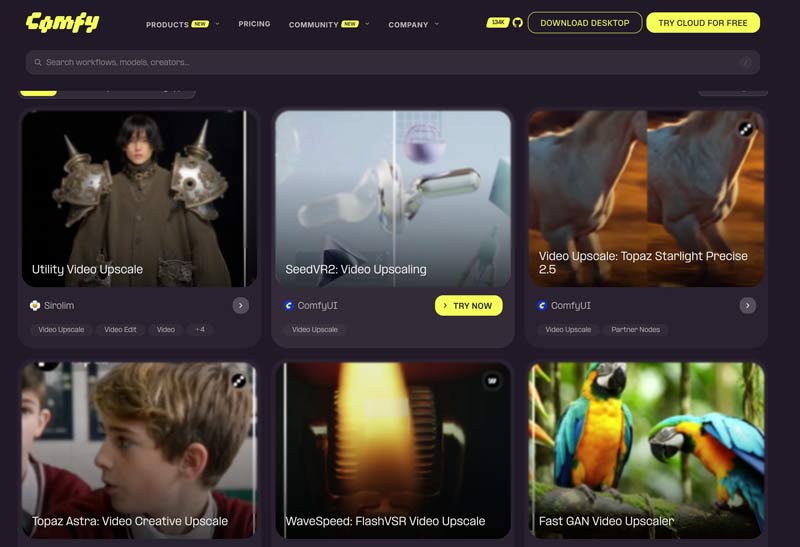
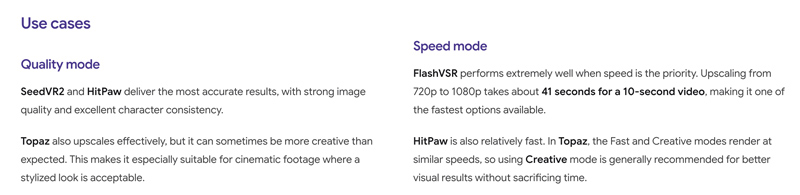
يُعرف برنامج SeedVR2 بقدرته الفائقة على استعادة اللقطات المتدهورة بشدة أو المُولّدة بالذكاء الاصطناعي. ومثل SeedVR2، يُقدّم برنامج HitPaw نتائج دقيقة للغاية. بينما يُعطي برنامج FlashVSR الأولوية للسرعة في معالجة المقاطع الطويلة. أما برنامج Topaz Astra Creative فيُتيح ترقية سريعة للفيديو إلى دقة Full HD أو 4K مع إمكانيات تحسين إبداعية.
الجزء الثاني: قيود سير عمل ترقية الفيديو في ComfyUI
على الرغم من مرونته، فإن برنامج ComfyUI لترقية جودة الفيديو ليس الخيار الأمثل لمعظم المستخدمين العاديين. إذ أن آلية عمله لترقية جودة الفيديو تنطوي على عيوب ملحوظة.
1. يتميز سير العمل القائم على العقد بـ منحنى التعلم حاديجب عليك تثبيت برنامج ComfyUI Manager، والعُقد المخصصة، وتعلم معلمات النموذج. قد تكون عملية تكبير الصورة معقدة للغاية.
2. أفاد المستخدمون مشاكل استهلاك ذاكرة الوصول العشوائي للفيديووخاصة مع الإصدارات الأحدث من SeedVR2. تتسبب أخطاء نفاد الذاكرة المستمرة في بقاء البيانات في ذاكرة الوصول العشوائي للفيديو (VRAM) طوال فترة المعالجة.
3. عدم الاستقرار الزمنيقد يؤدي تحسين جودة الفيديو في واجهة ComfyUI إلى ظهور مقاطع فيديو متقطعة. كما قد يؤدي تقليل الجودة بشكل مفرط إلى فقدان التفاصيل. ويواجه بعض المستخدمين أيضًا تذبذبًا ملحوظًا في السطوع أو الألوان.
الجزء 3. خطط أسعار مُحسِّن جودة الفيديو ComfyUI
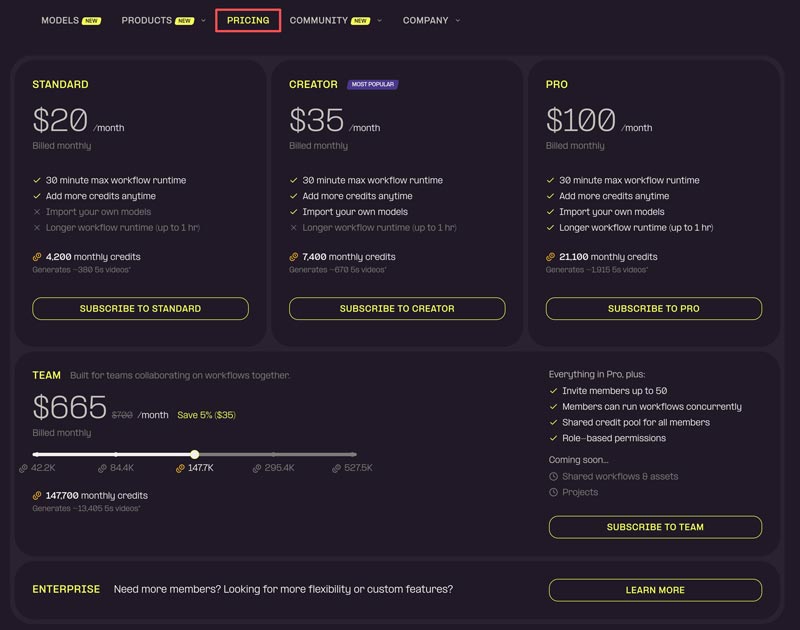
ComfyUI منصة مفتوحة المصدر يمكنك الوصول إليها مجانًا للتثبيت المحلي. مع ذلك، يتطلب استخدامها السحابي اشتراكًا. تقدم Comfy Cloud حاليًا 5 مستويات رئيسية: Standard وCreator وPro وTeam وEnterprise. تفضل بزيارة التسعير للمزيد من التفاصيل، يرجى زيارة الصفحة.
الجزء 4. كيفية استخدام مُحسِّن جودة الفيديو ComfyUI
لا يُعدّ تحسين جودة الفيديو في ComfyUI عمليةً سهلة. عموماً، يتطلب إعداد سير عمل لتحسين جودة الفيديو في ComfyUI عدة خطوات تحضيرية.
كما ذكرنا أعلاه، يجب عليك تثبيت مدير ComfyUI أولاً، أضف العُقد المخصصة. بعد ذلك، ستحتاج إلى تثبيت عُقد معالجة الفيديو مثل "ComfyUI-VideoHelperSuite (VHS)" لتحميل ملفات الفيديو ودمجها وتصديرها.
1. عندما تريد تحسين أو رفع جودة فيديو منخفض الدقةقم بتحميله باستخدام عقدة "VHS_LoadVideo".
2. قم بتطبيق عقدة "ImageUpscaleWithModel" مع نموذج RealESRGAN لمضاعفة أو مضاعفة دقة المصدر بسرعة.
3. مرر الإطارات المُكبَّرة عبر عقدة تعتمد على الانتشار، مثل UltimateSDUpscaleNoUpscale. هذا يُضيف تفاصيل عالية التردد ووضوحًا.
4. بعد ذلك، يمكنك استخدام عقدة "VHS_VideoCombine" لتجميع الإطارات في ملف واحد.
الجزء الخامس: بديل رائع لبرنامج ComfyUI Video Upscaler: VidHex
مرة أخرى، قد يكون تحسين جودة الفيديو باستخدام ComfyUI معقدًا بالنسبة للعديد من المستخدمين. إذا كنت تفضل حلاً مبسطًا بنقرة واحدة دون تعقيدات سير العمل القائم على العقد، مُحسِّن الفيديو VidHex قد يكون بديلاً جذاباً. بالمقارنة مع ComfyUI، يوفر نماذج ذكاء اصطناعي أكثر تطوراً لتلبية احتياجات تحسين معينة. يتيح لك بسهولة ترقية مقاطع الفيديو منخفضة الدقة إلى دقة عالية مع ضبط السطوع والتباين وتقليل الاهتزاز والتشويش.
خطوات تحسين جودة الفيديو باستخدام VidHex
الخطوة 1. قم بتنزيل وتشغيل أحدث إصدار من هذا البديل لبرنامج ComfyUI لتحسين جودة الفيديو على جهاز الكمبيوتر الخاص بك. أضف ملفك بالنقر على إضافة ملفات) زر لاستيراد الفيديو ذي الجودة المنخفضة.

الخطوة 2. يتضمن VidHex نماذج ذكاء اصطناعي متعددة لسيناريوهات مختلفة. اختر النموذج الذي تريده من القائمة الموجودة على الجانب الأيمن بناءً على احتياجاتك. يمكنك البدء بالنموذج الأول. نموذج التحسين العام.

الخطوه 3. اضبط دقة الإخراج. يمكن لبرنامج VidHex ترقية الدقة إلى 720 بكسل، أو 1080 بكسل، أو 4K، أو حتى 8K. عاين التأثير بالنقر على معاينة الزر. إذا كنت راضيًا عن اللقطات المُحسّنة، فانقر على تصدير زر. يمكنك أيضًا تفعيل تسريع الأجهزة لمعالجة البيانات وتصديرها بشكل أسرع.

قد يعجبك أيضاً
أفضل 5 برامج لتحسين جودة الفيديو
الجزء السادس: الأسئلة الشائعة حول مُحسِّن جودة الفيديو ComfyUI
السؤال الأول: هل برنامج ComfyUI لترقية جودة الفيديو مجاني تمامًا؟
ComfyUI هي أداة مفتوحة المصدر لتحسين جودة الفيديو وتكبيره، وهي مجانية للاستخدام المحلي. مع ذلك، وكما ذكرنا، تبدأ أسعار اشتراكاتها السحابية من حوالي 1.20 جنيه إسترليني شهريًا للخطط القائمة على الرصيد.
السؤال الثاني: هل يمكن لبرنامج VidHex ترقية دقة الفيديو إلى 8K؟
نعم، يدعم VidHex ترقية الدقة إلى 720P و1080P و4K وحتى دقة أعلى مثل 8K باستخدام نماذج الذكاء الاصطناعي الخاصة به.
السؤال الثالث: هل يحافظ برنامج ComfyUI لترقية الفيديو على الصوت سليماً؟
نعم، يمكن لمُحسِّن جودة الفيديو ComfyUI الحفاظ على الصوت سليمًا، لكن ذلك يعتمد على سير العمل الذي تُنشئه. افتراضيًا، يقسم الفيديو إلى إطارات وصوت، ثم يُعيد تجميعها بعد تحسين الجودة. باستخدام عُقد مثل VHS_LoadVideo وVHS_VideoCombine، يمر مسار الصوت الأصلي دون تغيير.
خاتمة
يستعرض هذا المنشور مُحسِّن الفيديو ComfyUI لمساعدتك على فهم آلية العمل القائمة على العقد بشكل أفضل، يوفر ComfyUI إمكانيات قوية لتحسين جودة الفيديو واستعادة الصور. مع ذلك، يتطلب ComfyUI معرفة تقنية كبيرة وموارد أجهزة ضخمة. إذا كنت تفضل برنامجًا متخصصًا لتحسين جودة الفيديو، فإن VidHex يوفر بديلاً سهل الاستخدام مع نماذج ذكاء اصطناعي متعددة.




