أفضل 9 برامج لتحرير الفيديو بتقنية الإطار تلو الإطار لتختار من بينها
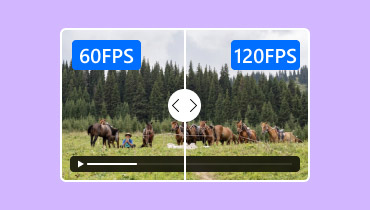
أعلم أن الفيديو يبدو لك كصورة متحركة واحدة متصلة. لكن في الواقع، هو يتكون من عدد لا يحصى من الإطارات الثابتة. كلما زاد معدل الإطارات، كلما بدا الفيديو أكثر سلاسة. وقد تطورت معدلات إطارات الفيديو اليوم من 60 إطارًا في الثانية إلى 120 إطارًا في الثانية، وهو تحسن ملحوظ. مع ذلك، أصبح إنتاج فيديو متقن أكثر صعوبة بالنسبة للمحررين الذين يتعاملون مع مشاريع فيديو مفصلة.
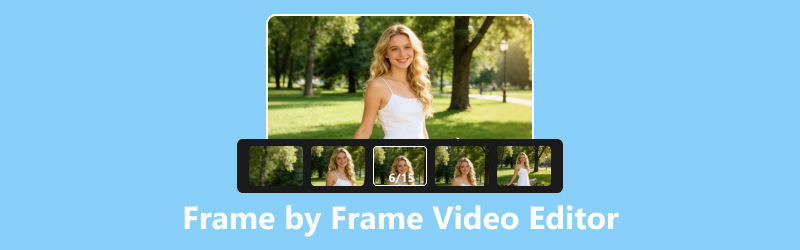
أثناء عملية التحرير، يحتاج المبدعون غالبًا إلى تصفح الفيديو إطارًا بإطار للعثور على نقطة القطع الدقيقة، والتأكد من أن المقطع المتبقي لا يحتوي على أي تشويش من المشهد السابق أو إطارات مفقودة من المشهد التالي. لهذا السبب... محرر فيديو إطارًا بإطار أداة أساسية للتحرير الدقيق.
إذا كنتَ بصدد تحويل لقطاتك الخام إلى فيديو كامل، ولكنك تجد أن خط الزمن في برامج التحرير العادية غير دقيق بما فيه الكفاية، فهذا الدليل مُخصّص لك. ستكتشف هنا تسعة برامج ممتازة لتحرير إطارات الفيديو، تستحق التجربة والاستكشاف.
محتوى الصفحة
الجزء الأول: كيفية اختيار برنامج تحرير فيديو إطارًا بإطار
قبل الخوض في تفاصيل المنتج، نودّ أن نشارككم المعايير التي اعتمدناها لاختيار أفضل برنامج لتحرير الفيديو إطارًا بإطار والتوصية به. يرجى الاطلاع على هذه المعايير والتأكد من توافقها مع رؤيتكم للمنتج المثالي. إذا وجدتم ذلك، فسيكون اختيار البرنامج المناسب لكم أسهل بكثير.
فيما يلي معاييرنا المرجعية:
• دقة التحرير إطارًا بإطار
يكمن مفتاح تحديد جودة برنامج تحرير الفيديو إطارًا بإطار في وظائفه الأساسية، وتحديدًا مدى دقته العالية في تحرير الإطارات. ويتجلى ذلك في ميزات مثل التقديم/التأخير خطوة بخطوة، واستكمال الإطارات، مما يضمن لك مزامنة الفيديو والصوت والترجمة بسهولة ودقة، مع الاحتفاظ بالإطارات الضرورية، وإزالة جميع الإطارات غير الضرورية.
• كفاءة العمل
لا شك أن تحرير الفيديو مهمة تستغرق وقتًا وجهدًا كبيرين. ويكون الأمر أفضل إذا كانت الأداة التي تختارها مصممة لمساعدتك على تحسين الكفاءة وجعل العمليات أكثر سهولة. على سبيل المثال:
هل يدعم المعالجة الدفعية؟
بالنظر إلى أنك قد تحتاج إلى تصوير الكثير من اللقطات لإنتاج فيديو واحد، إذا كان برنامج التحرير يدعم القص المجمع، فسيكون عملك أسهل بكثير.
كيف هي سرعة العرض والاستجابة؟
هل تستجيب الأزرار والميزات بسرعة أثناء التحرير؟ ما مدى كفاءة معالجة ودمج المقاطع المتبقية بعد التحرير؟ فقط عندما يكون كلا الجانبين مُرضيين، ستتجنب التعثر في عملية التحرير والشعور بالإحباط المتزايد.
• التوافق
بالطبع، يجب أن يدعم محرر الفيديو الجيد الذي يعمل إطارًا بإطار أكبر عدد ممكن من تنسيقات الفيديو، حتى لا تضطر إلى البحث عن طرق لتحويل تنسيقات الفيديو قبل أن تبدأ التحرير.
• سهولة الاستعمال
ليس كل شخص محترفًا في تحرير الفيديو. يجب أن يكون برنامج تحرير الفيديو إطارًا بإطار سهل الاستخدام للجميع؛ ينبغي تصميم واجهته وسير العمل فيه بشكل بديهي، وأن يرشد نظام التنقل المستخدمين إلى الميزات المطلوبة.
بالإضافة إلى ذلك، قد لا يعرف المستخدمون كيف ستبدو النتيجة النهائية قبل تصدير الفيديو المُعدَّل. لذا، من الضروري أن يتضمن برنامج تحرير الفيديو إطارًا بإطار ميزة المعاينة.
الجزء الثاني: مقارنة سريعة: أفضل 9 برامج لتحرير إطارات الفيديو
بدلاً من إغراقك بنصوص طويلة ومعقدة منذ البداية، سنقدم أولاً المعلومات الأساسية لجميع المنتجات التسعة في جدول حتى تتمكن من إكمال عملية الفحص الأولي بسرعة.
| برمجة | أفضل ل | ميزة التحرير إطارًا بإطار | المنصات المدعومة | التسعير |
| فيد هيكس | تحسين جودة الفيديو ودمج الإطارات بالذكاء الاصطناعي | تحسين الإطارات المدعوم بالذكاء الاصطناعي والتحسين التلقائي للإطارات | شبابيك | تجربة مجانية / مدفوعة |
| دافينشي ريسولف | تحرير فيديو احترافي | التنقل الدقيق بين الإطارات، والتقليم إطارًا بإطار، والتتبع الاحترافي | ويندوز، ماك، لينكس | مجاني / مدفوع من قبل الاستوديو |
| برنامج ادوبي افتر ايفيكت | تقنية إخفاء الإطارات والمؤثرات البصرية | فرشاة روتو، والتعبئة الذكية، وإزالة الكائنات على مستوى الإطار | Windows و macOS | الاشتراك |
| أدوبي بريمير برو | تحرير فيديو شامل | تحرير دقيق للإطارات، وتأثيرات الإطارات الرئيسية، وتحكم دقيق في الجدول الزمني | Windows و macOS | الاشتراك |
| استوديو ستوب موشن | تنظيم وإعادة ترتيب الإطارات | محرر إطارات يعتمد على الصور المصغرة مع إدارة الإطارات بالسحب والإفلات | ويندوز، ماك أو إس، آي أو إس، أندرويد | مجاني / مدفوع |
| فاينل كت برو | مستخدمو أجهزة ماك | تحرير دقيق للإطارات باستخدام الخط الزمني المغناطيسي | ماك | شراء لمرة واحدة |
| كريتا | رسوم متحركة مرسومة باليد | خط زمني للرسوم المتحركة، وتقنية Onion Skin، وتحرير الرسوم المتحركة إطارًا بإطار. | ويندوز، ماك، لينكس | مجانا |
| الخلاط | الرسوم المتحركة ثنائية وثلاثية الأبعاد | محرر تسلسل الفيديو مع إمكانية التحرير على مستوى الإطارات للفيديوهات والرسوم المتحركة | ويندوز، ماك، لينكس | مجانا |
| كاب كت | تعديل سريع لوسائل التواصل الاجتماعي | جدول زمني قابل للتكبير، ومعاينة الإطار، وتأثيرات تجميد الإطار | ويندوز، ماك أو إس، آي أو إس، أندرويد، الويب | مجاني / مدفوع |
الجزء الثالث: أفضل 9 برامج لتحرير الفيديو إطارًا بإطار
حسنًا، الآن وقد أصبحتم مستعدين للتعمق في كل منتج، سنشرح لكم كل منتج بالتفصيل.
المركز الأول: VidHex
أفضل ل: تحسين الجودة وإدراج الإطارات بشكل آلي بالكامل
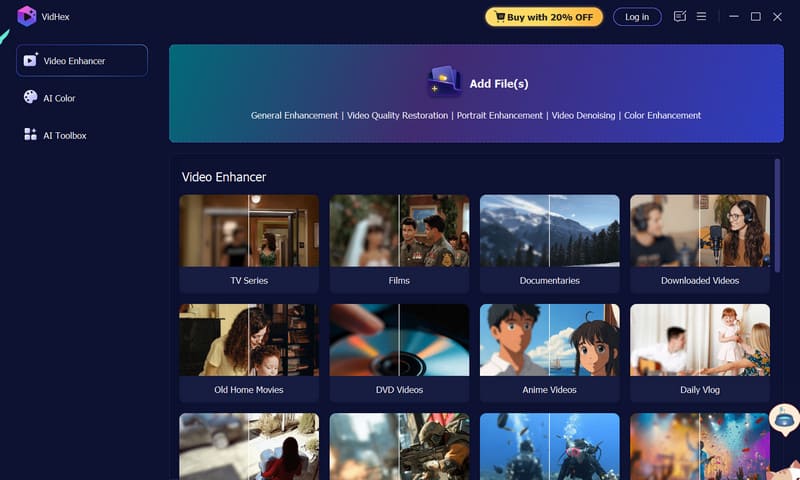
أول منتج في قائمتنا، VidHex، سيثير إعجابك بلا شك. كما ذكرنا سابقًا، من أبرز المشاكل في تحرير الفيديو وتحسينه هو اضطرار المحررين إلى سحب شريط التقدم بعناية واختيار الإطارات واحدًا تلو الآخر لضمان عدم تضمين أي إطارات غير ضرورية أو فقدان أي إطارات أساسية. هذه العملية اليدوية تستغرق وقتًا طويلًا للغاية. ولكن ماذا لو كان بإمكان VidHex تحسين دقة كل إطار وتصحيح ألوانه تلقائيًا، بل وزيادة معدل عرض الإطارات لجعل الفيديو أكثر سلاسة؟
لنبدأ بنظرة عامة موجزة عن فيد هيكسهو برنامج حاسوبي يعمل بتقنية الذكاء الاصطناعي، يُستخدم لاستعادة وتحسين جودة الفيديو. تكمن ميزته الرئيسية في سهولة اختيار المستخدم للوظيفة المطلوبة للحصول على فيديو مُعدّل، بما في ذلك على سبيل المثال لا الحصر: تقليل التشويش، وتحسين الجودة، وتصحيح الألوان، وتلوين الفيديوهات بالأبيض والأسود، وتحسين ملامح الوجه. يُعدّ نموذج استكمال الإطارات في البرنامج هو ما يجعله أفضل محرر فيديو لاستكمال الإطارات. يقوم الذكاء الاصطناعي بتحليل الفيديو وإدراج الإطارات بسلاسة بناءً على المحتوى المحيط، مما يجعل حركة الفيديو أكثر سلاسة.
الايجابيات
- يوفر الكثير من الوقت والجهد؛ ولا يتطلب أي تدخل يدوي.
- يقوم الذكاء الاصطناعي تلقائيًا بإدراج الإطارات لتنعيم الفيديو بسلاسة.
- تتضمن ميزات شاملة لتحسين الفيديو.
سلبيات
- بعض الميزات ليست مجانية.
المركز الثاني: دافينشي ريزولف
أفضل ل: مستوى عالٍ من الاحترافية
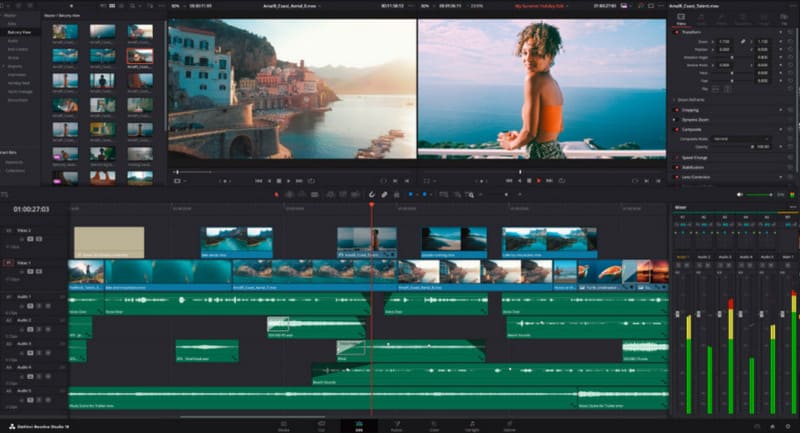
الخيار التالي هو خيار احترافي بامتياز - دافينشي ريزولف. ستجد أن العديد من المحترفين... محرري الفيديو استخدم هذا البرنامج، فهو مشهور باحترافيته الاستثنائية، واهتمامه بالتفاصيل، وقدراته المتقدمة في تصحيح الألوان.
لكن عندما يتعلق الأمر بميزات التحرير إطارًا بإطار التي نتحدث عنها هنا، فإنها تُثبت جدارتها. على خطها الزمني، يمكنك الانتقال إلى أي إطار بتحريك مؤشر التشغيل أو إدخال رقم إطار محدد. إذا كنت ترغب في الانتقال إلى الإطار التالي في المقطع الحالي، يمكنك أيضًا استخدام اختصار لوحة المفاتيح Alt + مفتاح السهم الأيسر/الأيمن (أو الفاصلة والنقطة). تساعدك هذه العمليات على التنقل والتحكم بدقة في إطارات الفيديو.
ومع ذلك، يبدو هذا البرنامج معقدًا بعض الشيء بالنسبة للمبتدئين.
الايجابيات
- أعلى درجات الاحترافية.
- تحكم دقيق للغاية في التنقل بين الإطارات.
- يوفر ميزات تتبع احترافية.
سلبيات
- يتطلب اشتراكًا مدفوعًا.
- استخدامه معقد نسبياً؛ غير مناسب للمبتدئين.
أفضل 3 برامج: أدوبي أفتر إفكتس
أفضل ل: إخفاء الصور السريع إطارًا بإطار
يتفوق برنامج Adobe After Effects في تحرير الفيديو إطارًا بإطار، حيث يقوم بإزالة العناصر غير المرغوب فيها من الفيديو إطارًا تلو الآخر. تُسمى هذه الميزة أداة Roto Brush، وهي موجودة في لوحة الطبقات. ما عليك سوى اتباع التعليمات التي تظهر على الشاشة لرسم خطوط بألوان مختلفة على المناطق المطلوبة لتطبيقها. يقوم Adobe After Effects تلقائيًا بإزالة جميع المحتويات، ويستخدم ميزة التعبئة الذكية لملء المساحات الفارغة في كل إطار، مما يضمن إزالة العنصر المحدد بسلاسة ودقة.
الايجابيات
- دقة عالية وأداء احترافي.
- يتضمن العديد من الإضافات الجديدة لمساعدة المستخدمين على الوصول إلى الميزات المتقدمة.
- يقدم مجموعة غنية من المؤثرات الخاصة وأصول الرسوم المتحركة.
سلبيات
- يتطلب جهاز كمبيوتر بمواصفات عالية نسبياً.
- ليس من السهل تعلمه بشكل خاص.
أفضل 4 برامج: Adobe Premiere Pro
أفضل ل: مجموعة الأدوات الأكثر شمولاً؛ إضافة التأثيرات إطارًا بإطار
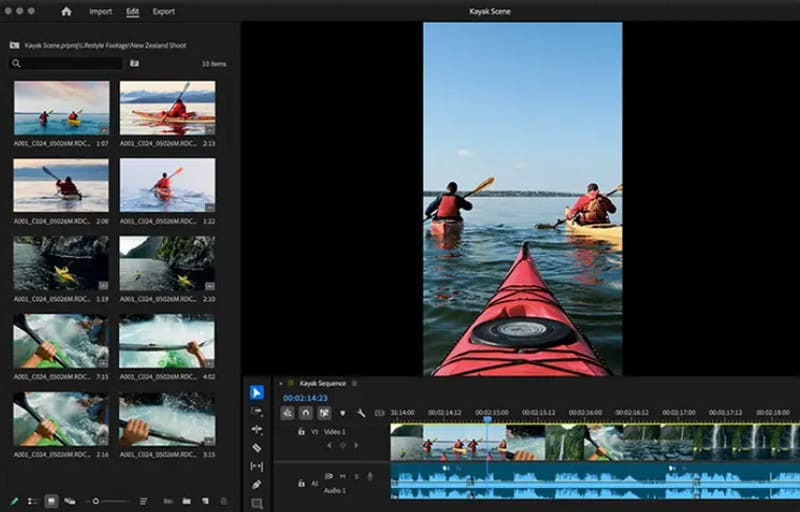
إذا سبق لك تجربة تحرير الفيديو، فأنت بالتأكيد على دراية ببرنامج Adobe Premiere Pro. فهو مشهور بميزاته الشاملة والمتقدمة. أدرجناه في قائمة توصياتنا ليس فقط لشعبيته، بل أيضاً لتسليط الضوء على قدرته على إضافة تأثيرات إلى الإطارات الرئيسية.
لا يقتصر الأمر على إمكانية تعديل الفيديو إطارًا بإطار، بل يمكنك أيضًا تطبيق تأثيرات على عناصر محددة في إطارات مختارة. يوفر Adobe Premiere Pro مساحة واسعة على الخط الزمني لإطلاق العنان لإبداعك. وإذا رغبت في تجربة أي شيء آخر، فننصحك باستخدام الإضافات لتحسين عملية تحرير الفيديو.
الايجابيات
- يوفر البرنامج جميع ميزات التحرير التي ستحتاجها تقريبًا.
- قدرات مؤثرات خاصة قوية.
- يتكامل بسلاسة مع مجموعة من منتجات Adobe.
سلبيات
- استخدامه معقد للغاية.
- يتطلب مواصفات نظام عالية.
أفضل 5 استوديوهات ستوب موشن
أفضل ل: إعادة ترتيب الإطارات
إذا كان هدفك الرئيسي هو تنظيم وإعادة ترتيب لقطاتك لتحرير فيديو كامل، فإننا نوصي بشدة بتجربة برنامج Stop Motion Studio.
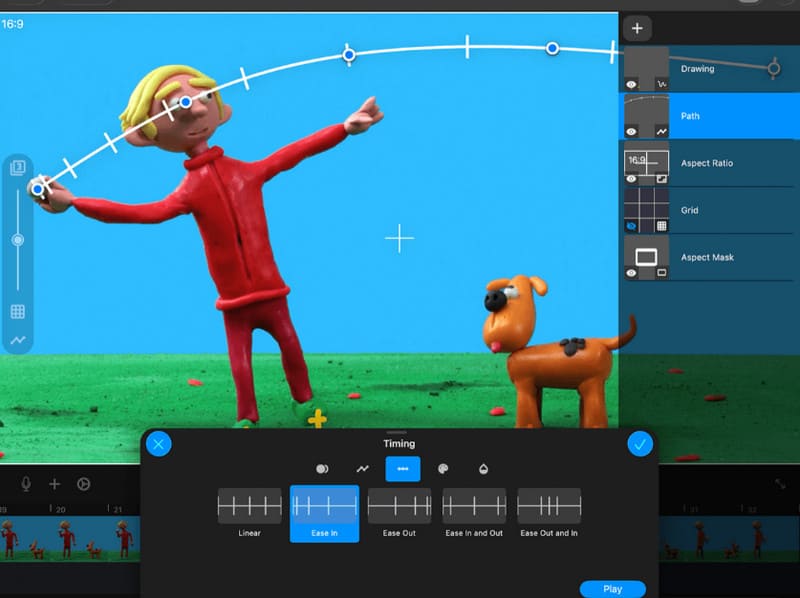
أولاً، تم تحسين محرر الإطارات المدمج في برنامج Stop Motion Studio لتوفير أقصى قدر من الراحة للمستخدم: حيث يتم عرض جميع الإطارات بترتيب زمني، مما يسهل عرضها وتنظيمها؛ كما توفر المنصة صورة مصغرة لكل إطار، مما يسمح لك بمعاينتها عن طريق سحب الماوس وتحديد الإطار المطلوب بسهولة؛ هل تريد تعديل إطار معين؟ ما عليك سوى النقر على صورته المصغرة بالماوس.
بالإضافة إلى ذلك، يمكنك استخدام مفتاح Shift مع الماوس لإعادة ترتيب الإطارات ونقل بعضها إلى مواضع جديدة.
الايجابيات
- يوفر محررًا مريحًا للغاية يعمل إطارًا بإطار.
- ميزة إعادة ترتيب الإطار سهلة الاستخدام.
- متوفر بنسختين، إحداهما للهواتف المحمولة والأخرى لأجهزة الكمبيوتر المكتبية.
سلبيات
- يواجه البرنامج أحياناً مشاكل في تصدير الصور غير الواضحة.
- إمكانيات محدودة نسبياً لتحرير الصوت.
أفضل 6. فاينل كت برو
أفضل ل: مثالي لمستخدمي أجهزة ماك
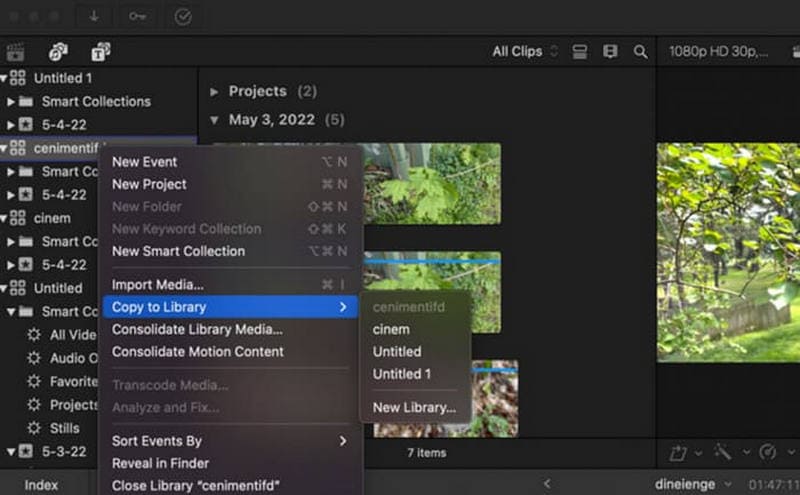
إذا كنت تستخدم جهاز ماك، فقد يكون برنامج Final Cut Pro هو الأنسب لك. محرر الفيديو لأجلك. لا يساعدك نظام الخط الزمني المغناطيسي الخاص به على تحديد الموضع الدقيق للإطار فحسب، بل يساعدك أيضًا على تجنب مشاكل عدم محاذاة اللقطات. ولا داعي للقلق بشأن نقص الدقة، فميزة دقة الإطارات تضمن لك إمكانية التحرير وصولًا إلى أي إطار منفرد.
الايجابيات
- يدعم تحديد موضع الإطار بدقة لمنع مشاكل عدم المحاذاة.
- ميزة المعاينة سهلة الاستخدام للغاية.
- متوافق تمامًا مع نظام أبل البيئي.
سلبيات
- غير متوفر لمستخدمي نظام التشغيل ويندوز.
- غالي السعر.
أفضل 7. كريتا
أفضل ل: تحرير الرسوم المتحركة إطارًا بإطار
قد تتساءل: أنا منخرط بشدة في صناعة الرسوم المتحركة - هل يوجد برنامج تحرير رسوم متحركة إطارًا بإطار مناسب لي؟
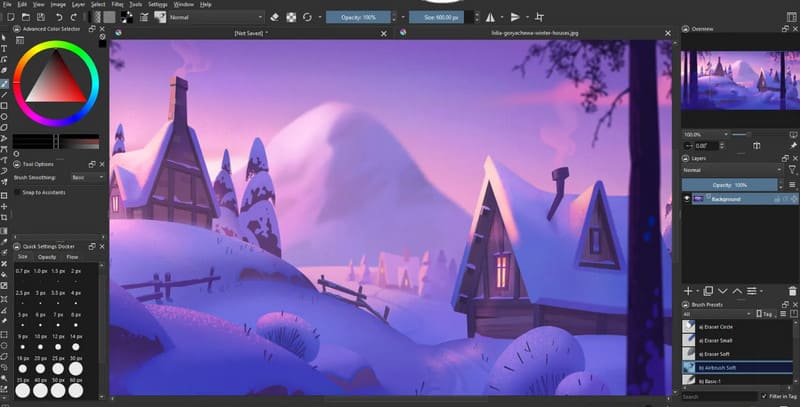
باعتبارها برنامجًا للرسم الرقمي، لطالما ركزت كريتا على الرسوم المتحركة إطارًا بإطار. وبفضل ميزات التحرير الإطاري التي توفرها، قد تكون الأداة التي تبحث عنها. نود التأكيد على أن كريتا مناسبة بشكل خاص للمستخدمين الذين يستمتعون بالرسوم المتحركة المرسومة يدويًا.
تساعدك ميزة "الجدول الزمني للرسوم المتحركة" في برنامج كريتا على إنشاء وتعديل الإطارات بشكل فردي، بينما تتيح لك ميزة "عرض الإطارات السابقة واللاحقة" إمكانية الرجوع إلى محتوى كل من الإطار السابق واللاحق في آنٍ واحد. بعد الانتهاء من الإنتاج الأولي، يمكنك أيضًا معاينة كل إطار على حدة للتحقق من أي تفاصيل قد تكون أغفلتها.
الايجابيات
- مجاني تمامًا ومفتوح المصدر.
- مثالي لإنتاج الرسوم المتحركة.
- يتميز بوظيفة خاصة لتقشير البصل.
سلبيات
- يقتصر استخدامه على إنشاء الرسوم المتحركة؛ غير مناسب لتحرير الفيديو بشكل عام.
أفضل 8. الخلاط
أفضل ل: تحرير مقاطع الفيديو ثلاثية الأبعاد
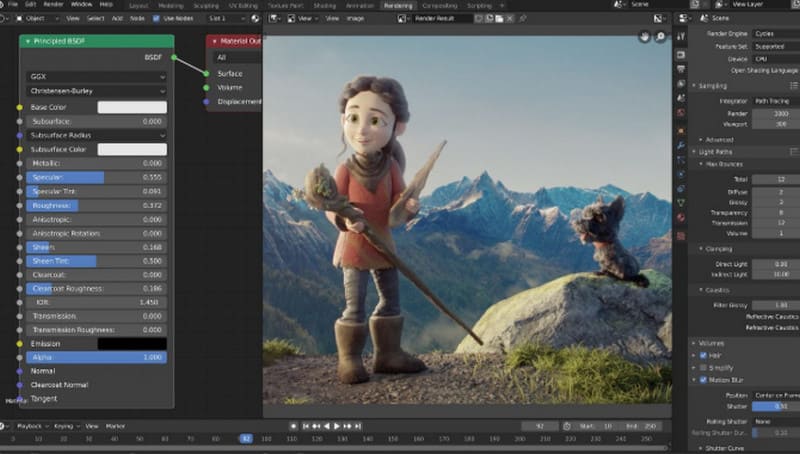
لا يقتصر هذا الدليل على تغطية المحتوى ثنائي الأبعاد فحسب، بل يشمل أيضًا برنامج Blender، وهو منصة قادرة على تحرير مقاطع الفيديو ثلاثية الأبعاد.
لطالما اشتهر برنامج Blender بنمذجة وإنشاء الرسوم المتحركة ثلاثية الأبعاد، ولكنه يوفر أيضًا إمكانية التحرير إطارًا بإطار لكل من مقاطع الفيديو ثنائية وثلاثية الأبعاد، تمامًا مثل محرر الفيديو القياسي، من خلال محرر تسلسل الفيديو الخاص به.
الايجابيات
- مجانية ومفتوحة المصدر
- يمكنه إنشاء محتوى ثنائي وثلاثي الأبعاد
- يتفوق في الضبط الدقيق.
سلبيات
- واجهة المستخدم معقدة.
- ميزات التحرير ليست سهلة الاستخدام مثل تلك الموجودة في برامج تحرير الفيديو القياسية.
أفضل 9. كابكت
أفضل ل: تكبير الخط الزمني
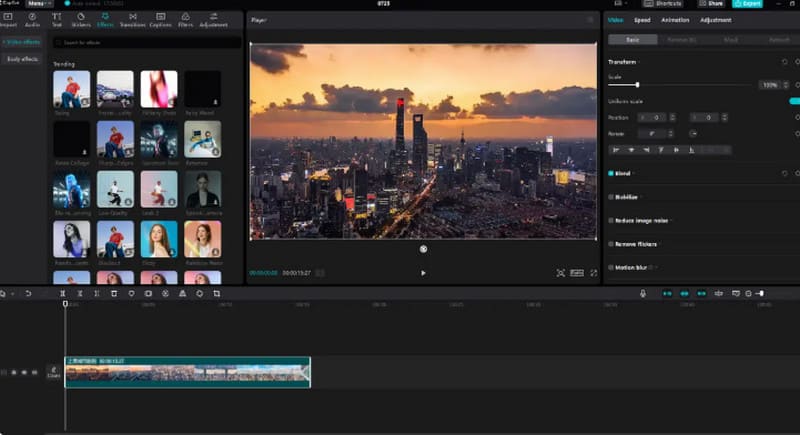
على غرار أدوبي ودافينشي ريزولف - المذكورين سابقًا - يُعدّ برنامج CapCut من البرامج الرائدة في عالم تحرير الفيديو. وباعتباره منصة شاملة لتحرير الفيديو، يوفر CapCut مجموعة واسعة من الميزات التي تُمكّن من التحرير إطارًا بإطار.
ما نود تسليط الضوء عليه في هذه المقالة هو ميزة تكبير/تصغير إطارات الفيديو في برنامج CapCut. لا يقتصر الأمر على إمكانية معاينة محتوى كل إطار على الخط الزمني، بل يمكنك أيضًا تكبير الخط الزمني عن طريق تحريك عجلة الفيديو لعرض الإطارات بدقة أكبر. بالإضافة إلى ذلك، توفر المنصة تأثيرات تجميد الإطارات الفريدة، مما يتيح لك إنشاء رسوم متحركة بتقنية إيقاف الحركة تُبرز لحظة محددة.
الايجابيات
- متوافق للغاية؛ يعمل على كل من أجهزة الكمبيوتر والأجهزة المحمولة.
- يقدم مجموعة واسعة من القوالب والتأثيرات العصرية.
- يمكن تكبير الجدول الزمني.
سلبيات
- قد يكون إنتاج مقاطع فيديو طويلة ومعقدة أمراً صعباً بعض الشيء.
خاتمة
قدم هذا الدليل تسعة برامج تحرير الفيديو إطارًا بإطارتتضمن هذه البرامج خيارات قوية توفر تحريرًا دقيقًا على مستوى الإطار، وتدعم منصات سطح المكتب والهواتف المحمولة، وتتميز بقدرتها الفائقة على إنشاء الرسوم المتحركة ثنائية وثلاثية الأبعاد. وقد حددنا نقاط القوة والضعف الرئيسية لكل برنامج تحرير لمساعدتك في اختيار البرنامج الأنسب لاحتياجاتك.