










مراجعة جهاز Krea Video Upscaler: اكتشف ما يميزه
قد تشعر بالإحباط بعد تنزيل فيديو غير واضح. لذا تفتح متصفحك وتبدأ بالبحث عن أداة تساعدك في حل المشكلة، ومن بين النتائج، تجد مُحسِّن جودة الفيديو Krea.
إذا لم يسبق لك استخدام هذا النوع من البرامج، أو لم تجرب هذا المنتج تحديدًا، فقد تتساءل: هل يستحق الأمر حقًا تخصيص الوقت له؟ هل سأواجه صعوبات تقنية أثناء استخدامه؟ إذا كانت هذه التساؤلات تراودك، فهذه المراجعة هي ما تحتاجه تمامًا.
في هذه المقالة، سنقدم لكم نظرة شاملة على برنامج Krea Video Upscaler، بما في ذلك فكرته، وميزاته، وأسعاره، ودليل استخدامه، ومزاياه وعيوبه. إذا كنتم مهتمين باستكشاف خدمات مماثلة، فقد أعددنا لكم أحد أفضل البدائل. نأمل أن تساعدكم هذه المعلومات في الحصول على فيديو واضح وعالي الجودة كما تتمنون.

محتوى الصفحة
الجزء الأول: ما هو برنامج Krea Video Upscaler؟
والآن، دعونا نتعمق مباشرة في برنامج Krea Video Upscaler ونستكشف تدريجياً نوع المنتج الذي هو عليه بالفعل.
لنبدأ بالأساسيات.
المقدمة
Krea Video Upscaler أداة مدعومة بالذكاء الاصطناعي، وظيفتها الأساسية تكبير مقاطع الفيديو إلى الحجم المطلوب مع تحسين دقة ووضوح الفيديو في الوقت نفسه. تُقدم خدماتها عبر منصة إلكترونية، ما يعني أن المستخدمين لا يحتاجون إلى تنزيل أو تثبيت أي برامج خارجية. كل شيء متاح فورًا عبر المتصفح.
فيما يلي نظرة عامة سريعة على ميزاته الرئيسية:
دلائل الميزات
- تعمل تقنية الترقية المدمجة على تحسين وضوح الفيديو ودقته من خلال تكبير اللقطات
- تساعد نماذج الذكاء الاصطناعي المتقدمة في الحفاظ على تناسق الحركة السلسة والطبيعية في مقاطع الفيديو
- تتميز هذه الأداة بسهولة استخدامها، مما يجعلها مناسبة للمبتدئين وسهلة الاستخدام لجميع المستخدمين.
تلميح
الإيجابيات والسلبيات
والآن دعونا ننتقل من المفهوم الأساسي إلى تقييم الأداء الفعلي لـ Krea AI Upscaler - ما هي المزايا التي يقدمها مقارنة بالمنتجات المماثلة، وما هي القيود التي لا تزال موجودة.
الايجابيات
• سير عمل بسيط للغاية
يتميز برنامج Krea Video Upscaler بواجهة مستخدم بسيطة وعملية سهلة للغاية. كل ما يحتاجه المستخدمون هو تحميل الفيديو، واختيار نسبة التكبير، وتصدير النتيجة النهائية.
• فرص تجريبية مجانية
يُقدّم برنامج Krea Video Upscaler فترة تجريبية سخية للمستخدمين المجانيين. بعد تسجيل الدخول، يُمكن لكل مستخدم تحسين جودة ما يصل إلى 4 فيديوهات يومياً مجاناً.
• جودة إخراج ذات مظهر طبيعي
تحافظ مقاطع الفيديو التي تتم معالجتها بواسطة برنامج Krea Video Upscaler على قدر كبير من التفاصيل. فبينما تعمل على تحسين الحدة والوضوح، فإنها تتجنب أيضاً النتائج البصرية المصطنعة أو المشوهة بشكل مفرط.
• ميزات إبداعية إضافية
تتضمن منصة Krea Video Upscaler أيضًا المزيد من الأدوات لتحرير الفيديو، وإنشاء الذكاء الاصطناعي، ومعالجة الوسائط الإبداعية.
سلبيات
• خيارات محدودة في النسخة المجانية
إذا كنت تستخدم النسخة المجانية، يمكنك فقط تكبير مقاطع الفيديو حتى ضعفين.
• دعم محدود للغاية للتنسيقات
تدعم المنصة حاليًا مقاطع الفيديو بصيغة MP4 بشكل أساسي. إذا كانت لقطاتك بصيغة شائعة أخرى مثل MOV، فقد تحتاج أولًا إلى تحويل MOV إلى MP4 قبل التحميل.
• متوسط سرعة المعالجة
سرعة معالجة برنامج Krea Video Upscaler متوسطة إلى حد ما، وفي بعض الأحيان قد يتجمد شريط التقدم أو يعلق مؤقتًا أثناء عملية العرض.
السعر
والآن دعونا ننتقل إلى سؤال آخر يهم العديد من المستخدمين: كم تبلغ تكلفة برنامج Krea Video Upscaler؟
أولاً، يتيح تطبيق Krea AI Upscaler لكل مستخدم فرصة تجربة الخدمة مجاناً. يمكن لكل مستخدم تحسين جودة ما يصل إلى 4 فيديوهات مجاناً كل 24 ساعة. إذا كنت بحاجة إلى استخدامات إضافية، فسيتعين عليك الترقية إلى إحدى باقاته المدفوعة.
حالياً، برنامج Krea AI لرفع مستوى الفيديو يوفر خيارين للاشتراك:
• أساسي
تبلغ تكلفة هذه الخطة $9 شهريًا. تتيح لك هذه الخطة الوصول إلى نماذج ذكاء اصطناعي أكثر تطورًا والحصول على 5000 رصيد حاسوبي. كما يمكنك تحسين جودة مقاطع الفيديو المصدرة لتصل إلى دقة 4K، بالإضافة إلى حصولك على ترخيص استخدام تجاري.
• محترف
تبلغ تكلفة هذه الخطة $35 شهريًا. وهي تشمل 60,000 رصيد حوسبة وتتيح لك ترقية الفيديوهات إلى دقة 8K.
بالإضافة إلى ذلك، فإن هذه الخطة أنسب بكثير للمبدعين المحترفين لأنها توفر ميزات تعمل على أتمتة أجزاء من سير العمل الخاص بك.
الجزء الثاني: كيفية استخدام مُحسِّن الصورة Krea AI؟
بعد أن انتهينا من مناقشة الجانب النظري والتقييم، حان الوقت للانتقال إلى الجانب العملي. ذكرنا مرارًا وتكرارًا في هذه المراجعة أن برنامج Krea Video Upscaler يتميز بسير عمل بسيط للغاية. في هذا القسم، ستتعرفون على كيفية عمله عمليًا.
إليك كيفية تحسين جودة الفيديوهات باستخدام برنامج Krea Video Upscaler.
الخطوة 1. استخدم متصفحك للبحث عن برنامج Krea Video Upscaler وفتحه.
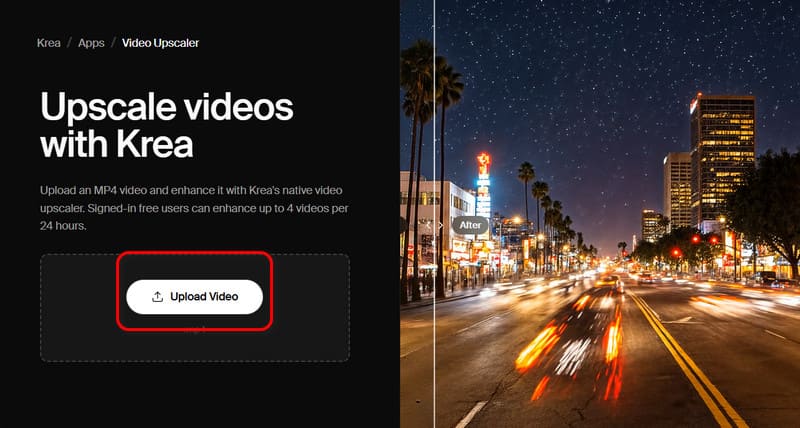
الخطوة 2. انقر رفع فيديوثم قم بتحميل ملف الفيديو الخاص بك. تذكر أن الفيديو يجب أن يكون بصيغة MP4.
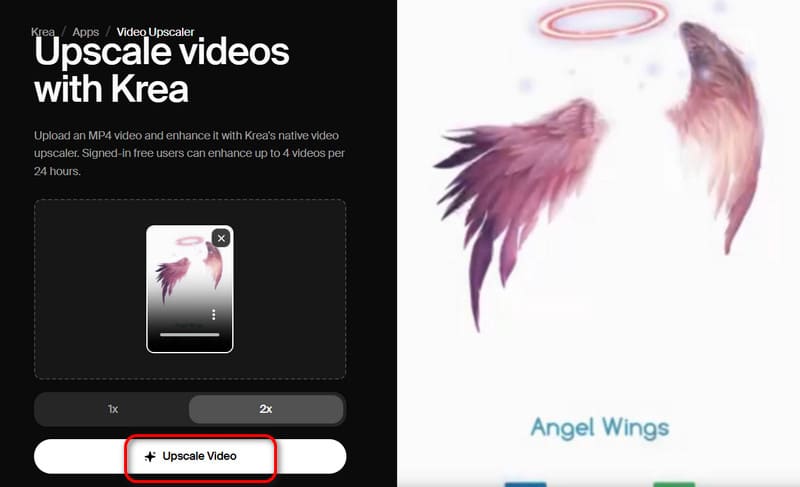
الخطوه 3. بعد تحميل الفيديو بنجاح، اختر نسبة التكبير التي تريد تطبيقها. ثم انقر فيديو راقي.
الجزء الثالث: أفضل بديل لبرنامج Krea لتحسين جودة الفيديو
إذا كنت تشعر بأنك مقيد بقيود برنامج Krea Video Upscaler، أو إذا كنت ترغب في بديل يحتوي على المزيد من خيارات التحسين، فإن هذه المراجعة توصي بشدة بتجربة برنامج Vidmore Video Enhancer.
محسن الفيديو Vidmore هو برنامج لتحسين جودة الفيديو يعمل على أجهزة الكمبيوتر المكتبية بتقنية الذكاء الاصطناعي. لا يقتصر دوره على رفع دقة الفيديو وتحسين جودته حتى 4K، بل يدعم أيضًا ميزات متقدمة مثل تلوين الفيديو، وتحسين الألوان، وإصلاح اللقطات المهتزة. والأهم من ذلك، أنك لست بحاجة إلى التعامل مع تعديلات معقدة. ما عليك سوى تحميل الفيديو الخاص بك وانتظار النتائج التي يُنتجها الذكاء الاصطناعي.
دلائل الميزات
- · تحسين جودة الفيديو من 480p/720p إلى 4K
- تحسين ألوان الفيديو وسطوعه وتباينه بشكل شامل للحصول على جودة بصرية أفضل
- · إزالة تشويش الفيديو بنقرة واحدة
- · تثبيت اللقطات المهتزة تلقائيًا
- ·قص ودمج مقاطع الفيديو
- · أضف علامات مائية ومؤثرات خاصة إلى مقاطع الفيديو
إليك كيفية تحسين جودة الفيديو باستخدام برنامج Vidmore Video Enhancer.
الخطوة 1. قم بتنزيل وتثبيت Vidmore Video Enhancer على جهاز الكمبيوتر الخاص بك.
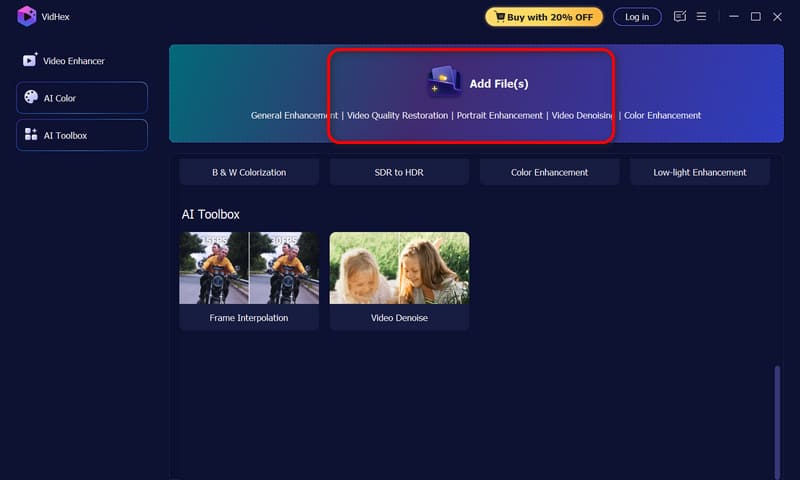
الخطوة 2. انقر على إضافة ملفات الزر الموجود أعلى الصفحة الرئيسية لتحميل الملف الذي تريد معالجته.
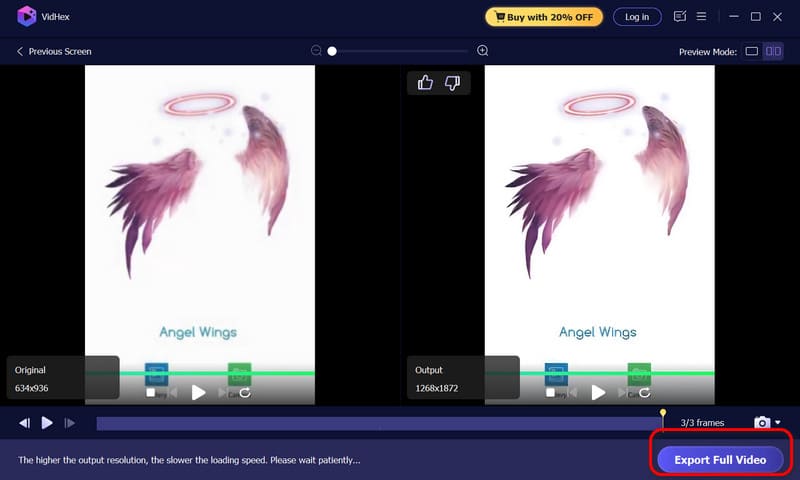
الخطوه 3. بعد تحميل الفيديو بنجاح، حدد موقع قرار الإخراج يوجد خيار في الزاوية السفلية اليمنى من الواجهة. افتح القائمة المجاورة له واختر نسبة التكبير التي تريد تطبيقها على الفيديو.
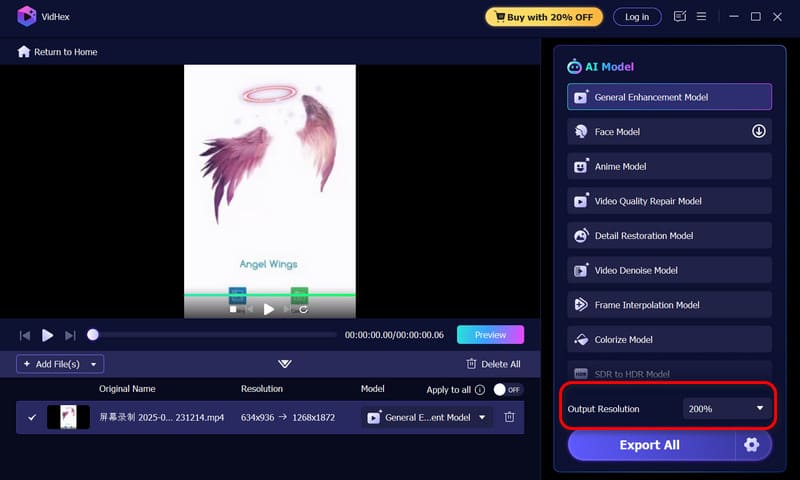
ثم اضغط معاينة للتحقق من النتيجة النهائية. إذا كنت راضيًا عن النتيجة، فانقر هنا. تصدير الفيديو الكامل.
انقر هنا لمعرفة المزيد من الطرق قم بتحسين جودة فيديوهاتك.
الجزء 4. مقارنة: مُحسِّن الفيديو Krea مقابل مُحسِّن الفيديو Vidmore
| ميزة | فيديو كريا ترقية | فيدمور محسن الفيديو |
| جودة الإخراج | ينتج نتائج ذات مظهر طبيعي مع الحفاظ على التفاصيل وحركة سلسة | يقدم نتائج أكثر وضوحًا بفضل تقنية الذكاء الاصطناعي مع تحسينات إضافية في الألوان والتشويش والثبات |
| سرعة المعالجة | سرعة متوسطة؛ مع بعض التأخير أو توقف عملية العرض أحيانًا. | أداء معالجة سطح المكتب أسرع وأكثر استقرارًا |
| السعر | خطة مجانية متاحة؛ تبدأ الخطط المدفوعة من $9 شهريًا | برنامج سطح مكتب مدفوع مع نسخة تجريبية مجانية متاحة |
| أفضل ل | المستخدمون الذين يرغبون في ترقية سريعة عبر الإنترنت دون تثبيت برامج | المستخدمون الذين يحتاجون إلى تحسين احترافي للفيديو وميزات تحرير أكثر تقدماً |
| سهولة الاستخدام | سهل الاستخدام للغاية للمبتدئين مع سير عمل بسيط للتحميل والترقية | سهل الاستخدام مع أتمتة الذكاء الاصطناعي، مع توفير عناصر تحكم أكثر احترافية |
الجزء 5. الأسئلة الشائعة حول مُحسِّن جودة الفيديو Krea
هل يمكن لبرنامج Krea تحسين جودة الفيديو؟
نعم، بالتأكيد. يتضمن برنامج Krea Video Upscaler ميزة مدمجة لتحسين جودة الفيديو، تدعم رفع جودة فيديوهات MP4 إلى ضعفين، وأربعة أضعاف، وأكثر. يمكنك استخدامه مباشرةً من خلال متصفحك دون الحاجة إلى تنزيل أي برامج إضافية.
كيفية تحسين جودة الفيديو؟
يمكنك استخدام برنامج Krea Video Upscaler. ما عليك سوى تحميل الفيديو الخاص بك، واختيار نسبة التكبير التي تريدها، ثم تصدير النتيجة المحسّنة.
هل يوجد فيديو بتقنية الذكاء الاصطناعي؟ مُحسِّن الصورة?
إذا كنت تفضل حلاً سريعاً وخفيفاً، يمكنك استخدام برنامج Krea Video Upscaler. أما إذا كنت ترغب في مزيد من الميزات، وأداء أسرع، ونتائج أكثر استقراراً، فننصحك باستخدام برنامج Vidmore Video Enhancer.
خاتمة
إجمالي، مُحسِّن جودة الفيديو Krea يُعدّ هذا البرنامج خيارًا ممتازًا للمستخدمين الذين يحتاجون إلى نتائج سريعة أو الذين بدأوا للتوّ تجربة تحسين الفيديو. فهو يعمل فورًا في المتصفح، ولا يتطلب تثبيتًا، ويُقدّم طريقة عمل بسيطة للغاية تُمكّنك من الحصول على النتيجة النهائية ببضع نقرات فقط. إضافةً إلى ذلك، يُتاح لكل مستخدم فرصة معالجة ما يصل إلى 4 فيديوهات مجانًا كل 24 ساعة.
ومع ذلك، إذا كنت تبحث عن ميزات أكثر تقدماً، وسرعة معالجة أسرع، وأداء أكثر استقراراً، فإن برنامج Vidmore Video Enhancer هو بديل قوي يستحق التجربة.




