مراجعة الإطارات لأداة TensorPix [تم التحديث في عام 2026]
TensorPix أداة ممتازة مدعومة بالذكاء الاصطناعي لتحسين جودة الفيديوهات. باستخدام هذه الأداة، يمكنك استعادة الفيديوهات القديمة، وتحويل الفيديوهات ذات الجودة الرديئة إلى فيديوهات عالية الجودة، وإزالة التشويش. وبذلك، تُعدّ هذه الأداة من أفضل أدوات تحسين جودة الفيديو التي يمكنك الاعتماد عليها. والخبر السار هو أن هناك المزيد مما يجب معرفته عن هذه الأداة. لحسن الحظ، ستقدم هذه المقالة مراجعة شاملة لـ TensorPix، تتضمن ميزاتها الأساسية، وفوائدها، ودليل المستخدم، وقيودها، وخطط الأسعار. بعد ذلك، ستكتشف أيضًا أفضل البدائل المتاحة. لذا، تابع القراءة لمعرفة المزيد حول هذا الموضوع.

محتوى الصفحة
الجزء الأول: مميزات وفوائد TensorPix
إذا كنت ترغب في معرفة المزيد عن إمكانيات الأداة، فراجع جميع المعلومات الواردة في هذا القسم.
تحسين الأداء باستخدام الذكاء الاصطناعي
تتمثل الميزة الأساسية لـ TensorPix في تحسين جودة الفيديو إلى أفضل جودة. فهو يتيح لك تحسين الفيديو الخاص بك وتحويله إلى دقة 4Kما يُعجبنا في هذه الأداة هو اعتمادها على الذكاء الاصطناعي، مما يُتيح الحصول على نتائج دقيقة بعد عملية تحسين جودة الفيديو. إضافةً إلى ذلك، فإن عملية تحسين الفيديو سلسة وبسيطة، مما يجعلها مثالية لجميع المستخدمين.
ترميم الفيديو
من الميزات الرائعة الأخرى التي ستجدها هنا قدرتها على استعادة الفيديوهات القديمة. هذه ميزة ممتازة إذا كنت ترغب في تحسين مكتبة فيديوهاتك. بل إنها تضمن لك الحصول على فيديو جديد تمامًا بعد عملية الاستعادة.
تحسين الألوان
تُتيح لك تقنية TensorPix AI تحسين ألوان الفيديو، حيث يمكنك تعديل السطوع والتشبع والتباين واللون، بالإضافة إلى ضبط توازن اللون الأبيض، وغيرها من المعايير. تُعد هذه الميزة مثالية إذا كنت ترغب في جعل الفيديو واقعيًا وجذابًا وملفتًا للنظر.
معالجة الدفعات ودعم التنسيق
تُتيح هذه الأداة ميزة المعالجة الدفعية، وهي مثالية للتعامل مع ملفات فيديو متعددة. بفضلها، يمكنك توفير المزيد من الوقت أثناء تحسين جودة فيديوهاتك. إضافةً إلى ذلك، يدعم TensorPix العديد من صيغ الفيديو المُدخلة والمُخرجة، مثل MP4 وMOV وAVI وPNG وJPG وغيرها.
تعزيز الصورة
إلى جانب مقاطع الفيديو، تتميز هذه الأداة أيضاً بقدرتها على تحسين جودة صورك. يمكنك أيضاً قم بترقية الصورة إلى دقة 4K للحصول على تجربة مشاهدة أفضل، يمكنك استخدام أداة TensorPix للتعامل مع ملفات الفيديو والصور.
فوائد TensorPix
• يمكنك الحصول على نتيجة ممتازة دون مواجهة أي صعوبات.
• يمكنك استخدام مقاطع الفيديو المُحسّنة على مختلف الأجهزة والبرامج، وهي مثالية للعرض والتحرير.
• بفضل تقنيتها المدعومة بالذكاء الاصطناعي، يمكنك الحصول بسلاسة على النتيجة التي تحتاجها.
الجزء الثاني: كيفية استخدام TensorPix
هل ترغب في استخدام مُحسِّن الفيديو TensorPix AI لتحسين جودة فيديوهاتك؟ يمكنك الاطلاع على هذا القسم حيث نقدم طرقًا مفصلة لرفع مستوى جودة فيديوهاتك.
الخطوة 1. انتقل إلى متصفحك الرئيسي وقم بزيارة الموقع الإلكتروني الرئيسي لـ TensorPix AI الأداة. بعد ذلك، يمكنك ربط حساب Gmail الخاص بك للوصول إلى الأداة.
الخطوة 2. بمجرد الانتهاء ، انقر فوق تحسين الفيديو ميزة من واجهة المستخدم. بعد عملية التحميل، ستظهر واجهة أخرى على شاشتك.

الخطوه 3. الآن، يمكنك استخدام مؤشر الماوس لسحب وإفلات الفيديو الذي تريد تكبيره. إذا كنت تستخدم الخطة، يمكنك إضافة عدة فيديوهات.

الخطوة 4. وأخيرًا، يمكنك اختيار جودة الفيديو التي تفضلها. ثم انقر تحسين لبدء عملية تحسين جودة الفيديو.
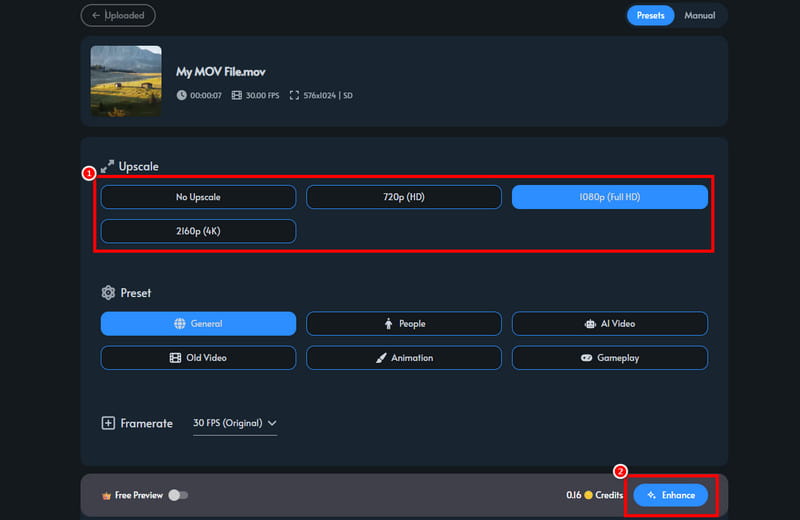
بفضل هذه العملية، يمكنك تحسين فيديوهاتك بشكل فعّال، بل والحصول على أفضل جودة ممكنة، مما يضمن لك مشاهدة ممتعة. لذا، يمكنك استخدام هذه الأداة لتحسين فيديوهاتك على الإنترنت.
الجزء 3. قيود TensorPix
على الرغم من أن الأداة توفر أداءً ممتازًا، إلا أن هناك بعض القيود التي قد تواجهها أثناء استخدامها. ومنها:
• عند استخدام النسخة المجانية من الأداة، يمكنك فقط استخدام الرصيد الممنوح، وهو رصيد محدود.
• يجب أن يكون لديك اتصال إنترنت سريع للحصول على أداء سلس في ترقية الفيديو.
• يتطلب الأمر إنشاء حساب TensorPix، وهو ما قد يمثل مشكلة لبعض المستخدمين.
• للوصول إلى ميزة المعاينة، يجب عليك الحصول على الخطة المميزة للأداة.
• هناك أوقات لا يعمل فيها مُحسِّن الفيديو بشكل جيد.
الجزء 4. خطط أسعار TensorPix
في هذه المراجعة لـ TensorPix، أدرجنا أيضًا خطط الأسعار الخاصة بها. يمكنك الاطلاع على المعلومات الواردة في الجدول أدناه للحصول على مزيد من التفاصيل حول التكلفة.
| خطة التسعير | مجانا | اساسي | غالي |
| السعر | $0.00 | يبدأ من $5.5 | يبدأ من $12.42 |
| حد دقة الفيديو | دقة تصل إلى 720 بكسل | حتى 4K | حتى 4K |
| تخزين الفيديو | 2 جيجابايت | 10 جيجابايت | 100 جيجابايت |
| يمكن عرض المعاينة | لا | نعم | نعم |
| التحسين المتوازي | فيديو واحد في كل مرة | 3 فيديوهات في وقت واحد | خمسة فيديوهات في وقت واحد |
الجزء الخامس: أفضل بديل لـ TensorPix
يُعدّ TensorPix مُحسّن فيديو رائعًا يُمكنك استخدامه للحصول على جودة فيديو مُرضية. مع ذلك، ونظرًا لبعض قيوده، قد لا تستمتع بعملية تحسين فيديوهاتك. في هذه الحالة، إذا كنت ترغب في أفضل بديل لـ TensorPix، فلا تتردد في استخدام محسن الفيديو Vidmoreيُعدّ مُحسّن الفيديو هذا مثاليًا لأنه يضمن لك جميع الميزات التي تحتاجها. ستحصل على عملية ترقية سلسة، وواجهة مستخدم شاملة، وتصحيح ألوان، والعديد من الميزات الأخرى. الميزة الرائعة هنا هي إمكانية تحسين جودة الفيديو حتى دقة 4K. كما يدعم البرنامج العديد من صيغ الفيديو، مثل MP4 وMOV وMKV وAVI وغيرها. لذا، إذا كنت تبحث عن أفضل بديل لبرنامج TensorPix، فإن استخدام مُحسّن الفيديو Vidmore هو الخيار الأمثل.
المزيد من الميزات
• يمكنه توفير ميزة المعالجة الدفعية.
• يمكن للبرنامج التعامل مع أنواع مختلفة من الفيديو.
• إنه قادر على تحسين سطوع الفيديو وتباينه.
• يتوفر برنامج إزالة التشويش من الفيديو.
للتحقق من إمكانيات البرنامج، اتبع الخطوات البسيطة أدناه.
الخطوة 1. التنزيل والتشغيل محسن الفيديو Vidmore على جهاز الكمبيوتر الخاص بك. عندما تظهر واجهة المستخدم، ابدأ عملية تكبير الصورة.
الخطوة 2. انقر على إضافة ملفات يمكنك إدراج الفيديو الذي ترغب في تحسين جودته. كما يمكنك إدراج عدة فيديوهات إذا أردت.
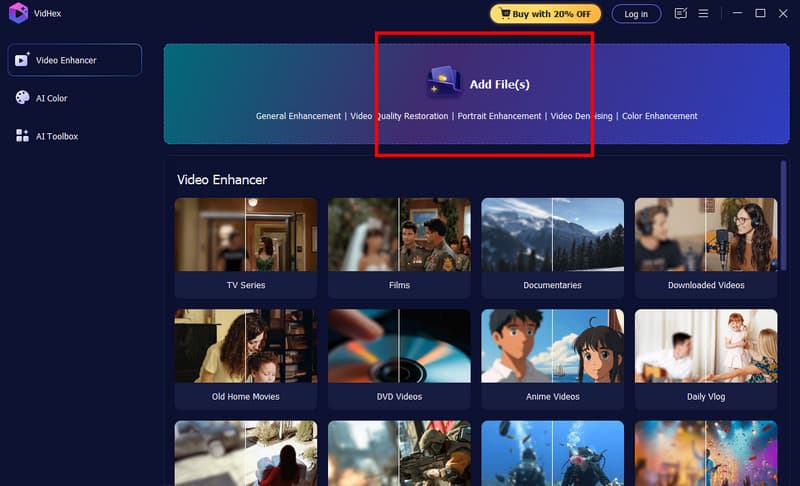
الخطوه 3. اذهب إلى قرار الإخراج اختر جودة الفيديو التي تفضلها من الأسفل. يمكنك أيضاً ترقية جودة فيديوهاتك إلى دقة 4K.

الخطوة 4. لإتمام العملية الأخيرة، انقر على تصدير استخدم الدالة أدناه لبدء حفظ الفيديو المُحسّن.
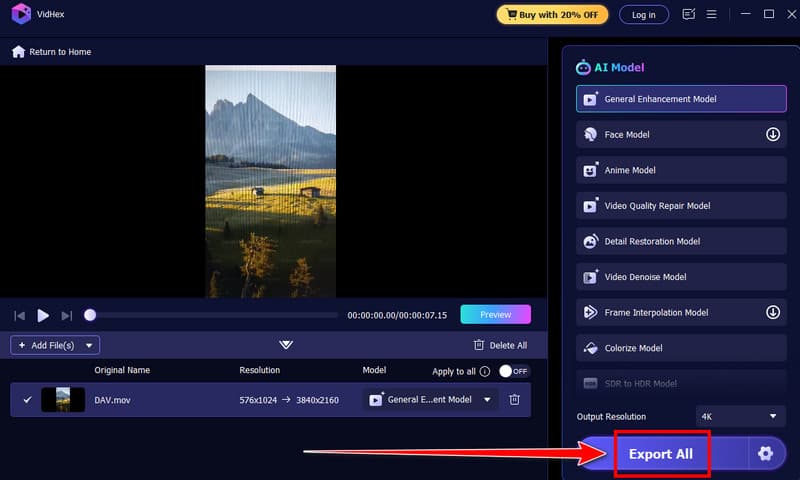
بفضل هذه التعليمات، ستدرك أن استخدام هذا البرنامج أفضل من TensorPix. فهو يوفر لك جميع الميزات التي تحتاجها دون أي قيود. لذا، استخدم مُحسِّن الفيديو هذا واحصل على النتيجة المرجوة.
الايجابيات:
- يمكن للبرنامج أن يمنحك أفضل عملية تحسين، وذلك بفضل تقنيته المدعومة بالذكاء الاصطناعي.
- التصميم الرئيسي للبرنامج شامل.
- يتيح لك التعامل مع مقاطع الفيديو المختلفة، مثل الأنمي والأفلام الوثائقية والدروس التعليمية وغيرها الكثير.
سلبيات:
- للحصول على المزيد من الميزات، حاول الوصول إلى النسخة المميزة.
الجزء السادس: مراجعة الأسئلة الشائعة حول TensorPix
هل TensorPix آمن؟
بالتأكيد، نعم. الأداة آمنة للاستخدام. يمكنك تحسين جودة فيديوهاتك دون التعرض لأي فيروسات. كما أنها تضمن عدم مشاركة بياناتك مع مستخدمين آخرين.
هل يستحق TensorPix الشراء؟
بالتأكيد. إذا كنت صانع محتوى، يمكنك الاعتماد على هذه الأداة لتحسين فيديوهاتك. بل يمكنك الحصول على فيديو بدقة 4K، مما يُحسّن تجربة المشاهدة.
كيفية إلغاء اشتراك TensorPix؟
كل ما عليك فعله هو الانتقال إلى صفحة الفواتير والنقر على خيار "إلغاء الخطة". وبذلك، ستختفي الخطة المميزة بعد انتهاء فترة الفوترة.
خاتمة
TensorPix يُعدّ هذا البرنامج مثاليًا لتحسين جودة الفيديوهات. مع ذلك، لا يُمكننا إخفاء وجود بعض القيود التي قد تواجهها أثناء العملية. لذا، إذا كنت تبحث عن بديلٍ أفضل، فننصحك باستخدام برنامج Vidmore Video Enhancer. يُوفّر هذا البرنامج جميع الميزات اللازمة، مما يُؤدّي إلى عملية تحسين سلسة وناجحة.