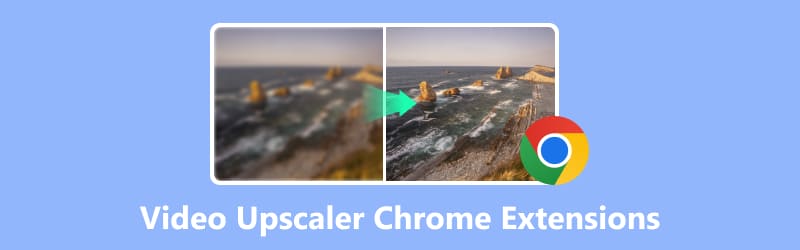
أفضل 3 إضافات لتحسين جودة الفيديو لمتصفح كروم في عام 2026
إضافات كروم لتحسين جودة الفيديو أدوات موثوقة يمكنك الوصول إليها عبر متصفحك لتحسين جودة فيديوهاتك. تستخدم هذه الأدوات تقنية الذكاء الاصطناعي لتحسين التفاصيل، ورفع الدقة، وتوفير تجربة مشاهدة أكثر غامرة. لذا، إذا كنت تبحث عن أفضل إضافات Chrome لتحسين فيديوهاتك، فعليك قراءة هذا المقال. سنرشح لك إضافات مختلفة يمكنك استخدامها لرفع جودة فيديوهاتك. ستتعرف أيضًا على أفضل برنامج لرفع جودة الفيديو على سطح المكتب لتحسين عملية الرفع. تابع القراءة لمعرفة المزيد.
محتوى الصفحة
الجزء الأول: كيفية اختيار أفضل إضافات كروم لتحسين جودة الفيديو
توجد العديد من إضافات متصفح كروم التي تُحسّن جودة الفيديو والتي يمكنك الوصول إليها من خلال متصفحك.
مع ذلك، لا يُؤدي بعضها أداءً جيدًا. لذا، إذا كنت ترغب في اختيار أفضل إضافة لتحسين جودة فيديوهاتك، فعليك مراعاة عوامل عديدة. في هذا القسم، سنقدم لك دليلًا حول كيفية اختيار أفضل إضافات تحسين جودة الفيديوهات لمتصفح كروم.
- الأداء والسرعة عند اختيار أفضل برنامج لتحسين جودة الفيديو، احرص دائمًا على مراعاة الأداء. فهو عامل بالغ الأهمية لأن عملية تحسين الجودة قد تستهلك موارد النظام بكثافة. بعض الإضافات تعتمد فقط على المعالجة السحابية، وهي أسرع ولا تُرهق جهاز الكمبيوتر.
- جودة الإخراج - هناك عامل آخر يجب مراعاته وهو جودة الإخراج. تأكد من أن الأداة التي تستخدمها توفر لك أفضل جودة لتجربة مشاهدة أفضل.
- التسعير يمكنك أيضًا التحقق مما إذا كانت إضافة كروم مجانية أم مدفوعة. يُفضّل استخدام أداة مجانية لتحسين جودة الفيديوهات. وإذا كنت تخطط للحصول على النسخة المدفوعة، فتأكد من إمكانية الوصول إلى جميع الميزات الضرورية.
- سهولة الاستعمال - اختر أفضل برنامج لتحسين جودة الفيديو بناءً على إمكانياتك. إذا كنت مبتدئًا، فاستخدم أداة ذات واجهة مستخدم بسيطة لتسهيل العملية.
إذا كنت ترغب في إلقاء نظرة على أفضل إضافات كروم لتحسين جودة الفيديو، فراجع الجدول أدناه.
| مُحسِّنات جودة الفيديو | محسن جودة الفيديو | نيكسفيد | مُحسِّن الفيديو والصور بتقنية الذكاء الاصطناعي من AVCLabs | محسن الفيديو Vidmore |
| أفضل ل | مستخدمو البث اليومي الذين يرغبون في تشغيل أكثر وضوحًا | المستخدمون الذين يحتاجون إلى تحسين جودة مقاطع الفيديو عبر الإنترنت باستخدام الذكاء الاصطناعي | منشئو المحتوى الذين يحتاجون إلى نتائج احترافية | خيار متوازن للاستخدام غير الرسمي وشبه الاحترافي |
| أعلى دقة | حتى 1080 بكسل | حتى 4K | حتى 4K | حتى 4K |
| سرعة | بسرعة | معتدل | بطيء | بسرعة |
| واجهة المستخدم | بسيط | بسيط | معقدة قليلا | بسيط |
الجزء الثاني: أفضل 3 إضافات لتحسين جودة الفيديو لمتصفح كروم
هل ترغب في البدء باكتشاف أفضل إضافات كروم لتحسين جودة الفيديو؟ إذن، استكشف كل شيء في هذا القسم.
1. مُحسِّن جودة الفيديو
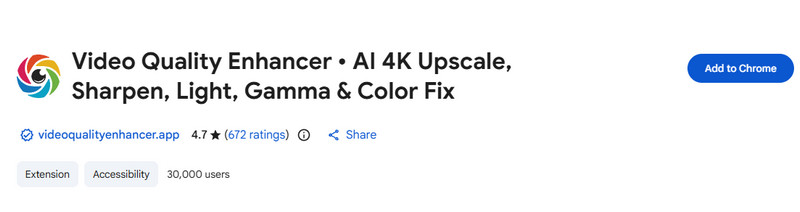
محسن جودة الفيديو يُعدّ هذا التطبيق أحد أفضل إضافات متصفح كروم لتحسين جودة الفيديو. صُمّم لتحسين وضوح البث المباشر في الوقت الفعلي، حيث يُتيح لك إبراز التفاصيل، وتقليل تشويش الفيديو، وتحسين دقته مباشرةً من خلال متصفحك.
الايجابيات
- برنامج ترقية الفيديو سهل الاستخدام.
- الوصول إلى الأداة سهل.
سلبيات
- لديها تخصيص محدود.
- لا يتوافق مع جميع المنصات.
تجربة المستخدم
يستمتع المستخدمون بواجهة المستخدم البسيطة والأداء الممتاز. بل ويمكنه تقديم نتائج فورية، مما يجعله أحد أكثر برامج تحسين جودة الفيديو موثوقية.
2. نيكسفيد
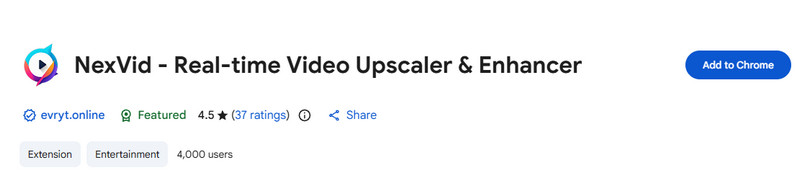
نيكسفيد يُعد هذا البرنامج مثاليًا أيضًا إذا كنت ترغب في تحسين جودة مقاطع الفيديو مباشرةً في متصفحك. فهو أداة مدعومة بالذكاء الاصطناعي، مثالية لتقديم نتائج دقيقة. كما أنه خيار عملي لمن يرغبون في تشغيل أفضل، نظرًا لتكامله السلس مع مواقع الفيديو الشهيرة. يمكنك حتى استخدامه كـ إضافة جوجل لتحسين جودة فيديوهات يوتيوبمما يجعلها أداة مثالية لجميع المستخدمين.
الايجابيات
- يتميز بواجهة مستخدم قوية لتحسين جودة الصورة.
- يمكن للأداة أن توفر خيارات دقة متعددة.
سلبيات
- يمكن للنسخة المجانية إضافة علامة مائية إلى الفيديو.
- تعتمد السرعة على موارد النظام.
تجربة المستخدم
يشيد المستخدمون بقدرته على تحويل مقاطع الفيديو منخفضة الدقة إلى مقاطع عالية الدقة. كما أنه سهل الاستخدام، مما يجعله أداة موثوقة لتحسين جودة الفيديو للبث المباشر.
3. مُحسِّن الفيديو والصور بتقنية الذكاء الاصطناعي من AVCLabs
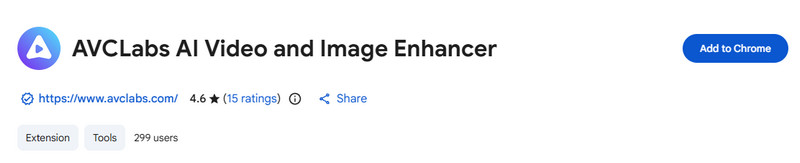
إذا كنت تبحث عن إضافة لمتصفح كروم تدعم كلاً من مقاطع الفيديو والصور، يمكنك تجربة استخدام مُحسِّن الفيديو والصور بتقنية الذكاء الاصطناعي من AVCLabsيمكنك حتى الاعتماد على هذه الأداة إذا كنت ترغب في ذلك فيديو عالي الجودة بتقنية الذكاء الاصطناعيبل ويمكنه حتى تعديل لون الفيديو، مما يسمح لك بالحصول على نسخة أفضل من مقطعك لتجربة مرضية.
الايجابيات
- يمكن للإضافة دعم المعالجة الدفعية.
- يمكنه تحسين جودة الفيديوهات حتى دقة 4K.
سلبيات
- هذا الامتداد يستهلك موارد كثيرة.
- يتطلب الوصول إلى جميع الميزات اشتراكًا.
تجربة المستخدم
تُقدّم هذه الأداة نتائج احترافية تُرضي المستخدمين. العيب الوحيد فيها هو أنها تتطلب اشتراكًا، كما أنها تحتاج إلى بعض الوقت لتعلم استخدامها.
الجزء الثالث. مكافأة: أفضل برنامج لتحسين جودة الفيديو على سطح المكتب لأداء مستقر
تُعدّ إضافات تحسين جودة الفيديو لمتصفح كروم مثالية إذا كنت ترغب في تحسين جودة فيديوهاتك أثناء البث المباشر. مع ذلك، إذا كنت ترغب في أداء أكثر استقرارًا ولا تحتاج إلى اتصال بالإنترنت، فنقترح عليك استخدام محسن الفيديو Vidmoreهذا البرنامج مثالي لأنه يوفر نماذج تحسين متعددة بتقنية الذكاء الاصطناعي. كما يتميز بواجهة مستخدم بسيطة تُمكّنك من تحسين جودة الفيديوهات بسهولة وسلاسة. يتميز البرنامج أيضًا بعملية تحسين سريعة، حيث يمكنك الحصول على النتيجة في غضون ثوانٍ معدودة. يمكنك أيضًا حفظ الفيديو بالصيغة التي تفضلها، مثل MP4 وMKV وMOV وFLV وغيرها. لذا، إذا كنت تبحث عن أفضل برنامج لتحسين جودة الفيديو يوفر جميع الميزات اللازمة، فإن هذا البرنامج هو الخيار الأمثل.
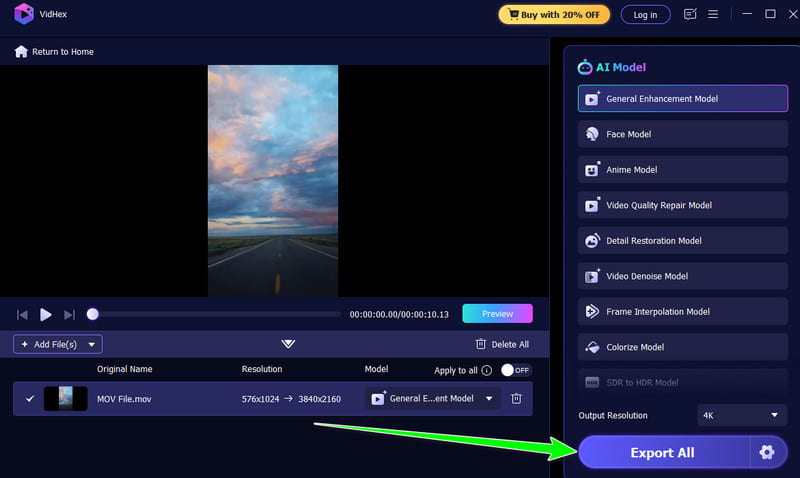
نماذج الذكاء الاصطناعي
- نموذج التحسين العام
- نموذج وجه
- نموذج أنمي
- نموذج إصلاح جودة الفيديو
- نموذج ترميم تفصيلي
- نموذج إزالة التشويش من الفيديو
- نموذج استيفاء الإطار
- تلوين النموذج
- نموذج تحويل النطاق الديناميكي القياسي إلى النطاق الديناميكي العالي
- نموذج تحسين الألوان
- نموذج تحسين الإضاءة المنخفضة
إذا كنت ترغب في البدء بتحسين جودة مقاطع الفيديو الخاصة بك، فابدأ باتباع التعليمات أدناه.
الخطوة 1. تحميل محسن الفيديو Vidmore على سطح المكتب. ثم قم بتشغيله لبدء عملية تحسين جودة الفيديو.
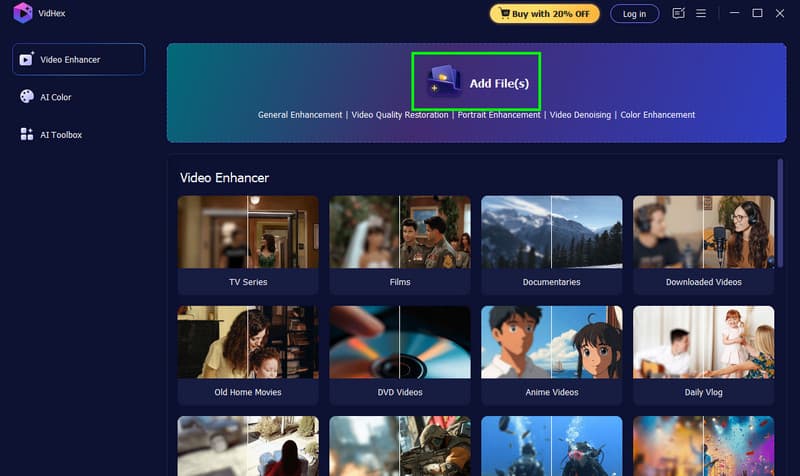
الخطوة 2. انقر على إضافة ملفات اضغط على الزر لبدء إدراج الفيديو الذي تريد تكبيره. يمكنك أيضًا إضافة ملفات متعددة لأنه يدعم المعالجة الدفعية.
الخطوه 3. ثم حدد ملف نموذج التحسين العام لتحسين جودة الفيديو بشكل عام. يمكنك أيضًا الانتقال إلى قرار الإخراج قسم وحدد 4K.
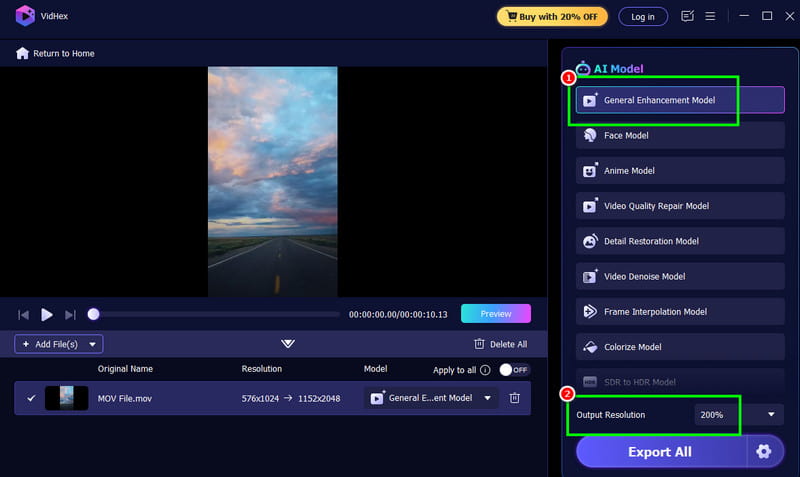
الخطوة 4. للخطوة الأخيرة ، انقر فوق تصدير الكل الزر أدناه. بمجرد الانتهاء، يمكنك بدء مشاهدة الفيديو على مشغل الوسائط الخاص بك.
الجزء 4. الأسئلة الشائعة حول إضافات تحسين جودة الفيديو لمتصفح كروم
هل يمكن الوصول إلى إضافات كروم لتحسين جودة الفيديو هذه من جميع المنصات؟
يعتمد ذلك على الأداة التي تستخدمها. بعض برامج تحسين جودة الفيديو فعّالة على يوتيوب وفيميو ومواقع التواصل الاجتماعي الأخرى. لمعرفة ما إذا كانت الأداة متوافقة، يُفضّل التحقق منها بنفسك.
هل استخدام إضافات تحسين جودة الفيديو لمتصفح كروم آمن؟
معظم إضافات تحسين جودة الفيديو آمنة للاستخدام. ومع ذلك، يجب عليك دائمًا الوصول إليها من موقعها الإلكتروني أو مصادرها الرئيسية.
ما هو أفضل برنامج لتحسين جودة الفيديو؟
إذا كنت ترغب في الحصول على أفضل برنامج لتحسين جودة الفيديو، فننصحك باستخدام برنامج Vidmore Video Enhancer. هذا البرنامج، الذي يعمل على أجهزة الكمبيوتر، قادر على تحسين جودة فيديوهاتك وحفظها بدقة 4K لتجربة مشاهدة أفضل.
خاتمة
الآن، لقد استكشفت الأفضل إضافات كروم لتحسين جودة الفيديو يمكنك الاعتماد عليه. لذا، إذا كنت ترغب في تحسين جودة فيديوهاتك مباشرةً في متصفحك، فجرّب استخدام برامج تحسين الجودة التي أوصينا بها. كما ننصحك بتجربة برنامج Vidmore Video Enhancer إذا كنت تبحث عن أفضل برنامج لتحسين جودة الفيديو يوفر استقرارًا أفضل. يقدم هذا البرنامج العديد من نماذج التحسين المدعومة بالذكاء الاصطناعي، مما يضمن لك تحسين جودة فيديوهاتك بكفاءة ودقة عاليتين.