مراجعة مفصلة لبرنامج WaveSpeeAI: هل هو أفضل برنامج لتحسين جودة الفيديو؟
WaveSpeedAI WaveSpeedAI أداة مدعومة بالذكاء الاصطناعي يمكنك الوصول إليها عبر الإنترنت. توفر هذه الأداة مجموعة من الميزات لمساعدتك في التعامل مع مقاطع الفيديو وملفات الوسائط الأخرى. يمكنك تحسين مقاطع الفيديو، وإزالة الخلفية، وإزالة العلامة المائية، وغير ذلك الكثير. بفضل هذه الميزات، يمكننا القول إن الأداة قادرة على مساعدتك في تحقيق النتائج المرجوة. لذا، إذا كنت ترغب في معرفة المزيد عن هذه الأداة، فعليك قراءة هذه المقالة. نقدم مراجعة شاملة وصادقة لـ WaveSpeedAI، تتضمن ميزاتها الرئيسية، وقيودها، وكيفية استخدامها، وأفضل البدائل المتاحة. تابع القراءة لمعرفة المزيد.

محتوى الصفحة
الجزء الأول: نظرة عامة على WaveSpeedAI
WaveSpeedAI أداةٌ عبر الإنترنت مصممة لإنشاء وتعديل مقاطع الفيديو والصور. توفر هذه الأداة واجهة مستخدم بسيطة تُسهّل الوصول إلى جميع الميزات اللازمة للتعامل مع أي ملفات وسائط. تشمل بعض ميزاتها تحسين جودة الفيديو، وإزالة العلامات المائية، واستبدال الوجوه، وغيرها. إذا كنت ترغب في معرفة المزيد عن ميزاتها الرئيسية، يمكنك الاطلاع على جميع المعلومات أدناه.
مُحسِّن جودة الفيديو والصور
إحدى الميزات التي توفرها هذه الأداة هي مُحسِّن دقة الفيديو والصور. تُعد هذه الميزة مثالية إذا كنت ترغب في زيادة دقة الفيديو والصور. عند التعامل مع مقاطع الفيديو، يمكنك رفع دقتها إلى 4K، مما ينتج عنه تشغيل أفضل وأكثر إرضاءً. بالإضافة إلى ذلك، فإن عملية رفع دقة الوسائط بسيطة، مما يجعلها مثالية لجميع أنواع المستخدمين.
مولد الفيديو والصور
إلى جانب التعامل مع مقاطع الفيديو، يمكنك أيضًا الوصول إلى ميزة مُنشئ الفيديو والصور في الأداة. قد يجد مُنشئو المحتوى وغيرهم من المحترفين هذه الميزة مثالية، حيث تُمكّنهم من تصميم وإنشاء مقاطع الفيديو والصور باستخدام التعليمات. والميزة الرائعة هنا هي أنه بعد عملية الإنشاء، يُمكنك إجراء بعض التعديلات، مثل تغيير نسبة العرض إلى الارتفاع، والحجم، والجودة، وغيرها من المعايير الضرورية. بفضل هذه الميزة، يُمكنك تحقيق النتيجة المرجوة دون مواجهة أي مشاكل.
مزيل العلامات المائية للفيديوهات والصور
هل تظهر علامة مائية على مقاطع الفيديو والصور؟ لا شك أنها مزعجة عند مشاهدة الوسائط، أليس كذلك؟ لحسن الحظ، يتضمن برنامج WaveSpeedAI أداة لإزالة العلامات المائية. باستخدام هذه الميزة، يمكنك إزالة العلامة المائية من مقاطع الفيديو والصور، بالإضافة إلى إمكانية إزالة العناصر غير الضرورية دون التأثير على جودة المحتوى.
تبديل الوجه
من الميزات المفيدة الأخرى لهذه الأداة ميزة تبديل الوجوه. تتيح لك هذه الميزة تغيير أو استبدال الوجه في مقاطع الفيديو والصور. يمكنك حتى استخدام أي وجوه مصممة بالذكاء الاصطناعي لإدراجها في الوجه الأصلي. تُعد هذه الميزة مثالية إذا كنت ترغب في الاحتفاظ بالوجه الأصلي في الفيديو والصور.
يمكنك أيضًا الإعجاباكتشف أفضل مُحسِّن للوجه بتقنية الذكاء الاصطناعي للحصول على تشغيل أفضل.
مزيل الخلفية
تُتيح لك أداة إزالة الخلفية مسح خلفية الصور والفيديوهات. وبفضل هذه الميزة، يمكنك تغيير خلفية ملفك حسب رغبتك. كما يمكنك استخدام خلفية مصممة بالذكاء الاصطناعي مع ضمان فصل الخلفية بشكل نظيف ودمجها بشكل طبيعي.
قم بزيارةطريقة بسيطة لـ تحسين صور GIF بنجاح.
قيود تقنية WaveSpeedAI
يُعدّ برنامج WaveSpeedAI أداة مثالية لتحرير وإنشاء الصور والفيديوهات، بل ويضمن لك حفظ ملفاتك بأعلى جودة. مع ذلك، توجد بعض العيوب التي يجب الانتباه إليها عند استخدام هذه الأداة، ومنها:
الاعتماد على الإنترنت
بما أن الأداة تعمل عبر الإنترنت، يجب أن يكون لديك اتصال إنترنت مستقر وسريع. فالاتصال الضعيف بالإنترنت قد يؤدي إلى ضعف الأداء وبطء عملية التحميل.
تكلفة الميزات المتقدمة
يجب أن تعلم أن هذه الأداة ليست مجانية. إذا كنت ترغب في الوصول إلى جميع الميزات المتقدمة للأداة، يُنصح بالحصول على النسخة المدفوعة.
منحنى التعلم الصغير
قد تكون بعض ميزات الأداة معقدة بالنسبة للمستخدمين غير المحترفين. ولضمان استخدامها بسلاسة، قد يكون من الضروري الاستعانة بإرشادات من المختصين.
دقة غير متسقة
عند إنشاء الصور والفيديوهات، قد تُنتج الأداة نتائج مختلفة أحيانًا. لذا، يجب على مُنشئي المحتوى إضافة لمسة إنسانية لتحسين النتيجة وجعلها أكثر طبيعية.
الجزء الثاني: كيفية استخدام WaveSpeedAI
هل ترغب في استخدام WaveSpeedAI لتحديث الفيديو الخاص بك؟ في هذه الحالة، اتبع الخطوات التالية لبدء العملية.
الخطوة 1. اذهب إلى WaveSpeedAI قم بزيارة الموقع الرئيسي وأنشئ حسابك. يمكنك ربط حساب Gmail الخاص بك إذا رغبت في ذلك.
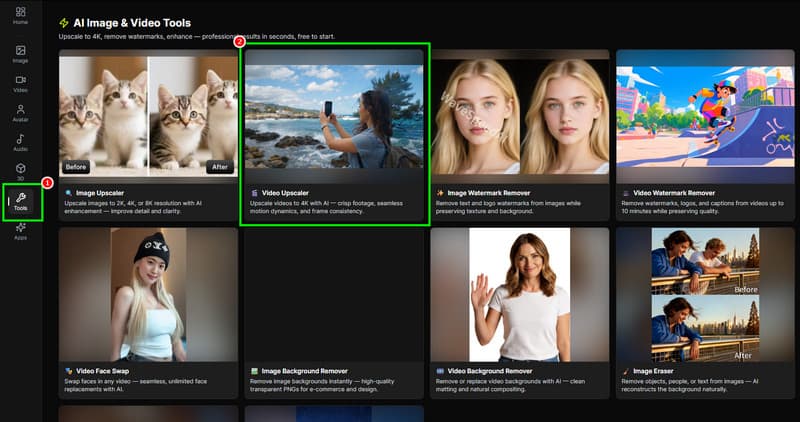
الخطوة 2بعد ذلك، انتقل إلى قسم الأدوات وانقر على مُحسِّن جودة الفيديو بعد ذلك، سيتم تحميل الواجهة وظهورها على شاشتك.
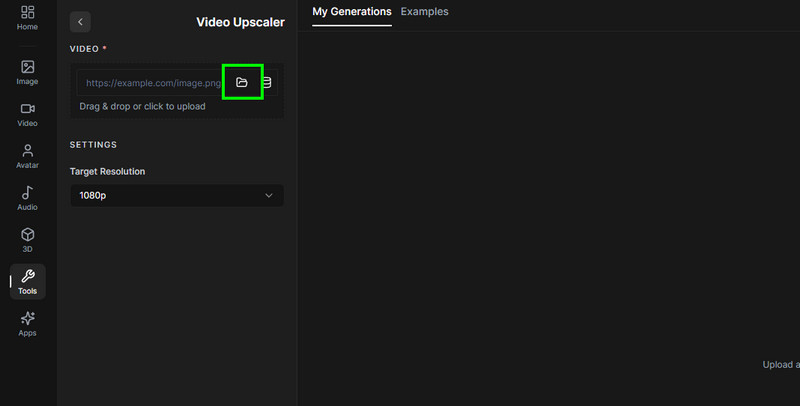
الخطوه 3يمكنك الآن البدء في تحميل الفيديو الذي تريد تحسين جودته بالنقر على مجلد خيار من الواجهة.
الخطوة 4من الواجهة اليسرى، انتقل إلى دقة الهدف لتغيير دقة الفيديو، يمكنك اختيار 100 أو 2K أو حتى 4K.
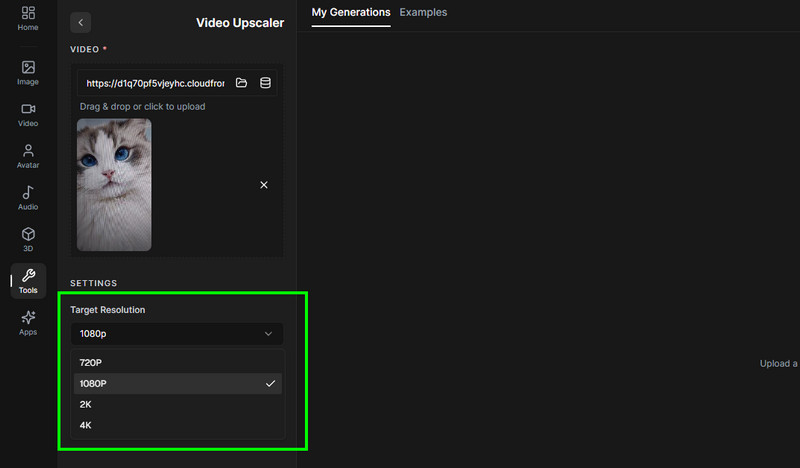
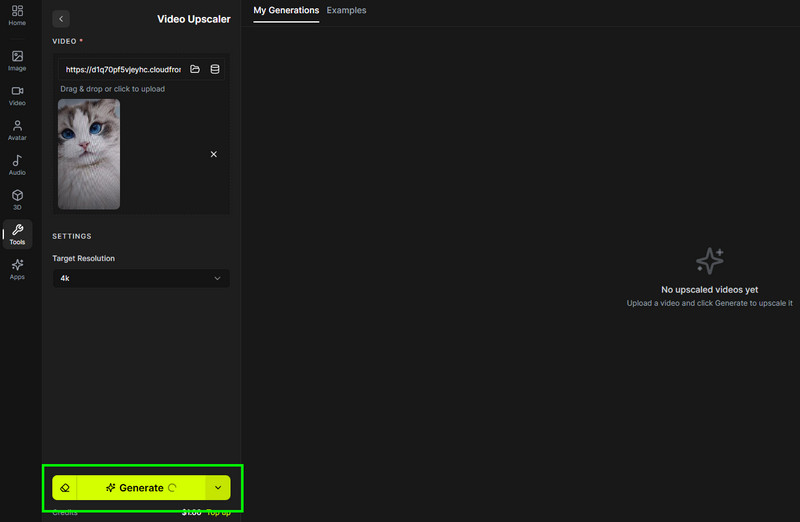
الخطوة الخامسةلإتمام العملية، اضغط على انقر على زر "إنشاء" أدناه. بعد اكتمال العملية، يمكنك البدء في تنزيل الفيديو إلى جهاز الكمبيوتر الخاص بك.
قم بزيارة: مفصل مراجعة جهاز Tensorpix أداة الذكاء الاصطناعي.
الجزء الثالث: خطة تسعير WaveSpeedAI
كما ذكرنا، هذه الأداة ليست مجانية. إذا كنت ترغب في الوصول إلى جميع الميزات دون أي قيود عند العمل على محتواك، فيجب عليك الحصول على النسخة المدفوعة. توفر الأداة أربعة مستويات حساب لتناسب متطلبات الاستخدام المختلفة. راجع الجدول أدناه لمعرفة المزيد عن أسعار WaveSpeedAI.
| مستوى | صور/دقيقة | مقاطع فيديو/دقيقة | أقصى مهمة حالية | التفعيل |
| البرونز | 2 | 2 | 2 | الوضع الافتراضي للمستخدمين الجدد |
| فضي | 300 | 300 | 300 | شحن لمرة واحدة بقيمة $100 |
| ذهب | 3,000 | 3,000 | 3,000 | شحن لمرة واحدة بقيمة $1,000 |
| فائقة | 5,000 | 5,000 | 10,000 | شحن لمرة واحدة بقيمة $10,000 |
الجزء الرابع: أفضل بديل لـ WaveSpeedAI
عندما يتعلق الأمر بتحسين جودة الفيديو، لا شك أن WaveSpeedAI من بين الأدوات التي يمكنك الاعتماد عليها. مع ذلك، لا يمكنك تحسين جودة الفيديو كما تشاء دون دفع أي رسوم، لأن الأداة ليست مجانية. إضافةً إلى ذلك، فهي تعتمد على الإنترنت لتحسين ملفاتك. لذا، إذا كنت تبحث عن بديل أفضل لـ WaveSpeedAI، فننصحك باستخدام Vidmore Video Enhancer.
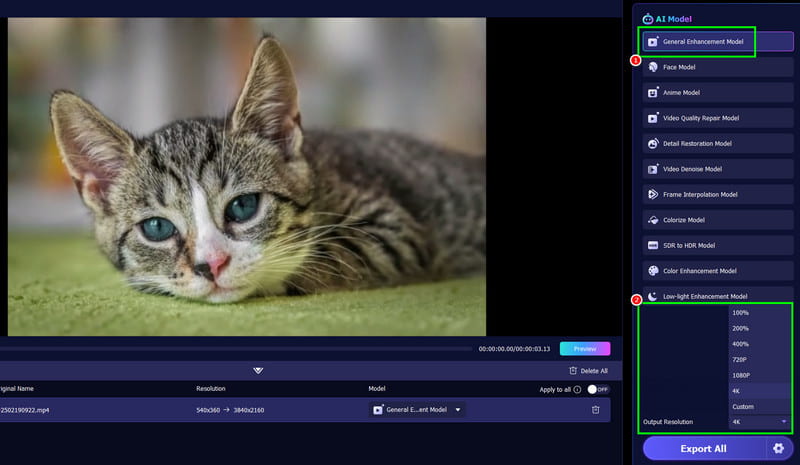
يُعدّ مُحسّن الفيديو هذا، الذي يعمل دون اتصال بالإنترنت، مثاليًا، إذ يضمن تحسين جودة الفيديو وتكبيره مجانًا. ما يُعجبنا فيه هو سهولة استخدامه بفضل واجهة المستخدم الشاملة. كما يُمكنك الوصول إلى نماذج تحسين مُتعددة، مما يسمح لك بتكبير أي جزء من الفيديو. تتوفر أيضًا خيارات دقة مُختلفة للاختيار من بينها، تشمل 100% و200% و400%، وصولًا إلى 4K. يُمكنك أيضًا تغيير العديد من المعايير أثناء العملية، مثل مُشفّر الفيديو، والتنسيق، ومعدل البت، وغيرها. لذا، إذا كنت تبحث عن طريقة سلسة ومجانية لتكبير فيديوهاتك، فإنّ مُحسّن الفيديو Vidmore هو خيارك الأمثل.
نماذج الذكاء الاصطناعي
- • نموذج التحسين العام
- • عارضة أزياء
- • نموذج تحسين الألوان
- • نموذج ترميم مفصل
- • نموذج إزالة التشويش من الفيديو
- • نموذج أنمي
- • نموذج إصلاح جودة الفيديو
- • نموذج استيفاء الإطار
- • تلوين النموذج
- • نموذج تحويل النطاق الديناميكي القياسي إلى النطاق الديناميكي العالي
- • نموذج تحسين الإضاءة المنخفضة
للبدء في تحسين جودة مقاطع الفيديو الخاصة بك، اتبع التعليمات أدناه.
الخطوة 1. تحميل محسن الفيديو Vidmore على جهاز الكمبيوتر الخاص بك. ثم قم بتشغيله لبدء عملية تحسين جودة الفيديو.
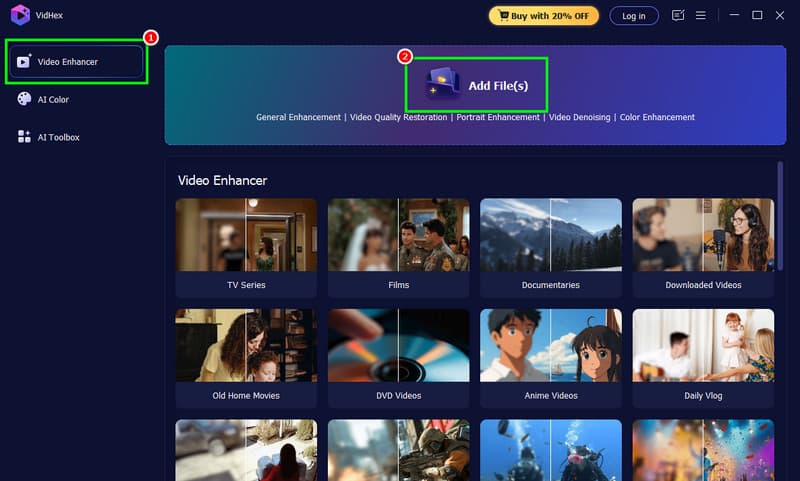
الخطوة 2من الواجهة، انقر محسن الفيديوثم حدد "إضافة ملفات" لإضافة المقطع الذي تريد تحسينه.
الخطوه 3بعد إضافة الفيديو، انقر فوق نموذج التحسين العامثم انتقل إلى الواجهة السفلية وحدد دقة الإخراج المفضلة لديك.
الخطوة 4يمكنك أيضًا الذهاب إلى إعدادات خيار لتغيير تنسيق إخراج الفيديو، ومعدل البت، وبرنامج ترميز الفيديو، والمجلد المحدد.
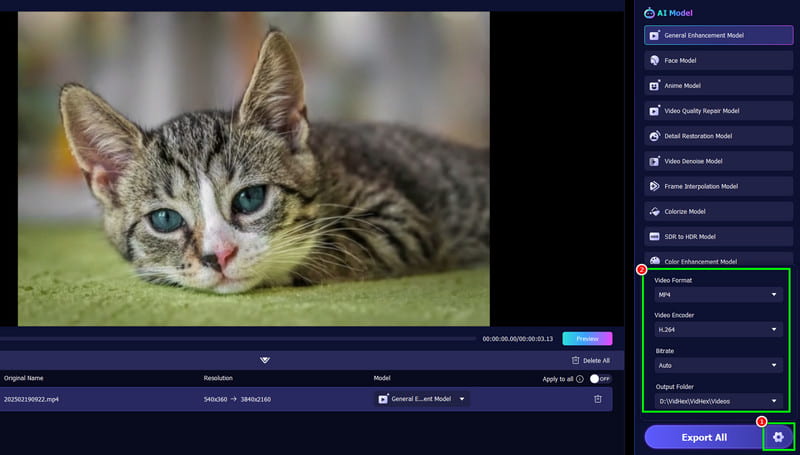
الخطوة الخامسةأما الخطوة الأخيرة، فانقر على تصدير الكل اضغط على الزر لبدء حفظ الفيديو المحسّن.
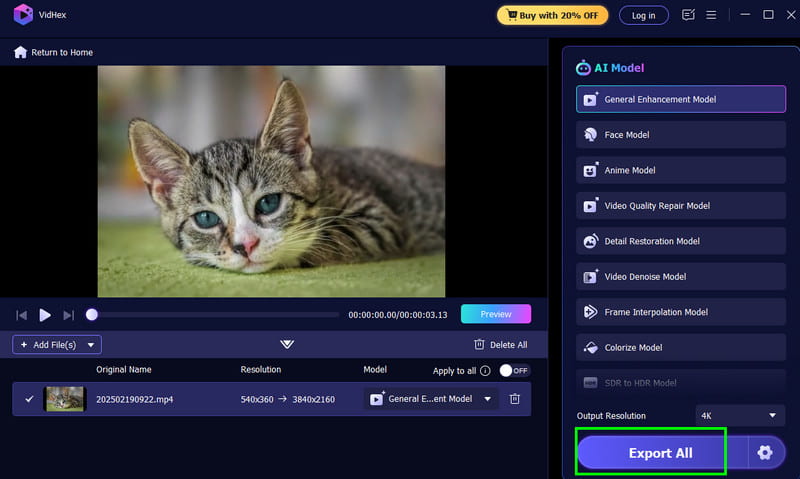
بعد استخدام هذه الطريقة، ستلاحظ تفوق هذا البرنامج على برنامج WaveSpeedAI. فهو يوفر نماذج ذكاء اصطناعي متنوعة لضمان تحسين فيديوهاتك وفقًا لتفضيلاتك. لذا، للحصول على نتائج أفضل، حمّل البرنامج وابدأ عملية تحسين جودة الفيديو بسلاسة!
الجزء الخامس: الأسئلة الشائعة حول WaveSpeedAI
هل استخدام WaveSpeeAI آمن؟
بعد استخدام الأداة، يمكننا القول إنها آمنة للاستخدام. فهي تتيح لك تحسين الفيديوهات وإنشائها بسلاسة تامة، كما تضمن حفظ فيديوهاتك وحمايتها.
من يمكنه استخدام WaveSpeedAI؟
تُعد هذه الأداة مثالية للمستخدمين العاديين والمحترفين ومنشئي المحتوى. إذ تُمكّنهم من تحسين مقاطع الفيديو الخاصة بهم وإنشاء مقاطع فيديو وصور جديدة بكفاءة عالية، مع ضمان الحصول على أفضل جودة لتشغيلها بسلاسة.
هل يوجد إصدار غير متصل بالإنترنت لبرنامج WaveSpeedAI؟
للأسف، لا. صُممت الأداة لإنشاء و تحسين مقاطع الفيديو عبر الإنترنت. إذا كنت بحاجة إلى برنامج لتحسين جودة الفيديو عبر الإنترنت، فننصحك باستخدام برنامج Vidmore Video Enhancer. يتيح لك هذا البرنامج تحسين جودة فيديوهاتك إلى دقة 4K، مما يجعله أداة مثالية على جهاز الكمبيوتر الخاص بك.
الحكم النهائي
WaveSpeedAI يُعدّ برنامج WaveSpeedAI من أفضل الأدوات لتحرير وإنشاء الفيديوهات، إذ يُقدّم مجموعة واسعة من الميزات لضمان تحقيق النتائج المرجوة. مع ذلك، يتطلب الوصول إلى جميع ميزاته شراء النسخة المدفوعة. لذا، إذا كنت تبحث عن بديلٍ مثالي لبرنامج WaveSpeedAI، فننصحك باستخدام برنامج Vidmore Video Enhancer. هذه الأداة مجانية الاستخدام، وتُقدّم العديد من نماذج الذكاء الاصطناعي، مما يجعلها مثالية لتحسين فيديوهاتك.