إضافات جوجل لتحسين جودة فيديوهات يوتيوب: مجربة ومختبرة
هل أنت من مستخدمي يوتيوب العاديين وترغب في تحسين جودة الفيديو وجعله أكثر متعة للمشاهدة؟ إذن، الحل الأمثل هو استخدام إضافة للمتصفح. مع هذه الإضافات من جوجل لتحسين جودة الفيديو، يمكنك العمل مباشرةً داخل يوتيوب، وتحسين الدقة والوضوح بأقل جهد. بدلاً من تثبيت برامج منفصلة، يمكنك تحسين جودة الفيديو فورًا أثناء البث. لذا، إذا كنت تبحث عن الأفضل إضافات جوجل لتحسين جودة فيديوهات يوتيوباقرأ كل ما في هذا المنشور. سنساعدك على اكتشاف جميع الإضافات المفيدة التي يمكنك استخدامها لتحسين جودة فيديوهاتك بفعالية. لذا، اطلع على هذا المقال وتعرّف على المزيد.
محتوى الصفحة
الجزء الأول: أفضل 5 إضافات لتحسين تجربة يوتيوب
اطلع هنا على أفضل إضافات جوجل الموثوقة التي يمكنك استخدامها لتحسين جودة فيديوهات يوتيوب. يمكنك أيضًا مراجعة الجدول أدناه للاطلاع على أفضل الإضافات والحصول على مزيد من المعلومات.
| إضافة جوجل لتحسين جودة فيديوهات يوتيوب | مُحسِّن لليوتيوب | دقة عرض فائقة للفيديو من NVIDIA RTX | نيكسفيد | محسن تجربة الفيديو | حركات سحرية لليوتيوب |
| قدرات الذكاء الاصطناعي | لا يوجد تحسين للذكاء الاصطناعي | ترقية وحدة معالجة الرسومات المدعومة بالذكاء الاصطناعي | لا يوجد ذكاء اصطناعي | لا يوجد ذكاء اصطناعي | لا يوجد ذكاء اصطناعي |
| أداء | ميزات سهولة استخدام قوية وسلسة | تحسين ممتاز وفوري من 1080p إلى 4K | تحسين وتوسيع نطاق الفيديو بسلاسة | تشغيل سلس، ودقة عالية تلقائية، ويمكنه تقليل التخزين المؤقت | موثوق وخفيف الوزن |
| دعم المنصة | جوجل وفايرفوكس | كروم وإيدج (وحدات معالجة الرسومات RTX) | جوجل | كروم | جوجل وفايرفوكس |
| الحدود | يركز على عناصر التحكم، وليس على جودة الفيديو | يتطلب وحدة معالجة رسومات RTX، واستهلاك طاقة أعلى | جودة ترقية محدودة | يحسّن سهولة الاستخدام وليس الدقة الخام | تحسينات بصرية محدودة، وإعلانات عرضية |
| ميزات إضافية | ● وضع السينما ● التحكم في مستوى الصوت بواسطة عجلة ● تخصيص المظهر | ● التوسع المُسرّع بواسطة الأجهزة ● تكامل سلس مع برامج تشغيل وحدة معالجة الرسومات | ● تفعيل بنقرة واحدة ● الحد الأدنى من استخدام الموارد | ● تبديل التشغيل التلقائي ● بث البيانات بكفاءة عالية في استخدام الذاكرة | ● وضع النهار/الليل ● التقاط لقطة شاشة ● إعادة تشغيل فورية |
1. مُحسِّن لليوتيوب
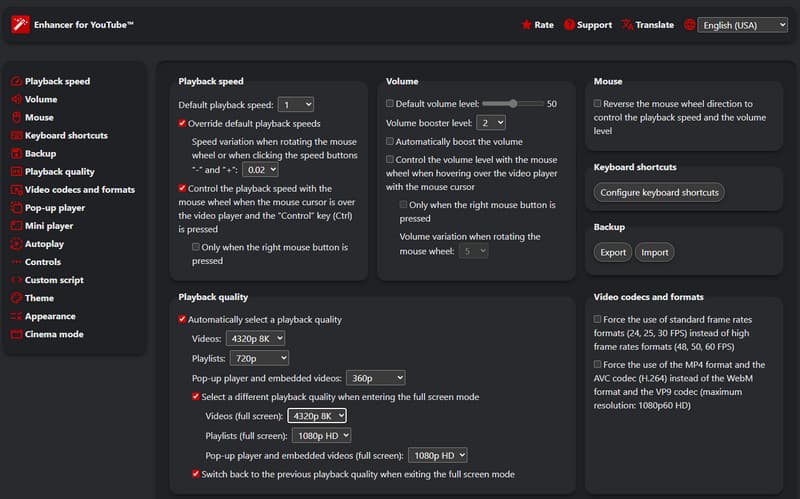
إحدى أكثر إضافات جوجل موثوقية التي يمكنك استخدامها لتحسين جودة الفيديو من يوتيوب بشكل فعال هي مُحسِّن لليوتيوبباستخدام هذه الإضافة، يمكنك تشغيل الفيديو بدقة تصل إلى 8K. أفضل ما يميزها هو واجهتها الشاملة التي تتيح لك الوصول إلى جميع الميزات الضرورية. إلى جانب ذلك، بالإضافة إلى تحسين دقة الفيديو، يمكنك أيضًا ضبط سرعة التشغيل، واستخدام... معزز الصوتوالوصول إلى المزيد من عناصر التحكم. وبذلك، يمكننا القول إن هذه الإضافة مفيدة لجميع عشاق الفيديو.
الايجابيات
- يتميز هذا الملحق بسهولة استخدامه، وذلك بفضل واجهة المستخدم الواضحة.
- يوفر مفاتيح اختصار لتحكم أكثر سلاسة.
- الوصول إليه واستخدامه مجاني.
سلبيات
- قد لا تتمكن أحيانًا من استخدام الإضافة بعد تحديثات يوتيوب.
2. تقنية NVIDIA RTX لدقة الفيديو الفائقة
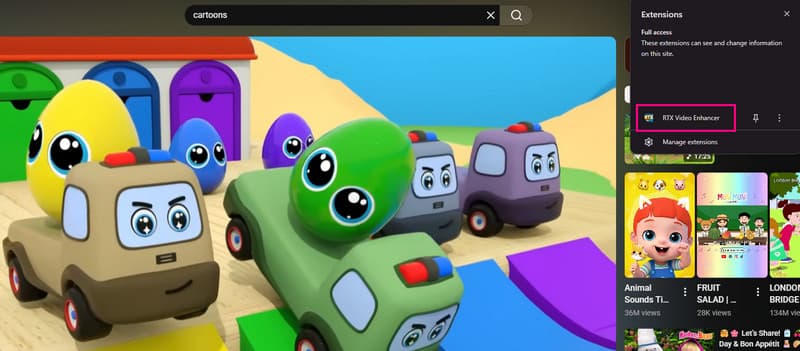
دقة عرض فائقة للفيديو من NVIDIA RTX إضافة أخرى من جوجل تُتيح لك تحسين جودة الفيديو من يوتيوب، خاصةً في وضع ملء الشاشة. وبفضل تقنية الذكاء الاصطناعي، تضمن لك هذه الإضافة الحصول على النتيجة المرجوة، مما يوفر لك تجربة مشاهدة فيديو أفضل وأكثر إرضاءً. أفضل ما في الأمر هو سهولة استخدامها، فكل ما عليك فعله هو تفعيلها أو إيقافها. وهي تعمل على العديد من خدمات البث الرئيسية حول العالم، مما يجعلها أداة فعّالة وسهلة الاستخدام لجميع المستخدمين.
الايجابيات
- لا يتطلب هذا الملحق أي إعدادات.
- لا توجد عملية تتبع أو جمع للبيانات.
- إنه سهل الاستخدام ومجاني الاستخدام.
سلبيات
- يتطلب هذا الامتداد وحدة معالجة رسومات RTX.
- لا يمكن الوصول إليه إلا من خلال متصفحي Edge و Chrome.
- يستهلك طاقة عالية.
3. نيكسفيد
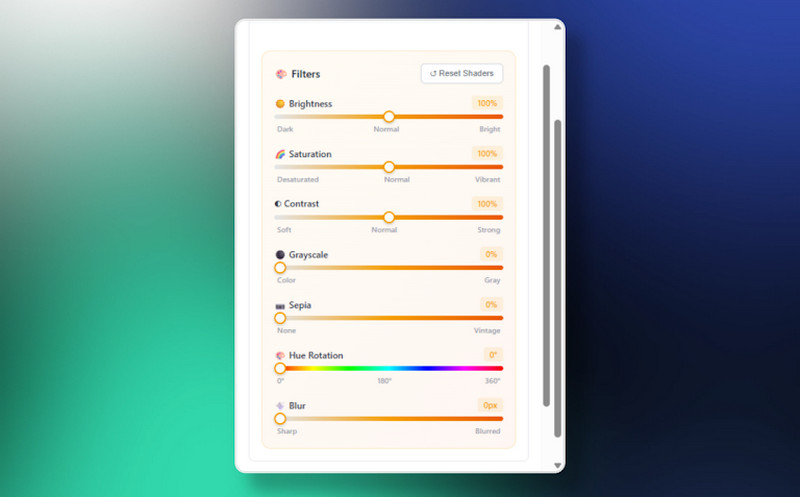
إذا كنت تبحث عن برنامج مثالي لتحسين جودة الفيديو وترقيته في الوقت الفعلي، فلا تبحث أبعد من ذلك. نيكسفيدباستخدام هذه الإضافة، يمكنك تحسين جودة فيديوهاتك على يوتيوب. ما يجعلها مثالية هو سهولة استخدامها وبساطة واجهتها. فهي توفر لك جميع الوظائف التي تحتاجها، من اختيار الإعدادات المسبقة المفضلة لديك، إلى إضافة المؤثرات، وغير ذلك الكثير. كما يمكنك تعديل العديد من المعايير يدويًا لتحسين فيديوهاتك، مثل السطوع، وتدرج الألوان، والتباين، والتشبع، والضبابية، وغيرها. لذا، إذا كنت ترغب في تجربة مشاهدة أفضل، ننصحك دائمًا باستخدام هذه الإضافة على متصفحك.
الايجابيات
- يمكنه تقديم أداءات متعددة عالية الجودة تتناسب مع أي جهاز وتتوافق معه.
- يمكنه توفير تحكم في الفلتر مع إدارة الإعدادات المسبقة.
- يحتوي الملحق على واجهة مستخدم ديناميكية مع دعم مدمج للغات (الإنجليزية والإسبانية والفرنسية والصينية).
- هذا الامتداد مثالي للمستخدمين الذين يرغبون في تشغيل أكثر وضوحًا ودقة وسينمائية.
سلبيات
- هناك أوقات لا يعمل فيها الملحق بشكل جيد.
- إن قدرة الأداة على رفع مستوى الصورة ليست قوية مثل الأدوات القائمة على الذكاء الاصطناعي.
4. مُحسِّن تجربة الفيديو
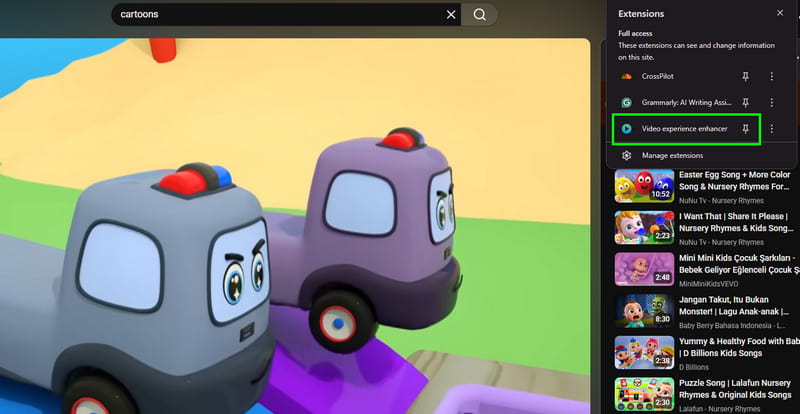
للمستخدمين العاديين الذين يرغبون في الحصول على مقاطع فيديو أكثر وضوحًا دون الحاجة إلى برامج إضافية، استخدم مُحسِّن تجربة الفيديو. إضافة رائعة لمتصفح جوجل كروم تُحسّن وتُطوّر تجربة مشاهدة فيديوهات يوتيوب. تظهر الفيديوهات بجودة أعلى ووضوح أكبر بفضل تحسين الدقة التلقائي، وتقليل التقطيع، وبثّ أكثر سلاسة. ولتوفير تجربة مشاهدة أكثر اتساقًا، تُقدّم الإضافة أيضًا ميزات تشغيل مفيدة مثل التشغيل التلقائي بجودة HD وتغيير سرعة التشغيل.
الايجابيات
- يدعم هذا الملحق التشغيل التلقائي عالي الدقة.
- إنه خفيف الوزن وسهل التشغيل، ومثالي للمستخدمين غير المحترفين.
- الجانب الإيجابي هنا هو أن الإضافة تسمح لك بـ قم بتغيير سرعة الفيديو بناءً على احتياجاتك.
سلبيات
- لا يوفر هذا الملحق ترقية متقدمة مدعومة بالذكاء الاصطناعي مثل الأدوات القائمة على وحدة معالجة الرسومات.
- تعمل هذه الإضافة بشكل أساسي على تحسين سهولة الاستخدام مقارنةً بدقة الفيديو الخام.
5. حركات سحرية لليوتيوب
إضافة/امتداد مرن لمتصفح جوجل كروم، حركات سحرية لليوتيوبيُضيف هذا التطبيق إمكانيات تشغيل ذكية وتحسينات رسومية لتعزيز تجربة المشاهدة. كما يوفر تحكمًا سهل الاستخدام في مستوى الصوت باستخدام عجلة الماوس، وتشغيلًا تلقائيًا عالي الدقة لضمان بث الفيديوهات بأفضل جودة ممكنة. بل ويُمكنه أيضًا توفير وضع سينمائي لتجربة مشاهدة غامرة. بالإضافة إلى ذلك، فإن تصميمه الخفيف وإعداده البسيط يجعلان منه حلاً سهلاً للمستخدمين العاديين لتحسين جودة الفيديو على يوتيوب دون الحاجة إلى برامج إضافية.
الايجابيات
- يمكنه توفير تحكم سلس في مستوى الصوت.
- يحتوي التطبيق الإضافي على ميزة الوضع السينمائي، وهي مثالية للاستمتاع بالفيديو من يوتيوب.
- إنه خفيف الوزن وسهل التشغيل.
سلبيات
- يحتوي هذا الامتداد على تحسينات بصرية محدودة.
- توجد بعض الإعلانات بين الحين والآخر في الإضافة نفسها.
الجزء الثاني: برنامج استثنائي لتحسين جودة فيديوهات يوتيوب على أجهزة الكمبيوتر المكتبية
إلى جانب الإضافات، يمكنك أيضًا استخدام برنامج ممتاز لتحسين جودة الفيديو على سطح المكتب لرفع مستوى فيديوهاتك على يوتيوب. أحد أفضل البرامج التي يمكنك الاعتماد عليها هو محسن الفيديو Vidmoreهذا البرنامج مثالي لأنه يوفر لك جميع الميزات التي تحتاجها. يمكنك حتى ترقية الفيديو إلى دقة 4K. بالإضافة إلى ذلك، يمكنك استخدام نموذج التحسين العام لتحسين الفيديو بشكل عام، أو نموذج الوجه لتحسين ملامح الوجه. ما يميز هذا البرنامج هو سهولة استخدامه، مما يجعله مناسبًا لجميع أنواع المستخدمين. كما يوفر ميزة المعاينة، التي تتيح لك رؤية النتيجة النهائية قبل الحفظ. لذا، لتحسين جودة فيديوهاتك ورفع دقتها بفعالية، ننصحك دائمًا باستخدام برنامج Vidmore Video Enhancer.
نماذج الذكاء الاصطناعي
من بين نماذج الذكاء الاصطناعي الأخرى التي يمكنك الوصول إليها ما يلي:
- • نموذج التحسين العام
- • عارضة أزياء
- • نموذج أنمي
- • نموذج إصلاح جودة الفيديو
- • نموذج ترميم مفصل
- • نموذج إزالة التشويش من الفيديو
- • نموذج استيفاء الإطار
- • تلوين النموذج
- • نموذج تحويل النطاق الديناميكي القياسي إلى النطاق الديناميكي العالي
- • نموذج تحسين الألوان
- • نموذج تحسين الإضاءة المنخفضة
الايجابيات
- جهاز تحسين جودة الفيديو سهل الاستخدام.
- إنه يدعم معالجة الدُفعات.
- يمكنه دعم العديد من خيارات الترقية، مثل 720p و 1080p وحتى 4K.
سلبيات
- للحصول على المزيد من الميزات المتقدمة، يجب عليك الوصول إلى النسخة المميزة من البرنامج.
للبدء في تحسين جودة فيديوهاتك على يوتيوب، يمكنك اتباع الخطوات التالية والتحقق منها.
الخطوة 1. قم بتنزيله وتشغيله فيدمور محسن الفيديو على سطح المكتب. يمكنك استخدام الأزرار أدناه للوصول بسهولة إلى مُحسِّن جودة الفيديو.
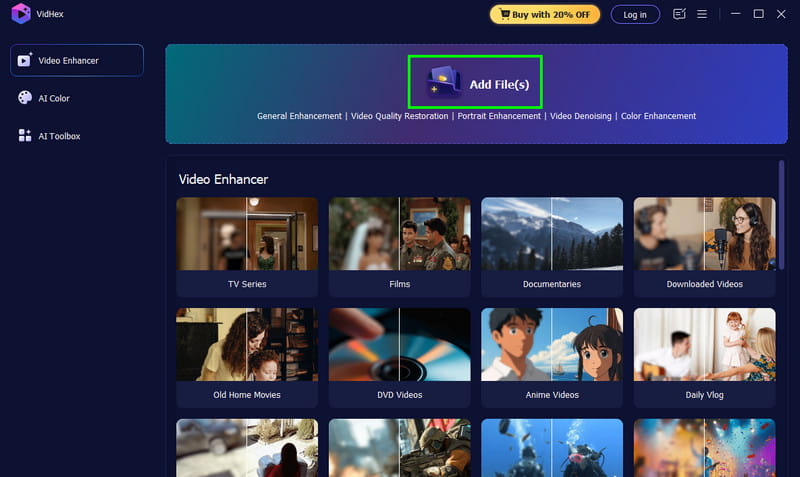
الخطوة 2. بعد تشغيل التخطيط، انتقل إلى إضافة ملفات زر لإضافة فيديو يوتيوب الذي تريد تحسين جودته.
الخطوه 3. من الواجهة اليمنى، اختر نموذج الذكاء الاصطناعي المفضل لديك. يمكنك أيضًا اختيار نموذج التحسين العام لتحسين جودة الفيديو الخاص بك بشكل عام.
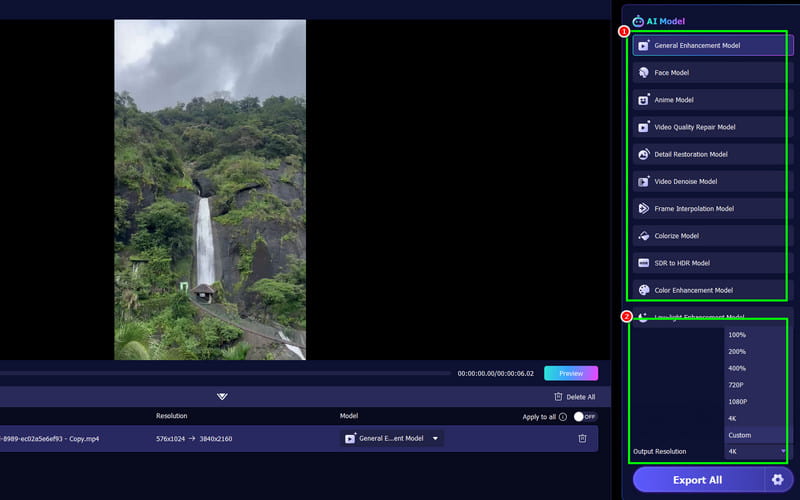
يمكنك أيضًا الانتقال إلى قرار الإخراج قسم لاختيار دقة 4K.
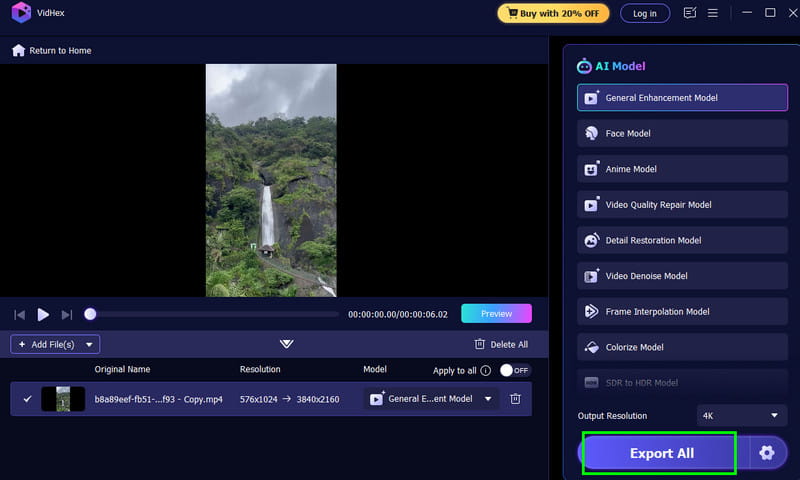
الخطوة 4. أخيرًا ، انقر فوق تصدير الكل اضغط على الزر لبدء تحسين جودة فيديو يوتيوب الخاص بك.
باستخدام هذه الطريقة، يمكنك تحسين جودة فيديوهاتك على يوتيوب بسلاسة لتجربة مشاهدة أفضل. لذا، استخدم هذا البرنامج دائمًا لعملية تحسين جودة الفيديو بفعالية ونجاح.
الجزء الثالث: الأسئلة الشائعة حول إضافات جوجل لتحسين جودة فيديوهات يوتيوب
هل استخدام فيديوهات يوتيوب آمن؟ مُحسِّن الصورة وصلات؟
توجد بعض الإضافات الآمنة للاستخدام، وبعضها الآخر غير آمن. ولضمان أمان الإضافة التي تستخدمها، ابحث عنها دائمًا في متصفحك واطلع على التقييمات.
هل يلزم وجود أجهزة خاصة؟
يعتمد ذلك على الإضافة التي تستخدمها. إذا كنت تستخدم تقنية NVIDIA RTX Video Super Resolution، فيجب أن يكون لديك معالج رسومات RTX.
هل يمكنني استخدام الإضافات على هاتفي؟
بالتأكيد لا. صُممت الإضافات لمتصفحات سطح المكتب. لذا، استخدم جهاز الكمبيوتر دائمًا عند استخدام الإضافات لتحسين جودة الفيديوهات.
خاتمة
باستخدام إضافة جوجل لتحسين جودة فيديوهات يوتيوب يُعدّ هذا الخيار مثاليًا إذا كنت ترغب في تحسين جودة الفيديوهات دون تثبيت أي برامج خارجية. بفضل هذه المقالة، تعرفت على أفضل الإضافات التي يمكنك استخدامها لتحسين جودة الفيديو أثناء البث. بالإضافة إلى ذلك، إذا كنت تفضل استخدام برنامج لتحسين جودة الفيديو على سطح المكتب، يمكنك استخدام Vidmore Video Enhancer. فهو يساعدك على تحسين جودة فيديوهاتك حتى دقة 4K، مما ينتج عنه تشغيل فيديو أفضل وأكثر متعة.