4 طرق بسيطة لإصلاح الشاشة السوداء في لعبة OBS (تم التحديث في 2024)
أستخدم OBS لتسجيل طريقة اللعب على جهاز الكمبيوتر المحمول الذي يعمل بنظام Windows 7 Dell. لكن في الآونة الأخيرة لا يمكنني الحصول على مصدر التقاط لعبة OBS لتسجيل الشاشة. لا أرى سوى شاشة سوداء أثناء عملية المعاينة والتسجيل. هل هناك أي اقتراحات بشأن مشكلة التقاط شاشة سوداء في لعبة OBS؟
هل تواجه موقفًا لا تحصل فيه إلا على شاشة سوداء عندما تريد التقاط شاشة مثل تسجيل لعبة فيديو باستخدام OBS؟ في الواقع ، اشتكى العديد من المستخدمين من مشكلة التقاط الشاشة السوداء في Streamlabs OBS. إنه نوع واحد من المشاكل الشائعة.

نعود الآن إلى السؤال الرئيسي ، كيف نصلح مشكلة التقاط لعبة الشاشة السوداء في OBS؟ هنا في هذا المنشور ، سنعرض لك 4 طرق فعالة لحل التقاط لعبة OBS التي تظهر مشكلة الشاشة السوداء بسهولة.
محتوى الصفحة
الحل الأول: التحقق من وضع الالتقاط
في كثير من الأحيان، تكون الشاشة السوداء ناتجة عن مشاكل في وضع التسجيل، وبعض الألعاب لا تدعم خاصية التقاط اللعبة. لذا، يمكنك التحقق من وضع التسجيل وتغييره إلى وضع آخر إذا لزم الأمر. فيما يلي كيفية تغيير وضع التسجيل في برنامج OBS.
الخطوة 1افتح برنامج OBS وابحث عن مصدرك في المصادر اللوحة الموجودة في الأسفل: التقاط اللعبة/التقاط النافذة/التقاط الشاشة.
الخطوة 2انقر بزر الماوس الأيمن على المصدر وحدد الخصائص.
الخطوه 3ثم ابحث عن الوضع أو وضع الالتقاط اختر من القائمة المنسدلة الوضع الذي تحتاجه، مثل التقاط الشاشة الكاملة، أو نافذة معينة، أو نافذة المقدمة.
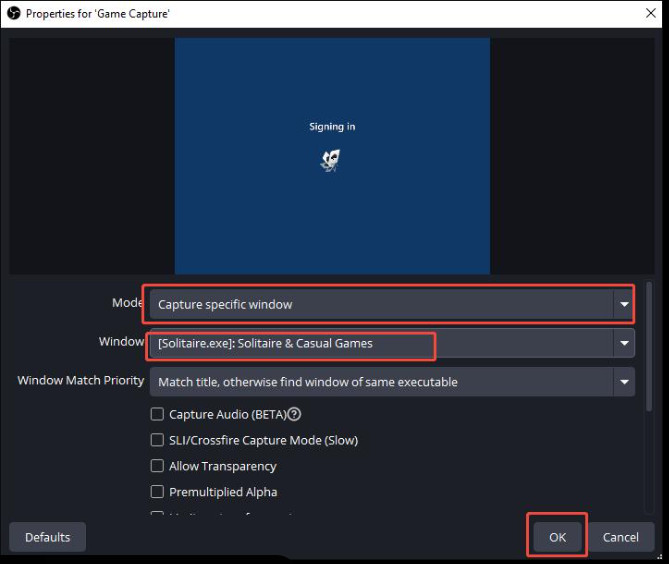
الخطوة 4: أخيرًا ، انقر فوق حسنا للحفظ.
الحل الثاني: تشغيل برنامج OBS كمسؤول
هناك العديد من الأسباب التي ستؤدي إلى ظهور الشاشة السوداء عند التسجيل باستخدام OBS. في بعض الحالات ، يرجع سبب التقاط شاشة OBS السوداء إلى بعض الميزات المحظورة بواسطة نظام Windows. لذلك عندما تواجه مشكلة شاشة سوداء لالتقاط لعبة OBS ، يمكنك محاولة تشغيل OBS كمسؤول للحصول على ميزات كاملة لها. ستخبرك الخطوات التالية بكيفية حل شاشة التقاط لعبة OBS السوداء عن طريق تشغيل OBS كمسؤول.
الخطوة 1: أولاً ، تحتاج إلى تشغيل OBS وإزالة جميع المصادر أو طرق العرض ذات النوافذ السوداء. ثم أضف مصدرًا في OBS Studio واحتفظ بالإعداد الافتراضي. أغلق OBS.
الخطوة 2: حدد موقع رمز OBS على جهاز الكمبيوتر الخاص بك وانقر فوقه بزر الماوس الأيمن. إذا لم تتمكن من العثور على برنامج OBS ، فيمكنك استخدام ميزة البحث للعثور عليه بسرعة.
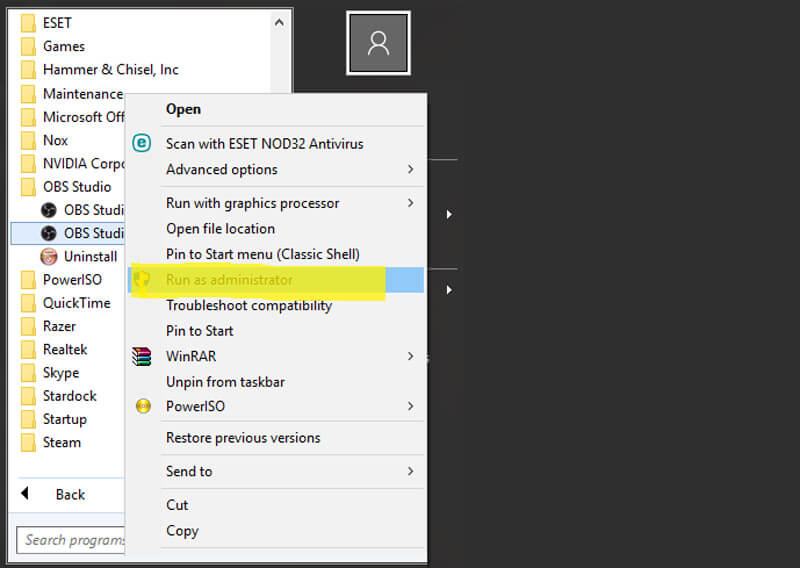
الخطوه 3: اختر خيار "تشغيل كمسؤول" من القائمة المنسدلة. من خلال القيام بذلك ، يمكنك الحصول على ميزات OBS الكاملة. ثم يمكنك تسجيل طريقة اللعب الخاصة بك والتحقق من حل مشكلة الشاشة السوداء.
الحل الثالث: تبديل وحدة معالجة الرسومات (GPU) الخاصة ببرنامج OBS
بشكل عام ، يأتي الكمبيوتر المحمول الخاص بك مزودًا بوحدتي GPU من أجل أداء أفضل وتوفير الطاقة. عند تشغيل تطبيقات كثيفة الاستخدام للطاقة مثل الألعاب ، سيستخدم النظام وحدة معالجة الرسومات المنفصلة. وحدة معالجة الرسومات المدمجة مخصصة بشكل أساسي لتشغيل التطبيقات منخفضة الطاقة. من المرجح أن تحصل على مشكلة شاشة سوداء لالتقاط لعبة OBS إذا كان النظام يستخدم وحدة معالجة الرسومات منخفضة الأداء للعبة وتسجيل OBS.
عندما تحصل على شاشة سوداء فقط في نافذة تسجيل OBS ، بغض النظر عن وضع الالتقاط (Game Capture أو Window Capture أو Display Capture) الذي تستخدمه ، يمكنك محاولة تبديل GPU الخاص بـ OBS للتثبيت.
الخطوة 1: إذا رأيت شاشة سوداء فقط في OBS ، فيجب عليك أولاً إغلاقها.
الخطوة 2: عد إلى نافذة سطح المكتب على جهاز الكمبيوتر الخاص بك وانقر بزر الماوس الأيمن على المساحة الفارغة. من القائمة المنسدلة ، حدد خيار "لوحة تحكم NVIDIA".
الخطوه 3: عند الدخول إلى "لوحة تحكم NVIDIA" ، انقر فوق "إدارة إعدادات 3D" على اللوحة اليسرى. اختر علامة التبويب "إعدادات البرنامج" في النافذة اليمنى ، ثم انقر فوق الزر "إضافة" بجوار خيار "تحديد برنامج للتخصيص".
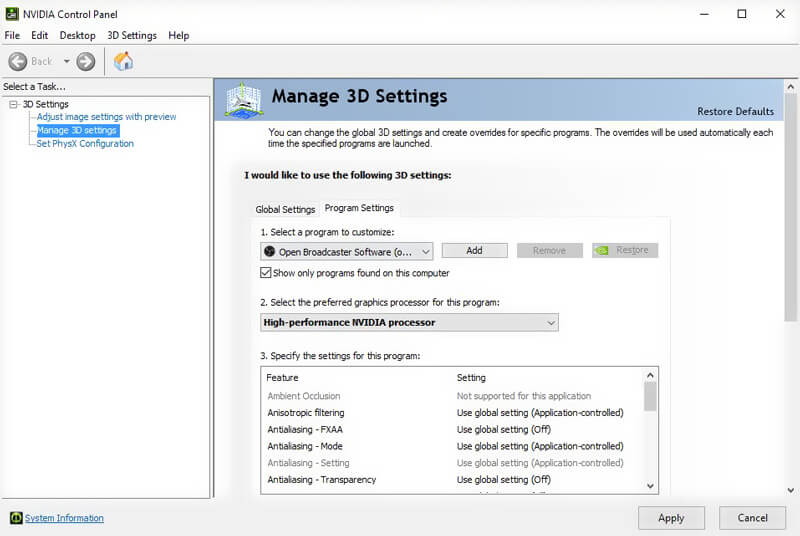
الخطوة 4: انقر فوق "استعراض" ثم حدد موقع OBS.exe. انقر بزر الماوس الأيمن على أيقونته واختر خيار "فتح موقع الملف". ثم حدد "معالج NVIDIA عالي الأداء" وانقر فوق "تطبيق" لتأكيد العملية.
الخطوة الخامسة: أغلق نافذة "لوحة تحكم NVIDIA" ثم أعد تشغيل OBS للتحقق مما إذا كانت مشكلة التقاط الشاشة السوداء في لعبة OBS قد اختفت.
الحل الرابع: تفعيل وضع التوافق
في بعض الأحيان ، قد تتسبب مشكلات التوافق أيضًا في التقاط شاشة سوداء للعبة OBS. لذلك يمكنك تمكين وضع التوافق في OBS لحل المشكلة.
الخطوة 1: حدد موقع رمز OBS على سطح المكتب وانقر فوقه بزر الماوس الأيمن. يمكنك أيضًا النقر فوق "ابدأ" ثم البحث في OSB Studio هناك.
الخطوة 2: اختر خيار "خصائص" من القائمة المنسدلة.
الخطوه 3: عند الدخول إلى نافذة "OSB Studio Properties" ، انقر فوق علامة التبويب "التوافق". ثم حدد "تشغيل هذا البرنامج في وضع التوافق لـ" وحدد النظام الذي تريد التوافق معه.
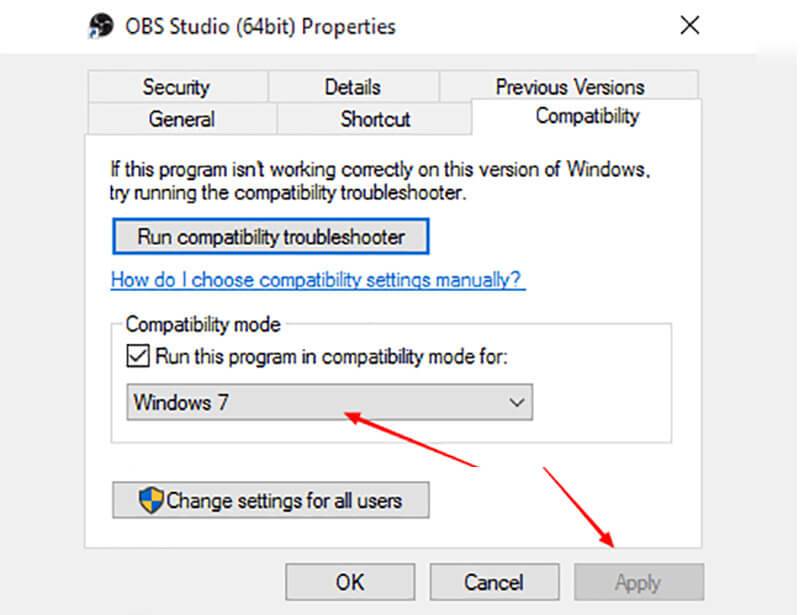
الخطوة 4: انقر فوق "تطبيق" لتأكيد العملية وحفظ التغييرات. بعد ذلك ، يمكنك تشغيل OBS مرة أخرى ومعرفة ما إذا كانت مشكلة التقاط الشاشة السوداء في لعبة OBS قد تم حلها أم لا.
الحل الخامس: استخدام بديل أكثر استقرارًا لبرنامج OBS
باستخدام الطرق الثلاث المذكورة أعلاه، لديك فرصة جيدة لحل مشكلة الشاشة السوداء في برنامج OBS لتسجيل الألعاب. ولكن إذا استمرت الشاشة السوداء في برنامج OBS Studio، فقد حان الوقت للبحث عن بديل لبرنامج OBS لتسجيل اللعب على جهاز الكمبيوتر الخاص بك.
ننصح بشدة باستخدام برنامج تسجيل الألعاب الاحترافي Vidmore Game Recorder لتسجيل شاشة الكمبيوتر وكاميرا الويب. يتميز هذا البرنامج بقدرته على تسجيل فيديو عالي الجودة بدقة تصل إلى 4K بسلاسة تامة. وبفضل اعتماده على أحدث تقنيات التسريع، يُمكن لهذا البديل لبرنامج OBS تسجيل فيديو ثابت بمعدل يصل إلى 120 إطارًا في الثانية مع استهلاك منخفض لوحدة المعالجة المركزية ووحدة معالجة الرسومات وذاكرة الوصول العشوائي أثناء تشغيل اللعبة.
أفضل بديل لبرنامج OBS - مسجل الألعاب Vidmore
- سجل شاشة الكمبيوتر والصوت بسلاسة بجودة عالية.
- دعم تسجيل شاشة 4K UHD بدقة تصل إلى 3840 × 2160.
- قم بإنشاء تسجيل صورة داخل صورة لإضافة رد فعلك.
- تتيح ميزات التحرير القوية حفظ الملف المسجل بأي تنسيق شائع.
كيفية استخدام أفضل بديل لبديل OBS:
الخطوة 1أولاً، عليك تنزيل وتثبيت هذا البديل لبرنامج OBS على جهاز الكمبيوتر الخاص بك. ثم قم بتشغيل برنامج Vidmore Game Recorder.
الخطوة 2في الواجهة الرئيسية، ستجد أربعة أوضاع للتسجيل: ألعاب الكمبيوتر، ألعاب المتصفح، ألعاب الأجهزة المحمولة، وألعاب أجهزة الألعاب المنزلية. اختر الوضع المناسب بناءً على ما تريد تسجيله.

الخطوه 3افتح اللعبة وانقر على Rec انقر على الزر لبدء التسجيل. عند الانتهاء من التسجيل، انقر عليه مرة أخرى لإيقافه.

الخطوة 4عند إيقاف التسجيل، ستظهر نافذة تحرير. يمكنك بسهولة معاينة تسجيل اللعبة وقصه، وضبط مستوى الصوت، والتقاط لقطة شاشة من خلال شريط الأدوات الموجود أسفل النافذة. (ملاحظة: في الزاوية السفلية اليمنى، توجد 7 أدوات تحرير إضافية لتلبية الاحتياجات المتقدمة).

الأسئلة الشائعة حول شاشة سوداء في برنامج OBS Game Capture
لماذا يعرض برنامج OBS شاشة سوداء عند تسجيل لعبتي؟
يحدث هذا عادةً لأن برنامج OBS ولعبتك يعملان على معالجات رسومية مختلفة، أو لأن وضع الالتقاط غير صحيح. غالبًا ما يحل تبديل معالج الرسوميات أو استخدام خاصية التقاط الشاشة/النافذة المشكلة.
هل هناك فرق بين التقاط اللعبة والتقاط الشاشة في برنامج OBS؟
نعم. تم تحسين خاصية التقاط الألعاب للألعاب التي تعمل بملء الشاشة ولكنها قد تفشل مع بعض الألعاب، بينما تقوم خاصية التقاط الشاشة بتسجيل شاشتك بالكامل وهي أكثر توافقًا ولكنها تستخدم موارد أكثر.
ماذا أفعل إذا كانت لعبتي تستخدم برنامج مكافحة الغش، ويظهر برنامج OBS شاشة سوداء؟
بعض أنظمة مكافحة الغش تحظر خاصية تسجيل اللعبة. في هذه الحالة، استخدم خاصية تسجيل النافذة أو تسجيل الشاشة بدلاً من خاصية تسجيل اللعبة لتسجيل اللعب. أو يمكنك تجربة برنامج تسجيل شاشة احترافي مثل Vidmore Game Recorder كخيار جيد.
خاتمة
OBS(Open Broadcaster Software) هي أداة تسجيل شاشة مجانية ومفتوحة المصدر. إنه شائع جدًا في مجتمعات الألعاب لأنه يمكن أن يساعد اللاعبين على التقاط الشاشة وإنشاء فيديو لعب مباشر بسهولة. ومع ذلك ، اشتكى العديد من المستخدمين من مشكلة الشاشة السوداء في التقاط لعبة OBS في العديد من المنتديات.
هنا في هذا المنشور ، تحدثنا بشكل أساسي عن التقاط لعبة الشاشة السوداء في OBS. شاركنا 4 حلول فعالة لمساعدتك على التخلص من هذه المشكلة. إذا كانت لديك أي طرق أخرى لحل مشكلة الشاشة السوداء ، فيمكنك مشاركتها في جزء التعليق مع القراء الآخرين.