تسجيل لقطات من لعبة وورلد أوف ووركرافت [عبر أفضل مسجلات الألعاب]
تُعدّ لعبة World of Warcraft من أشهر ألعاب تقمص الأدوار التي تركز على إنجاز المهام. أثناء اللعب، قد ترغب أحيانًا في تسجيل لحظات من اللعب لحفظها أو مشاركتها مع أصدقائك ومستخدمين آخرين. لحسن الحظ، ستقدم هذه المقالة أفضل الطرق لـ رقم قياسي في لعبة وورلد أوف ووركرافت اللعب باستخدام أفضل برامج تسجيل الألعاب. شاهد هذا الشرح واكتشف جميع الطرق التي يمكنك اتباعها لتسجيل لعبك بنجاح.
محتوى الصفحة
كيف نختبر ونراجع أفضل مسجلات لعبة وورلد أوف ووركرافت
لضمان أن تساعد توصياتنا لاعبي لعبة World of Warcraft على تسجيل أسلوب لعبهم بفعالية، فإننا نتبع عملية اختبار منظمة:
- الأداء والاستقرار نقوم بتسجيل جلسات لعب WoW المطولة لمراقبة أي انخفاض في معدل الإطارات، أو أعطال، أو تأخير. يجب أن يعمل برنامج التسجيل الجيد في الخلفية دون التأثير على ساحات المعارك، أو الغارات، أو جولات الأبراج المحصنة.
- جودة الفيديو والصوت نقوم بتقييم خيارات دقة الفيديو، ووضوح الصوت، ومعدلات الإطارات. نضمن أن يوفر جهاز التسجيل أفضل جودة ممكنة للصوت والفيديو لتجربة مشاهدة واستماع أفضل.
- سهولة الاستعمال - عند اختيار أفضل أجهزة التسجيل، نضمن أن تكون واجهة المستخدم سهلة الاستخدام وأن تكون عملية التسجيل بسيطة، مما يجعلها مثالية لجميع المستخدمين.
- ميزات إضافية - اخترنا أيضاً مسجلاً يوفر ميزات إضافية، مثل تحرير الفيديو البسيط. وبهذه الطريقة، يمكن للمستخدمين تحسين التسجيل للحصول على نتيجة أفضل.
- عمليات التصدير - وأخيرًا، نضمن أن جميع مسجلات الألعاب توفر عملية تصدير سلسة لحفظ التسجيلات دون مشاكل.
الجزء الأول: مقارنة أفضل مسجلات الصوت للعبة وورلد أوف ووركرافت
قبل الخوض في أفضل الطرق لتسجيل لعبة World of Warcraft، يمكنك أولاً إلقاء نظرة على المعلومات أدناه للحصول على مزيد من المعلومات حول قدراتها.
| مسجلات الألعاب | مسجل ألعاب فيدمور | Xbox Game Bar | خيال الظل |
| أداء | استخدام معتدل لوحدة المعالجة المركزية/وحدة معالجة الرسومات | خفيف الوزن، تأثير ضئيل | منخفض جداً |
| جودة الفيديو | دعم 4K | يدعم دقة 1080 بكسل | دعم 4K |
| سهولة الاستعمال | سهل جداً | سهل | منحنى التعلم حاد بعض الشيء |
| ميزات | أدوات تراكب كاميرا الويب، وجدولة المواعيد، وأدوات التحرير الأساسية | لقطة شاشة ومقاطع فيديو قصيرة | إعادة تشغيل فورية |
الجزء الثاني: كيفية تسجيل لعبة وورلد أوف ووركرافت
للبدء في استكشاف أفضل الطرق لتسجيل أسلوب لعبك في لعبة World of Warcraft، تحقق من الطرق أدناه.
الطريقة الأولى: تسجيل اللعب في لعبة World of Warcraft باستخدام برنامج Vidmore Game Recorder
إذا كنت ترغب في تسجيل لعبة WoW، فنقترح عليك استخدام مسجل ألعاب فيدموريضمن مسجل الألعاب هذا تسجيل جميع المعارك والمهام وجولات الأبراج المحصنة وغيرها بسلاسة وفعالية. ما يميزه هو سهولة عملية التسجيل بفضل واجهته سهلة الاستخدام.
بالإضافة إلى ذلك، يمكنك التقاط لقطة شاشة أثناء التسجيل باستخدام ميزة "لقطة الشاشة" في المُسجِّل. كما يمكنك الوصول إلى أدوات تحرير الفيديو الأساسية لتحسين جودة فيديوهاتك، مثل القص والتعديل وإضافة المؤثرات واختيار التنسيق المطلوب، وغير ذلك. ويضمن البرنامج أيضًا حفظ تسجيلاتك بأعلى جودة لتشغيل أفضل. لبدء عملية تسجيل اللعب، اتبع التعليمات أدناه.
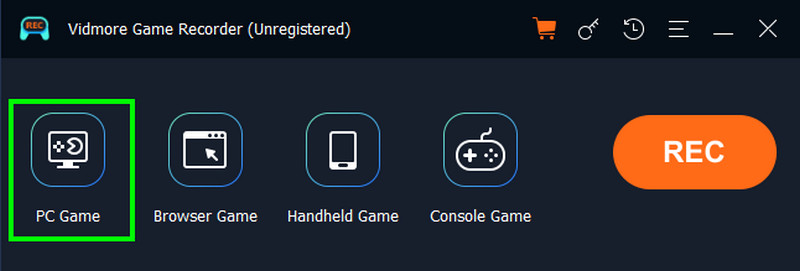
الخطوة 1. تنزيل وتثبيت مسجل ألعاب فيدمور على سطح المكتب. بعد ذلك، ابدأ بتشغيله لبدء عملية التسجيل.
الخطوة 2. انقر على لعبة كمبيوتر ثم أضف خيار "World of Warcraft". يمكنك أيضًا تخصيص التسجيل لالتقاط منطقة الشاشة التي تفضلها. ثم انقر. حسنا.
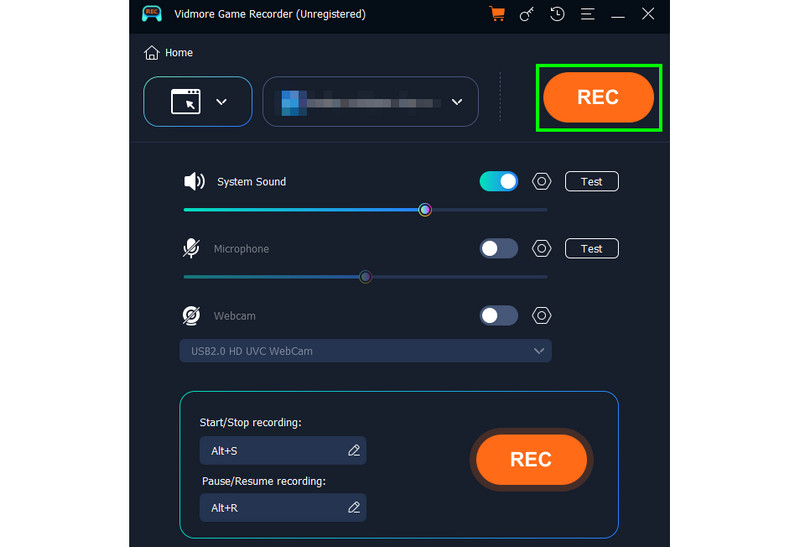
الخطوه 3. لبدء تسجيل لعبة World of Warcraft، انقر على REC لإنهاء التسجيل، انقر فوق الزر. قف زر.
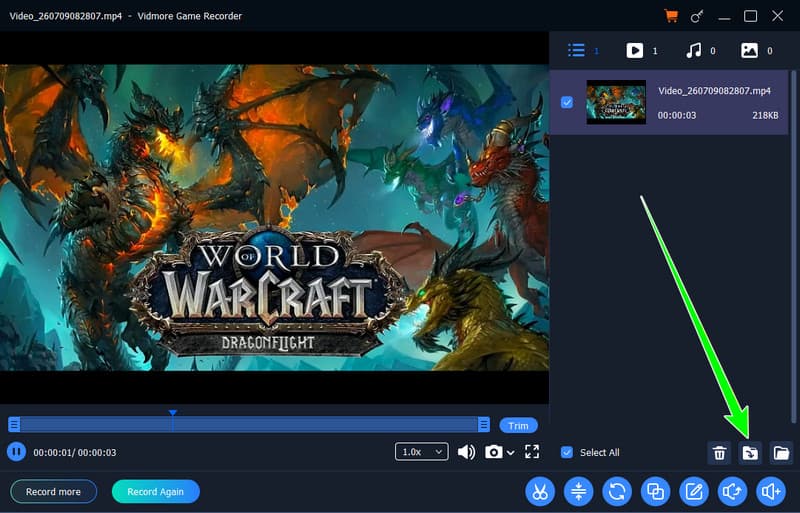
الخطوة 4. بعد التسجيل، ستظهر معاينة على شاشتك. لبدء حفظ التسجيل، انقر على تصدير الزر أدناه.
الطريقة الثانية: تسجيل لعبة World of Warcraft باستخدام شريط ألعاب Xbox
إذا كنت بحاجة إلى طريقة أخرى سهلة لتسجيل لعبة WoW، فلا تتردد في الوصول إلى Xbox Game Barهو مسجل مدمج يمكنك استخدامه على سطح المكتب. باستخدام هذه الأداة، يمكنك تسجيل أي شيء في لعبة وورلد أوف ووركرافت والتقاط لقطات شاشة له فورًا. كما أنه يعمل بخفة في الخلفية، مما يضمن أقل تأثير على الأداء أثناء غارات الأبراج المحصنة. يمكنك أيضًا استخدام هذه الأداة لتسجيل ألعاب أخرى. سجل PUBGألعاب مثل فورتنايت، وCSGO، وغيرها. العيب الوحيد هنا هو افتقاره لأدوات تحرير الفيديو لتحسين تسجيلاتك.
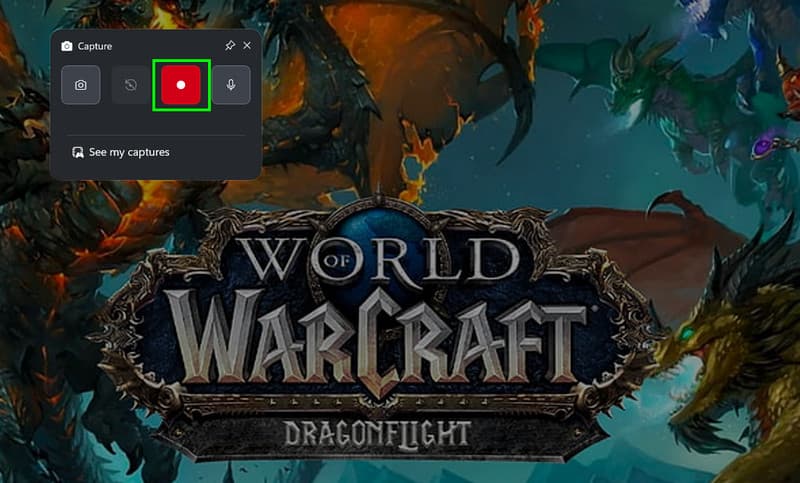
الخطوة 1. افتح لعبتك، ثم قم بتشغيل Xbox Game Bar عن طريق الضغط نظام التشغيل Windows + G على لوحة المفاتيح الخاصة بك.
الخطوة 2. عند ظهور المسجل، انقر فوق سجل زر. انقر على قف زر لإيقاف عملية تسجيل اللعبة.
الخطوه 3. بعد ذلك، يمكنك مشاهدة التسجيل في برنامج معرض الصور/الصور الخاص بك.
الطريقة الثالثة: تسجيل اللعب في لعبة وورلد أوف ووركرافت باستخدام برنامج شادو بلاي
خيال الظل يُعدّ ShadowPlay جزءًا من برنامج GeForce Experience من NVIDIA، وهو مُصمّم خصيصًا للاعبين الذين يحتاجون إلى تسجيل عالي الجودة بأقل جهد ممكن على النظام. من أهمّ مزايا هذه الأداة إمكانية إعادة تشغيل اللقطات فورًا، ما يسمح لك بمشاهدة آخر 30 ثانية من اللعب. بالإضافة إلى ذلك، تدعم الأداة دقة 4K ويمكن دمجها مع منصات البث المباشر الأخرى. بالنسبة لمستخدمي NVIDIA، يُعدّ ShadowPlay الخيار الأمثل للتسجيل الفعّال. تعرّف على الخطوات التالية لتسجيل لعبة WoW.
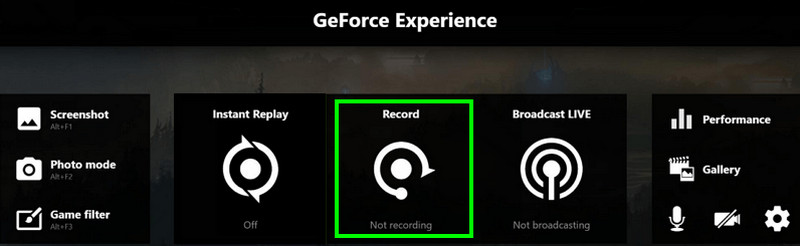
الخطوة 1. بما أن ShadowPlay جزء من برنامج GeForce Experience من NVIDIA، قم بتنزيله وتثبيته. تجربة جي فورس على سطح المكتب الخاص بك.
الخطوة 2. ثم ابدأ بتسجيل الدخول إلى حسابك. بعد ذلك، اضغط على Alt + Z مفاتيح لفتح نافذة العرض داخل اللعبة.
الخطوه 3. انتقل إلى تراكب > الإعدادات > قسم ومفتاح التبديل التقاط سطح المكتب على.
الخطوة 4. لبدء عملية تسجيل اللعب في لعبة WoW، اضغط على سجل زر. بمجرد الانتهاء، انقر فوق قف.
قد يعجبك أيضاً:
طرق بسيطة لـ تسجيل لعبة فورتنايت على الكمبيوتر الشخصي.
الجزء الثالث: الأسئلة الشائعة حول تسجيل لعبة وورلد أوف ووركرافت
هل تسجيل لعبة World of Warcraft ضروري؟
إذا كنت من هواة ألعاب الفيديو وترغب في جمع لقطات اللعب ومشاركتها مع لاعبين آخرين، فقد يكون تسجيل لعبة WoW خيارًا مثاليًا. بهذه الطريقة، يمكنك الاحتفاظ بمجموعتك الخاصة من لقطات اللعب وإعادة تشغيلها وقتما تشاء.
هل يمكنني تسجيل لعبة World of Warcraft عبر الإنترنت؟
بالتأكيد. إذا كنت ترغب في تسجيل لعبك في لعبة وورلد أوف ووركرافت عبر الإنترنت، يمكنك استخدام العديد من برامج التسجيل المتاحة، مثل Outplayed وMedal.tv. تضمن لك هذه البرامج استعادة تسجيلاتك بعد التسجيل.
ما هو أفضل برنامج لتسجيل اللعب في لعبة وورلد أوف ووركرافت؟
إذا كنت تبحث عن برنامج تسجيل موثوق وقوي للعبة وورلد أوف ووركرافت، فإن برنامج Vidmore Game Recorder هو خيارك الأمثل. يُمكن لهذا البرنامج تسجيل جميع غاراتك في الأبراج المحصنة، ومعاركك، ومهامك بأعلى جودة. كما يوفر لك مجموعة من أدوات التحرير لتحسين جودة التسجيل.
خاتمة
إلى رقم قياسي في لعبة وورلد أوف ووركرافت أثناء اللعب، يمكنك استخدام جميع الطرق التي قدمناها في هذا الشرح. يضمن لك المسجل الحصول على النتيجة التي تريدها بعد عملية التسجيل. وإذا كنت ترغب في مسجل مميز، يمكنك استخدام Vidmore Game Recorder. يوفر هذا المسجل عملية تسجيل أكثر سلاسة، وجودة فيديو وصوت عالية، بالإضافة إلى مجموعة من أدوات التحرير لتحسين تسجيلاتك. لذا، استخدمه أيضًا لتحقيق النتيجة المرجوة!