خمسة برامج مفتوحة المصدر لتسجيل الشاشة بكفاءة
أبحث عن مسجل شاشة مفتوح المصدر هل تبحث عن طريقة لتسجيل شاشتك مجانًا؟ تتيح لك هذه البرامج تسجيل شاشتك، وألعابك، ومقاطع الفيديو التعليمية، وتدعم صيغًا متعددة. كما توفر ميزات مثل تسجيل الصوت، وخيارات التحرير، وغيرها. إذا كنت تبحث عن أفضل برامج تسجيل الشاشة، فتابع قراءة هذا المقال. سنقدم لك مجموعة متنوعة من البرامج التي يمكنك استخدامها لتسجيل شاشتك بكفاءة. بالإضافة إلى ذلك، ستتعلم كيفية اختيار برنامج تسجيل الشاشة الأنسب لك. لذا، تابع قراءة هذا المقال واستكشف المزيد حول هذا الموضوع.

محتوى الصفحة
الجزء الأول: كيفية اختيار أفضل برنامج لتسجيل الشاشة
كيف تختار أفضل برامج تسجيل الشاشة مفتوحة المصدر؟ اقرأ الشرح البسيط أدناه لمزيد من الإرشادات حول اختيار برنامج تسجيل الشاشة المثالي لك.
- • سهولة الاستخدام - ابحث دائمًا عن جهاز تسجيل بواجهة مستخدم شاملة وبسيطة.
- • جودة الفيديو – اختر جهاز تسجيل يدعم تنسيقات عالية الجودة، بما في ذلك 1080p و2K و4K.
- • خيارات التسجيل - تحقق مما إذا كان بإمكان المسجل التقاط الشاشة بأكملها، أو مناطق مخصصة، أو نوافذ محددة.
- • أدوات التحرير - سيكون من الأفضل لو أن جهاز التسجيل يوفر أدوات تحرير مدمجة لتحسين الفيديو.
- • التوافق تأكد دائمًا من أن برنامج تسجيل الشاشة الذي تستخدمه متوافق مع جميع المنصات. بهذه الطريقة، يمكنك الوصول إلى المسجلات من أي مكان دون أي مشاكل.
- • دعم الصوت – عند اختيار جهاز تسجيل، تأكد من أنه يستطيع تسجيل صوت النظام وإدخال الميكروفون.
- • أداء – تأكد دائمًا من أن برنامج تسجيل الشاشة يعمل بسلاسة دون إبطاء جهاز الكمبيوتر الخاص بك.
توصية: أفضل برنامج لتسجيل الشاشة بأفضل جودة
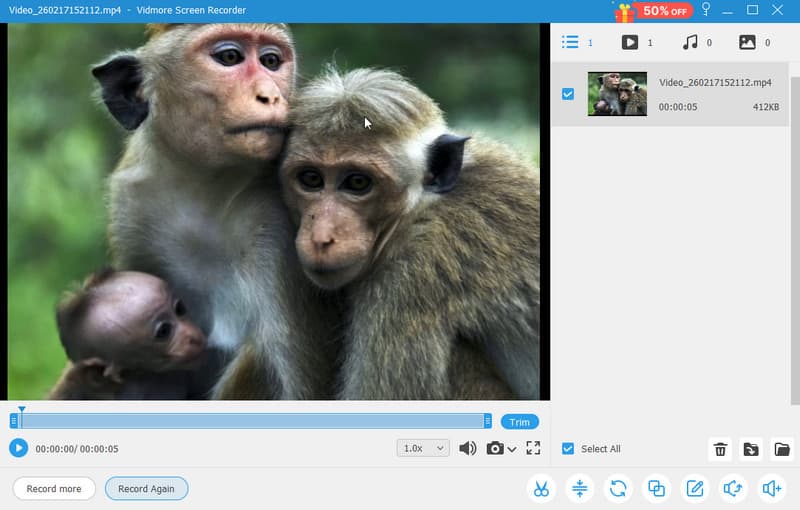
قبل أن نوصي بأفضل برنامج لتسجيل الشاشة مفتوح المصدر، نوصي أيضًا مسجل شاشة فيدموريُعدّ برنامج Vidmore Screen Recorder بديلاً ممتازاً يُساعدك على تحقيق النتائج المرجوة. يتميّز هذا البرنامج بتوفيره جميع الميزات التي تحتاجها، حيث يُتيح لك تسجيل محتوى متنوع، بما في ذلك جلسات اللعب، والاجتماعات، والدروس التعليمية، وغيرها. كما يُتيح لك البرنامج إمكانية تعديل الشاشة المُسجّلة بطرقٍ عديدة، كالقص، والتقليم، وضبط سرعة التشغيل، وتغيير صيغة الإخراج، وغيرها. بالإضافة إلى ذلك، يُمكنك استخدام ميزة Snapshot لالتقاط صورة للشاشة أثناء التسجيل. وأخيراً، يُمكنك استخدام هذا البرنامج على نظامي التشغيل Mac وWindows. لذا، إذا كنت تبحث عن برنامج تسجيل شاشة استثنائي، فإنّ Vidmore Screen Recorder هو خيارك الأمثل.
الجزء الثاني: أفضل 5 برامج لتسجيل الشاشة مفتوحة المصدر
اطلع على جدول المقارنة البسيط أدناه لمراجعة المعلومات الأساسية حول أفضل برامج تسجيل الشاشة مفتوحة المصدر.
| سهولة الاستعمال | دعم المنصة | ميزات | أفضل حالة استخدام | |
| ستوديو OBS | سهل | ويندوز وماك | البث المتقدم، والمزج متعدد المصادر، والتسجيل عالي الدقة/4K، والإضافات | بث احترافي وتسجيل عالي الجودة |
| كاب | سهل | ويندوز وماك | روابط مشاركة فورية، نصوص مُعدّلة بالذكاء الاصطناعي، طبقة كاميرا الويب | التعاون الجماعي ومشاركة الفيديو السريعة |
| سكرينيتي | سهل | يعتمد على المتصفح | أدوات التعليق والتحرير وتأثيرات التمويه والتسجيل غير المحدود | التعليم، والدروس التعليمية، والتسجيل الذي يركز على الخصوصية |
| ShareX | معتدل | شبابيك | التقاط الشاشة، وإنشاء صور GIF، وتحريرها، ومشاركة الملفات | سير العمل الإنتاجية والتقاط الصور السريع |
| شاشة مفتوحة | سهل | ويندوز وماك | تسجيل بدون علامة مائية، تكبير/تصغير، إضافة تعليقات توضيحية، خفيف الوزن | تسجيل بسيط وسهل للاستخدام الشخصي والتجاري |
إذا كنت تبحث عن أفضل برامج تسجيل الشاشة، يمكنك الاطلاع على جميع المعلومات في هذا القسم.
ستوديو OBS
أفضل ل: تسجيل وبث بسيط.
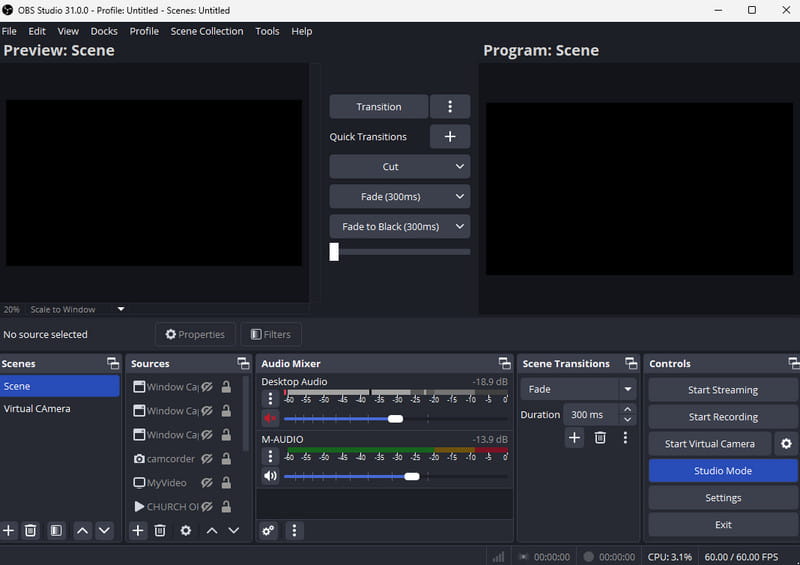
يُعدّ أحد أفضل برامج تسجيل الشاشة المجانية والمفتوحة المصدر لنظامي التشغيل ماك وويندوز هو ستوديو OBSباستخدام هذا البرنامج، يمكنك تسجيل أي محتوى من شاشتك. يمكنك تسجيل الاجتماعات، وألعاب الفيديو، والندوات عبر الإنترنت، وغيرها. ما يميز هذا البرنامج هو إمكانية تسجيل الشاشة بالكامل أو تحديد منطقة معينة منها. بالإضافة إلى تسجيل الشاشة، يمكنك تسجيل الصوت باستخدام الميكروفون. يضمن لك هذا البرنامج تسجيل كل من الفيديو والصوت بجودة عرض أفضل. كما أنه مثالي إذا كنت ترغب في بث فيديوهاتك على منصات مثل فيسبوك ويوتيوب وغيرها. إذا كنت تبحث عن برنامج تسجيل شاشة فعال ومفتوح المصدر، فضع هذا البرنامج في اعتبارك.
الايجابيات
- يتميز مسجل الشاشة بواجهة مستخدم بسيطة.
- إنه خفيف الوزن، ومثالي لجميع أجهزة الكمبيوتر.
- يمكنه توفير أدوات تحرير أساسية لتحسين الفيديو الملتقط.
سلبيات
- يصعب العثور على بعض الميزات المتقدمة، مما قد يسبب ارتباكاً للمبتدئين.
- يفتقر إلى وظائف التحرير المتقدمة، لذا يجب عليك استخدام بديل OBS.
كاب
أفضل ل: مشاركة سريعة وتعاون جماعي فعال.
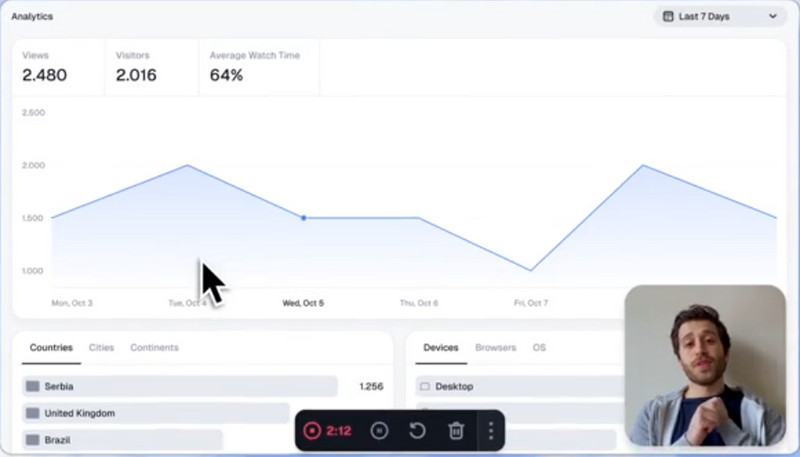
برنامج آخر لتسجيل الشاشة مفتوح المصدر لنظامي التشغيل ماك وويندوز يمكنك الاعتماد عليه هو كابيُعدّ هذا البرنامج مثاليًا لتسجيل شاشتك، إذ يتيح لك الوصول إلى جميع الميزات اللازمة. يمكنك تسجيل الشاشة كاملةً أو منطقة محددة منها. ومن أهم مزايا هذا البرنامج ميزاته المتقدمة، بما في ذلك ميزة النصوص المُولّدة بالذكاء الاصطناعي، وهي ميزة مثالية لعرض ترجمة مكتوبة على الشاشة أثناء التسجيل. كما يمكنك مشاركة التسجيل، والتعاون مع فريقك، وحفظ الفيديو بأعلى جودة. إذا كنت ترغب في تسجيل شاشتك بأعلى جودة لتجربة مشاهدة مُرضية، فإنّ برنامج Cap هو خيارك الأمثل.
الايجابيات
- يوفر جهاز التسجيل ميزات متقدمة لتحسين الأداء.
- مشاركة الرابط متاحة.
- بفضل النصوص المُولّدة بواسطة الذكاء الاصطناعي، يمكنك التأكد من فهم جميع الكلمات أثناء التسجيل.
سلبيات
- قد تواجه أحيانًا بعض المشاكل التقنية أثناء العملية.
- لا يزال جهاز التسجيل قيد التطوير.
سكرينيتي
أفضل ل: التعليم، والدروس التعليمية، والتسجيل الذي يركز على الخصوصية.
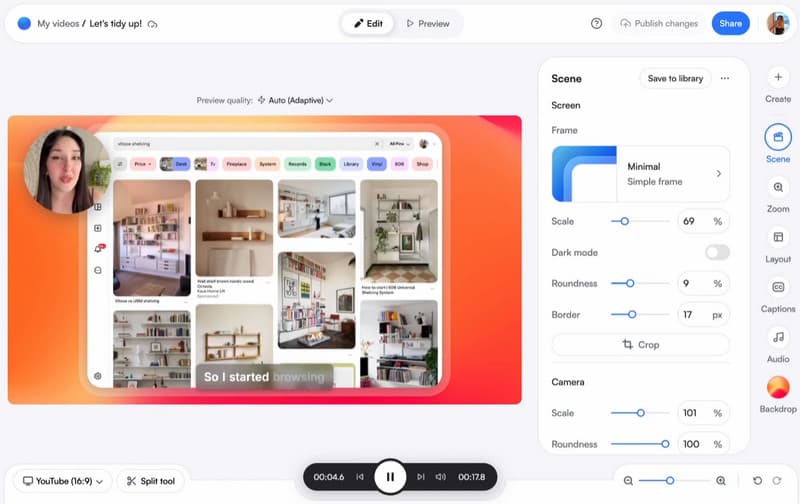
أحد برامج تسجيل الشاشة مفتوحة المصدر الرائعة هو سكرينيتييُعدّ هذا البرنامج مثاليًا، خاصةً لمن يُقدّرون البساطة والخصوصية. يُمكنك تسجيل علامات التبويب، أو التطبيقات، أو سطح المكتب بالكامل دون الحاجة إلى تثبيت برامج ضخمة، لأنه يعمل كإضافة لمتصفح Chrome. ولجعل الدروس التعليمية أو العروض التقديمية أكثر جاذبية، يُوفّر Screenity إمكانيات إضافة التعليقات، بما في ذلك الرسم، والنصوص، والأسهم، والأشكال، بالإضافة إلى تسجيلات غير محدودة المدة. كما يُمكنك تعديل الفيديوهات، وتطبيق تأثيرات الكاميرا، وتعتيم المناطق الحساسة لتحسين التسجيل. لذا، يُعدّ مُسجّل الشاشة مفتوح المصدر هذا مثاليًا للمحترفين، والمعلمين، والمستخدمين الذين يبحثون عن حلّ سريع، وخاص، وفعّال.
الايجابيات
- مسجل الشاشة مجاني تماماً.
- يمكنه توفير أدوات شرح مثالية لإنشاء مقاطع فيديو تعليمية.
- واجهة المستخدم الخاصة بالأداة شاملة.
سلبيات
- بما أنه برنامج لتسجيل الشاشة يعتمد على المتصفح، تأكد من أن لديك اتصال إنترنت سريع.
- للوصول إلى ميزات إضافية، نوصي بالترقية إلى الإصدار المميز.
ShareX
أفضل ل: التقاط سريع وسير عمل إنتاجي.
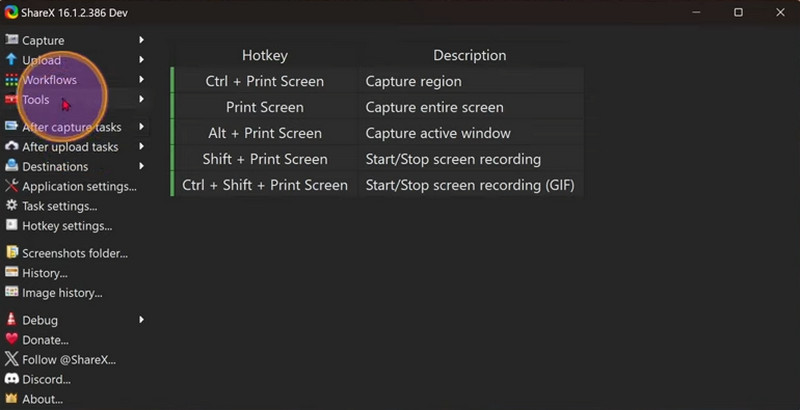
على نظام ويندوز، ShareX ShareX أداةٌ مفيدةٌ ومفتوحة المصدر لالتقاط الشاشة. بضغطة زر واحدة، يُمكن للمستخدمين التقاط أي جزء من شاشتهم، مما يجعلها سريعة وفعّالة للاستخدام اليومي. بالإضافة إلى التسجيل، يُقدّم البرنامج ميزاتٍ متقدمة مثل التقاط الشاشة أثناء التمرير، وإنشاء صور GIF، وسير عمل قابل للتخصيص لتحسين الكفاءة. كما يُسهّل البرنامج مشاركة الملفات والنصوص والصور إلى وجهاتٍ متعددة. يثق المحترفون والمستخدمون المتقدمون على حدٍ سواء بـ ShareX، الذي يتم تطويره باستمرار منذ أكثر من 18 عامًا، لما يتميّز به من موثوقية وقابلية للتكيّف وتجربة استخدام مجانية وخالية من الإعلانات.
الايجابيات
- مسجل الشاشة خفيف الوزن ويمكنه توفير أداة لالتقاط لقطات الشاشة.
- يوفر أدوات تحرير مدمجة.
- تتوفر ميزة مشاركة الملفات.
سلبيات
- لا يمكن الوصول إلى برنامج التسجيل إلا على نظام التشغيل ويندوز.
- بعض وظائف التحرير الضرورية غير متوفرة.
أوبن سكرين
أفضل ل: تسجيل بسيط بدون علامة مائية.
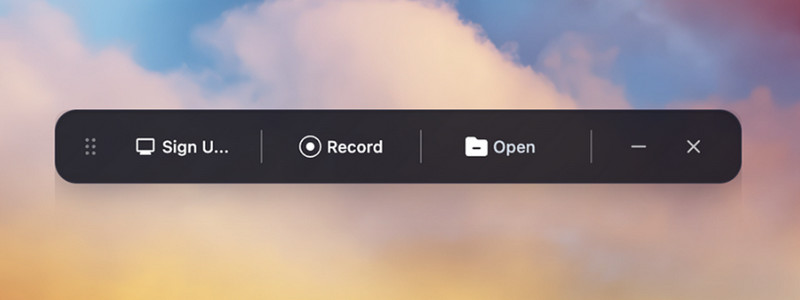
أوبن سكرين يُعدّ OpenScreen برنامجًا رائعًا لتسجيل الشاشة مفتوح المصدر، سهل الاستخدام، قويّ، وغير مقيّد. وهو مثالي للاستخدام الشخصي والتجاري على حدّ سواء، إذ يمكّن المستخدمين من إنتاج تسجيلات عالية الجودة دون علامات مائية أو اشتراكات أو رسوم إضافية. علاوة على ذلك، صُمّم OpenScreen خصيصًا للمطورين والمستخدمين العاديين، مع التركيز على الخصوصية وسهولة الاستخدام، وتجنّب التتبع غير الضروري والواجهات المعقدة.
الايجابيات
- يضمن المسجل عدم إدراج أي علامة مائية بعد الحفظ.
- إنه خفيف الوزن، مما يجعله مناسبًا لأجهزة الكمبيوتر ذات المواصفات المنخفضة.
- يتميز بعملية تسجيل شاشة بسيطة.
سلبيات
- يوفر هذا البرنامج ميزات أقل من برامج تسجيل الشاشة الأخرى مفتوحة المصدر.
- هناك أوقات لا يعمل فيها مسجل الشاشة بشكل جيد.
إذا كنت تبحث عن برنامج تسجيل شاشة موثوق ومفتوح المصدر، فإن الخيارات التي ذكرناها أعلاه هي الأفضل المتاحة. ميزتها أنها تتيح لك الوصول إلى جميع الميزات التي تحتاجها، مما يجعلها مثالية لجميع المستخدمين. إذا كنت ترغب في تسجيل شاشة حاسوبك، يمكنك استخدام أي برنامج تسجيل لتحقيق النتيجة المرجوة.
الجزء الثالث: الأسئلة الشائعة حول مسجل الشاشة مفتوح المصدر
هل يمكنني تعديل مقاطع الفيديو الخاصة بي باستخدام برامج تسجيل الشاشة مفتوحة المصدر؟
بالتأكيد. توفر معظم برامج تسجيل الشاشة أدوات تحرير فيديو مدمجة لتحسين جودة الفيديو. من بين أدوات التحرير المتاحة: القص، والتقليم، والقطع، وتعديل سرعة التشغيل، وغيرها. لذا، إذا كنت ترغب في تحسين فيديوهاتك، يمكنك الاعتماد على برامج تسجيل الشاشة.
هل تظهر علامة مائية على الفيديو بعد استخدام برامج تسجيل الشاشة مفتوحة المصدر؟
ما يُعجبنا في استخدام برامج تسجيل الشاشة مفتوحة المصدر هو أنها لا تُضيف علامة مائية إلى الفيديو، على عكس بعض برامج التسجيل المجانية. وبذلك، يمكنك ضمان تجربة مشاهدة سلسة ومتواصلة.
هل برامج تسجيل الشاشة مفتوحة المصدر آمنة للاستخدام؟
بالتأكيد، نعم. معظم برامج تسجيل الشاشة مفتوحة المصدر آمنة للاستخدام. يمكنك تسجيل أي محتوى دون مواجهة أي مشاكل أو أخطاء أو فيروسات أو غيرها من المشاكل.
خاتمة
مسجلات الشاشة مفتوحة المصدر تُعدّ هذه الأدوات من بين الأفضل لتسجيل شاشتك بسلاسة. بل إنها توفر جميع الميزات التي تحتاجها أثناء التسجيل. بفضل هذه المراجعة، تعرفت على أفضل برامج تسجيل الشاشة. بالإضافة إلى ذلك، إذا كنت تبحث عن برنامج تسجيل شاشة غير مفتوح المصدر يوفر أفضل جودة تسجيل، فننصحك باستخدام Vidmore Screen Recorder. يتيح لك هذا البرنامج تسجيل محتوى سطح المكتب، كما يمكنك استخدام أدوات التحرير الأساسية والمتقدمة لتحسين جودة الفيديوهات المسجلة، مما يجعله من أقوى برامج التسجيل.