أفضل الطرق المجانية لتسجيل البث التلفزيوني المباشر [تحديث 2026]
تسجيل بث تلفزيوني مباشر يُعدّ تسجيل البث التلفزيوني مهمةً سهلةً عند استخدام نظامي التشغيل ويندوز وماك. باستخدام الأدوات المناسبة، يمكنك تسجيل أفلامك المفضلة، أو الأحداث الرياضية، أو البرامج التلفزيونية، أو البث المباشر مباشرةً على جهازك لمشاهدتها لاحقًا. في هذا الدليل، سنرشدك إلى أفضل الطرق التي يمكنك اتباعها لتسجيل البث التلفزيوني المباشر بكفاءة. كما ستتعرف على المزيد من الأفكار حول كيفية اختيار مسجل التلفزيون الأكثر موثوقية والذي سيساعدك على تحقيق هدفك الرئيسي. لذا، اقرأ كل ما في هذا الدليل لتتعمق في هذا الموضوع.

محتوى الصفحة
- الجزء الأول: كيفية اختيار جهاز تسجيل البث التلفزيوني المباشر
- الجزء الثاني: أفضل طريقة لتسجيل البث التلفزيوني المباشر على نظامي التشغيل ماك/ويندوز
- الجزء 3. طريقة مجانية لتسجيل البث التلفزيوني المباشر على نظامي التشغيل ماك/ويندوز
- الجزء الرابع: طريقة مجانية لتسجيل البث التلفزيوني المباشر على نظام ماك
- الجزء الخامس: الأسئلة الشائعة حول تسجيل البث التلفزيوني المباشر
الجزء الأول: كيفية اختيار جهاز تسجيل البث التلفزيوني المباشر
هل ترغب في معرفة كيفية اختيار أفضل جهاز تسجيل البث التلفزيوني المباشر؟ إذاً، يمكنك الانتقال إلى هذا القسم.
التوافق
عند اختيار أفضل برنامج تسجيل، تأكد دائمًا من توافقه مع مختلف الأنظمة، مثل ويندوز وماك. بهذه الطريقة، لن تحتاج إلى البحث عن برنامج منفصل عند استخدام نظام آخر.
خيارات جودة التسجيل
من الأمور الأخرى التي يجب مراعاتها خيار جودة البرنامج. ابحث دائمًا عن مسجل يسمح لك بضبط معدل البت ودقة العرض. هذه عملية مثالية إذا كنت ترغب في تحقيق التوازن بين جودة الفيديو ومساحة التخزين. التسجيل عالي الدقة مثالي للرياضة والأفلام، بينما يمكن للإعدادات المنخفضة توفير مساحة التخزين.
دعم تنسيق الملفات والتشغيل
اختر جهاز تسجيل يدعم حفظ التسجيلات التلفزيونية بصيغ متعددة، مثل MP4 وMKV. إنه مثالي إذا كنت ترغب في تشغيل الفيديو على منصات ومشغلات وسائط مختلفة.
سهولة الاستخدام والواجهة
من أهم العوامل التي يجب مراعاتها تصميم جهاز التسجيل الرئيسي. تأكد من أن عملية التسجيل سهلة وسلسة. بهذه الطريقة، سواء كنت مبتدئًا أو مستخدمًا خبيرًا، سيكون تشغيل جهاز التسجيل مهمة بسيطة.
ميزات تحرير إضافية
قد يوفر مسجل البث التلفزيوني المباشر أدوات تحرير أساسية، مثل أدوات القص والتشذيب والمؤثرات وغيرها. إنه مثالي إذا كنت ترغب في إضافة لمسة بسيطة إلى الفيديو المسجل قبل عملية الحفظ النهائية.
يمكنك الاطلاع على جدول المقارنة أدناه وإلقاء نظرة على أكثر مسجلات البث التلفزيوني المباشر موثوقية التي يمكنك تشغيلها.
| مسجل البث التلفزيوني المباشر | مسجل شاشة فيدمور | ستوديو OBS | مشغل الكويك تايم |
| أفضل ل | للمبتدئين والمستخدمين المهرة | المستخدمون المتقدمون ومنشئو المحتوى المباشر | مستخدمو أجهزة ماك الذين يحتاجون إلى تسجيل أساسي |
| دلائل الميزات | تسجيل البث التلفزيوني المباشر، والشاشة، والصوت، وكاميرا الويب. تسجيل مجدول. إعدادات مرنة. | انتقالات المشاهد، ومزج الصوت، والإضافات المجانية والمفتوحة المصدر، وتكامل البث المباشر | مثبت مسبقًا على نظام macOS، تسجيل بسيط للشاشة والصوت، خفيف الوزن ومستقر |
| سهولة الاستعمال | سهل الاستخدام للغاية بواجهة مستخدم نظيفة؛ يتطلب الحد الأدنى من الإعداد. | منحنى تعليمي أكثر حدة؛ قوي ولكنه يتطلب تهيئة | سهل الاستخدام للغاية؛ ميزات محدودة مقارنة بأجهزة التسجيل المتخصصة. |
| التوافق | ويندوز وماك | ويندوز وماك | ماك |
| التنسيق المدعوم | MP4، WMV، MOV، AVI، GIF، MP3، AAC، M4A | MP4، MKV، FLV، TS، MOV | MOV (الوضع الافتراضي)، ويمكن تصديره إلى MP4 عبر التحويل. |
الجزء الثاني: أفضل طريقة لتسجيل البث التلفزيوني المباشر على نظامي التشغيل ماك/ويندوز
كيف تسجل بثًا تلفزيونيًا مباشرًا على جهاز الكمبيوتر (ويندوز) أو ماك؟ إذا كنت تبحث عن مسجل استثنائي يوفر أفضل طريقة، فننصحك باستخدام مسجل شاشة فيدموريُعدّ هذا المُسجّل مثاليًا لتسجيل البث التلفزيوني المباشر، إذ يُوفّر لك جميع الميزات اللازمة. يُمكنك تسجيل المحتوى بأعلى جودة وحفظه بالصيغة التي تُفضّلها، مثل MP4 وMKV وAVI وFLV وMOV وWMV وغيرها. كما يتميّز بواجهة مستخدم بسيطة تُناسب حتى المستخدمين غير المحترفين. بالإضافة إلى ذلك، يُمكنك تسجيل الصوت من البث التلفزيوني المباشر. وبذلك، يُمكنك تسجيل كلٍّ من الفيديو والصوت، ما يُتيح لك الحصول على المحتوى كاملًا دون أيّ مشاكل. والأفضل من ذلك، يُمكنك أيضًا توصيل كاميرا الويب الخاصة بك وتسجيلها أثناء المشاهدة، ما يُتيح لك التعليق أثناء البث. لذا، إذا كنت تبحث عن أفضل مُسجّل للبث التلفزيوني المباشر، فإنّ هذا البرنامج هو الخيار الأمثل.
المزيد من الميزات
- • يمكن لجهاز التسجيل تسجيل الشاشة بسلاسة.
- • يمكنه تسجيل محتويات متنوعة، مثل اللعب والكاميرا والنوافذ وعلامات التبويب وغيرها.
- • يمكن للبرنامج أن يوفر وظائف تحرير متنوعة، مثل القص والتشذيب والتحويل والتأثيرات وما إلى ذلك.
- • يمكنه توفير ميزة Snapshot لالتقاط لقطات الشاشة أثناء التشغيل.
لبدء تسجيل برامجك التلفزيونية المباشرة، راجع التعليمات التفصيلية أدناه.
الخطوة 1. تحميل فيدمور مسجل الشاشة على جهاز Mac أو Windows الخاص بك. بعد ذلك، ابدأ بتشغيل المسجل لبدء العملية.
الخطوة 2. من التصميم، انتقل إلى مسجل الشاشة قم بتفعيل هذه الميزة وابدأ في إعداد التسجيل. يمكنك الاختيار بين خياري "كامل" و"مخصص"، سواء كنت ترغب في تسجيل الشاشة بأكملها أو منطقة محددة منها.
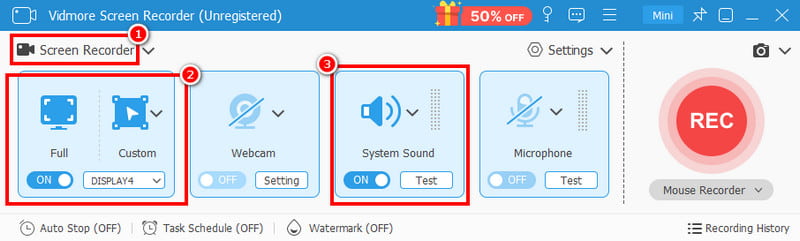
يمكنك أيضًا تشغيل صوت النظام خيار لتسجيل الصوت من البث التلفزيوني المباشر.
الخطوه 3. الآن ، اضغط على REC اضغط على الزر لبدء عملية التسجيل. بعد العد التنازلي لمدة 3 ثوانٍ، سيبدأ التسجيل. بعد ذلك، يمكنك الانتقال إلى البرامج التلفزيونية المعروضة على شاشتك.
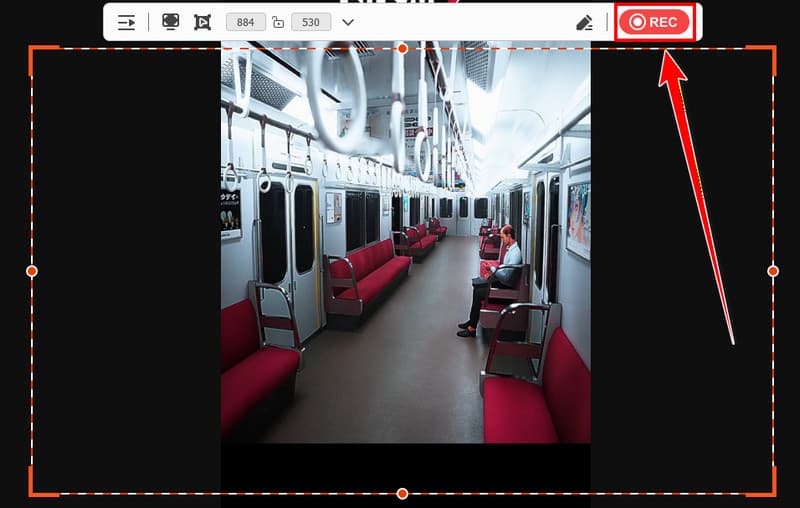
صنبور قف لإنهاء عملية التسجيل.
الخطوة 4. بمجرد ظهور المعاينة، يمكنك النقر على زر "تشغيل" للتحقق من التسجيل. إذا كنت راضيًا عن النتيجة، فانقر على تصدير الزر أدناه.
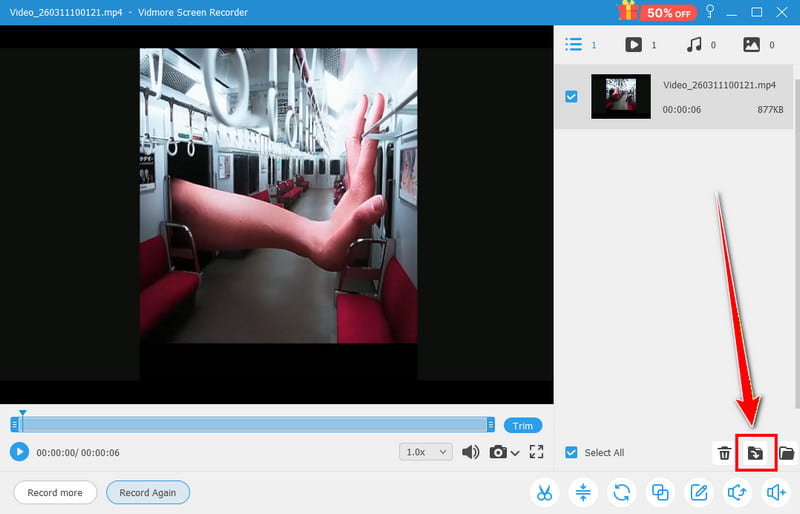
الجزء 3. طريقة مجانية لتسجيل البث التلفزيوني المباشر على نظامي التشغيل ماك/ويندوز
كيفية تسجيل البث التلفزيوني المباشر على يوتيوب تي في؟ إذا كنت ترغب في تسجيل برامجك التلفزيونية المباشرة أو أي محتوى آخر مجانًا، فننصحك باستخدام برنامج OBS Studio. هذه مسجل شاشة مفتوح المصدر يُعدّ برنامج OBS مثاليًا لتسجيل أي محتوى على نظامي التشغيل ويندوز أو ماك. كما يتميز بواجهة مستخدم سهلة الاستخدام، مما يجعله مناسبًا لجميع المستخدمين. أفضل ما فيه هو إمكانية تحسين جودة الفيديو باستخدام تأثيرات متنوعة. يمكنك الوصول إلى مفاتيح الكروما، وتأخير العرض، وتصحيح الألوان، وغيرها. كما يمكنك تسجيل الصوت وتعديل إعداداته حسب رغبتك. وبذلك، يُعدّ OBS خيارًا مثاليًا لتسجيل الصوت والفيديو بسلاسة.
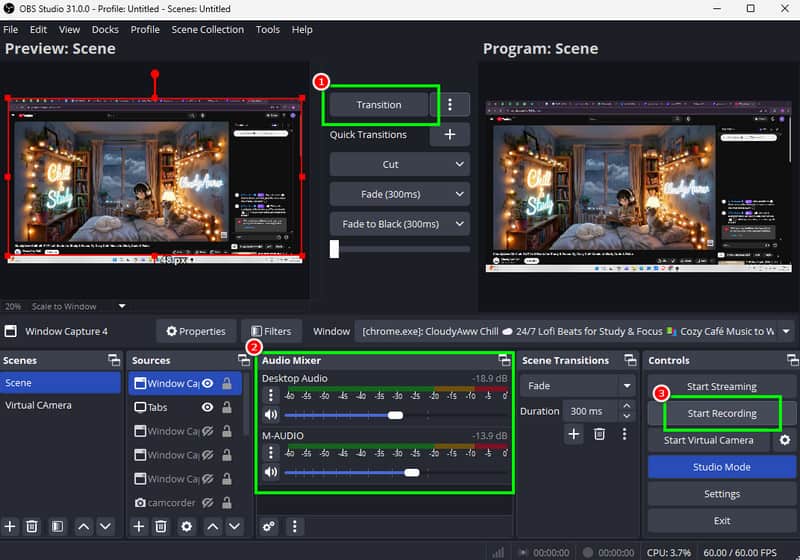
الايجابيات:
- البرنامج مجاني تمامًا (100%)، مما يجعله مثاليًا لجميع المستخدمين.
- يمكنه توفير وظائف تحرير متنوعة لتحسين المظهر العام للفيديو.
- يتيح البرنامج للمستخدمين إضافة مصادر متنوعة لعملية تسجيل فعالة.
- يمكنه تسجيل محتويات متنوعة، مثل اللعب، والندوات عبر الإنترنت، ومقاطع الفيديو، وكاميرا الويب، وغير ذلك.
- من السهل الوصول إليه.
سلبيات:
- يصعب العثور على بعض ميزات التحرير.
- البرنامج يستهلك موارد كثيرة، لذا يجب أن يكون لديك مساحة تخزين كافية.
الجزء الرابع: طريقة مجانية لتسجيل البث التلفزيوني المباشر على نظام ماك
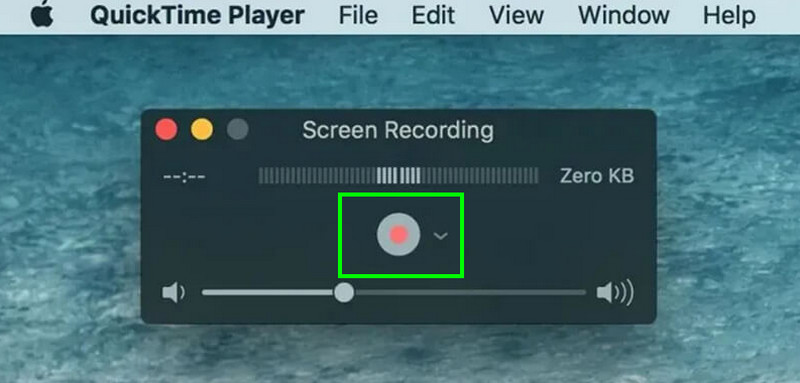
هل أنت من مستخدمي أجهزة ماك وترغب في تسجيل البرامج التلفزيونية المباشرة بكفاءة؟ في هذه الحالة، الأداة المثالية التي يمكنك استخدامها هي مشغل الكويك تايملا يقتصر دور مشغل الوسائط هذا على تشغيل ملفات الوسائط فحسب، بل يتميز أيضًا بخاصية التسجيل، مما يتيح لك التقاط وتسجيل محتوى متنوع من شاشتك، بما في ذلك البث التلفزيوني المباشر. ولأن هذه الخاصية مدمجة، فلا حاجة إلى تثبيت أي برنامج. ما يميز هذا المشغل هو سهولة عملية تسجيل البث التلفزيوني المباشر بفضل واجهته الرئيسية الواضحة والشاملة. إضافةً إلى ذلك، يوفر أدوات تحرير أساسية، حيث يمكنك قص المحتوى المسجل وتقسيمه وتدويره ودمجه، مما يتيح لك تحسين جودة فيديوهاتك.
الايجابيات:
- واجهة جهاز التسجيل الرئيسية سهلة الفهم.
- يمكن للمسجل أن يعمل بسلاسة دون استهلاك موارد النظام بشكل كبير.
- إنه مفيد لالتقاط الصور الفورية للبث المباشر والإذاعي.
سلبيات:
- لا يوفر البرنامج ميزة الجدولة.
- لا يوفر سوى عدد قليل من ميزات التحرير لتحسين المحتوى الملتقط.
- لا يمكن الوصول إلى جهاز التسجيل إلا من خلال أجهزة كمبيوتر ماك.
الجزء الخامس: الأسئلة الشائعة حول تسجيل البث التلفزيوني المباشر
هل يمكنني جدولة التسجيل تلقائيًا؟
إذا كنت تستخدم مسجلاً مزوداً بخاصية الجدولة، فيمكنك جدولة تسجيلاتك بكفاءة. لجدولة تسجيل، يمكنك استخدام برنامج Vidmore Screen Recorder، فهو من بين المسجلات التي تتيح لك الوصول إلى خاصية الجدولة.
هل يُعدّ تسجيل البث المباشر أمراً غير قانوني؟
الأمر يعتمد على غرضك. إذا كنت ترغب فقط في تسجيل بث مباشر لمشاهدته مرارًا وتكرارًا، فلا بأس. أما إذا كنت ستنشره دون موافقة صاحبه، فسيُعتبر ذلك مخالفًا للقانون.
أي جهاز تسجيل هو الأنسب للمبتدئين؟
إذا كنت تبحث عن برنامج تسجيل سهل الاستخدام، فننصحك باستخدام برنامج Vidmore Screen Recorder. يتيح لك هذا البرنامج الوصول إلى جميع الميزات بسهولة، كما يمكنك تسجيل أي محتوى من شاشتك دون أي مشكلة، مما يجعله مثاليًا للمستخدمين غير المحترفين.
خاتمة
حسناً، ها قد انتهينا! إذا كنت ترغب في ذلك تسجيل بث تلفزيوني مباشر يمكنك استخدام هذا الدليل للحصول على جميع الطرق التي تحتاجها. ستتعرف أيضًا على كيفية اختيار أفضل مسجل. إذا كنت ترغب في مسجل بث تلفزيوني مباشر استثنائي يوفر عملية تسجيل سهلة، يمكنك استخدام برنامج Vidmore Screen Recorder. يتيح لك هذا البرنامج تسجيل شاشتك بأفضل جودة فيديو وصوت، مما يجعله مسجلًا قويًا للمستخدمين.