برنامج WonderShare DemoCreator: هل هو برنامج مثالي لتسجيل الشاشة؟
أداة إنشاء العروض التوضيحية من WonderShare صُمم برنامج WonderShare DemoCreator كحل شامل لتسجيل الشاشة وتحرير الفيديوهات، مُلبيًا احتياجات مُنشئي المحتوى، والمسوقين، والمعلمين، وغيرهم من المهنيين. تُسهّل واجهته البسيطة على المبتدئين تسجيل المحتوى وتحريره، بينما توفر في الوقت نفسه مرونةً لمُنشئي المحتوى الأكثر خبرة. هل هو الأداة الأمثل لتسجيل الشاشة بسلاسة؟ إذا كنت ترغب في معرفة ذلك، فعليك قراءة هذه المقالة. ستساعدك هذه المراجعة على استكشاف جميع إمكانيات البرنامج، بما في ذلك ميزاته، وقيوده، وخطط الأسعار، وغير ذلك. بعد ذلك، ستكتشف أيضًا أفضل بديل لعملية تسجيل فورية. لذا، اقرأ هذه المراجعة الصادقة وتعرّف أكثر على WonderShare DemoCreator.

محتوى الصفحة
الجزء الأول: مقدمة وميزات برنامج WonderShare DemoCreator
برنامج WonderShare DemoCreator هو برنامج لتسجيل الشاشة وتحرير الفيديو مدعوم بالذكاء الاصطناعي. صُمم لإنشاء محتوى احترافي بجودة عالية وبخطوات بسيطة. يتيح هذا البرنامج للمستخدمين تسجيل الشاشة والميكروفون وكاميرا الويب وصوت النظام، مما يجعله أداة مثالية لإنشاء الدروس التعليمية وتسجيل اللعب وتسجيل الندوات عبر الإنترنت. والأفضل من ذلك، أنه يدعم دقة 4K UHD ومعدل 120 إطارًا في الثانية، مما يضمن صورًا فائقة الوضوح وتشغيلًا سلسًا لأي نوع من المشاريع.
إضافةً إلى ذلك، يوفر البرنامج، إلى جانب التسجيل، أدوات تحرير متنوعة لتحسين جودة الفيديوهات. فهو يتيح لك إضافة الرسوم المتحركة والمؤثرات والفلاتر والانتقالات وغيرها. كما يتضمن وظائف تحرير الصوت، مما يُمكّنك من التحكم الدقيق في أصوات النظام ومخرجات الميكروفون. وبذلك، يُعدّ WonderShare DemoCreator من أقوى برامج تسجيل الشاشة وتحرير الفيديو المتاحة على أجهزة Mac وWindows.
هل ترغب في الحصول على شرح مفصل حول الإمكانيات الشاملة للبرنامج؟ يمكنك الاطلاع على جميع المعلومات أدناه واستكشاف ميزاته المفيدة.
تسجيل الشاشة
إحدى الميزات الأساسية للبرنامج هي تسجيل الشاشة. تتيح لك هذه الميزة التقاط أي محتوى من شاشة حاسوبك، مثل مقاطع الفيديو، والندوات عبر الإنترنت، والاجتماعات، وحتى جلسات اللعب. يمكنك أيضًا إنشاء دروس تعليمية باستخدام هذا البرنامج، حيث يمكنك تسجيل كاميرا الويب الخاصة بك. بالإضافة إلى ذلك، يُعد تسجيل الشاشة أمرًا بسيطًا بفضل واجهة المستخدم البديهية. كما يمكنك ضمان حفظ الناتج النهائي بأفضل جودة. لذا، يُعد هذا البرنامج خيارًا ممتازًا إذا كنت تبحث عن برنامج تسجيل شاشة عالي الجودة. مسجل الشاشة والصوت لنظام التشغيل ويندوز وماك.
تسجيل الصور الرمزية بالذكاء الاصطناعي
من الميزات المفيدة الأخرى التي يمكنك الوصول إليها في هذا البرنامج ميزة تسجيل الصور الرمزية المدعومة بالذكاء الاصطناعي. مع أكثر من 30 صورة رمزية مدعومة بالذكاء الاصطناعي، يوفر DemoCreator أداة تسجيل متطورة للصور الرمزية. باستخدام هذه الصور الرمزية، يمكن للمستخدمين إنتاج فيديوهات احترافية عبر كاميرا الويب من خلال محاكاة تعابير الوجه والحركات الطبيعية. قد يجد المعلمون والمدربون والمقدمون الذين يرغبون في إضافة لمسة شخصية دون الظهور أمام الكاميرا هذه الميزة مفيدة للغاية.
تحرير الفيديو
إلى جانب تسجيل الشاشة والصوت، يمكنك استخدام البرنامج كمحرر فيديو ممتاز. فهو يوفر أدوات تحرير فيديو متنوعة لتحسين جودة فيديوهاتك. من بين هذه الأدوات: القص، والفلاتر، والتعديل، والمؤثرات، والترجمة، والرسوم المتحركة، والانتقالات، وإضافة الموسيقى، وغيرها. ما يميز البرنامج هو دعمه لتحرير الشاشة الخضراء، وتعديل الصوت، والتعرف على الوجوه بتقنية الذكاء الاصطناعي، مما يمنح المبدعين مرونةً في تحسين محتواهم وتطويره للاستخدام الاحترافي.
فلتر تجميل بالذكاء الاصطناعي
يُقدّم برنامج DemoCreator أيضًا ميزة فلتر التجميل المدعوم بالذكاء الاصطناعي. هذه الميزة مثالية للمبدعين الذين يرغبون في تسجيل شاشتهم مع إظهار وجوههم عبر كاميرا الويب. فهي تُمكّنك من تحسين مظهرك من خلال ضبط معايير مُتعددة، تشمل توحيد لون البشرة، وتفتيحها، وتصغير الوجه، وإضفاء امتلاء عليه، وتحديد حجم الذقن والعينين، وغيرها. وهذا يضمن لك الحصول على النتيجة المرجوة بعد تعديل جميع المعايير اللازمة.
الجزء الثاني: كيفية استخدام برنامج WonderShare DemoCreator
هل ترغب في تعلم كيفية استخدام البرنامج لتسجيل شاشتك؟ يمكنك استخدام التعليمات المفصلة التي قدمناها أدناه.
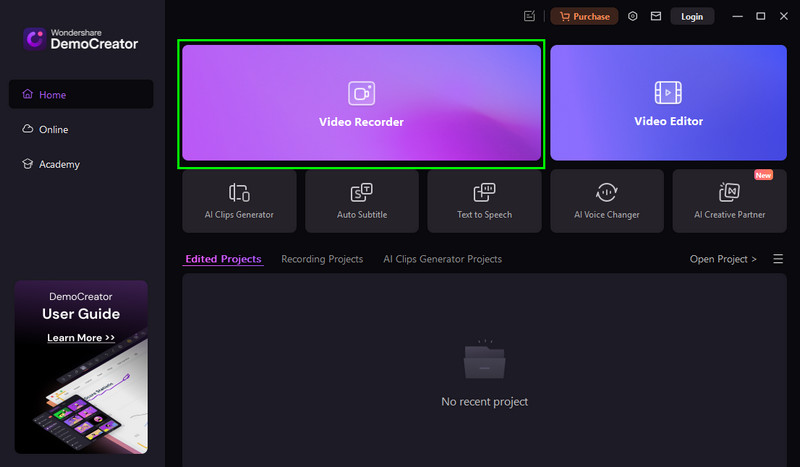
الخطوة 1. أولا، تحميل وندرشير منشئ العروض التوضيحية على جهاز الكمبيوتر الخاص بك. ثم، بعد عملية التثبيت، قم بتشغيله وانقر على ميزة "مسجل الفيديو".
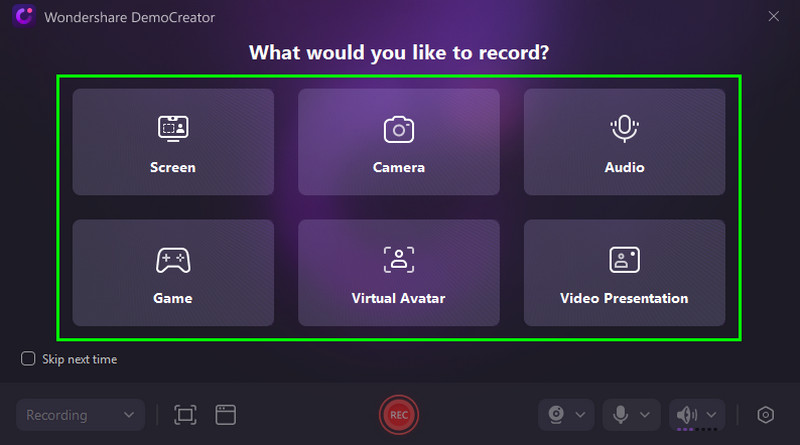
الخطوة 2. بعد ذلك، يمكنك الآن اختيار المحتوى الذي ترغب في تسجيله. يمكنك تسجيل شاشتك، ولعبك، وكاميرا هاتفك، والصوت، وعرض الفيديو التقديمي، وغير ذلك.
الخطوه 3. يمكنك ضبط الإطارات على شاشتك لتسجيل منطقة الشاشة التي تفضلها. بعد ذلك، انقر على REC اضغط على الزر لبدء عملية التسجيل. يمكنك أيضًا الضغط على F9 كاختصار.
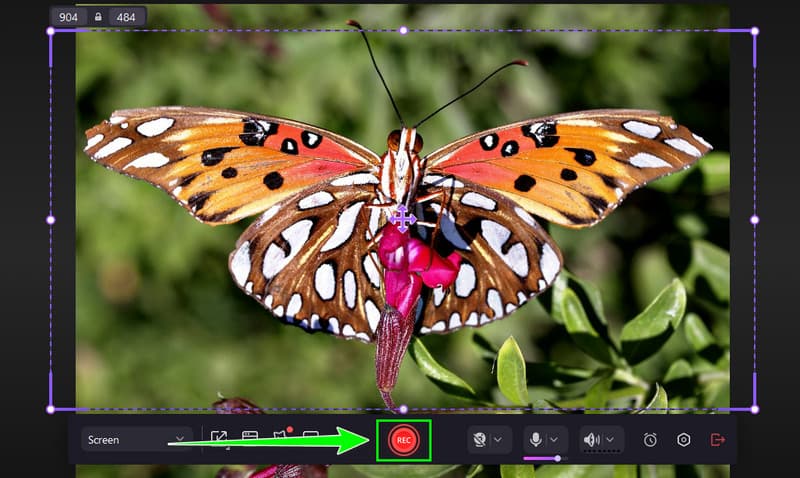
اضغط على قف اضغط على الزر أو اضغط على مفتاح F10 لإنهاء عملية التسجيل.
الخطوة 4. وأخيرا، يمكنك الضغط على تصدير اضغط على الزر أدناه لبدء عملية الحفظ. بمجرد الانتهاء، يمكنك مشاهدة الفيديو على جهازك.
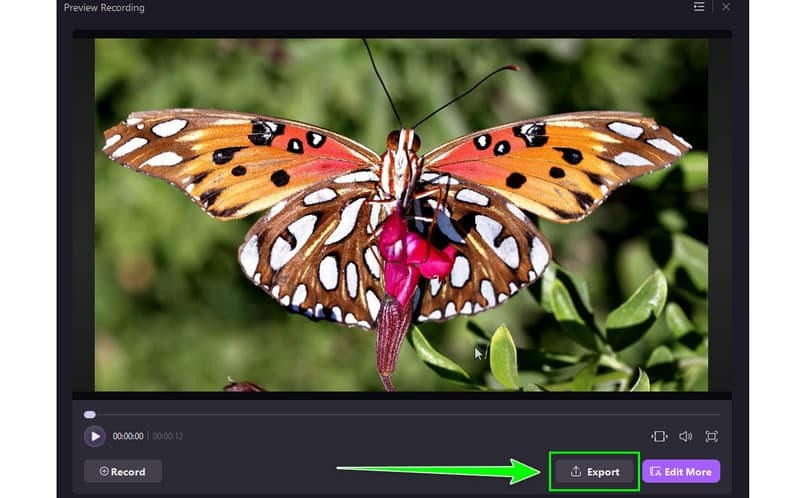
من خلال هذه العملية، يتضح أن برنامج DemoCreator من بين أفضل برامج تسجيل الشاشة التي توفر عملية سلسة وجودة إخراج ممتازة. لذا، ننصحك باستخدام هذه الأداة لتحقيق النتيجة المرجوة.
الجزء الثالث: خطط أسعار WonderShare DemoCreator
هل ترغب بمعرفة سعر DemoCreator؟ يمكنك الاطلاع على الجدول أدناه، حيث نقدم جميع الخطط للحصول على معلومات أفضل.
| الخطط | الخطة الفصلية متعددة المنصات | خطة سنوية متعددة المنصات | خطة دائمة |
| التسعير | $19.99 | $29.99 | $49.99 |
| الادراج | ● ابقَ على اطلاع دائم بالإصدارات المستقبلية ● احفظ بدون علامة مائية ● تسجيل/التقاط فيديو بدقة تصل إلى 4K UHD و120 إطارًا في الثانية ● أكثر من 10 أدوات ذكاء اصطناعي لالتقاط الفيديو وتحريره ● تسجيل/التقاط وتحرير الميكروفون والشاشة والكاميرا بشكل منفصل ● أكثر من 50,000 أصل إبداعي | ● ابقَ على اطلاع دائم بالإصدارات المستقبلية ● احفظ بدون علامة مائية ● تسجيل/التقاط فيديو بدقة تصل إلى 4K UHD و120 إطارًا في الثانية ● أكثر من 10 أدوات ذكاء اصطناعي لالتقاط الفيديو وتحريره ● تسجيل/التقاط وتحرير الميكروفون والشاشة والكاميرا بشكل منفصل ● أكثر من 50,000 أصل إبداعي | ● وصول غير محدود إلى الإصدار V8.X ● احفظ بدون علامة مائية ● تسجيل/التقاط فيديو بدقة تصل إلى 4K UHD و120 إطارًا في الثانية ● تسجيل/التقاط وتحرير الميكروفون والشاشة والكاميرا بشكل منفصل ● أكثر من 10 أدوات ذكاء اصطناعي لالتقاط الفيديو وتحريره ● أكثر من 50,000 أصل إبداعي |
الجزء 4. قيود برنامج WonderShare DemoCreator
يُعدّ برنامج DemoCreator أداة تسجيل وتحرير مثالية للمستخدمين. مع ذلك، توجد بعض القيود والعيوب التي يجب عليك معرفتها. يمكنك الاطلاع على التفاصيل أدناه لاكتشاف بعض هذه القيود.
ميزات تحرير متقدمة محدودة
على الرغم من أن البرنامج يوفر مجموعة أدوات تحرير قوية، إلا أنه يفتقر إلى بعض ميزات التحرير المتقدمة الموجودة في برامج مثل Camtasia أو Premiere Pro. ومن بين هذه الميزات: التحرير المعقد متعدد المسارات، والرسوم المتحركة، وتصحيح الألوان المتقدم.
كثيف الموارد
البرنامج يستهلك موارد النظام بكثافة. يجب أن يكون لديك جهاز كمبيوتر بمواصفات عالية لتشغيله بسلاسة أثناء التسجيل والتحرير.
تخصيص محدود للقوالب والتأثيرات
على الرغم من أن DemoCreator يقدم مجموعة من القوالب والتأثيرات، إلا أن خيارات التعديل محدودة. فمقارنةً بالمنصات الأكثر مرونة، قد تكون العناصر الجاهزة عامة جدًا بالنسبة لمن يرغبون في صور مُخصصة للغاية، مما يحد من الإمكانيات الإبداعية.
الجزء الخامس: أفضل بديل لبرنامج WonderShare DemoCreator
يُعدّ برنامج DemoCreator من أفضل الخيارات لتسجيل الصوت. مع ذلك، إذا كان لديك جهاز كمبيوتر بمواصفات منخفضة، فلن يكون مناسبًا نظرًا لاستهلاكه الكبير لموارد النظام. كما توجد بعض القيود عند استخدام النسخة المجانية. لذا، إذا كنت تبحث عن بديل ممتاز لبرنامج WonderShare، فننصحك باستخدام مسجل شاشة فيدمور.
يُعدّ هذا البرنامج مثاليًا لتسجيل أي محتوى من شاشتك دون أي قيود. يمكنك تسجيل الألعاب، والندوات عبر الإنترنت، والموسيقى، وكاميرا الويب، وغير ذلك الكثير. كما يوفر واجهة مستخدم شاملة، مما يجعله مناسبًا للمستخدمين غير المحترفين. ما يُعجبنا فيه هو ضمانه لأفضل جودة فيديو وصوت، لتستمتع بتجربة مشاهدة واستماع أفضل. بالإضافة إلى ذلك، يمكنك تحسين جودة الشاشة المسجلة باستخدام أدوات التحرير الجاهزة، مثل أدوات القص والتشذيب والمؤثرات، وغيرها. كما يوفر ميزة التقاط لقطات الشاشة أثناء التسجيل. لذا، إذا كنت تبحث عن بديل مميز لبرنامج DemoCerator، فلا شك أن Vidmore Screen Recorder هو الخيار الأمثل.
المزيد من الميزات
- يمكن للبرنامج أن يوفر عملية تسجيل سلسة.
- يوفر البرنامج أدوات شرح متنوعة لجعل التسجيل جذابًا.
- يمكن لمسجل الشاشة توفير مفاتيح اختصار لعملية تسجيل فورية.
- يدعم الرسم في الوقت الفعلي، وهو مثالي عند إنشاء فيديو تعليمي.
لبدء تسجيل شاشتك باستخدام البرنامج، اتبع الطريقة الموضحة أدناه.
الخطوة 1. تنزيل وتثبيت فيدمور مسجل الشاشة. بعد ذلك، قم بتشغيله لبدء عملية التسجيل.
الخطوة 2. من خلال الواجهة، يمكنك اختيار الطريقة التي تريد بها تسجيل شاشتك. انقر ممتلئ لتسجيل الشاشة بأكملها. انقر على "مخصص" لتسجيل منطقة معينة من الشاشة.
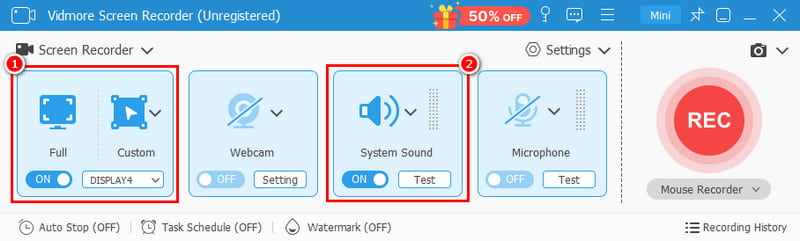
يمكنك أيضًا تشغيل صوت النظام لتسجيل الصوت من شاشتك.
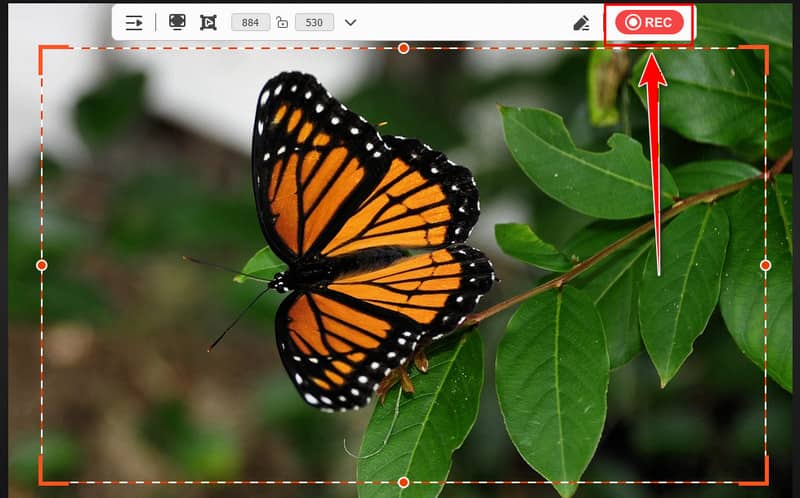
الخطوه 3. لبدء عملية التسجيل، اضغط على REC اضغط على الزر. بمجرد الانتهاء، اضغط على زر الإيقاف لإنهاء التسجيل.
الخطوة 4. بالنسبة للعملية الأخيرة، اضغط على تصدير انقر على الزر أدناه لحفظ الشاشة الملتقطة على سطح المكتب.
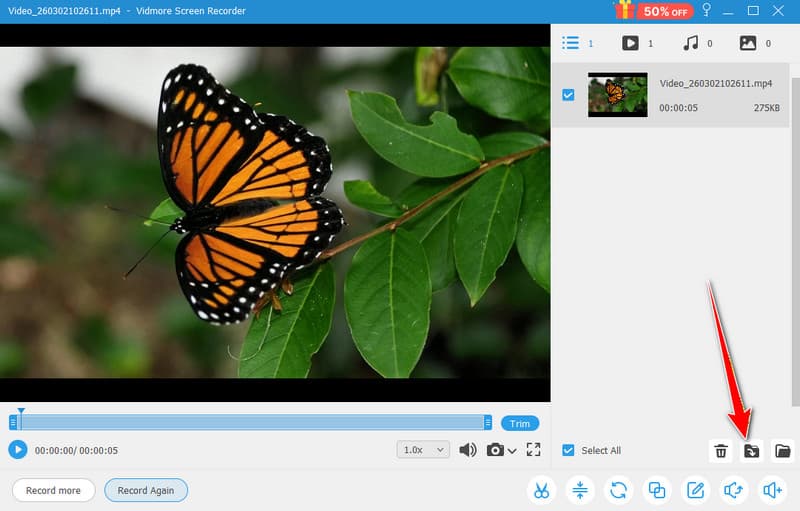
بفضل هذه الطريقة، يمكنك التقاط شاشتك بكفاءة وسلاسة. كما أنها توفر وظائف تحرير متنوعة، مما يساعدك على تحسين مقاطع الفيديو الخاصة بك. وبذلك، إذا كنت ترغب في سجل شاشتك على جهاز ماك ولمستخدمي نظام التشغيل ويندوز، اتبعوا هذه التعليمات.
الحكم النهائي
أداة إنشاء العروض التوضيحية من WonderShare يُعدّ برنامج Vidmore Screen Recorder برنامجًا رائعًا لتسجيل الشاشة وتحرير الفيديو. بفضل هذه المراجعة، تعرفت على إمكانياته وميزاته وحدوده وسعره، بل واكتشفت بعض عيوبه. بالإضافة إلى ذلك، إذا كنت تبحث عن أفضل بديل لبرنامج DemoCreator، فننصحك باستخدام Vidmore Screen Recorder. فهو يضمن لك توفير جميع الميزات التي تحتاجها، مما يساعدك على تحقيق النتيجة المرجوة بعد عملية التسجيل.