3 yksinkertaista tapaa kirkastaa videota
Kuinka voin muuttaa videon kirkkautta? Haluan kaapata asioita iPhonellani. Mutta usein saan videoita, joissa on tummia kuvia, erityisesti kuvattaessa hämärässä ja hämärässä. Onko olemassa yksinkertaista tapaa kirkastaa videota? Auttakaa!
Etsitkö hyvää tapaa tee tummista videoista kirkkaampia ja selkeämpiä?
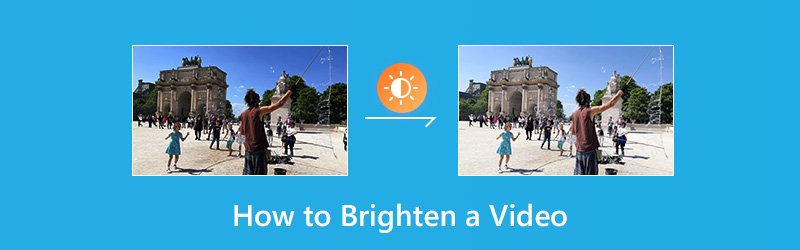
Itse asiassa valaistus tai kirkkaus on yksi avainasemassa korkealaatuisessa videossa. Jos videosi on liian tumma katsottavaksi selkeästi, se vaikuttaa epäilemättä videon laatuun. Siinä tapauksessa sinun on kirkastettava tumma video. Mutta miten kevennät videota? Mikä videon kirkkauden muokkausohjelma sinun pitäisi käyttää?
Tämä viesti näyttää 3 yksinkertaista ja tehokasta tapaa auttaa sinua tekemään videosta kirkkaampi. Voit valita haluamasi ratkaisun kevennä videota ja tehdä siitä paljon houkuttelevampi ja kauniimpi.
SIVUN SISÄLTÖ
Osa 1. Kuinka kirkastaa videota (paras tapa)
Ensin näytämme sinulle parhaan tavan vaalentaa ja kirkastaa videota. Suosittelemme tässä helppokäyttöistä videoiden kirkastusohjelmaa, VidHex-videonparannusohjelma, joka auttaa sinua kirkastamaan tummia videoita. Se sisältää monia usein käytettyjä videonmuokkaustoimintoja, kuten leikkaamisen, rajaamisen, yhdistämisen, tehosteiden säätämisen ja laadun parantamisen. Sen avulla voit kirkastaa videota tietokoneellasi helposti.
- Säädä videotehosteita ja kirkkaampaa videota tekoälyn avulla.
- Korkealaatuinen tarkkuus jopa 4K, H.265 / HEVC jne.
- Paranna videon laatua, poista videomelu ja vähennä videon tärinää.
- Tukee MP4-, MOV-, AVI-, GIF- jne.
Vaihe 1. Lataa ilmaiseksi video kirkkaampi
Klikkaa Ilmainen lataus -painiketta yllä asentaaksesi ja käynnistääksesi tämän videoiden kirkastimen nopeasti tietokoneellasi.
Vaihe 2. Lisää video, jonka haluat vaalentaa
Valita Tekoälyväri > Hämärän valon parannustai napsauta vain Lisää tiedostoja alue ladataksesi videon, jota haluat kirkastaa.

Vaihe 3. Kirkasta videota
Kun siirryt päämuokkausikkunaan, napsauta Hämärän valon parannusmalli oikealla olevasta tekoälymallien luettelosta tehdäksesi videostasi kirkkaamman. Tämän jälkeen VidHex parantaa automaattisesti videosi kirkkautta.

Vaihe 4. Vie kirkastettu video
Klikkaa Esikatselu -painiketta nähdäksesi kirkastuvat vaikutukset. Jos olet tyytyväinen, valitse tulostusmuoto ja napsauta Paranna koko videota tallentaaksesi korkealaatuisen tiedoston.

Osa 2. Videon vaalentaminen PowerPointissa
Itse asiassa voit luottaa myös Microsoft PowerPoint tehdä videosta kirkkaampi. Se tarjoaa yksinkertaisen tavan säätää videon kirkkautta (suhteellinen vaaleus) ja eroa videon tummimpien ja vaaleimpien alueiden välillä (kontrasti). Nyt voit käyttää seuraavaa opasta kirkastamaan videota PowerPointilla.
Vaihe 1. Avaa PowerPoint tietokoneellasi ja lisää sitten kevennettävä video siihen.
Vaihe 2. Valitse video diassa ja napsauta sitten ”Muotoile” -välilehteä kohdassa ”Videotyökalut” ja valitse ”Korjaukset” -vaihtoehto ”Säädä ryhmästä”. Kun avaat Korjaukset-paneelin, huomaat, että kirkkaudeksi ja kontrastiksi on asetettu Normaali. Voit muuttaa sitä täällä.
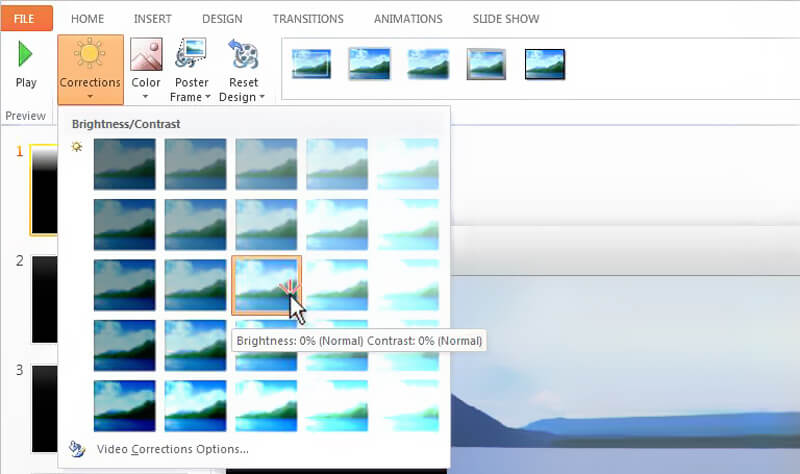
Nyt voit säätää videon kirkkautta. Sinulle tarjotaan vaihtoehtoja kohdassa "Kirkkaus / kontrasti". Kun siirrät hiiren osoitinta väritehosteiden päälle, voit tarkastella muutoksia Live Preview -toiminnolla.
Osa 3. Kuinka tehdä videoista kirkkaampi verkossa
Joissakin pienikokoisissa videoissa voit käyttää videoiden kirkkauden muokkausohjelmaa kirkastamaan tummia videoita. Internetissä on myös monia online-videon muokkaustyökaluja, jotka väittävät, että ne voivat auttaa sinua keventämään videota helposti. Tässä esitellään sinulle suosittu online-videonmuokkausohjelma, Kapwing. Se voi auttaa sinua muuttamaan videosi kirkkautta, kontrastia ja värikylläisyyttä ilman, että sinun tarvitsee koskaan poistua selaimesta.
https://www.kapwing.com/adjust-video
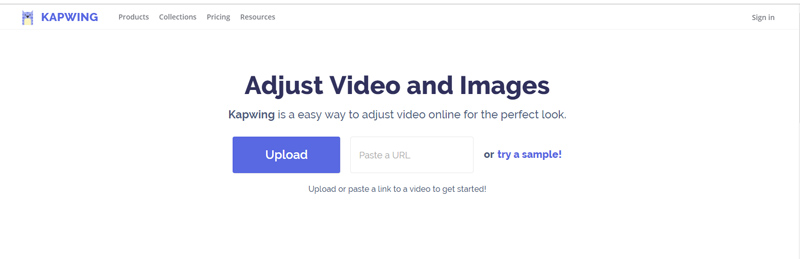
Vaihe 1. Avaa selain ja siirry online-kirkkauden muokkaussivustolle. Täällä voit ladata paikallisen tiedoston tai online-videon URL-osoitteen tumman videon vaalentamiseksi.
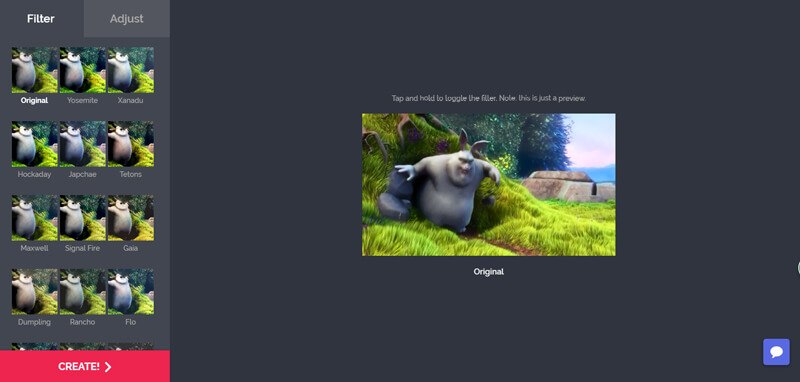
Vaihe 2. Video toistetaan automaattisesti lataamisen jälkeen. Sinulla on monia suodattimia vasemmalla. Voit kokeilla niitä yksitellen tarkistaaksesi, onko sinulle sopivaa.
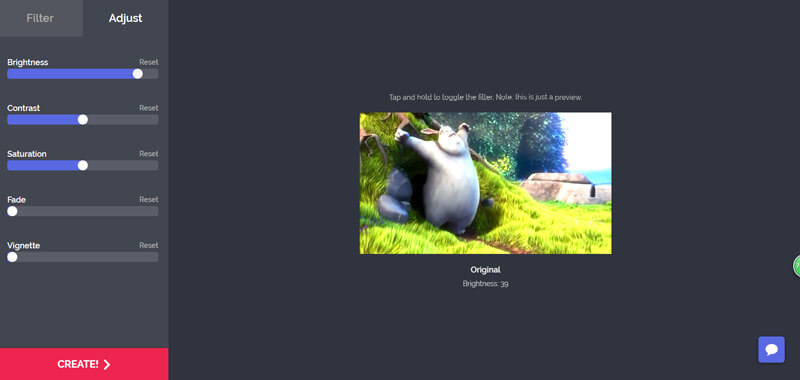
Vaihe 3. Napsauta Suodattimen vieressä olevaa Säädä-painiketta. Nyt voit säätää kirkkautta, kontrastia, kylläisyyttä, haalistumistehosteita ja muuta. Voit kirkastaa videota siirtämällä liukusäädintä Kirkkaus-vaihtoehdon alla.
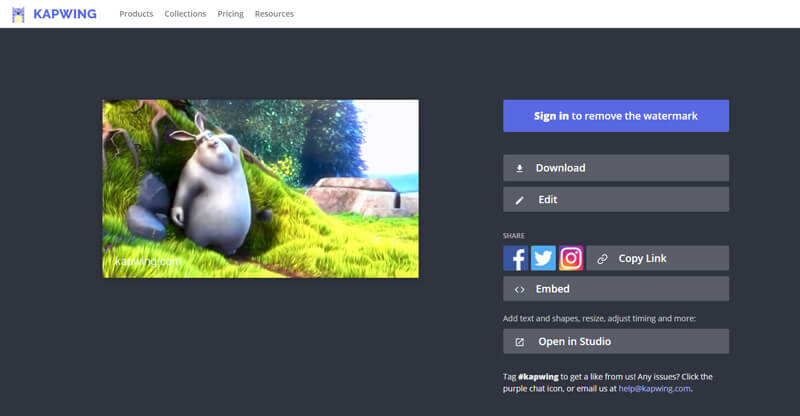
Vaihe 4. Tulosta muokattu video napsauttamalla Luo-painiketta. Sen jälkeen sinun on napsautettava "Lataa" -painiketta tallentaaksesi kirkastetun videon tietokoneellesi. Videossa on vesileima. Täällä voit kirjautua sisään sen poistamiseksi.
Johtopäätös
Keskustelimme pääasiassa kuinka kirkastaa videota tällä sivulla. Näytämme kolme yksinkertaista tapaa videon vaalentamiseen. Suosittelemme silti tehokasta VidHex Video Enhanceria videoiden salamointiin. Voit ladata sen ilmaiseksi ja kokeilla.
Videon editoiminen
-
Kirkastaa videota
-
Rajaa video
-
Yhdistä video