Vaihda TS MP4-muotoon sujuvaa videotoistoa varten
Haluatko muuntaa TS - MP4 formaatti? TS-tiedostojen käyttäjät tulevat usein käsittelemään esimerkiksi suoraa TV-tallennusta, Blu-ray-levyn purkamista levyltä ja IPTV-suoratoistoa. Vaikka formaatti on suunniteltu lähetystoimintaan, siinä on joskus toisto-ongelmia, kuten äänen ja videon synkronointihäiriöitä, viiveitä, nykimistä ja paljon muuta, mikä tekee sen katselusta epäluotettavaa. Jos siis haluat sujuvan videotoiston, tutustu tähän, sillä tarjoamme parhaat menetelmät TS-tiedostosi muuntamiseksi MP4-muotoon. Tiedostojen muuntaminen varmistaa myös, että voit toistaa videoitasi eri alustoilla ja laitteilla. Tutustu siis tähän opetusohjelmaan ja opi lisää parhaasta muunnosmenettelystä.

SIVUN SISÄLTÖ
Osa 1. Johdatus TS-muotoon
Transport Stream, joka tunnetaan myös nimellä TS-muoto, on videotiedostotyyppi, jota käytetään yleisesti lähetys- ja suoratoistosovelluksissa, kuten TV-tallenteissa ja Blu-ray-levyillä. Formaatti on suunniteltu siirtämään ääni- ja videodataa epäluotettavien verkkojen kautta, minkä ansiosta se soveltuu reaaliaikaiseen toistoon. Lisäksi TS-tiedostot ovat tehokkaita suoratoistoon, vaikka niiltä usein puuttuukin yleisemmin käytettyjen formaattien, kuten MP4:n, yhteensopivuus ja luotettavuus.
TS-formaatin yleisiä ongelmia
- Tökyttelyä - TS-tiedostot voivat joskus jumiutua tai esiintyä viivettä toiston aikana.
- Äänen ja videon synkronoinnin estäminen - Video ja ääni voivat olla epätahdissa, mikä voi olla tyytymätön käyttäjiin.
- Rajoitettu yhteensopivuus - Jotkin alustat eivät tue TS-muotoa.
- Suuri tiedostokoko - TS-tiedostot ovat yleensä suurempia, mikä ei ole ihanteellista mediatiedostojen keräämiseen.
Osa 2. Nopea katsaus parhaisiin TS-MP4-muuntimiin
Haluatko tutustua parhaisiin TS-MP4-muuntimiin? Sitten voit tarkistaa alla olevan taulukon, jossa annamme joitakin tietoja, joita tarvitset saadaksesi lisätietoja sen ominaisuuksista.
| TS-MP4-muuntimet | Muuntamisen nopeus | Helppokäyttöisyys | Alusta | Tarjoaa erämuunnoksen |
| Vidmore Video Converter | Jopa 50 kertaa nopeampi | Yksinkertainen | Windows ja Mac | Joo |
| VLC-mediasoitin | Nopeasti | Yksinkertainen | Windows ja Mac | Joo |
| FFmpeg | Vakio | Monimutkainen | Windows ja Mac | Joo |
| FreeConvert | Riippuu internetyhteydestä | Yksinkertainen | Selaimet | Joo |
| Videomuunnin, kompressori | Vakio | Yksinkertainen | Android ja iOS | Ei |
| iConV | Vakio | Yksinkertainen | iOS | Ei |
Osa 3. Parhaat tavat muuntaa TS MP4:ksi tietokoneella
Voit nyt muuntaa TS:n MP4-muotoon käyttämällä kaikkia tässä osiossa tarjoamiamme menetelmiä.
Menetelmä 1. Muunna TS MP4:ksi Vidmore Video Converterilla
Yksi parhaista TS-MP4-muuntimista on Vidmore Video ConverterTämä ohjelma varmistaa, että saat haluamasi tuloksen muunnosprosessin jälkeen. Sen muunnosnopeus on jopa 50 kertaa nopeampi. Siinä on myös yksinkertainen ja siisti käyttöliittymä, joka sopii myös ei-ammattimaisille käyttäjille. Pidämme tässä eniten sen erämuunnosominaisuudesta. Tämän ominaisuuden avulla voit muuntaa useita TS-tiedostoja MP4-muotoon, mikä säästää enemmän aikaa prosessin aikana.
Lisää ominaisuuksia
- Se voi muuntaa videon parhaalla mahdollisella laadulla jopa 4K-tarkkuuteen.
- Ohjelma tukee useampia formaatteja, kuten MKV, FLV, AVI, MOV, M4V, WMV jne.
- Se tarjoaa perusmuokkaustoimintoja videon parantamiseksi.
- Muuntimella on nopea ja sujuva vientiprosessi.
Opi muuntamaan TS-tiedosto MP4-muotoon noudattamalla alla olevia ohjeita.
Vaihe 1. Juosta Vidmore Video Converter latausprosessin jälkeen. Sen jälkeen voit aloittaa TS:n muuntamisen MP4:ksi.
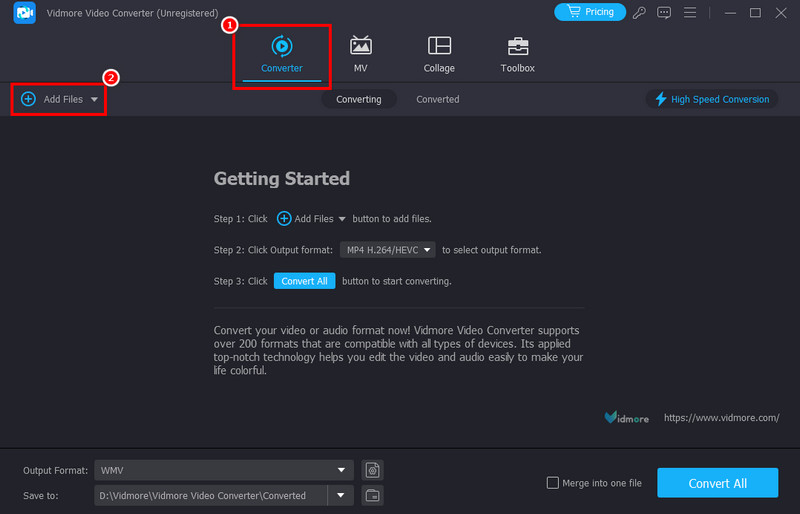
Vaihe 2. Sitten käyttöliittymästä voit siirtyä kohtaan Muunnin > Lisää tiedostoja vaihtoehto lisätä muunnettavat TS-tiedostot.
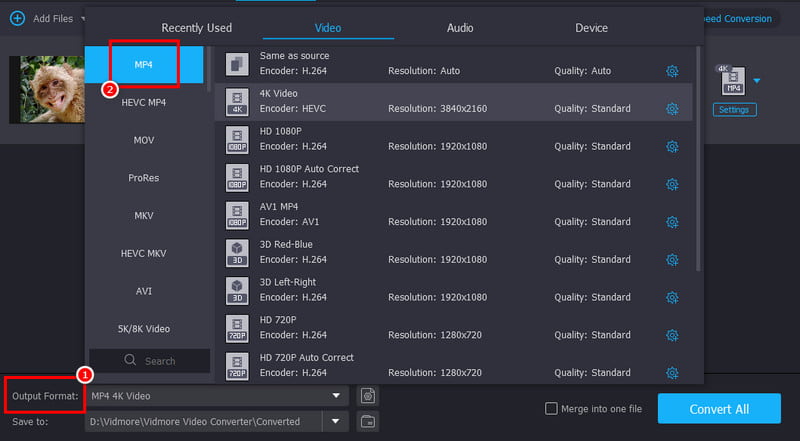
Vaihe 3. Tiedoston lisäämisen jälkeen siirry kohtaan Tulostusmuoto ja valitse MP4 muodossa. Voit myös valita haluamasi videon laadun.
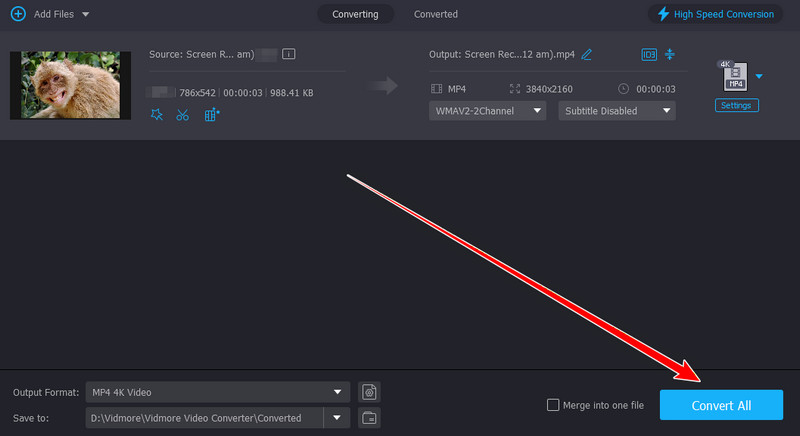
Vaihe 4. Viimeistä toimenpidettä varten rastita Muunna kaikki alla olevaa toimintoa aloittaaksesi TS:n muuntamisen MP4:ksi.
Haittoja
- Jos haluat käyttää kaikkia ominaisuuksia, voit käyttää sen premium-versiota.
Menetelmä 2. Vaihda TS MP4:ksi VLC Media Playerilla
VLC-mediasoitin ei ole vain jokapäiväinen video-/audiosoitin. Sen muunnostoiminnon avulla voit muuntaa TS-tiedostot MP4-muotoon vain sekunnissa. Hyvä puoli tässä on se, että se tarjoaa kattavan käyttöliittymän, mikä tekee siitä ihanteellisen muuntimen aloittelijoille. Se voi jopa muuntaa useampia tiedostoja, kuten MP4 - AVI, MKV:stä MP4:ään, FLV:stä MOV:iin ja paljon muuta. Harkitse siis tämän ohjelman käyttöä tiedostojen transkoodauksessa.
Lisää ominaisuuksia
- Se voi muuntaa erilaisia mediatiedostoja sujuvasti.
- Se voi tarjota perusmuokkaustyökaluja videoiden parantamiseen.
- Ohjelmisto pystyy toistamaan sekä videota että ääntä parhaalla mahdollisella laadulla.
Aloittaaksesi TS:n MP4-muunnosprosessin, voit noudattaa alla olevia ohjeita.
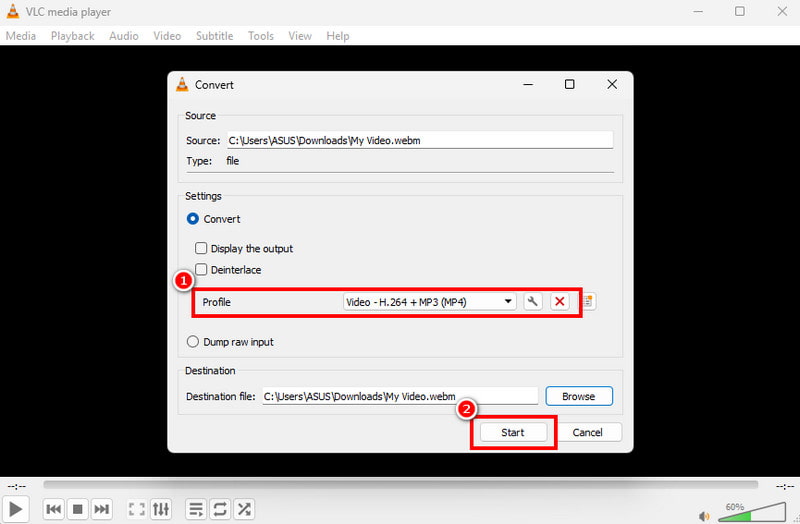
Vaihe 1. Latauksen jälkeen VLC-mediasoitin, siirry kohtaan Media > Muunna/Tallenna.
Vaihe 2. Paina sen jälkeen Lisätä -painiketta aloittaaksesi TS-tiedoston lisäämisen tietokoneeltasi. Napsauta sitten Muunna/Tallenna-painiketta alareunassa.
Vaihe 3. Napsauta Profiili-osiossa MP4-muotoa. Napauta lopuksi alkaa -painiketta aloittaaksesi muunnosprosessin.
Haittoja
- Ohjelmiston käyttöliittymä näyttää vanhentuneelta.
- Joskus ohjelma antaa huonolaatuisen videon.
Menetelmä 3. Muunna TS MP4:ksi FFmpeg:llä
Voit myös muuttaa TS-tiedoston MP4-muotoon käyttämällä FFmpegTämä komentotyökalu on täydellinen, jos haluat käyttää komentoja tai koodeja tehokkaaseen muunnosprosessiin. Voit myös käyttää sitä parantaaksesi videota rajaamalla, trimmaamalla, säätämällä nopeutta ja paljon muuta.
ominaisuudet
- Se voi myös suoratoistaa videota ja ääntä.
- Se voi parantaa videota komentojen avulla.
Aloita TS-tiedostojen muuntaminen MP4-muotoon noudattamalla annettuja ohjeita.
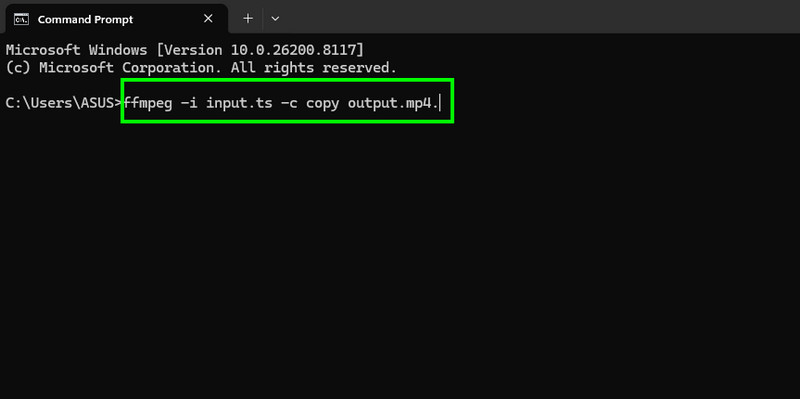
Vaihe 1. Asenna ja määritä FFmpeg tietokoneellasi. Käynnistä sen jälkeen CMD.
Vaihe 2. Lisää sitten komento. Komento on ffmpeg -i input.ts -c kopioi tuloste.mp4.
Vaihe 3. Lyö Tulla sisään -painiketta prosessin aloittamiseksi. Kun se on tehty, MP4-tiedosto voi jo olla työpöydälläsi.
Haittoja
- Työkalun asentaminen on monimutkaista.
- Se ei ole ihanteellinen aloittelijoille, koska se vaatii monimutkaisia komentoja.
Menetelmä 4. Muunna TS MP4:ksi käyttämällä FreeConvertia
Jos haluat mieluummin muuntaa TS-tiedostosi MP4-muotoon verkossa, voit käyttää FreeConvertTässä verkkopohjaisessa muuntimessa on sujuva ja yksinkertainen muunnosprosessi, mikä tekee siitä ihanteellisen työkalun käyttäjille. Voit myös muuntaa useampia tiedostoja, kuten MP4 WMV:ksi, AVI:stä MP4:ään, AVI:stä FLV:hen ja paljon muuta. Lisäksi sitä voi käyttää lähes kaikilla verkkoalustoilla, mikä tekee siitä helpommin kaikkien saatavilla olevan.
Lisää ominaisuuksia
- Työkalu voi säätää erilaisia parametreja, kuten videokoodekkia, kuvasuhdetta, kuvanopeutta ja paljon muuta.
- Sillä voi myös säätää ääniasetuksia.
Aloita TS:n muuntaminen MP4:ksi noudattamalla alla olevia ohjeita.
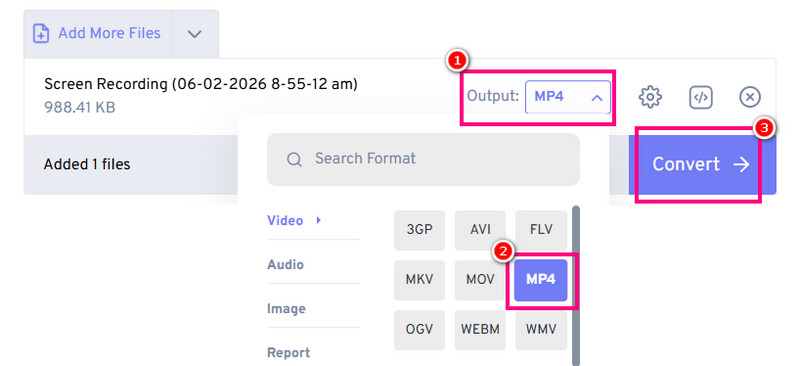
Vaihe 1. Pääsy FreeConvert selaimessasi. Lataa sitten TS-tiedosto napsauttamalla Valitse tiedostot -vaihtoehtoa.
Vaihe 2. Siirry Lähtö-osiosta Video-osioon ja valitse MP4.
Vaihe 3. Klikkaus Muuntaa aloittaaksesi TS-tiedoston muuntamisen MP4-tiedostoksi. Sen jälkeen tallenna MP4 tietokoneellesi napsauttamalla "Lataa"-painiketta.
Haittoja
- Työkalussa on erilaisia mainoksia, jotka ovat häiritseviä prosessin aikana.
- Muunnosprosessi/nopeus riippuu internetyhteydestä.
Osa 4. Vaihda TS MP4:ksi mobiililaitteella
Jos olet mobiilikäyttäjä, voit lukea tämän osion ja oppia tehokkaimman prosessin.
Menetelmä 1. Muuta TS MP4:ksi käyttämällä videomuunninta, kompressoria
Videomuunnin, kompressori sovellus on yksi luotettavimmista muuntimista, joita voit käyttää Android- ja iOS-laitteillasi. Tämän muuntimen avulla voit muuntaa TS-tiedostot MP4-muotoon ilman ongelmia. Se on myös ilmainen käyttää, joten se on kaikkien käyttäjien saatavilla. Aloita prosessi noudattamalla alla olevia ohjeita.
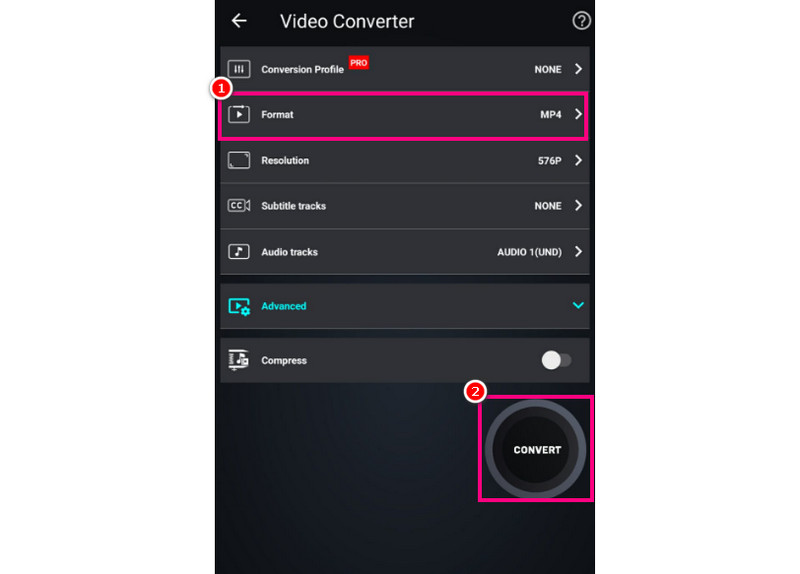
Vaihe 1. Lataa Videomuunnin, kompressori sovellus mobiililaitteellasi.
Vaihe 2. Napauta sitten Muunna tai pakkaa -painiketta lisätäksesi TS-tiedoston. Valitse sitten MP4-muoto tulostusmuodoksi.
Vaihe 3. Paina lopuksi Muuntaa -painiketta aloittaaksesi prosessin.
Menetelmä 2. Muunna TS MP4:ksi iConvin avulla
Toinen sovellus, jota voit käyttää, on iConvTämä sovellus on täydellinen, jos haluat muuntaa TS:n MP4-muotoon säilyttäen laadun. Voit myös muuntaa useampia tiedostoja muuntimen avulla. Voit ottaa MPEG MP4:ksi, AVI MP4:ksi, WMV MKV:ksi jne. Lisäksi se voi tarjota enemmän ominaisuuksia kuin kuvittelit. Voit rajata videota, lisätä tekstiä, lisätä suodattimia ja paljon muuta. Aloita TS:n muuttaminen MP4:ksi alla olevien ohjeiden avulla.
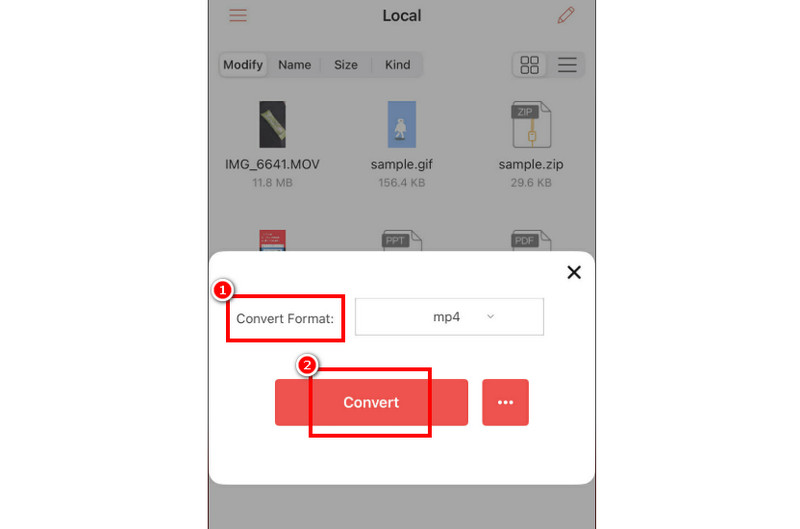
Vaihe 1. ladata iConv laitteellasi. Kun olet suorittanut sen, paina Plus-painiketta aloittaaksesi TS-tiedoston lisäämisen.
Vaihe 2. Lyö Muuntaa -painiketta ja valitse MP4-muoto.
Vaihe 3. Paina lopuksi Muuntaa vaihtoehto TS:n MP4-muunnosprosessin aloittamiseksi.
Näillä menetelmillä voit varmistaa, että saat TS-tiedostostasi MP4-muodon. Voit jopa parantaa videota käyttämällä niiden sisäänrakennettuja muokkaustoimintoja. Siksi kannattaa luottaa näihin sovelluksiin, kun muunnat tiedostoja mobiililaitteillasi.
Osa 5. Bonus: Parhaat TS-editorit ennen MP4-muotoon muuntamista
Jos haluat muokata videotasi ennen muuntamisprosessia, voit lukea täältä, sillä tarjoamme parhaat TS-editorit, joihin voit käyttää.
1. Bandicam
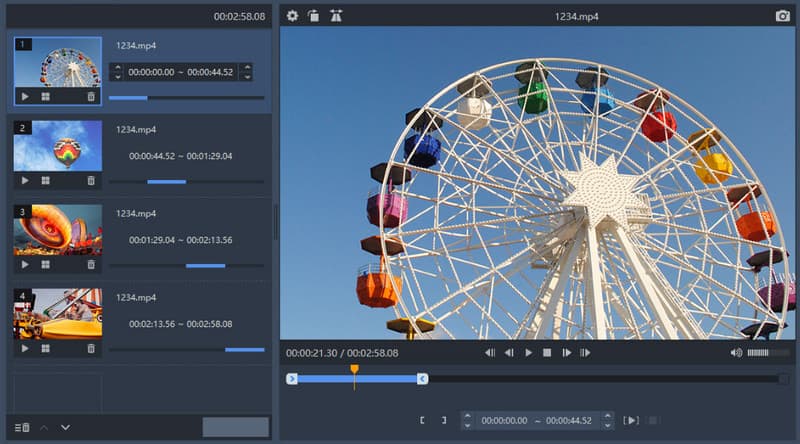
Tämä editori on kevyt, joten se sopii erinomaisesti kaikille laitteille. Se tarjoaa useita ominaisuuksia, kuten rajaajan, trimmerin, jakajan ja paljon muuta. Tämän editorin avulla voit parantaa videota ennen sen muuntamista MP4-muotoon.
Plussat
- Siinä on nopea tallennusprosessi.
- Pääkäyttöliittymä on kattava.
Haittoja
- Siitä puuttuu edistyneitä muokkausominaisuuksia.
- Se on saatavilla vain Windows-käyttöjärjestelmässä.
2. ReStream Online

Päätarkoitus Suoratoista verkossa uudelleen, verkkopohjainen ohjelmisto on tarkoitettu live-striimien hallintaan ja muokkaamiseen. TS-pohjaisia tallenteita voidaan muokata, käyttää uudelleen ja jakaa suoraan selaimesta. Tiimit, joiden on muokattava ja lähetettävä sisältöä useilla alustoilla, voivat hyötyä sen yhteistyöominaisuuksista.
Plussat
- Asennusta ei vaadita.
- Työkalu on hyödyllinen yhteistyöhön perustuvassa työnkulussa.
Haittoja
- Suorituskyky riippuu internetyhteydestä.
- Ilmaisversiossa on erilaisia rajoituksia.
3. InVideo

Voit myös luottaa InVideo jos haluat parantaa TS-tiedostoasi. Voit käyttää päällekkäisyyksiä, siirtymiä, tehosteita ja paljon muuta. Tämä editori on ihanteellinen, jos haluat saada paremman version videostasi.
Plussat
- Se voi tarjota erilaisia malleja parempien tulosten saavuttamiseksi.
- Se toimii suoraan selaimessa.
Haittoja
- Editori vaatii uudelleenkoodauksen, mikä on aikaa vievää.
- Edistyneet ominaisuudet ovat saatavilla premium-versiossa.
Osa 6. Usein kysytyt kysymykset TS:stä MP4:ään
Miksi minun pitäisi muuntaa TS MP4:ksi?
TS-tiedostojen muuntaminen MP4-muotoon voi pienentää tiedostokokoa, vähentää kuvan nykimistä ja parantaa toistoa.
Mikä on paras TS-MP4-muunnin, jota minun pitäisi käyttää?
Paras käytettävissä oleva muunnin on Vidmore Video Converter. Sen nopean ja sujuvan muunnosprosessin ansiosta saat tuloksen onnistuneesti.
Onko MP4 yleisesti tuettu?
Ehdottomasti kyllä. Jos haluat toistaa tiedostojasi millä tahansa alustalla ja mediasoittimilla, voit käyttää MP4-muotoa. Tällä tavoin et kohtaa yhteensopivuusongelmia.
Johtopäätös
Muuntaa TS - MP4 Sujuvamman ja paremman videotoiston saavuttamiseksi voit käyttää kaikkia tässä opetusohjelmassa tarjoamiamme menetelmiä. Lisäksi, jos tarvitset parhaan muuntimen, on parempi käyttää Vidmore Video Converteria. Tällä ohjelmalla on nopea muunnosprosessi, yksinkertainen käyttöliittymä ja se voi tarjota erämuunnosominaisuuden, mikä tekee siitä tehokkaan muuntimen, jota voit käyttää sekä Macilla että Windowsilla.