










Videonlaadun parantajan Chrome-laajennus: 5 testattua vinkkiä parannetun suoratoiston saavuttamiseksi
Voiko Chrome-laajennus todella terävöittää tavallista 1080p-suoratoistoa kannettavan tietokoneen näytöllä?
Jos katsot usein videoita selaimessasi ja haluat parantaa kokonaisvaltaista katselukokemusta tai hallita niitä enemmän ulkoasulla, äänellä tai toistumisella, voit etsiä videonlaadun parantaja Chrome-laajennusNämä selainlaajennukset voivat parantaa videon laatua suoraan reaaliajassa. Sinun ei tarvitse ladata muokkausohjelmistoa tai koodata tiedostoja uudelleen. Tässä artikkelissa on viisi parasta suositusta, joista valita.

Videonlaadun parantajan Chrome-laajennuksen valitseminen
Ennen laajennuksen asentamista mieti, mitä todella tarvitset. Jotkut työkalut keskittyvät nopeuden hallintaan, kun taas toiset tarjoavat edistyneempiä parannuksia. Etsi seuraavat keskeiset tekijät:
Ominaisuudet: Päätä, tarvitsetko perussäätimiä (nopeus, kirkkaus, kontrasti) vai edistyneitä työkaluja.
Yhteensopivuus: Toimiiko se vain YouTubessa vai myös Netflixissä, Vimeossa, Twitchissä ja TikTokissa?
Vaikutus suorituskykyyn: Jotkin Chrome-laajennukset voivat aiheuttaa viivettä, jumiutumista ja suurta muistin käyttöä.
Helppokäyttöisyys: Jotkut voivat automaattisesti pakottaa parhaan mahdollisen laadun, kun taas toiset saattavat vaatia manuaalisia säätöjä joka kerta.
Päivityksen luotettavuus: Valitse videoiden parannuslaajennus, jolla on aktiiviset ylläpitäjät ja responsiivinen tuki.
SIVUN SISÄLTÖ
Osa 1. Viiden videonparannustyökalun Chrome-laajennuksen nopea vertailu
Saatat tarvita Chrome-selaimessa videonlaadun parannuslaajennuksen paremman kirkkauden, terävämmän toiston, nopeamman nopeudensäädön tai mukaansatempaavamman katselukokemuksen saavuttamiseksi. Jotta löydät oikean laajennuksen nopeasti, alla oleva taulukko kokoaa olennaiset tiedot yhteen paikkaan.
| Videonlaadun parantajan Chrome-laajennus | Paras | Päärajoitus | Helppokäyttöisyys | Ydinominaisuudet |
| YouTuben tehostaja | Nopea YouTube-mukautus | Pääasiassa YouTubeen keskittynyt | Kohtalainen | Pakota HD, toiston hallinta, mainosten poisto, äänen tehostus, pikanäppäimet |
| Paranna YouTubea! | YouTube-optimointi Tehokäyttäjät, jotka haluavat yli 170 ominaisuutta | Toimii vain YouTubessa Suorituskykyongelmat joissakin järjestelmissä | Kohtalainen | Valitse automaattisesti paras laatu, toistonopeus, sisällön esto, pakota 60 fps:n toisto |
| Videoiden tehostaja YouTubelle | Nopeat visuaaliset ja äänisäädöt | YouTube-keskeinen Yksinkertainen ominaisuusjoukko | Helppo | Kirkkaus, kontrasti, 7 suodatinta, äänenvahvistus, 16x nopeus |
| Videon nopeuden säädin | Toistonopeuden säätö kaikilla sivustoilla | Vain nopeus Ei visuaalista parannusta | Erittäin helppo | 0,07x–16x nopeus, pikanäppäimet, sivustokohtaiset säännöt |
| Sammuta valot | Uppoudu elokuvateatterimaiseen katselukokemukseen | Ei värin tai terävyyden säätöä | Erittäin helppo | Sivun himmennys, automaattinen HD jopa 8K, yötila, tunnelmavalaistus |
Osa 2. Arvostele viisi parasta videonlaadun parantajaa Chromessa
Videonlaadun parantava Chrome-laajennus voi säätää kirkkautta, kontrastia, terävyyttä ja toiston laatua reaaliajassa. Tässä osiossa on lisätietoja kustakin työkalusta.
1. YouTuben tehostaja
Paras: Käyttäjät, jotka haluavat syvällisen ja luotettavan hallinnan YouTube-kokemuksestaan.
Pisteet: 4,7/5
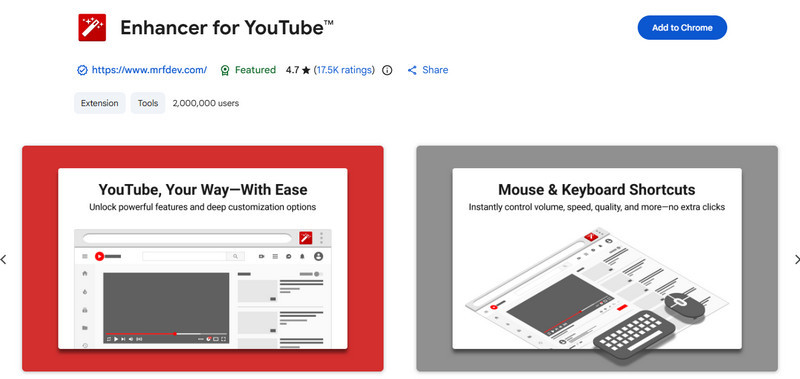
YouTuben tehostaja on suosittu Chrome-laajennus, joka parantaa ja sujuvoittaa YouTube-kokemustasi. Se tarjoaa mukautettavan työkalupalkin YouTube-soittimessa, jonka avulla voit helposti säätää toiston laatua, äänenvoimakkuutta, nopeutta ja muita ominaisuuksia. Se tukee pakotettua HD-toistoa, mainosten poistoa, elokuvateatteritilaa, ponnahdusikkunasoitinta ja paljon muuta.
2. Paranna YouTubea!
Paras: Tehokäyttäjät, jotka haluavat uudistaa YouTuben käyttöliittymää ja toimintoja.
Pisteet: 4,5/5
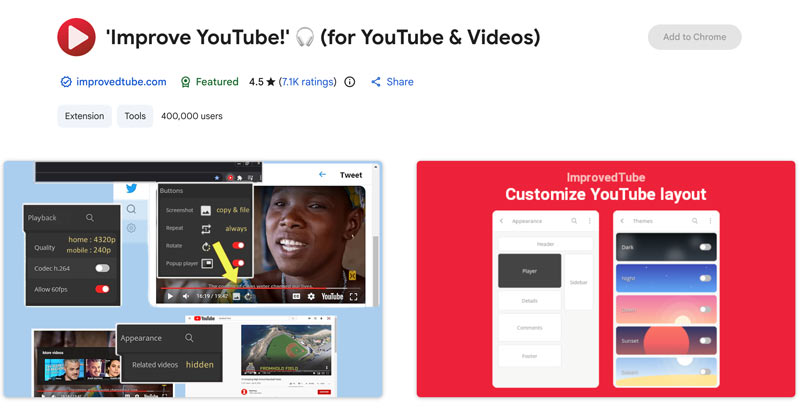
Paranna YouTubea! väittää tarjoavansa yli 170 hyödyllistä ja ainutlaatuista ominaisuutta, mukaan lukien teemoja, asettelun säätöjä, sisällön suodatusta, toistonopeuden oletusasetuksia ja PIP-tilan. Se on avoimen lähdekoodin ja soveltaa useimpia asetuksia ilman sivun uudelleenlatauksia. Chrome-laajennus laajentaa myös perustoisto-ominaisuuksia upotettuihin videoihin Facebookissa, Netflixissä, Twitchissä ja Vimeossa.
3. Videoiden tehostaja YouTubelle
Paras: YouTube-käyttäjät, jotka haluavat yksinkertaisia ja tehokkaita kirkkauden, kontrastin ja suodattimien säätöjä ilman monimutkaisuutta.
Pisteet: 4,4/5
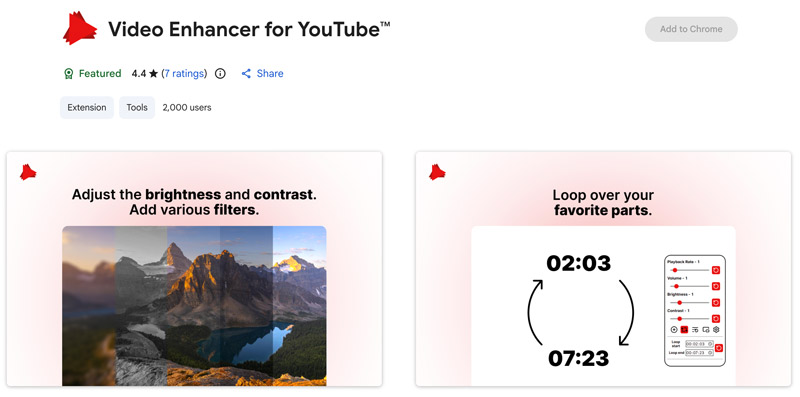
Videoiden tehostaja YouTubelle keskittyy olennaiseen: jopa 16-kertainen toistonopeus, jopa 5-kertainen kirkkauden säätö, jopa 5-kertainen kontrastin säätö ja seitsemän lisäsuodatinta värimäärittelyyn. Se tarjoaa hyödyllisiä vaihtoehtoja ja suodattimia kirkkauden ja kontrastin säätämiseen, äänen parantamiseen ja videon laadun parantamiseen.
4. Videon nopeuden säädin
Paras: Opiskelijat, ammattilaiset ja kaikki, jotka tarvitsevat tarkkaa toistonopeuden säätöä kaikkialla.
Pisteet: 4,5/5
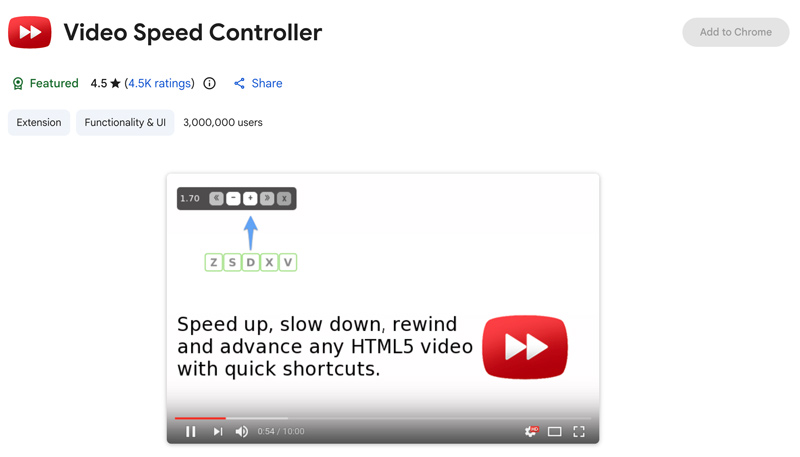
Videon nopeuden säädin on kultastandardi suoratoistovideoiden toistonopeuden hallintaan. Se toimii kaikilla HTML5-videoilla tai -äänillä, mukaan lukien YouTube, Netflix, paikalliset tiedostot ja jopa äänivirrat. Voit säätää nopeutta vapaasti 0,07x - 16x konfiguroitavilla askelin. Tämä videonlaadun parannuslaajennus optimoi videoiden katselun antamalla sinun tehdä nopeita toiston säätöjä.
5. Sammuta valot
Paras: Käyttäjät, jotka haluavat elokuvateatterimaisen katseluympäristön automaattisella HD-toistolla.
Pisteet: 4,6/5
Sammuta valot käytetään laajalti luomaan keskittynyt katselukokemus videoita katseltaessa verkossa. Se himmentää koko sivun, jotta voit katsoa videoita aivan kuin olisit elokuvateatterissa. Himmennyksen lisäksi tämä laajennus tarjoaa automaattisen HD-toiston jopa 8K-tarkkuudella, 60 FPS:n lukituksen, hiiren rullan äänenvoimakkuuden säädön, pimeän/yötilan sinisen valon vähentämiseksi ja tunnelmavalaistuksen, joka heijastaa dynaamisia värejä soittimen ympärille.
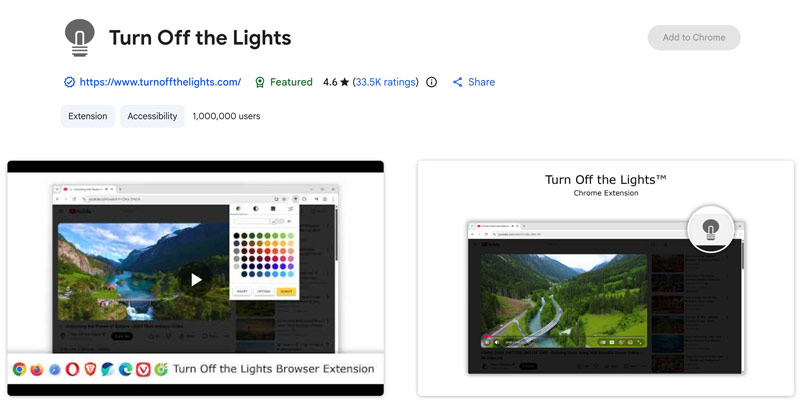
Voit myös käyttää lisää aiheeseen liittyviä laajennuksia kohdassa Chrome Web Store parantaaksesi suoratoistovideosi laatua. Valitse ja asenna jokin saadaksesi visuaalisesti miellyttävämmän katselukokemuksen verkossa.
Osa 3. Bonus: Työpöytävideon laadun parantaja vakaammalla suorituskyvyllä
Selainlaajennukset ovat käteviä, mutta ne voivat usein aiheuttaa suorituskykyongelmia. Vakaan ja todellisen videonlaadun parantamiseen, erityisesti vanhojen videoiden skaalaamiseen, kohinan poistamiseen, yksityiskohtien terävöittämiseen tai SDR:n muuntamiseen HDR:ksi, erillinen työpöytäsovellus tarjoaa korkealaatuisempia tuloksia.
VidHex-videonparannusohjelma on erillinen työpöytätyökalu, joka on suunniteltu erityisesti videoiden parannustarpeisiin. Se tarjoaa useita tekoälymalleja videonlaadun parantamiseksi. Ohjelmiston avulla voit skaalata SD- ja 480p-materiaalia 720p-, 1080p-, 4K- tai korkeammalle tarkkuudelle, lisäämällä yksityiskohtia ja parantamalla selkeyttä.
Sen tärkeimpiä tekoälymalleja ovat: yleinen parannusmalli, videonlaadun korjausmalli, kasvomalli, anime-malli, kuvan interpolointimalli, yksityiskohtien restaurointimalli, SDR:stä HDR:ksi -malli ja paljon muuta. Valitsemasi mallin perusteella tekoäly korjaa älykkäästi värit, poista melu, säätää kirkkautta tai vakauttaa tärisevää videomateriaalia.

Vaiheet VidHexin käyttämiseen videon laadun parantamiseksi
Vaihe 1. Lataa ja avaa VidHex tietokoneellasi. Lisää videotiedosto, jota haluat parantaa tai skaalata ylöspäin.

Vaihe 2. Valitse sopiva tekoälymalli, joka vastaa sisältöäsi. Säädä muita tulosparametreja tarpeen mukaan.
Vaihe 3. Klikkaus Esikatselu nähdäksesi parannetun tuloksen ja vie sitten käsitelty video.

Osa 4. Usein kysyttyjä kysymyksiä videonlaadun parantajan Chrome-laajennuksista
Kysymys 1. Parantavatko Chromen videoidenparannuslaajennukset todella videonlaatua?
Useimmat videonlaadun parannuslaajennukset on suunniteltu parantamaan suoratoistokokemusta. Ne voivat parantaa koettua laatua kirkkautta säätämällä, kontrastia, terävyyttä ja väriä. Ne voivat myös pakottaa korkeammat suoratoistoresoluutiot parhaan mahdollisen laadun saavuttamiseksi. Nämä työkalut eivät kuitenkaan pysty käsittelemään voimakkaasti pakattua materiaalia tai palauttamaan yksityiskohtia, joita ei koskaan tallennettu.
Kysymys 2. Hidastavatko nämä laajennukset selainta?
Useimmat eivät, mutta jotkut voivat. Kevyemmillä laajennuksilla, kuten Video Speed Controllerilla ja Enhancer for YouTubella, on yleensä minimaalinen vaikutus suorituskykyyn. Improve YouTube!:n on kuitenkin toistuvasti raportoitu aiheuttavan vakavaa viivettä ja jumiutumista.
Kysymys 3. Voiko Chrome-laajennus skaalata 720p-videon 4K- tai 8K-tarkkuuteen?
Ei. Selainlaajennukset voivat vain pakottaa verkkosivuston tai soittimen pyytämään suoratoistopalvelulta korkeampaa resoluutiota. Aito tekoälypohjainen skaalaus matalammista resoluutioista vaatii erillisen työkalun, kuten VidHexin.
Johtopäätös
Valitse a videonlaadun parantaja Chrome-laajennus prioriteettisi mukaan ja aloita kokeilujakso. Voit helposti löytää ja asentaa ne Chrome Web Storesta. Nämä laajennukset voivat parantaa katselukokemustasi helposti. Jos tarvitset tekoälypohjaista skaalausta, kohinan poistoa ja värien korjausta, kokeile esiteltyä VidHexiä.




