משדרגי וידאו הטובים ביותר: שדרוג וידאו עד 4K ו-8K
מהם ה מעלות הווידאו הטובות ביותרובכן, כלי שיפור וידאו יכולים למלא תפקיד חיוני בשיפור איכות הסרטונים שלכם. בעזרת כלים אלה, תוכלו להבטיח הפעלה מעולה של וידאו. החלק הטוב ביותר בכלים אלה הוא שהם יכולים לשפר את צבעי הסרטון, את הפנים ופרמטרים אחרים. אתם יכולים אפילו לשמור את הסרטונים שלכם בפורמט הווידאו המועדף עליכם. עם זאת, עם כל כך הרבה משפרי וידאו שקיימים בשוק, ייתכן שיהיה מבלבל לבחור אחד. במקרה כזה, אנחנו כאן כדי להמליץ על כל הכלים הטובים ביותר שתוכלו להשתמש בהם במכשיר שלכם, כולל התכונות שלהם, היתרונות, החסרונות ומדריך לשיפור הסרטונים שלכם. לכן, קראו כאן וחקרו עוד על הכלי הטוב ביותר לשיפור סרטונים.

תוכן הדף
חלק 1. Vidmore Video Enhancer
אם אתם מחפשים את משדרגי הווידאו הטובים ביותר שיכולים לעזור לכם לשדרג את הסרטונים שלכם ל-4K, אין ספק ש... Enhancer וידאו Vidmore היא הבחירה הטובה ביותר. בעזרת הטכנולוגיה המופעלת על ידי בינה מלאכותית ודגמי שיפור וידאו שונים, תוכלו להבטיח שתוכלו להשיג את התוצאה הרצויה לכם. תוכנית זו גם מאפשרת לכם לנווט בכל התכונות בצורה חלקה, הודות לממשק המשתמש הפשוט שלה. היא תומכת גם באפשרויות רזולוציה שונות, כולל 720p, 100%, 200% ו-400%. אתם יכולים אפילו להשתמש ב- המותאם אישית פונקציה להתאמה אישית והגדרת הרזולוציה המועדפת עליכם עבור הסרטונים שלכם. לכן, אם אתם זקוקים למשפר וידאו יוצא דופן, אל תחפשו רחוק יותר מ-Vidmore Video Enhancer.
תכונות עיקריות
- לתוכנה תהליך שדרוג וידאו חלק ומהיר.
- זה יכול לתמוך בפורמטי קלט ופלט שונים.
- התוכנה יכולה להתמודד עם סוגי סרטונים שונים, כגון ולוגים, אנימה, סרטים דוקומנטריים ועוד.
- תכונת התצוגה המקדימה זמינה.
באפשרותך לבצע את השלבים הבאים כדי להתחיל לשדרג את הסרטונים שלך באמצעות תוכנת שדרוג הווידאו הטובה ביותר.
שלב 1. הורד Enhancer וידאו Vidmore בשולחן העבודה שלך. באפשרותך להשתמש בכפתורים למטה כדי לגשת באופן מיידי למשפר הווידאו. לאחר מכן, הפעל אותו כדי להתחיל בתהליך.
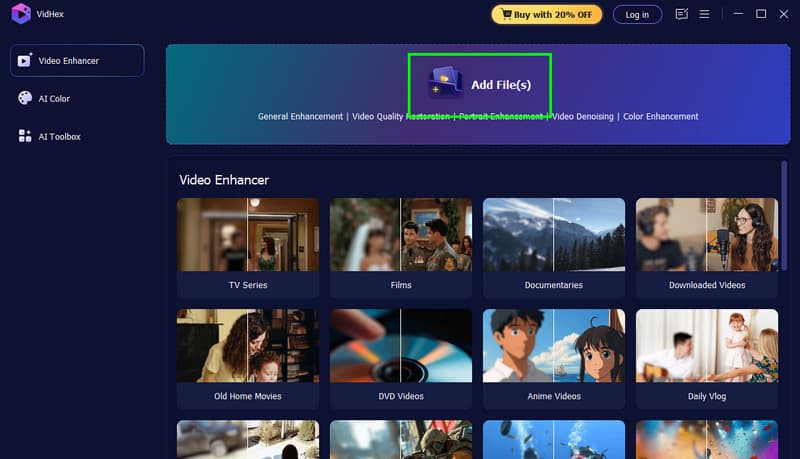
שלב 2. הכה את הוסף קבצים לחצו על הכפתור למעלה כדי להתחיל להכניס את הסרטון. מכיוון שהתוכנית תומכת בעיבוד אצווה של שדרוג, תוכלו להוסיף מספר סרטונים בו זמנית.
שלב 3. כעת, נווט אל רזולוציית פלט ובחר את רזולוציית הווידאו המועדפת עליך. ניתן לשדרג את הסרטונים שלך ל-4K.
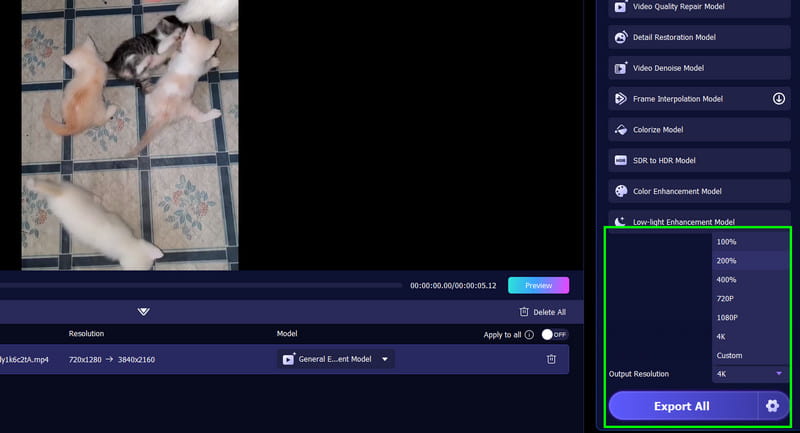
שלב 4. בדקו את הסרטון על ידי לחיצה על תכונת התצוגה המקדימה. לאחר שתהיו מרוצים, תוכלו לשמור את הסרטון על ידי לחיצה על ייצא הכל לַחְצָן.
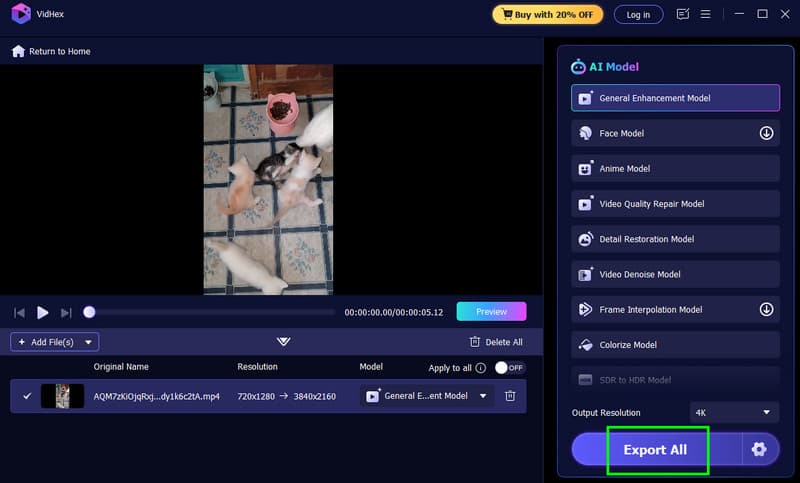
בעזרת תהליך זה, תוכלו להבטיח שתקבלו את הרזולוציה הטובה ביותר עבור הסרטונים שלכם. מה שהופך את התוכנה הזו לאמינה הוא שהיא יכולה לספק לכם את כל התכונות הדרושות. יש לה גם ממשק משתמש פשוט, המאפשר לכם לשדרג סרטונים בצורה חלקה. לכן, השתמשו בתוכנית זו וקבלו את הפלט הרצוי.
חלק 2. VideoProc Converter AI
כלי נוסף המופעל על ידי בינה מלאכותית שתוכלו לסמוך עליו כדי לשדרג ביעילות את הסרטונים שלכם הוא ממיר וידאו פרוק בינה מלאכותיתתוכנית זו מאפשרת לך לבחור את רזולוציית הווידאו המועדפת עליך, כגון 1080p, 2K ו-4K. מה שאנחנו אוהבים בכלי הזה הוא שיש לו פריסה פשוטה לתהליך חלק. אתה יכול גם להכניס סרטונים בפורמטים שונים, מה שמאפשר לך למנוע בעיות תאימות. יתר על כן, אתה יכול גם להתאים פרמטרים שונים במהלך התהליך. אתה יכול לשנות את קודקי השמע והווידאו, רמת האיכות ועוד. החיסרון היחיד כאן הוא שישנם מקרים שבהם תהליך השדרוג לוקח זמן רב. אתה גם צריך להשיג את הגרסה בתשלום אם אתה רוצה לגשת לכל התכונות שלו. אבל עדיין, מבחינת שדרוג סרטונים, VideoProc Converter AI מבטיח לתת לך תוצאה מצוינת.
תכונות עיקריות
- תכונת ה-Super Resolution של התוכנה, הבינה המלאכותית, יכולה לספק לכם תהליך שדרוג חלק.
- התוכנה יכולה להציע את מערכת הסרת הרעש והטשטוש שלה בווידאו.
- זה יכול להציע ממשק משתמש פשוט יותר.
כדי להשתמש במשפר הווידאו הטוב ביותר באמצעות בינה מלאכותית, פעל לפי ההוראות המופיעות להלן.
שלב 1. הורד והתקן ממיר וידאו פרוק בינה מלאכותית במחשב שלך. לאחר מכן, הפעל אותו ובחר את התכונה Super Resolution.
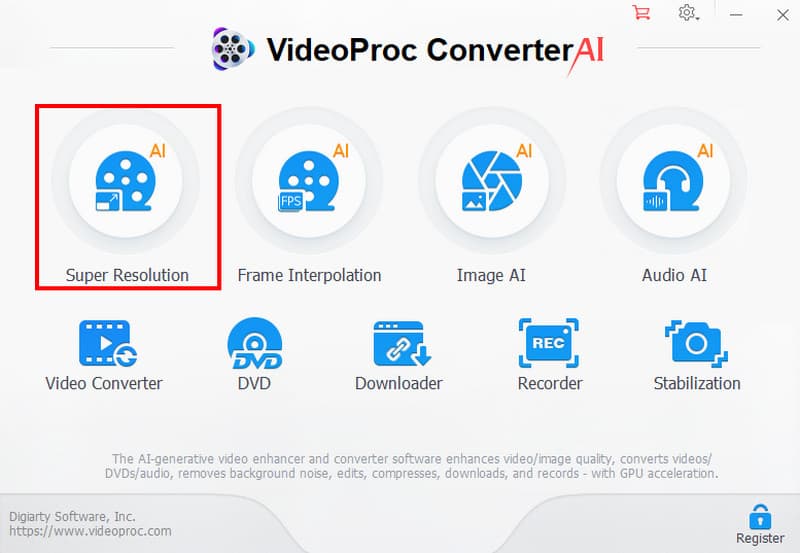
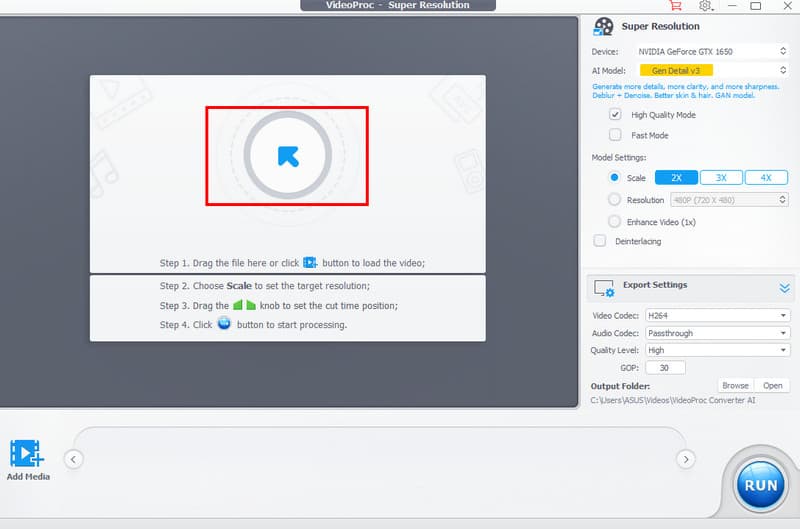
שלב 2. לאחר מכן, לחץ על חֵץ אוֹ ועוד כדי להוסיף את הסרטון שברצונך להגדיל.
שלב 3. אתה יכול להמשיך אל פתרון הבעיה ובחר את הרזולוציה המועדפת עליך. לאחר שתסיים, לחץ על לָרוּץ כפתור כדי להתחיל בהגדלת קנה המידה של הסרטון.
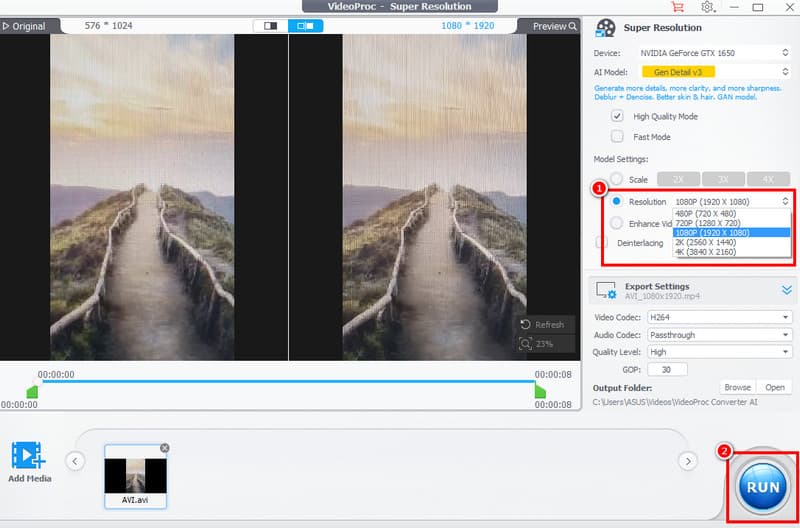
הודות להליך זה, תוכלו לשדרג ביעילות את הסרטונים שלכם. תוכלו אפילו לקבל את הרזולוציה הטובה ביותר להפעלת וידאו טובה יותר. לכן, סמכו על תוכנה זו וקבלו את הפלט המועדף עליכם.
חלק 3. משפר פנים של UniFab עם בינה מלאכותית
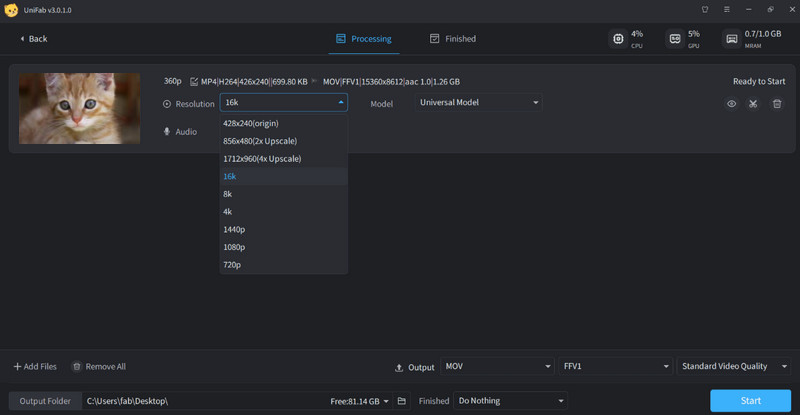
משפר פנים של UniFab - בינה מלאכותית זה כמו שיהיה לך מומחה יופי דיגיטלי לסרטונים שלך. זה לא רק משדרג את הסרטונים האהובים עליך. זה מחזיר חיים לפנים על ידי חידוד עיניים, החלקת עור ושיקום הפרטים העדינים שגורמים להבעות להרגיש אמיתיות. עם הגברת רזולוציה עוצמתית של פי 2 עד פי 4, זה ממיר קליפים באיכות נמוכה לתמונות חדות וטבעיות. זה אפילו יכול להציע תכונות שונות, כמו המרה מ-SDR ל-HDR, ביטול שזירה והסרת רעשים, שהן מושלמות לליטוש כל הפריים כך שהכל ייראה רענן ומודרני.
תכונות עיקריות
- הכלי יכול להציע תהליך חלק של דגימת וידאו.
- התוכנה יכולה לבטל טשטוש של סרטונים תוך שמירה על איכות.
- הוא תומך בתכונת המרה של SDR ל-HDR.
יתרונות:
- תהליך שדרוג הגודל של הכלי מהיר.
- הפריסה של התוכנה פשוטה להבנה.
- זה יכול לשמור וידאו בפורמטים שונים.
חסרונות:
- לכלי יש פחות תכונות התאמה אישית.
- עליך לגשת לגרסה בתשלום כדי לקבל את התכונות המתקדמות שלה.
חלק 4. משפר וידאו HitPaw
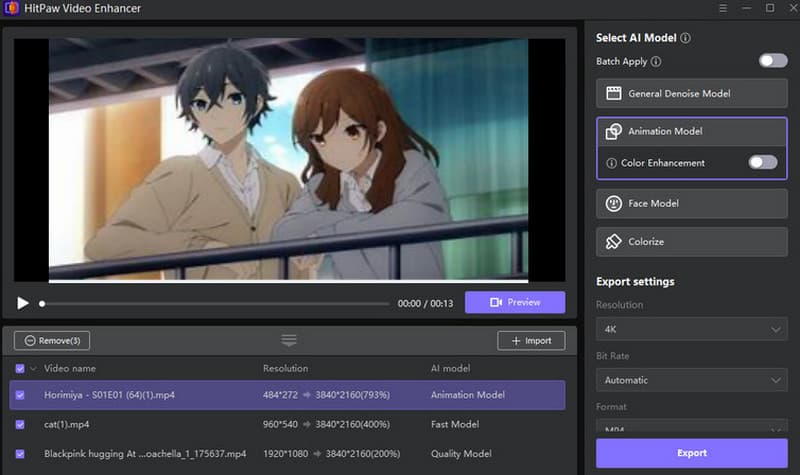
כשמדובר בפשטות, ה HitPaw Video Enhancer היא האפשרות הטובה ביותר. כלי זה יכול להציע לכם ממשק משתמש פשוט עם תהליך שדרוג מהיר. מה שאנחנו אוהבים כאן הוא שאתם יכולים להתמודד עם סרטונים מרובים ולשנות אותם בהתאם לצרכים שלכם. אתם יכולים לצבוע את הסרטון, להסיר רעשים ולהשתמש במשפר פנים. זה יכול גם לספק לכם תהליך ייצוא חלק, מה שהופך אותו לתוכנית יוצאת דופן.
תכונות עיקריות
- הוא תומך בתהליך שדרוג בלחיצה אחת.
- מפחית הרעשים בווידאו זמין.
- זה יכול להציע תהליך ייצוא מהיר וחלק.
יתרונות:
- למגדיל הווידאו יש ממשק משתמש פשוט.
- זה יכול לאפשר לך לבחור את פורמט הפלט הרצוי.
- הגישה לתוכנה היא פשוטה.
חסרונות:
- הוא חסר תכונות מתקדמות.
- לגרסה החינמית שלו יש מגבלות שונות.
חלק 5. טופז וידאו בינה מלאכותית
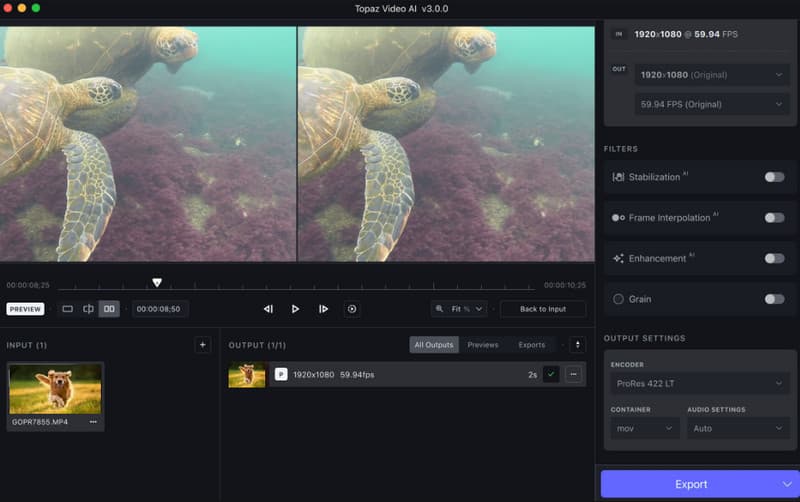
טופז וידאו בינה מלאכותית כמו אומן מומחה לסרטון האהוב עליכם. תוכנה זו אינה מיועדת רק לשדרוג פשוט. היא בונה מחדש בקפידה כל פריים בדיוק קולנועי. בין אם אתם מחיים סרטון ישן או מכינים תוכן מקצועי, היא יכולה להפוך קליפים גרגיריים לתמונות חדות באיכות HD, 4K או אפילו 8K שמרגישות חדשות לגמרי. עם מגוון רחב של מודלים של בינה מלאכותית, היא מחליקה תנועה, מייצבת סרטונים רועדים ומסירה רעשים מבלי להתפשר על פרטים, כמעט כאילו היא נושמת חיים חדשים בסרטון שלכם.
תכונות עיקריות
- התוכנית יכולה להציע מודלים רבים של בינה מלאכותית לשדרוג קנה המידה של סרטונים.
- מייצב וידאו זמין.
- יש לו תהליך שדרוג מהיר.
יתרונות:
- הכלי מבטיח תפוקה ברמה מקצועית.
- זה מושלם לפרויקטים קולנועיים ושחזור וידאו.
- הפריסה העיקרית של התוכנית היא מקיפה.
חסרונות:
- התוכנית עתירת משאבים.
- קשה לנווט בחלק מהפונקציות.
חלק 6. השוואה בין משדרגי הווידאו הטובים ביותר
עיין בטבלת ההשוואה למטה כדי לקבל תובנות נוספות לגבי משדרגי הווידאו הטובים ביותר באמצעות בינה מלאכותית.
| משדרגי וידאו | רזולוציית פלט מקסימלית | מודלים של בינה מלאכותית / מיקוד | קלות שימוש | מודל עלות | הכי טוב בשביל |
| Enhancer וידאו Vidmore | עד 4K | שיפור כללי, הסרת רעשים, אופטימיזציה של צבע ובהירות | קל מאוד | מבוסס מנוי | משתמשים יומיומיים שרוצים שדרוג מהיר ואיכותי |
| ממיר וידאו פרוק בינה מלאכותית | עד 4K | רזולוציית-על של בינה מלאכותית, מפחית רעשים, מפחית טשטוש | קַל | מבוסס מנוי | משתמשים הזקוקים גם להמרה ועריכה בסיסית |
| משפר פנים של UniFab - בינה מלאכותית | שדרוג פי 2 עד פי 4 | שיפור פנים, SDR ל-HDR, ביטול שזירה | קַל | מבוסס מנוי | סרטונים עם דיוקן וסרטונים עם פנים ממוקדות |
| HitPaw Video Enhancer | עד 4K | שיפור קנה מידה, הסרת רעשים וצביעה בלחיצה אחת | קל מאוד | מבוסס מנוי | מתחילים שרוצים שיפור בלחיצה אחת |
| טופז וידאו בינה מלאכותית | עד 8K | מודלים מרובים של בינה מלאכותית לפרטים, ייצוב והסרת רעשים | בינוני | מבוסס מנוי | פרויקטים מקצועיים של שחזור וקולנוע |
חלק 7. שאלות נפוצות על משדרג הווידאו הטוב ביותר
האם אני צריך מחשב חזק כדי להריץ מעלי וידאו?
זה תלוי בכלי בו אתם משתמשים. ישנם כמה משדרגי וידאו קלים בהם תוכלו להשתמש במחשב בעל מפרט נמוך כדי לשפר סרטונים. עם זאת, אם אתם מעדיפים להשתמש במשדרג וידאו עתיר משאבים, ודאו שאתם משתמשים במחשב שולחני חזק.
מהו משדרג הווידאו הטוב ביותר?
אם אתם רוצים שיפור וידאו מעולה, אנו ממליצים להשתמש ב-Vidmore Video Enhancer. תוכנה זו מציעה את כל התכונות הדרושות לכם. יש לה גם ממשק משתמש פשוט, מה שהופך אותה לכלי אידיאלי עבור כל המשתמשים.
למה אתה צריך משקף וידאו?
ובכן, אתם צריכים כלי לשיפור רזולוציית הווידאו אם אתם מתמודדים עם סרטונים באיכות נמוכה. הכלי מושלם לשיפור הרזולוציה של הסרטון שלכם, מה שיכול להוביל להפעלה טובה יותר של הווידאו.
סיכום
בזכות אלה מעלות הווידאו הטובות ביותר, כעת תוכלו לקבל גרסה טובה יותר של הסרטונים האהובים עליכם. בעזרת זה, השתמשו בכל התוכנות המומלצות בפוסט זה והתחילו לשדרג את קנה המידה של הסרטונים שלכם. בנוסף, אם אתם עדיין לא בטוחים באיזה כלי להשתמש, אנו ממליצים להשתמש ב-Vidmore Video Enhancer. בעזרת תוכנה זו תוכלו להשיג את פלט הווידאו הרצוי.