כיצד לשפר את איכות GIF: להפוך אנימציות מטושטשות לצלילות כקריסטל
בעולם התקשורת הדיגיטלית המהיר, קבצי GIF הפכו לשפה האוניברסלית של האינטרנט. החל מ-Meme תגובה בטוויטר ועד לקטעי הדרכה במיילים, GIF (פורמט חילופי גרפי) מעביר רגש ומידע מהר יותר מטקסט אי פעם. עם זאת, ישנה בעיה נפוצה שמטרידה יוצרי תוכן ומשתמשים מזדמנים כאחד: איכות נמוכה.
כולנו היינו שם. אתה מוצא את ה-GIF המושלם, אבל כשאתה שולח אותו או משנה את גודלו, הוא הופך לבלגן גרגירי ופיקסלי. מכיוון ש-GIFs הם פורמט קובץ ישן יותר המוגבל ל-256 צבעים, הם נוטים לטשטוש ולרעש ויזואלי.
למרבה המזל, הטכנולוגיה התפתחה. אתם כבר לא צריכים להסתפק באנימציות ברזולוציה נמוכה. במדריך זה נחקור בדיוק... כיצד לשפר את איכות ה-GIF באמצעות טכנולוגיית הבינה המלאכותית וכלי עריכה חדישים. בין אם אתם משתמשים בתוכנה מקצועית כמו Vidmore או בכלים מקוונים מהירים כמו Ezgif, יש לנו את הפתרונות שיגרמו לקבצי ה-GIF שלכם לבלוט.

תוכן הדף
חלק 1. מדוע קבצי GIF נראים מטושטשים?
לפני שנצלול לפתרונות, חשוב להבין מדוע קבצי GIF מאבדים באיכות מלכתחילה. בניגוד לפורמטי וידאו מודרניים (כמו MP4) או תמונות ברזולוציה גבוהה (כמו PNG), קבצי GIF דחוסים באופן ייחודי.
הנה הסיבות העיקריות לכך שקבצי ה-GIF שלכם נראים מטושטשים או מפוקסלים:
- • מגבלת צבע: פורמט ה-GIF מוגבל ללוח צבעים של 8 סיביות, כלומר הוא יכול להציג רק 256 צבעים לכל היותר. בעת המרת סרטון בצבעים אמיתיים ל-GIF, התוכנה חייבת "להתערבב" או להפחית צבעים, וכתוצאה מכך מראה גרגרי.
- • דחיסה עם אובדן: כדי לשמור על גודל קבצים קטן לטעינה מהירה יותר באינטרנט, קבצי GIF עוברים לעתים קרובות דחיסה כבדה. פעולה זו מסירה נתונים מהקובץ, מה שמוביל לארטיפקטים וטשטוש.
- • רזולוציה נמוכה: קבצי GIF רבים נוצרים במידות קטנות מאוד (למשל, רוחב 320 פיקסלים). כשמנסים לצפות בהם על מסך מודרני ברזולוציה גבוהה או לשנות את גודלם לגודל גדול יותר, הפיקסלים נמתחים וגורמים לטשטוש מיידי.
- • ירידות קצב פריימים: כדי לחסוך מקום, פריימים לעתים קרובות משמיטים מהסרטון המקורי, מה שגורם לתנועה להיראות קופצנית ולוויזואליה להיראות פחות חדה.
הבנת המגבלות הללו היא המפתח לדעת כיצד לתקן אותן. המטרה של שיפור GIF היא להגדיל את הרזולוציה, להפחית רעש ולחדד את הקצוות למרות המכשולים הטכניים הללו.
חלק 2. השיטה האולטימטיבית לשיפור איכות ה-GIF
כאשר אתם זקוקים לתוצאות ברמה מקצועית ללא עקומת למידה תלולה, תוכנה ייעודית בדרך כלל עדיפה על כלים מבוססי אינטרנט. האפשרות החזקה ביותר למשימה זו היא וידמור וידקס הוא משתמש באלגוריתמים מתקדמים כדי לשדרג את הרזולוציה ולמטב את הבהירות/ניגודיות באופן אוטומטי.
VidHex הוא מעבד וידאו רב-פורמטים הכל-באחד. בניגוד לעורכים מקוונים פשוטים שמוסיפים רק מסנן חידוד, VidHex מאפשר לך לשדרג את ה-GIF באמצעות טכנולוגיית שדרוג בינה מלאכותית. הוא נועד להתמודד עם עיבוד ברזולוציה גבוהה, מה שהופך אותו לבחירה "האולטימטיבית" להפיכת GIF גרגירי ברזולוציה של 480p ללולאה צלולה של 1080p.
תכונות עיקריות
- • רזולוציה משודרגת: שדרגו אוטומטית קבצי GIF או סרטונים ברזולוציה נמוכה ל-720p, 1080p או אפילו 4K מבלי לאבד פרטים.
- • אופטימיזציה של בהירות וניגודיות: מתקן אוטומטית קבצי GIF כהים או דהויים כדי להפוך את הצבעים לתוססים יותר.
- • הסרת רעש: מסיר את הכתמים והגרגירים ה"דמויי לכלוך" שנמצאים לעתים קרובות בקבצי GIF ישנים.
- • הפחתת רעידות: מייצב סרטונים רועדים או קבצי GIF.
צעדים לשיפור GIF עם Vidmore VidHex
שלב 1. הורידו את VidHex מהאתר הרשמי והפעילו את התוכנה.
שלב 2. הוסף את קובץ ה-GIF על ידי לחיצה על הוסף קבצים כפתור. ניתן גם להוסיף מספר קבצים אם תרצו.
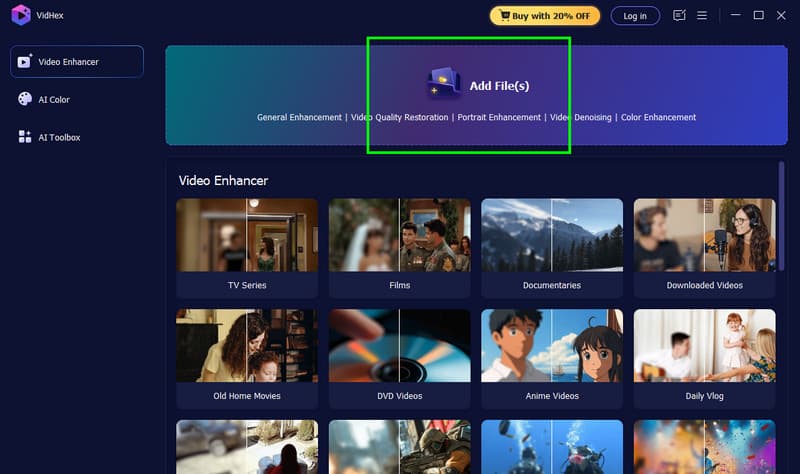
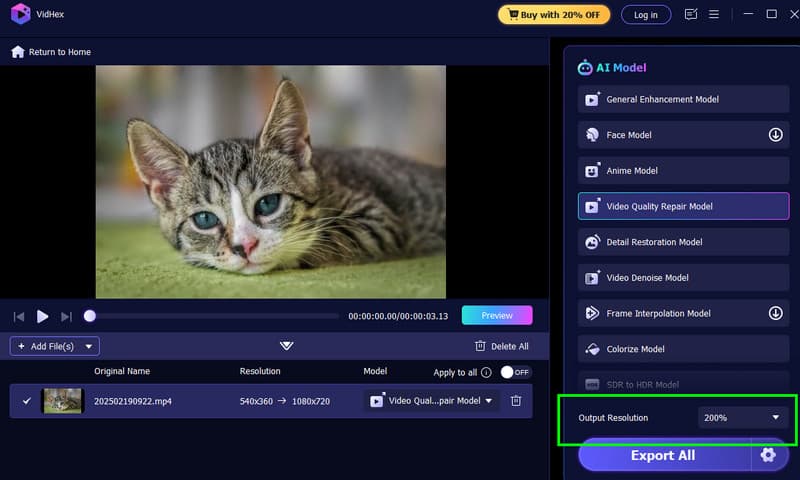
שלב 3. עכשיו אתה יכול ללכת ל רזולוציית פלט סעיף ובחר מבין 100%, 200%, 4K ועוד. ניתן ללחוץ על הלחצן תצוגה מקדימה תכונה לבדיקת התוצאה האפשרית.
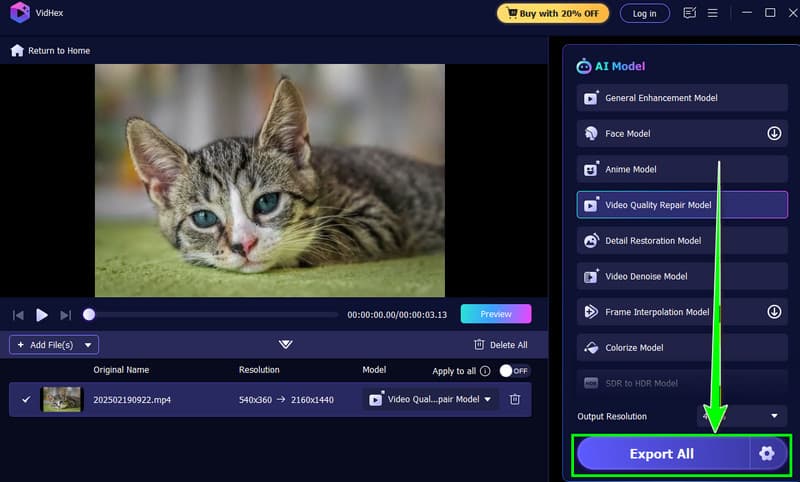
שלב 4. כשתהיו מרוצים, תוכלו להתחיל ללחוץ על יְצוּא כפתור למטה כדי לשמור את הסרטון המשופר במכשיר שלך.
חלק 3. דרכים נוספות לשיפור GIF
אם אינכם רוצים להתקין תוכנה או שאתם עובדים על מכשיר נייד, מספר כלים מקוונים יכולים לעזור לשפר את איכות ה-GIF. אמנם הם אולי לא מציעים את אותה עוצמה כמו Vidmore, אך הם מצוינים לתיקונים מהירים.
1. Upscale.media (הכי טוב לשדרוג בינה מלאכותית)
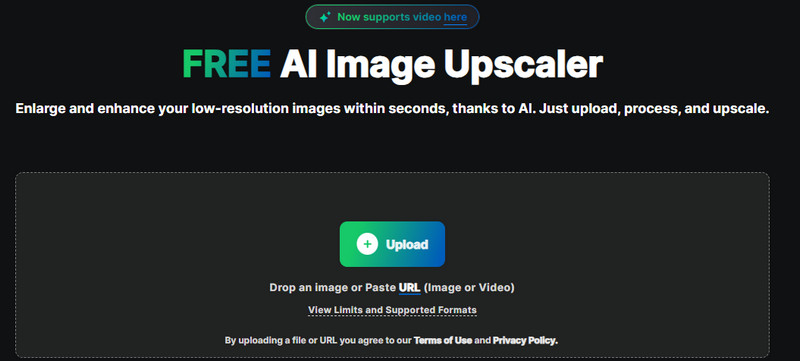
Upscale.media הוא כלי רב עוצמה המונע על ידי בינה מלאכותית שתוכנן במיוחד להגדלת הרזולוציה של תמונות וקבצי GIF. הוא משתמש בבינה מלאכותית כדי לנחש את הפיקסלים החסרים בעת הגדלת תמונה.
יתרונות:
- זה יכול להגדיל את גודל ה-GIF שלך פי ארבעה (עד פי 4) מבלי לגרום לו להיראות גושי.
- זה שומר על המרקם היטב.
חסרונות:
- לגרסה החינמית יש מגבלות על גודל הקובץ ומהירות העיבוד.
2. PicWish (הכי טוב לטשטוש)
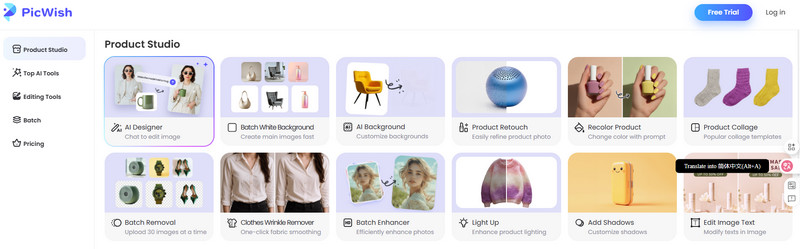
PicWish הוא עורך תמונות בעל דירוג גבוה המתמחה ב"הסרת טשטוש" של תוכן. למרות שהוא מיועד בעיקר לתמונות סטטיות, הוא מטפל בשיפורים מבוססי פריימים בצורה יוצאת דופן. אתם מעלים את הקובץ שלכם, והבינה המלאכותית מזהה את האובייקט, מחדדת את הקצוות ומסירה את השכבה ה"מעורפלת" מעל התמונה.
יתרונות:
- קל מאוד לשימוש עם תכונת "ביטול טשטוש" בלחיצה אחת.
- מעולה לתיקון פרצופים בקבצי GIF.
חסרונות:
- בהתאם למורכבות האנימציה, לעיתים עשויים להופיע ארטיפקטים ברקע.
3. Ezgif (הכי טוב לעריכה ידנית)
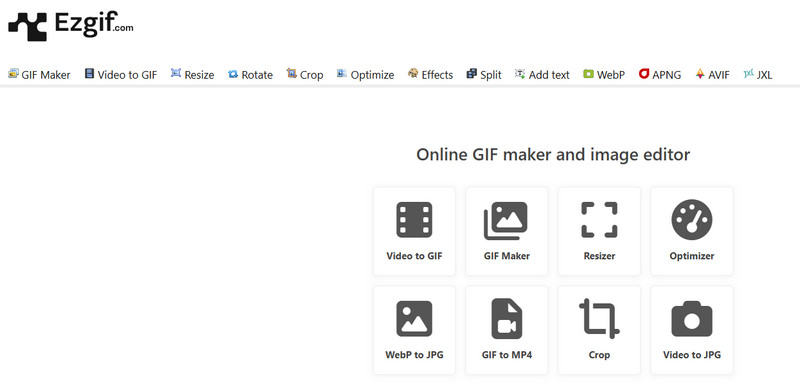
Ezgif הוא כנראה ערכת הכלים המקוונת הפופולרית ביותר עבור חובבי GIF. זה לא כלי לשיפור תמונות באמצעות בינה מלאכותית, אבל הוא מספק חבילת כלים ידנית לאופטימיזציה של GIFs. במקום בינה מלאכותית, Ezgif מציע פאנל "אפקטים" שבו ניתן להחיל מסנן "חידוד".
יתרונות:
- זה מאפשר לך לשנות גודל, לחתוך, למטב את גודל הקובץ ולהתאים את המהירות.
- המסנן "חידוד" יעיל מאוד לטקסט מעט מטושטש בתוך קבצי GIF.
חסרונות:
- זה לא יכול להוסיף פרטים שאינם שם (אין שדרוג קנה מידה באמצעות בינה מלאכותית).
- אם תחדד יותר מדי, ה-GIF ייראה גרגירי.
חלק 4. שאלות נפוצות על שיפור GIF
שאלה 1: האם ניתן באמת לבטל טשטוש של GIF?
כן, אבל עם מגבלות. ניתן לשפר משמעותית את החדות הנתפסת באמצעות שיפורי בינה מלאכותית כמו Vidmore או Upscale.media, שמוסיפים פיקסלים מחושבים לתמונה. עם זאת, אם הקובץ המקורי פגום או ברזולוציה נמוכה במיוחד, בלתי אפשרי לשחזר אותו לאיכות HD מושלמת לחלוטין.
שאלה 2: האם המרת GIF ל-MP4 משפרת את האיכות?
המרת GIF ל-MP4 לא מוסיפה איכות באופן קסום, אבל היא מאפשרת לך להשתמש במסנני אינטרפולציה והחלקה טובים יותר הזמינים עבור פורמטי וידאו. קבצי MP4 תומכים גם במיליוני צבעים, בעוד שקבצי GIF נעולים ל-256, כך שהסרטון ייראה לרוב חלק יותר בפלטפורמות מדיה חברתית.
שאלה 3: איך אני יוצר GIF באיכות גבוהה מסרטון?
הסוד הוא לשמור על משך זמן קצר וקצב פריימים גבוה (15-24 פריימים לשנייה). אל תדחסו את הקובץ יותר מדי במהלך היצירה. השתמשו בכלי כמו VidHex כדי לעבד את הסרטון לפני הפלט שלו כקובץ GIF כדי להבטיח את קצב הסיביות ועומק הצבע הגבוהים ביותר האפשריים.
שאלה 4: מדוע ה-GIF שלי גרגירי לאחר שינוי גודל?
כשמותחים תמונה קטנה, המחשב צריך להמציא פיקסלים כדי למלא את החלל. ללא בינה מלאכותית, המחשב פשוט משכפל פיקסלים קיימים, ויוצר בלוקים (פיקסלציה). תמיד השתמשו בכלי שיפור גודל מבוסס בינה מלאכותית במקום בכלי "שינוי גודל" סטנדרטי כדי למנוע גרגירים.
סיכום
שיפור קובץ GIF כבר לא משימה שמורה למעצבים גרפיים. בין אם אתם מנסים להציל מם מצחיק מפיקסלינג או ליצור נכסי שיווק מקצועיים, הכלים הזמינים כיום הופכים את התהליך לפשוט.
לקבלת האיכות הכוללת הטובה ביותר, תוכנה עצמאית כמו VidHex היא האפשרות הטובה ביותר עבורכם. היא מספקת את יכולות הלמידה העמוקה הנדרשות כדי להוסיף פרטים ולהסיר רעש מקבצים באיכות נמוכה. עם זאת, להתאמות מהירות ותוך כדי תנועה, כלים מקוונים כמו Upscale.media ו-Ezgif נותרו משאבים יקרי ערך. התחילו בהורדת Vidmore או בקרו באתר upscale מקוון עוד היום. אל תתנו לרזולוציה נמוכה להרוס תגובה מושלמת - שפרו את קבצי ה-GIF שלכם ושמרו על שיחות צלולות כבדולח.