השיטות הטובות והחינמיות ביותר להקלטת שידור חי [עדכון 2026]
הקלטת שידור חי בטלוויזיה זוהי משימה פשוטה בעת שימוש ב-Windows וב-Mac. בעזרת הכלים הנכונים, תוכלו להקליט את הסרט, אירועי הספורט, התוכניות או השידור האהובים עליכם ישירות למכשיר שלכם לצפייה מאוחרת יותר. במדריך זה, נלווה אתכם בשיטות הטובות ביותר שתוכלו לבצע כדי להקליט ביעילות שידורי טלוויזיה בשידור חי. תקבלו גם רעיונות נוספים כיצד לבחור את מקליט הטלוויזיה האמין ביותר שיכול לעזור לכם להשיג את המטרה העיקרית שלכם. לכן, קראו את כל מה שבמדריך זה וקבלו תובנות נוספות בנושא.

תוכן הדף
חלק 1. כיצד לבחור מקליט טלוויזיה בשידור חי
האם אתם רוצים ללמוד כיצד לבחור את מקליט הטלוויזיה החי הטוב ביותר? לאחר מכן, תוכלו להמשיך לסעיף זה.
תְאִימוּת
בבחירת המקליט הטוב ביותר, ודאו תמיד שהתוכנה תואמת לפלטפורמות שונות, כמו Windows ו-Mac. בדרך זו, אינכם צריכים לחפש תוכנה נפרדת בעת שימוש במערכת אחרת.
אפשרויות איכות הקלטה
דבר נוסף שעליכם לקחת בחשבון הוא אפשרות האיכות של התוכנה. חפשו תמיד מקליט שמאפשר לכם להתאים את קצב הסיביות והרזולוציה. זהו תהליך אידיאלי אם אתם רוצים לאזן בין איכות הווידאו לבין שטח האחסון. הקלטה ברזולוציה גבוהה מושלמת לספורט וסרטים, בעוד שהגדרות נמוכות יכולות לחסוך מקום אחסון.
תמיכה בפורמט קובץ ובהפעלה
בחרו מקליט שיכול לשמור קבצי טלוויזיה מוקלטים בפורמטים שונים, כמו MP4 ו-MKV. זה מושלם אם אתם רוצים להפעיל את הסרטונים שלכם בפלטפורמות ונגני מדיה שונים.
קלות שימוש וממשק
אחד הגורמים החשובים ביותר שעליכם לקחת בחשבון הוא המבנה הראשי של מכשיר ההקלטה. ודאו שתהליך ההקלטה יהיה פשוט וחלק. בדרך זו, בין אם אתם מתחילים או משתמשים מנוסים, תפעול המכשיר יהיה משימה פשוטה.
תכונות עריכה נוספות
מקליט הטלוויזיה החי יכול להציע כלי עריכה בסיסיים, כגון חיתוך, חיתוך, אפקטים ועוד. זה מושלם אם אתם רוצים להוסיף נגיעה פשוטה לסרטון שצולם לפני תהליך השמירה הסופי.
אתם יכולים לבדוק את טבלת ההשוואה למטה ולהציץ במקליט הטלוויזיה החי האמין ביותר שאתם יכולים להפעיל.
| מקליט טלוויזיה חי | מקליט מסך Vidmore | סטודיו OBS | נגן QuickTime |
| הכי טוב בשביל | משתמשים מתחילים ומיומנים | משתמשים מתקדמים וסטרימרים | משתמשי מק הזקוקים להקלטה בסיסית |
| תכונות עיקריות | הקלטת טלוויזיה בשידור חי, מסך, אודיו, מצלמת רשת הקלטה מתוזמנת הגדרות גמישות | מעברי סצנות, ערבוב אודיו ותוספים בחינם ובקוד פתוח, שילוב שידורים חיים | מותקן מראש ב-macOS הקלטת מסך ואודיו פשוטה קל משקל ויציב |
| קלות שימוש | ידידותי מאוד למשתמש עם ממשק נקי; נדרשת התקנה מינימלית. | עקומת למידה תלולה יותר; עוצמתית אך דורשת הגדרה | קל במיוחד לשימוש; תכונות מוגבלות בהשוואה למקליטים ייעודיים. |
| תְאִימוּת | חלונות ו- Mac | חלונות ו- Mac | מק |
| פורמט נתמך | MP4, WMV, MOV, AVI, GIF, MP3, AAC, M4A | MP4, MKV, FLV, TS, MOV | MOV (ברירת מחדל), ניתן לייצא ל-MP4 באמצעות המרה |
חלק 2. השיטה הטובה ביותר להקלטת שידור חי ב-Mac/Windows
איך מקליטים שידור חי במחשב האישי (Windows) וב-Mac? אם אתם מחפשים מקליט יוצא דופן שיכול להציע את השיטה הטובה ביותר, אנו ממליצים להשתמש ב... מקליט מסך Vidmoreמקליט זה מושלם להקלטת טלוויזיה בשידור חי מכיוון שהוא יכול לספק לכם את כל התכונות הדרושות. תוכלו להקליט את התוכן באיכות הטובה ביותר ולשמור אותו בפורמט המועדף עליכם, כגון MP4, MKV, AVI, FLV, MOV, WMV ועוד. יש לו גם ממשק משתמש פשוט שמתאים במיוחד למשתמשים לא מקצועיים. בנוסף, תוכלו גם להקליט את האודיו מהטלוויזיה בשידור חי. בעזרתו, תוכלו להקליט גם וידאו וגם קול, מה שמאפשר לכם לקבל את התוכן המלא ללא כל בעיה. החלק הטוב ביותר כאן הוא שתוכלו גם להכניס ולהקליט את מצלמת הרשת שלכם בזמן הצפייה, מה שמאפשר לכם לתת הערות במהלך התהליך. לכן, אם אתם זקוקים למקליט הטלוויזיה בשידור חי הטוב ביותר, עדיף להשתמש בתוכנה זו.
תכונות נוספות
- • המקליט יכול להקליט את המסך בצורה חלקה.
- • ניתן להקליט תוכן מגוון, כגון משחקיות, מצלמה, חלון, כרטיסיות ועוד.
- • התוכנה יכולה להציע מגוון פונקציות עריכה, כגון חיתוך, גזירה, ממיר, אפקטים וכו'.
- • הוא יכול להציע את תכונת ה-Snapshot שלו לצילום מסך במהלך השמעה.
כדי להתחיל להקליט את תוכניות הטלוויזיה בשידור חי שלך, עיין בהוראות המפורטות להלן.
שלב 1. הורד וידמור מקליט מסך במחשב ה-Mac או Windows שלך. לאחר מכן, התחל להפעיל את ההקלטה כדי להתחיל בתהליך.
שלב 2. מהפריסה, המשך אל מקליט מסך והתחל להגדיר את ההקלטה שלך. תוכל לבחור בין האפשרויות מלאות ומותאמות אישית, בין אם ברצונך להקליט את כל המסך או אזור מסך ספציפי.
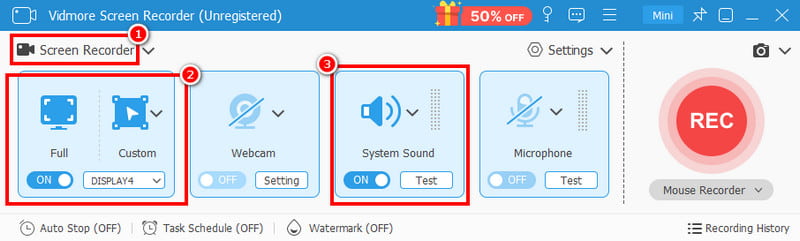
ניתן גם להפעיל את סאונד מערכת אפשרות להקליט את האודיו מהטלוויזיה בשידור חי.
שלב 3. כעת, הקש על REC כדי להתחיל את תהליך ההקלטה. לאחר ספירה לאחור של 3 שניות, ההקלטה תתחיל. לאחר מכן, תוכלו להמשיך לתוכניות הטלוויזיה שעל המסך.
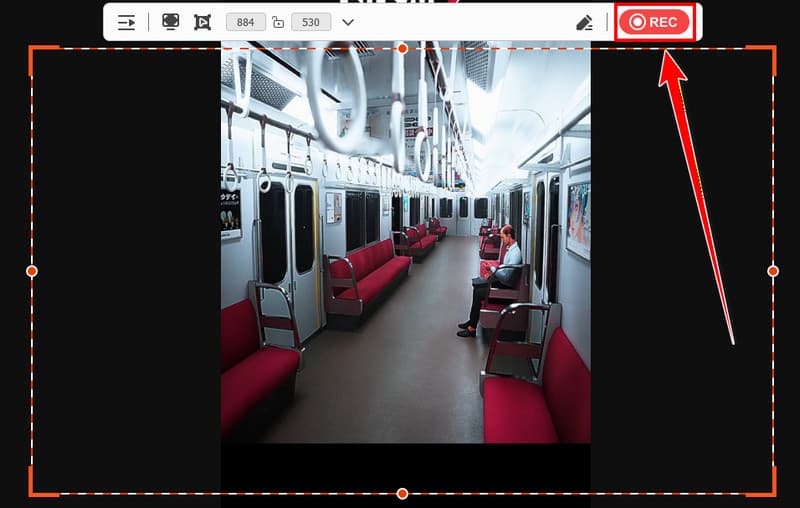
בֶּרֶז תפסיק כדי לסיים את תהליך ההקלטה.
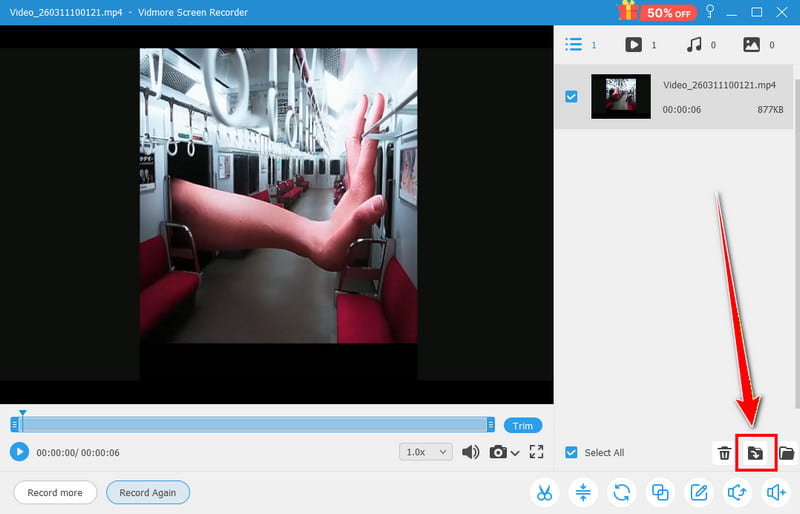
שלב 4. לאחר שתופיע התצוגה המקדימה, תוכלו ללחוץ על כפתור 'הפעל' כדי לבדוק את ההקלטה. אם אתם מרוצים מהתוצאה, לחצו על יְצוּא כפתור למטה.
חלק 3. שיטה חינמית להקלטת שידור חי ב-Mac/Windows
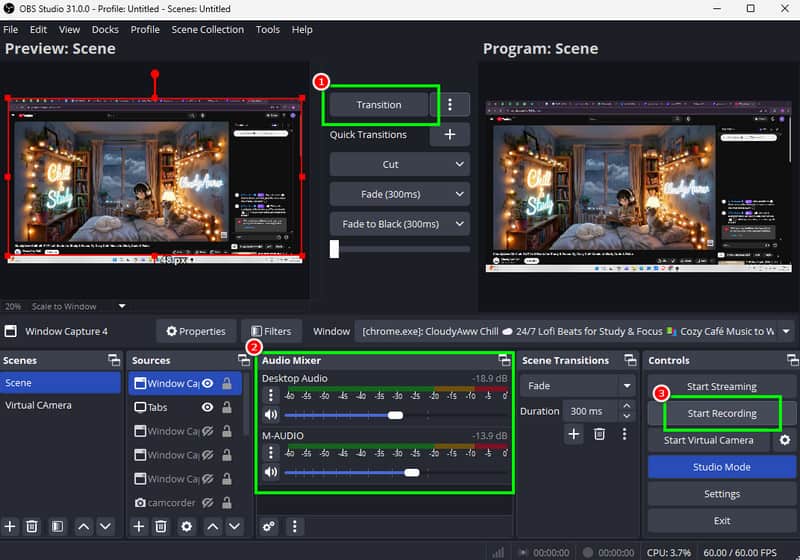
איך להקליט שידור חי ב-YouTube TV? אם אתם רוצים להקליט את תוכניות הטלוויזיה שלכם בשידור חי או כל תוכן אחר בחינם, אנו ממליצים להשתמש סטודיו OBS. זֶה מקליט מסך קוד פתוח אידיאלי אם אתם רוצים להקליט תוכן כלשהו במכשיר Windows או Mac. בנוסף, למקליט יש ממשק משתמש מקיף, מה שהופך אותו למתאים לכל המשתמשים. החלק הכי טוב כאן הוא שתוכלו לייפות את הווידאו באמצעות אפקטים שונים מהפלטפורמה. תוכלו לגשת למפתחות כרומה, עיכוב רינדור, תיקון צבע ועוד. תוכלו גם להקליט את השמע ולהתאים את הגדרות השמע בהתאם לפלט המועדף עליכם. עם זאת, OBS מושלם ללכידת שמע ווידאו בצורה חלקה.
יתרונות:
- התוכנה היא 100% חינמית, מה שהופך אותה לאידיאלית עבור כל המשתמשים.
- הוא יכול להציע מגוון פונקציות עריכה כדי לשפר את המראה הכללי של הסרטון.
- התוכנה מאפשרת למשתמשים להוסיף מקורות שונים לתהליך הקלטה יעיל.
- זה יכול להקליט מגוון תכנים, כגון משחקיות, סמינרים מקוונים, סרטונים, מצלמת רשת ועוד.
- זה פשוט לגישה.
חסרונות:
- קשה לאתר חלק מתכונות העריכה.
- התוכנה דורשת משאבים רבים, לכן חשוב שיהיה מספיק מקום אחסון.
חלק 4. שיטה חינמית להקלטת שידור חי ב-Mac
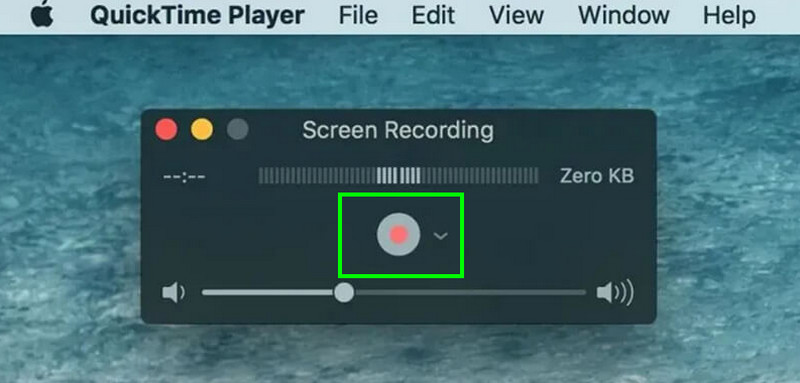
האם אתה משתמש מק ורוצה להקליט תוכניות טלוויזיה בשידור חי ביעילות? במקרה כזה, הכלי האידיאלי בו תוכל להשתמש הוא נגן QuickTimeנגן המדיה הזה לא רק שימושי להפעלת קבצי מדיה. יש לו גם תכונת הקלטה, המאפשרת לך ללכוד ולהקליט תוכן מגוון מהמסך שלך, כולל תוכניות טלוויזיה בשידור חי. מכיוון שתוכנה זו מובנית, אין צורך בתהליך התקנה. מה שאנחנו אוהבים כאן הוא שתהליך הקלטת הטלוויזיה בשידור חי הוא פשוט מכיוון שהממשק הראשי שלו מסודר ומקיף. בנוסף, הוא יכול להציע גם כלי עריכה בסיסיים. אתה יכול לחתוך, לפצל, לסובב ולשלב תוכן מצולם, מה שמאפשר לך לשפר את הסרטונים שלך.
יתרונות:
- הממשק הראשי של המקליט קל להבנה.
- המקליט יכול לפעול בצורה חלקה ללא משאבי מערכת כבדים.
- זה שימושי ללכידה מיידית של שידורים חיים ושידורים.
חסרונות:
- התוכנית אינה יכולה להציע פונקציית תזמון.
- הוא יכול להציע רק כמה תכונות עריכה לשיפור תוכן שצולם.
- המקליט נגיש רק למחשבי מק.
חלק 5. שאלות נפוצות על הקלטת טלוויזיה בשידור חי
האם ניתן לתזמן הקלטה באופן אוטומטי?
אם אתם משתמשים במכשיר הקלטה עם תכונות תזמון, תוכלו לתזמן את ההקלטה שלכם ביעילות. כדי לתזמן הקלטה, תוכלו לגשת ל-Vidmore Screen Recorder מכיוון שהוא בין מכשירי ההקלטה בהם תוכלו להשתמש כדי לגשת לתכונת התזמון.
האם זה לא חוקי להקליט שידור חי?
זה תלוי במטרה שלך. אם אתה רק רוצה להקליט שידור חי כדי לצפות בו שוב ושוב, זה בסדר. עם זאת, אם אתה מתכוון לפרסם אותו ללא הסכמת הבעלים, זה ייחשב כבלתי חוקי.
איזה מקליט מתאים ביותר למתחילים?
אם אתם רוצים מקליט מסך קל לשימוש, אנו ממליצים להשתמש ב-Vidmore Screen Recorder. בעזרת תוכנה זו תוכלו לגשת לכל התכונות בקלות. תוכלו אפילו להקליט כל תוכן מהמסך שלכם ללא כל בעיה, מה שהופך אותה לאידיאלית למשתמשים שאינם מקצועיים.
סיכום
ובכן, הנה לכם! אם אתם רוצים להקליט שידור חי של טלוויזיה בתוכנית, תוכלו להשתמש במדריך זה כדי לקבל את כל השיטות הדרושות לכם. אפילו גיליתם כיצד לבחור את המקליט הטוב ביותר. כמו כן, אם אתם רוצים מקליט טלוויזיה חי יוצא דופן שיכול להציע תהליך הקלטה פשוט, אל תהססו לגשת למקליט המסך Vidmore. תוכנה זו מאפשרת לכם להקליט/ללכוד את המסך שלכם באיכות הווידאו והשמע הטובה ביותר, מה שהופך אותו למקליט עוצמתי עבור משתמשים.