










FLAC ל-WAV: 5 השיטות המובילות להמרת אודיו ללא אובדן נתונים
למה להמיר פורמט אודיו ללא אובדן נתונים לפורמט אחר, כמו למשל FLAC ל- WAV?
ייתכן שתרגישו שהמרת FLAC ל-WAV מיותרת או חסרת משמעות, במיוחד בהתחשב בכך ששניהם פורמטים ללא אובדן נתונים. עם זאת, במקרים מסוימים, עליכם לבצע את הטרנסקודד. לדוגמה, ייתכן שתצטרכו להמיר אודיו לצורך תאימות מושלמת עם תחנות עבודה מקצועיות של אודיו דיגיטלי (DAW) או מכשירים ייעודיים.
מדריך זה מפרט את ההבדלים הטכניים בין FLAC ל-WAV, מספק טבלת השוואה ברורה ומשתף חמש שיטות אמינות עבורכם להמיר FLAC ל- WAV.

תוכן הדף
חלק 1. FLAC לעומת WAV: הבנת אחסון ללא אובדן נתונים
כפי שצוין, FLAC ו-WAV שניהם מאחסנים אודיו ללא אובדן איכות. אז הנה ההבדל העיקרי ביניהם.
FLAC לעומת WAV
FLAC (Free Lossless Audio Codec) הוא קודק בקוד פתוח שדחס אודיו ללא אובדן נתונים. קודק זה, ללא תמלוגים, מצטיין בדחיסת אודיו ללא אובדן איכות. בהשוואה ל-WAV, הוא בדרך כלל מקטין את גודל הקובץ ב-30-50% תוך שמירה על כל הפרטים המוזיקליים שלמים.
WAV פורמט קובץ שמע Waveform (Waveform Audio File Format), שפותח על ידי מיקרוסופט ו-IBM, הוא כלי השמע הסטנדרטי עבור מערכות Windows. הוא משתמש בקידוד PCM ליניארי ומאחסן נתוני PCM גולמיים ולא דחוסים.
WAV היה הפורמט הסטנדרטי להקלטות אולפן, עריכה ועיבוד דיסקים מזה עשרות שנים. פורמט אודיו ללא אובדן נתונים זה מספק תאימות מרבית עם מכשירים ונגנים.
ההבדל טמון אך ורק באחסון: WAV מאחסן נתונים גולמיים, בעוד ש-FLAC אורז נתונים אלה בצורה יעילה יותר.
למה שמישהו ימיר FLAC ל-WAV?
הסיבה הנפוצה ביותר היא תאימות. נגני חומרה ישנים רבים, מערכות סטריאו לרכב ותוכנות עריכת אודיו אינם יכולים לפענח FLAC. להיפך, הם יכולים להתמודד עם WAV בצורה מושלמת.
שנית, רוב תחנות העבודה של האודיו הדיגיטלי תומכות בקבצי WAV באופן טבעי. אינך זקוק לשלב פענוח נוסף. יתרה מכך, תוכנות ה-DAW הללו יכולות להתמודד עם WAV ללא עיכובים בהמרה ברקע (FLAC ל-WAV) או שגיאות חסרות קודק.
טבלת השוואה מהירה
| תכונה | FLAC | WAV |
| דְחִיסָה | תפסיד פחות | PCM לא דחוס |
| גודל הקובץ | 50%-70% של WAV | 100% |
| איכות שמע | ביט-מושלם, זהה ל-WAV | מקורי, ללא שינוי |
| תמיכה במטא נתונים | מקיף (עטיפות, תגיות, ReplayGain) | מוגבל |
| תְאִימוּת | מכשירים ונגנים מודרניים | אוניברסלי (תמיכה רחבה יותר במערכת הפעלה/חומרה) |
| הכי טוב בשביל | אחסון, סטרימינג, אוספים אישיים | הקלטה, עריכה, מאסטרינג, צריבת תקליטורים |
| רישיון | קוד פתוח, ללא תמלוגים | קנייני (מיקרוסופט/יבמ) |
חלק 2. למד 5 דרכים ללא אובדן נתונים להמרת FLAC ל-WAV
ממירים רבים וכלי קידוד אודיו ייעודיים טוענים שהם עוזרים לך להמיר FLAC ל-WAV. עם כל כך הרבה אפשרויות, איזו מהן כדאי לך להשתמש? בדקתי יותר מ-20 ממירים פופולריים ובחרתי עבורך 5 מתמודדים מובילים לבחירתך.
1. ממיר וידאו Vidmore
ממיר וידאו Vidmore הוא כלי מקצועי להמרת אודיו ווידאו שיכול לפענח FLAC ל-WAV ללא פגיעה באיכות. הוא תומך בכל הפורמטים הנפוצים ללא אובדן נתונים וללא אובדן נתונים. Vidmore תומך בקידוד מואץ מתקדם כדי להבטיח מהירויות המרה גבוהות. זה די שימושי לטיפול מהיר בקבצים גדולים וללא אובדן נתונים.
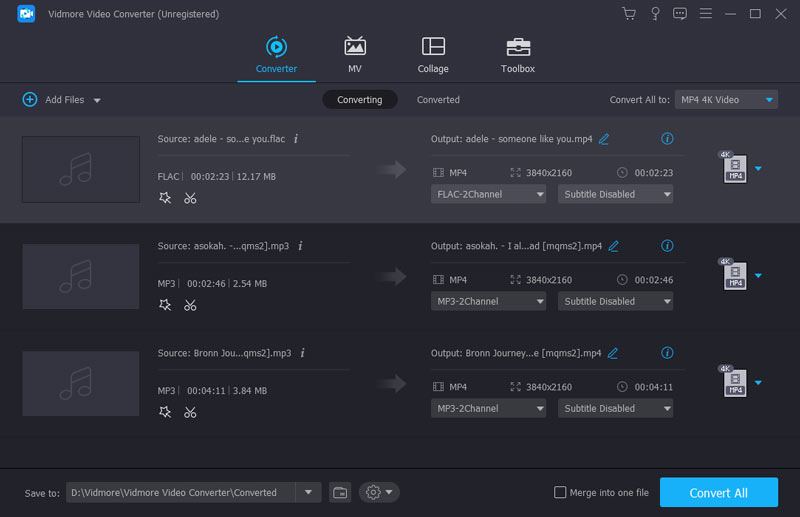
שלב 1הורד והפעל את כלי ההמרה הזה מ-FLAC ל-WAV במחשב האישי או במחשב ה-Mac שלך. לחץ על הוסף קבצים או גררו את קבצי ה-FLAC שלכם לחלק המרכזי של סביבת העבודה.
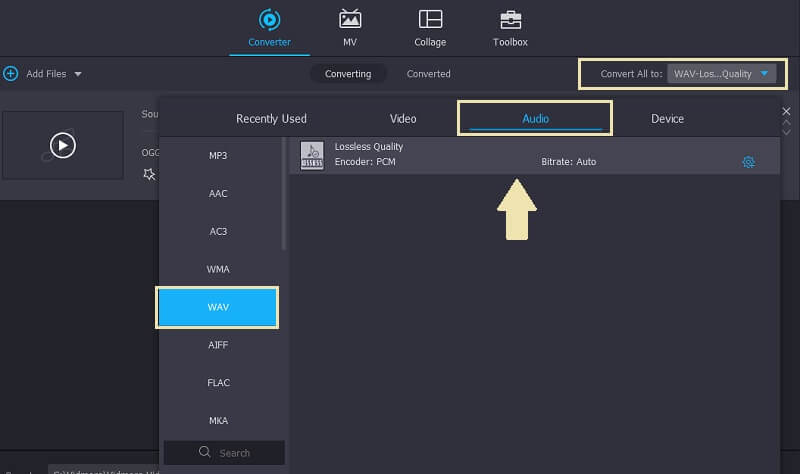
שלב 2. בתוך ה פורמט פלט לחץ על שֶׁמַע לשונית, ולאחר מכן בחר WAVניתן להתאים את קצב הדגימה, המקודד, עומק הסיביות ועוד הגדרות.
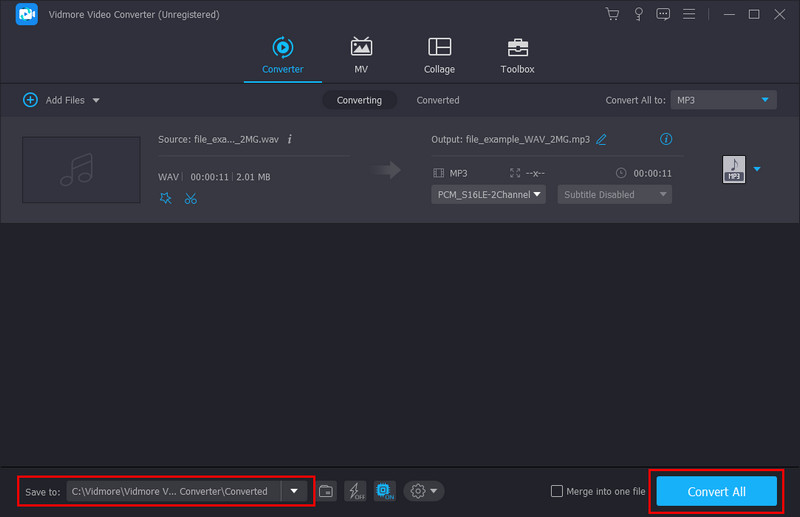
שלב 3בדוק וודא שפורמט הפלט הסופי מוגדר ל- WAV, בחר תיקיית יעד רצויה (לשמור ל), לאחר מכן לחץ על המר הכל כדי להפעיל את ההמרה.
2. Foobar2000 - ממיר FLAC ל-WAV קל משקל
Foobar2000 הוא נגן אודיו ללא אובדן נתונים חינמי עבור Windows ו-macOS שמגיע עם ממיר עוצמתי. זהו עמוד התווך של המרת אודיו ללא אובדן נתונים במשך למעלה מעשור. הוא מטפל בהמרות FLAC ל-WAV ללא צורך בתוספים נוספים. אם כבר מותקן לכם Foobar2000 במחשב האישי, תוכלו להשתמש בו כדי להמיר FLAC ל-WAV בחינם.
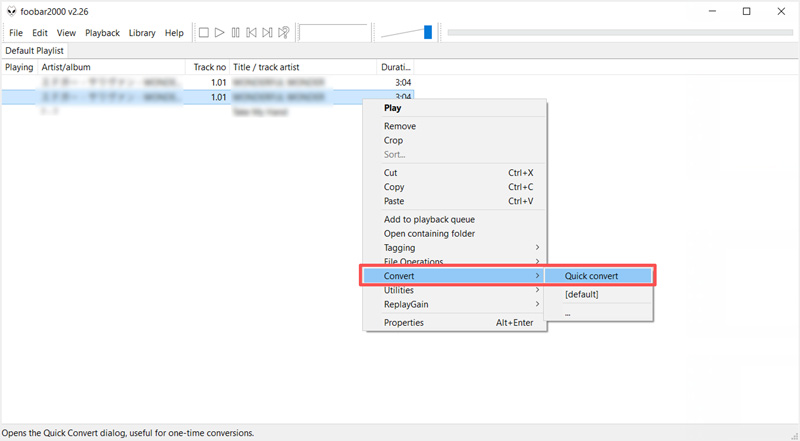
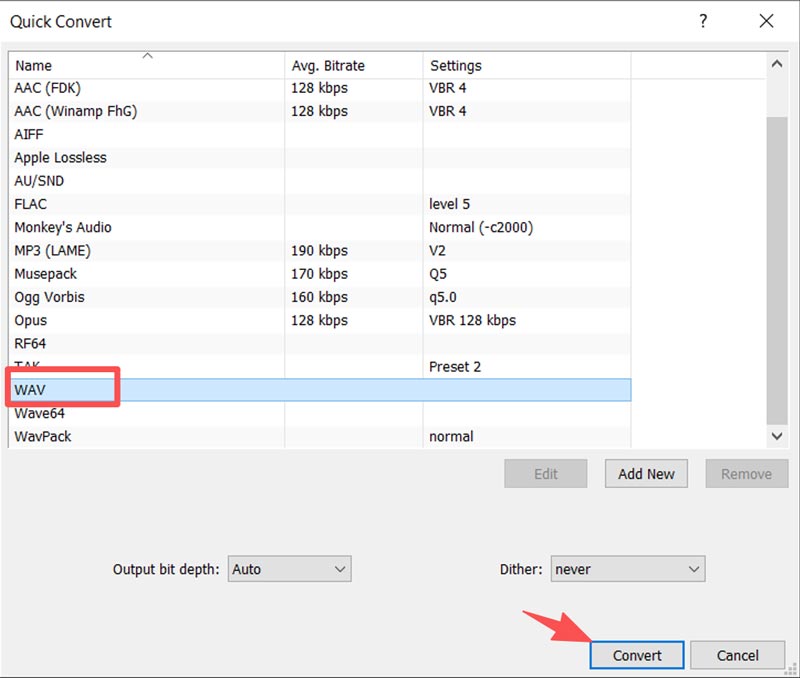
שלב 1כדי להמיר FLAC ל-WAV באמצעות Foobar2000, עליך לטעון תחילה את קבצי האודיו שלך לרשימת ההשמעה שלו. בחר את כל השמע שברצונך להמיר, לחץ לחיצה ימנית על כל קובץ שנבחר, בחר את להמיר אפשרות, ובחר המרה מהירהפעולה זו פותחת את הגדרות הממיר.
שלב 2בחלון הקופץ של המרה מהירה, הגדר WAV כפורמט הפלט. הגדר את עומק סיביות הפלט ל"אוטומטי", "24 סיביות" או "16 סיביות" בהתאם למקור שלך. לחץ להמיר ובחר יעד. Foobar2000 מעבד קבצים במקביל אם המעבד שלך תומך בכך, מה שהופך את המרת האצווה למהירה.
3. ממיר אודיו Freemake (ל-Windows בלבד)
Freemake Audio Converter היא תוכנה חינמית פופולרית עבור Windows. ממיר FLAC ל-WAV זה תומך ביותר מ-50 פורמטי אודיו, כולל FLAC, WMA, WAV, MP3, M4A, AAC ו-AIFF. יתר על כן, הוא יכול... לחלץ אודיו מסרטונים באיכות גבוהה.
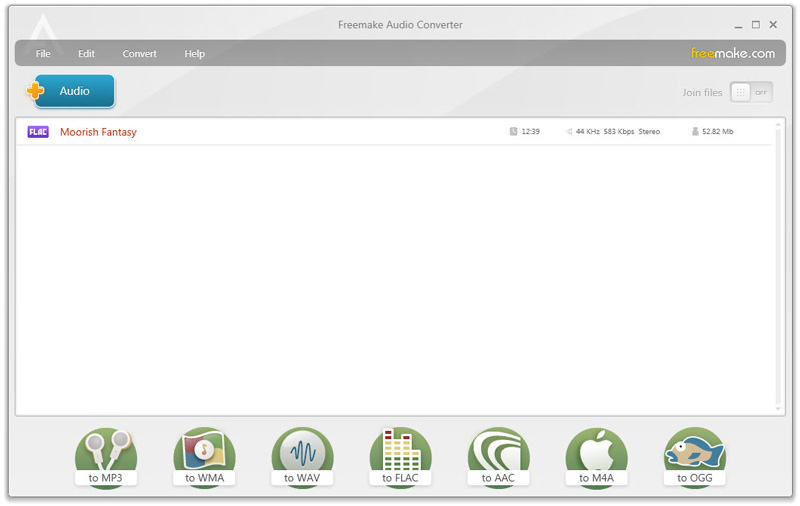
כפי שאתם רואים, Freemake מספק דרך פשוטה להמיר קבצי FLAC ל-WAV. אתם יכולים לגרור קבצי שמע לחלון, ללחוץ על ל- WAV מסרגל העיצוב בתחתית, התאם אישית את הגדרות הפלט ולאחר מכן לחץ על הלחצן להמיר לַחְצָן.
שימו לב שהגרסה החינמית מוסיפה סימן מים קצר של אודיו בפלט אלא אם כן תשדרגו לגרסה בתשלום.
4. מפענח X Lossless (XLD) - macOS
עבור משתמשי macOS, מפענח X ללא אובדן נתונים הוא כלי המרה נהדר להמרת FLAC ל-WAV. ממיר קוד פתוח וחינמי זה תוכנן במיוחד עבור פורמטי אודיו ללא אובדן נתונים. XLD תומך ב-FLAC, WAV, AIFF, ALAC, WMA ללא אובדן נתונים וקודקים אחרים. הוא יכול לפענח FLAC ל-WAV בדיוק מושלם של ביט אחר ביט.
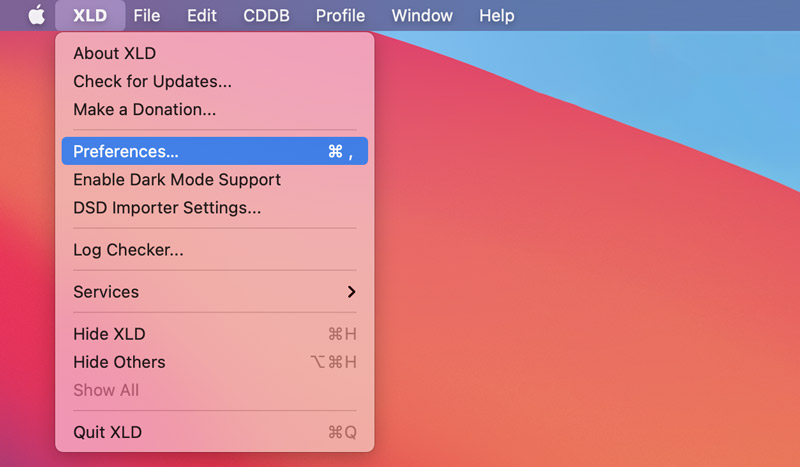
שלב 1הורד את הגרסה האחרונה של XLD למחשב ה-Mac שלך ופתח את היישום. לחץ XLD בשורת התפריטים ולך אל העדפות.
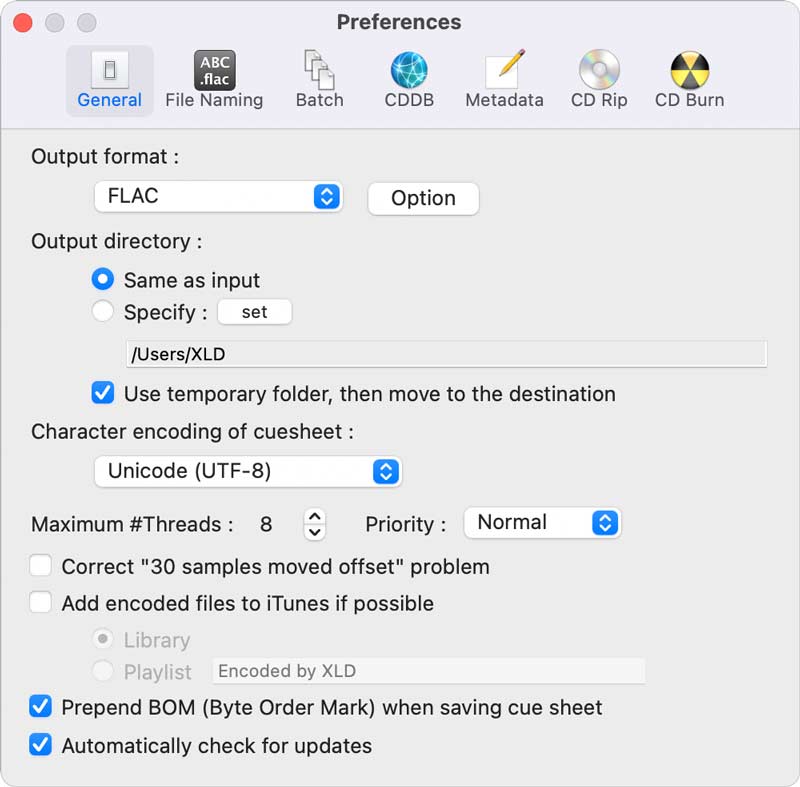
שלב 2בחלון ההעדפות הקופץ, בחר WAV מהרשימה הנפתחת של פורמט פלטהתאם הגדרות אחרות לפי הצורך, ולאחר מכן שמור.
שלב 3לחץ על החלק העליון קוֹבֶץ בתפריט ולחץ לִפְתוֹחַ כדי לבחור את קובץ/קבצי ה-FLAC שלך. XLD יזהה אוטומטית את קצב הדגימה של המקור ו... קצב סיביות, ושמור את ההגדרות הללו אלא אם כן תעקוף אותן ידנית. התחל את המרת האודיו ללא אובדן נתונים ותן ל-XLD לעשות את השאר.
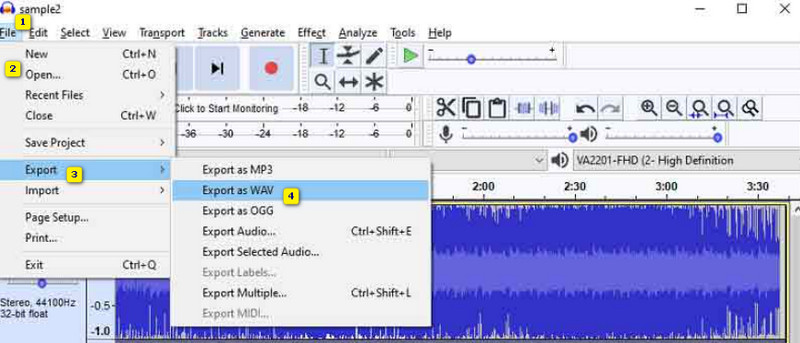
5. Audacity - ממיר ועורך אודיו בקוד פתוח
חוּצפָּה שימושי להמרת קבצי אודיו לפורמטים שונים, כגון המרה מ-FLAC ל-WAV. הוא תומך בפורמטי האודיו הנפוצים ביותר ומאפשר לך להמיר קבצי FLAC ללא כל בעיה. יתרה מזאת, Audacity מאפשר לך לערוך את האודיו לפני ההמרה שלו, למשל על ידי קיצוץ שלו והוספת אפקטים כרצונך. החלק הטוב ביותר הוא שאתה יכול להמיר קבצים מרובים בו זמנית.
שלב 1הורד את Audacity למחשב שלך ופתח אותו. עבור אל קוֹבֶץ לחץ על הלשונית ולחץ על לִפְתוֹחַ אפשרות להעלות את קבצי ה-FLAC שלך.
שלב 2לאחר העלאת כל קבצי האודיו, לחצו על הלחצן קוֹבֶץ לחץ על הלשונית ולחץ על יְצוּא כפתור. יופיע חלון קופץ. משם, לחץ על ה ייצוא כ- WAV אוֹפְּצִיָה.
חלק 3. טיפים: כיצד לשמר תגי אודיו במהלך המרה ללא אובדן נתונים
לאחר המרת קבצי FLAC ל-WAV, ייתכן שתחוו אובדן מטא-נתונים. הנה כמה טיפים מועילים למזעור הבעיה.
FLAC נועד לאחסן מטא-דאטה בתגובות של Vorbis. בהשוואה אליו, קבצי WAV משתמשים במערכת תיוג שונה, כגון Broadcast Audio Format (BWF) או קובץ RIFF INFO החדש יותר. כפי שניתן לראות, עטיפת אלבום אינה חלק ממפרט WAV.
כדי לשמר כמה שיותר מטא-דאטה, ניתן להשתמש ב-Vidmore, Foobar2000 או XLD. הם יכולים לשמור על מיפוי שדות מלא ביותר. לפני המרת FLAC ל-WAV, יש לבדוק ולוודא שלקבצי האודיו המקוריים יש תגיות נקיות ועקביות. ניתן להשתמש בכלים כמו MP3tag כדי לנקות את ספריית ה-FLAC שלכם.
חלק 4. שאלות נפוצות על המרת FLAC ל-WAV
שאלה 1. האם המרת FLAC ל-WAV מפחיתה את איכות השמע?
לא. FLAC היא דחיסת אודיו ללא אובדן נתונים. המרת FLAC ל-WAV תפרק את הדחיסה של האודיו בחזרה לזרם ה-PCM המקורי. הפלט זהה, ביט אחר ביט, למקור.
שאלה 2. האם כדאי להמיר FLAC ל-WAV?
המרת FLAC ל-WAV אינה משפרת את איכות הצליל. האם זה כדאי תלוי לחלוטין בתהליך העבודה שלך. להאזנה יומיומית, זה לא שווה את עלות האחסון הגדולה. עם זאת, עבור עריכת DAW מקצועית או בעיות בפורמטים שאינם נתמכים, ההמרה שווה את זה.
שאלה 3. מהו הכלי הטוב ביותר להמרת FLAC ל-WAV בקבוצות?
אתה יכול להתחיל עם המומלץ Vidmore Video Converter עבור המרות FLAC ל-WAV. אם כבר מותקנת במחשב שלך Foobar2000 להשמעת מוזיקה, נסה להשתמש בו כדי להמיר את קבצי האודיו שלך. Audacity היא גם בחירה אידיאלית אם אתה צריך להמיר אודיו, במיוחד כשאתה צריך עריכת והקלטת אודיו.
סיכום
בפוסט הזה תוכלו ללמוד את ההבדל העיקרי בין FLAC ל-WAV. יתר על כן, חמש שיטות המוצגות כאן עונות על צרכים שונים. המרת FLAC ל-WAV זהו תהליך פשוט כל עוד אתה משתמש בממיר אודיו הנכון בהתבסס על הפלטפורמה וזרימת העבודה שלך.
אם אתם משתמשים ב-Foobar2000 כדי להשמיע את קבצי המוזיקה שלכם, התחילו איתה כדי לבצע את ההמרה ללא מאמץ. באופן דומה, תוכלו להשתמש ב-VLC כדי להמיר אודיו. Vidmore Video Converter הוא הבחירה הסופית אם אתם מטפלים לעתים קרובות בטרנסקוד וידאו ואודיו. הוא אידיאלי להמרות שונות ב-Windows וב-Mac ללא אובדן איכות.




