










4 השיטות המובילות להמרת קבצי OGG ל-WAV לא דחוס
ייתכן שהורדת או קיבלת קבצי שמע או אפקטים קוליים של משחקים שנשמרו בפורמט OGG Vorbis. קבצי OGG אלה אידיאליים להפצה. עם זאת, האופי הדחוס והאובדני שלהם אינו מתאים לעריכה מקצועית. במקרים מסוימים, עליך להמיר אותם לפורמט ללא אובדן נתונים, כגון WAV, עבור זרימת עבודה באיכות גבוהה. מדריך זה משתף ארבע דרכים אמינות ל... להמיר OGG ל-WAV לצרכים שלך.
תוכן הדף
חלק 1. למה להמיר OGG דחוס ל-WAV ללא אובדן נתונים?
לפני שנדון בדרכים הספציפיות להמרה מ-OGG ל-WAV, נרצה לדבר על מספר סיבות עיקריות מדוע עליך להמיר.
OGG לעומת WAV
OGG הוא פורמט אודיו עם אובדן נתונים כמו MP3 או AAC. הוא יזרוק נתוני אודיו שהאוזן האנושית פחות נוטה לשמוע. קבצי OGG יכולים לספק איכות צליל מעולה בגדלי קבצים קטנים יותר. עם זאת, כאשר עורכים אותם, מיישמים אפקטים או מייצאים אותם מחדש בפורמט עם אובדן נתונים, הפעולות שלך יכניסו בקלות ארטיפקטים דיגיטליים ויפגעו באיכות השמע הכוללת.
WAV הוא פורמט אודיו לא דחוס וללא אובדן נתונים. הוא מכיל את כל נתוני האודיו שנלכדו במקור. קובץ WAV יכול לספק אודיו באיכות אולפן, אידיאלי לעריכה וטיפול באודיו.
למה להמיר OGG ל-WAV?
OGG אידיאלי לפיתוח משחקים, סטרימינג באינטרנט ושיתוף סופי. במהלך הקלטת אודיו, עריכה או יצירה, WAV הוא הסטנדרט בתעשייה.
רוב כלי העריכה המקצועיים תומכים ב-WAV באופן טבעי. ייתכן שתזדקקו לתוספים נוספים כדי לנתח ולטעון קבצי OGG.
המרת OGG ל-WAV יכולה לפענח את האודיו הדחוס לאודיו ברזולוציה מלאה. זה ימנע אובדן איכות נוסף במהלך עריכה או קידוד.
לפעמים אתם בוחרים להמיר OGG ל-WAV מסיבות אישיות. לדוגמה, אתם לא מכירים את פורמט OGG, או שהנגן שלכם מציג לעתים קרובות הודעות שגיאה בעת הפעלת קבצי OGG.
חלק 2. למד 4 דרכים קלות להמרת OGG ל-WAV
ישנם ממירים רבים של OGG ל-WAV זמינים להמרת קבצי אודיו. סעיף זה מתאר ארבע שיטות אמינות לטיפול בהמרה. להלן השוואה מהירה של שיטות המרה אלו. בין אם אתם רוצים ממיר ייעודי למחשב שולחני, כלי שורת פקודה או אפשרות מקוונת, תוכלו למצוא את הממיר הרצוי.
| ממיר OGG ל-WAV | קוֹשִׁי | בקרת איכות | מחיר | הכי טוב בשביל |
| ממיר וידאו Vidmore | קל מאוד | בקרת איכות פלט מלאה | פרימיום | המרות אצווה מהירות ואיכותיות |
| FFmpeg | מִתקַדֵם | שליטה מלאה משורת הפקודה | חינמי, קוד פתוח | בקרת שורת פקודה ללא אובדן נתונים |
| אודישן אדובי | ביניים | בקרה מקצועית | מִנוּי | הפקת אודיו ומאסטרינג מקצועיים |
| זמזר | קל מאוד | בסיסי | חינם (עם מגבלות) | המרות חד פעמיות מהירות ללא התקנה |
1. ממיר וידאו Vidmore
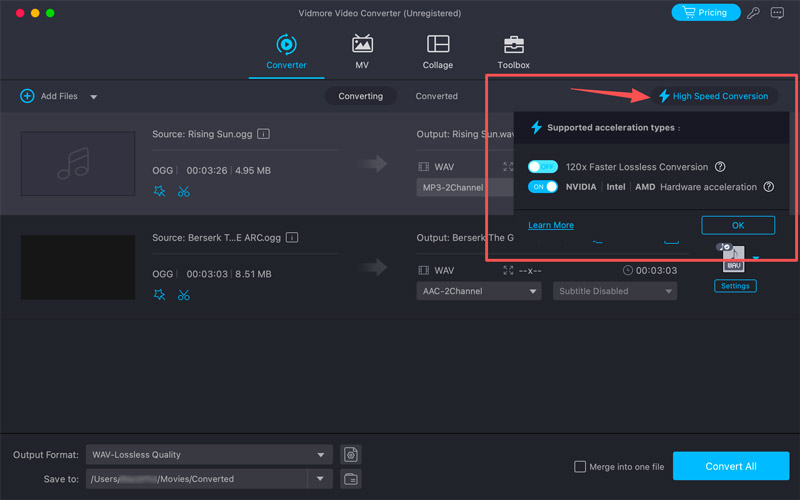
ממיר וידאו Vidmore הוא כלי רב עוצמה להמרת וידאו ואודיו שיכול להמיר קבצי OGG דחוסים לקבצי WAV ללא אובדן נתונים. הוא מספק פרמטרים מדויקים הדרושים לדרישות פלט מקצועיות. ממיר OGG ל-WAV זה תומך בהמרת אצווה ובהאצת חומרה מתקדמת. זה מבטיח שתוכל להמיר קבצי אודיו מרובים במהירויות גבוהות במיוחד.
שלב 1הורד ופתח את כלי ההמרה של Vidmore OGG ל-WAV במחשב Windows או Mac שלך. לחץ על החלק המרכזי של חלון הממשק או על הוסף קבצים כפתור כדי להוסיף את אודיו ה-OGG שלך.
שלב 2. נְקִישָׁה פורמט פלט, לך אל שֶׁמַע כרטיסייה ולאחר מכן בחר WAV בסרגל הצד השמאלי. לחץ על פרופיל מותאם אישית סמל כדי להתאים את הגדרות המקודד, קצב הדגימה, קצב הסיביות והערוץ לדרישות הפרויקט שלך.
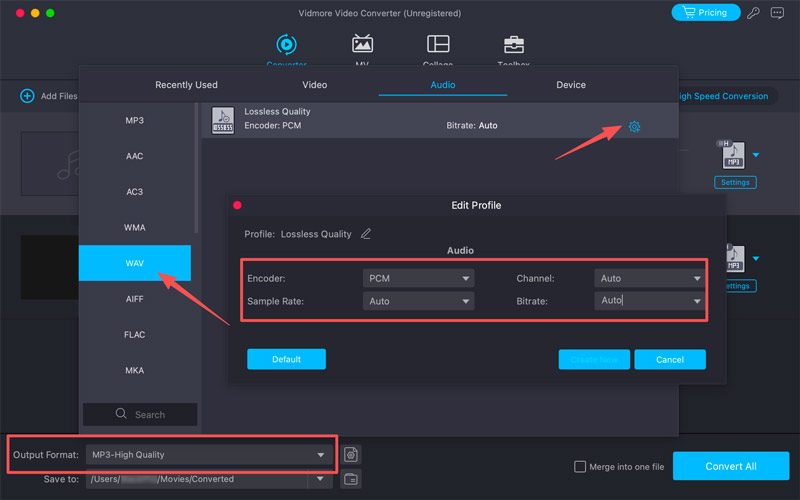
שלב 3. נְקִישָׁה לשמור ל כדי להגדיר את תיקיית היעד של הפלט, לאחר מכן לחץ המר הכללפני ההמרה, ניתן לערוך אודיו ולהפעיל המרה במהירות גבוהה.
2. FFmpeg (המרה משורת פקודה ללא אובדן נתונים)
אם אתם רוצים להמיר OGG ל-WAV בדיוק מוחלט ומרגישים בנוח להשתמש בכלי שורת פקודה, FFmpeg היא האפשרות האידיאלית. היא מאפשרת לך לבצע את המרת המדיה בדיוק מוחלט וללא פגיעה באיכות.
שלב 1הורד והתקן את FFmpeg עבור מערכת ההפעלה שלך. ודא שהוא נוסף לקובץ המערכת שלך. נָתִיב. לאחר מכן, פתח את שלך שורת פקודה (Windows) או מָסוֹף (מק).
שלב 2עבור לתיקייה שמכילה את קובץ ה-OGG שלך באמצעות הפקודה cd. הפעל את הפקודה למטה ולחץ על להיכנס.
ffmpeg -i input.ogg output.wav
FFmpeg יפענח את קובץ ה-OGG המקורי ויכתוב את קובץ ה-WAV הלא דחוס לאותה ספרייה.
3. אודישן אדובי
אם אתם עוסקים בעבודות פוסט-פרודקשן אודיו רציניות וכבר נמצאים במערכת האקולוגית של אדובי, אודישן אדובי הוא כלי המרה. לפני המרת OGG ל-WAV, הוא מספק את כל פונקציות העריכה, המיקס ועיצוב הסאונד הדרושות. יתר על כן, Audition מעניק שליטה מלאה על פורמט הפלט, קצב הדגימה ועומק הסיביות.
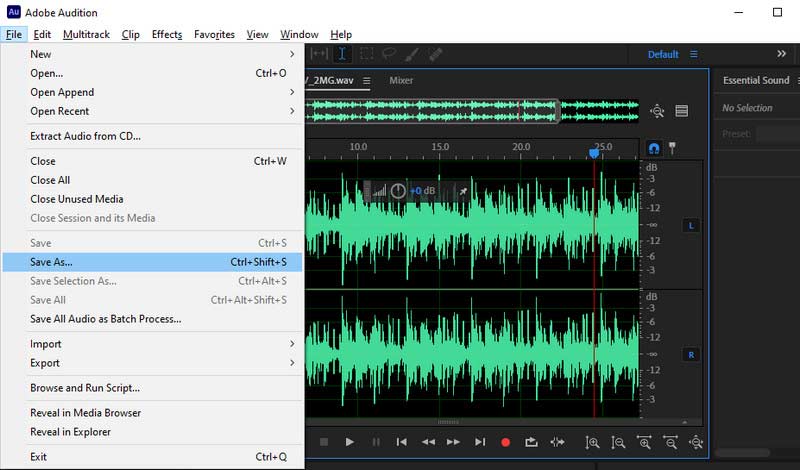
שלב 1הורד ופתח את Adobe Audition. לחץ קוֹבֶץ > לִפְתוֹחַ כדי לבחור את קובץ ה-OGG שלך. הכנס אותו לעורך צורות הגל והתחל בעריכה לפי הצורך.
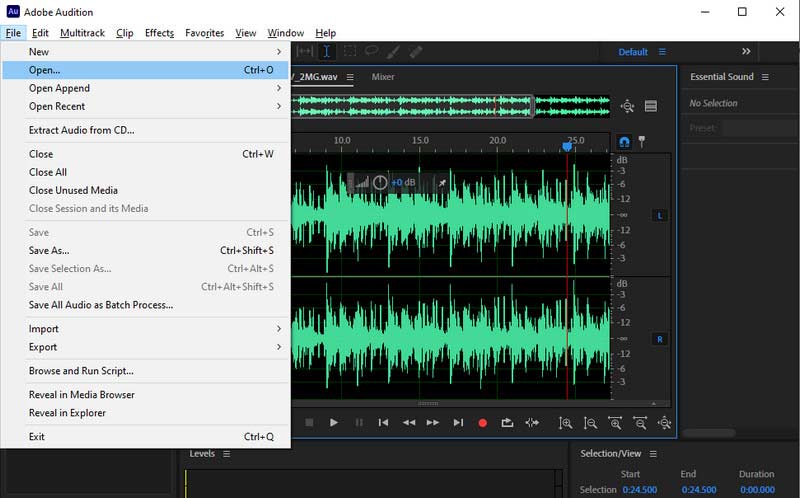
שלב 2המרה של OGG ל-WAV ב-Audition היא פשוטה. לאחר טעינת האודיו, עבור אל קוֹבֶץ > שמור כ ולשנות את פוּרמָט תפריט נפתח אל גל PCM (.wav)אמת את סוג הדוגמה ואשר את פעולת ההמרה שלך.
4. זמזאר (פתרון ללא התקנה לקבצים קטנים)
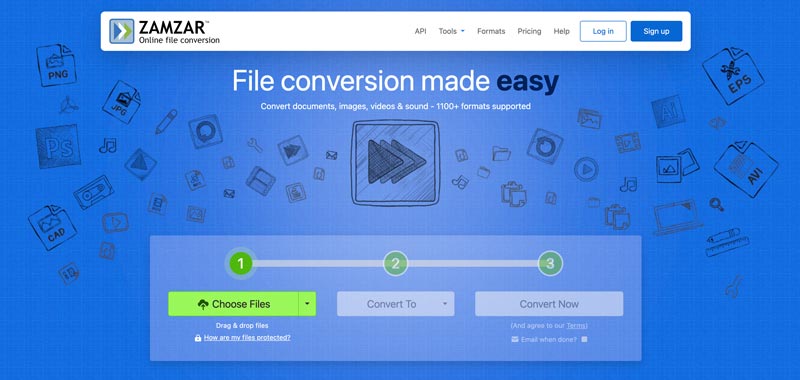
זמזר הוא אחד מממירי הקבצים המקוונים הפופולריים ביותר, המטפל בכל סוגי המרות הווידאו והאודיו. אם אתם זקוקים לחלופה מבוססת אינטרנט אמינה להמרת OGG ל-WAV, התחילו עם ממיר הקבצים המקוון שלו.
שלב 1נווטו לאתר האינטרנט של Zamzar בדפדפן האינטרנט שלכם. לחצו על הלחצן לבחור קבצים כדי לעיין ולהעלות את קובץ האודיו OGG שלך.
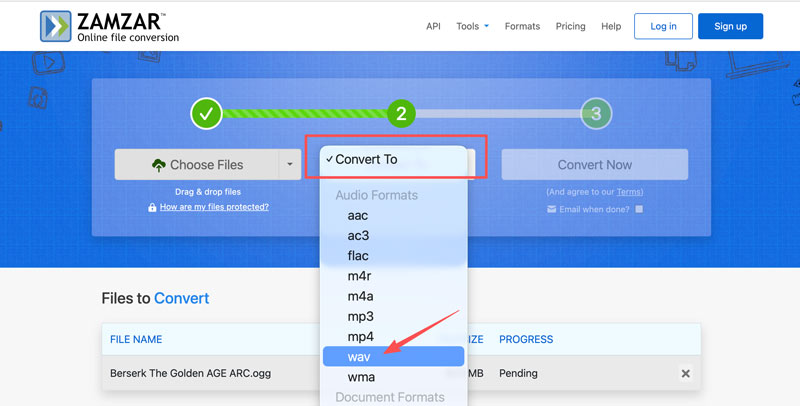
שלב 2. בתוך ה להמיר ל תפריט נפתח, בחר WAV כפורמט הפלט. ניתן גם להמיר OGG ל-MP3 או פורמט אחר שאתה צריך.
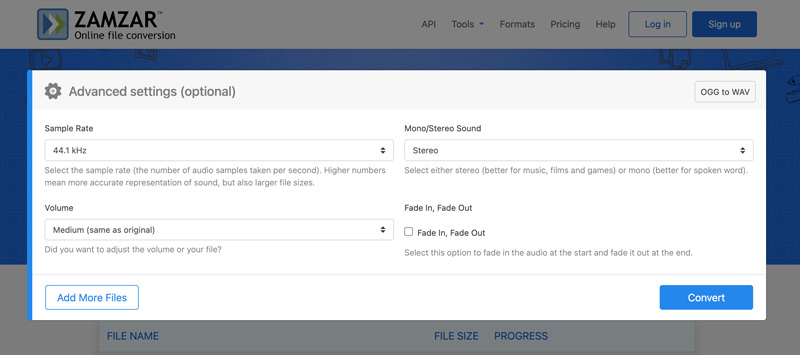
שלב 3לאחר הבחירה, ניתן להתאים הגדרות מתקדמות כגון קצב דגימה, עוצמת קול, מונו/סטריאו ומעבר בין צלילים/מעברים. לאחר מכן, לחצו על להמיר כדי להתחיל את המרת האודיו מ-OGG ל-WAV. עליך להוריד ידנית את קובץ ה-WAV לאחר ההמרה.
חלק 3. שאלות נפוצות על המרת OGG ל-WAV
שאלה 1. האם המרת OGG ל-WAV משפרת את איכות השמע?
לא. ההמרה אינה יכולה לשחזר את הנתונים שנמחקו בקובץ OGG המקורי. לא נוצרים או מתווספים נתונים חדשים במהלך קידוד OGG. לשפר את איכות השמעההמרה רק פורקת את האודיו הדחוס לפורמט WAV ללא אובדן נתונים.
שאלה 2. האם ממירים מקוונים בטוחים לטיפול באודיו סודי?
ישנם מספר שירותים בעלי מוניטין, כגון Zamzar, CloudConvert ו-FreeConvert, המשתמשים בחיבורים מוצפנים ומבטיחים שכל ההעלאות שלכם מאובטחות. ממירים מקוונים אלה ימחקו אוטומטית את הקבצים שלכם מהשרתים שלהם תוך 24 שעות. עם זאת, אין להשתמש בהם כדי להמיר אודיו סודי, אישי או לא פורסם.
שאלה 3. האם WAV באיכות גבוהה יותר מ-MP3?
כן, WAV יכול לספק איכות צליל גבוהה משמעותית מ-MP3. זהו פורמט לא דחוס וללא אובדן נתונים, המאחסן את כל נתוני האודיו המקוריים שנקלטו. קובץ WAV לא ימחק תדרים כדי לחסוך במקום אחסון. טווח התדרים המלא והעומק הדינמי נשמרים.
לעומת זאת, MP3 הוא פורמט אודיו דחוס ובעל אובדן נתונים. הוא יגרום לחלק מנתוני האודיו שהאוזן האנושית לא תבחין בהם. קבצי MP3 יכולים להציע איכות מעולה להאזנה רגילה. אך הם אינם יכולים לספק את הנאמנות הטהורה של קובץ WAV.
סיכום
מאמר זה מתאר ארבע שיטות יעילות להמרה אודיו OGG ל-WAVלא משנה מה הסיבה, כשאתם צריכים להמיר את קבצי ה-OGG שלכם, בחרו כלי מועדף.
אם יש לכם רק כמה קבצים קטנים להמרה, התחילו עם Zamzar המקוון. אם אתם מעדיפים כלי ייעודי להמרת ועריכה של מדיה, נסו להשתמש בממיר Vidmore בעל המוניטין. עם זאת, עבור משתמשים טכניים ואנשי מקצוע, FFmpeg ו-Adobe Audition נותרו הסטנדרטים בתעשייה.




